Cara Pindah Hosting Tanpa Downtime: Panduan Lengkap Migrasi 2026
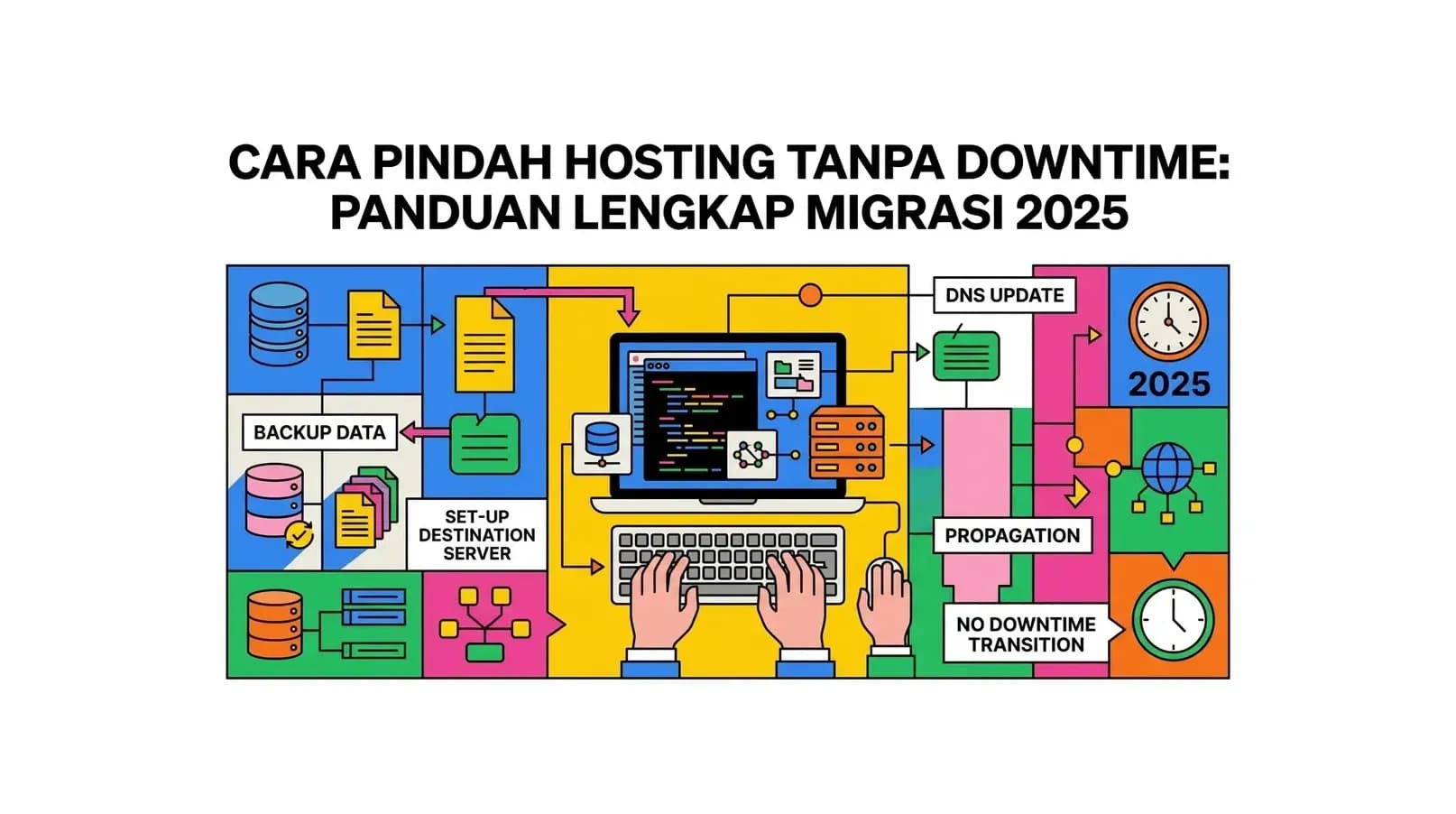
Mengapa Perlu Pindah Hosting?
Ada banyak alasan mengapa pemilik website memutuskan untuk pindah hosting. Yang paling umum adalah performa server yang semakin lambat seiring bertumbuhnya traffic, harga perpanjangan yang tiba-tiba melonjak jauh lebih tinggi dari harga promo awal, kualitas support yang tidak memuaskan, atau sekadar ingin mendapatkan fitur lebih baik dari provider baru.
Apapun alasannya, cara pindah hosting yang benar sangat menentukan apakah proses migrasi berjalan mulus atau justru menyebabkan downtime yang merugikan. Website yang down selama proses migrasi bisa berakibat pada hilangnya pengunjung, penurunan peringkat SEO sementara, bahkan kehilangan transaksi untuk toko online.
Kabar baiknya: dengan perencanaan yang matang dan mengikuti langkah yang tepat, cara pindah hosting tanpa downtime adalah hal yang sangat bisa dilakukan, bahkan oleh pengguna yang tidak terlalu teknis sekalipun. Panduan lengkap ini akan memandu Anda dari awal hingga selesai - mulai dari persiapan, proses backup, transfer file, konfigurasi, testing, hingga pemindahan DNS yang menjadi langkah final.
Persiapan Sebelum Pindah Hosting
Kesuksesan cara pindah hosting sangat bergantung pada seberapa baik persiapan yang dilakukan. Jangan terburu-buru memulai proses migrasi tanpa menyelesaikan semua pekerjaan persiapan berikut ini.
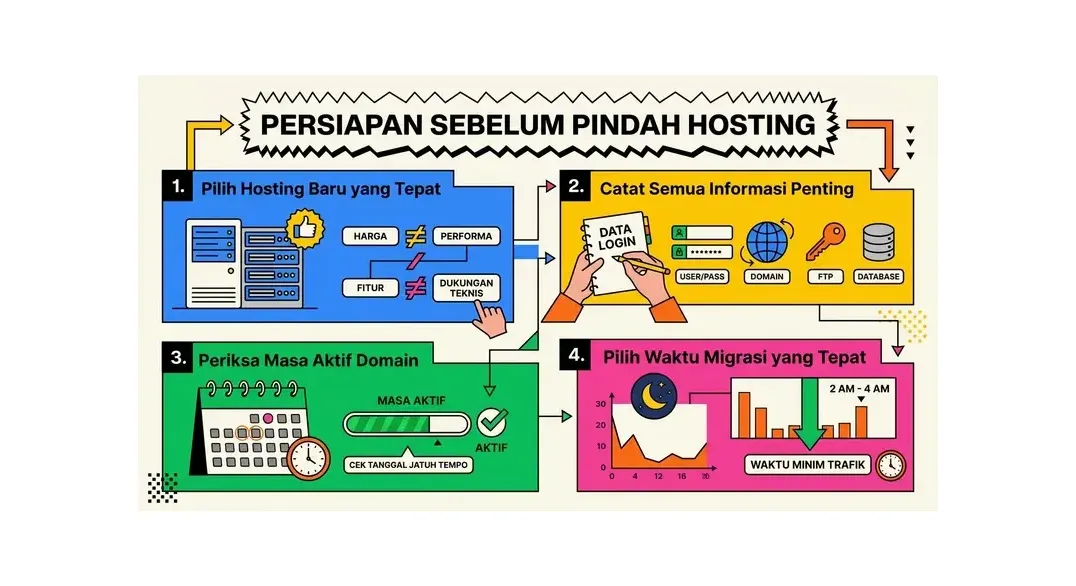
1. Pilih Hosting Baru yang Tepat
Sebelum memulai cara pindah hosting, pastikan Anda sudah memilih provider hosting baru yang tepat. Pertimbangkan aspek berikut: teknologi server (LiteSpeed + NVMe SSD adalah yang terbaik saat ini), uptime guarantee minimal 99.9%, reputasi support yang responsif, serta harga renewal yang jelas dan tidak mengejutkan di tahun kedua.
HostingEkspres menawarkan layanan migrasi gratis untuk semua pelanggan baru - tim mereka akan membantu proses cara pindah hosting dari provider lama ke HostingEkspres secara profesional tanpa Anda perlu khawatir soal teknis.
2. Catat Semua Informasi Penting
Sebelum memulai proses migrasi, kumpulkan semua informasi yang akan dibutuhkan:
- Akses login ke hosting lama (username, password, nama domain)
- Akses ke control panel hosting lama (cPanel, hPanel, DirectAdmin, dll)
- Akses ke registrar domain (tempat domain terdaftar)
- Daftar semua file konfigurasi khusus (.htaccess, php.ini, dll)
- Daftar semua email account yang ada di hosting lama
- Informasi database: nama database, username, dan password
3. Periksa Masa Aktif Domain
Pastikan domain Anda tidak dalam masa kadaluarsa atau terkunci (lock) yang bisa menghambat proses perubahan DNS. Domain yang hampir kadaluarsa sebaiknya diperbarui terlebih dahulu sebelum memulai cara pindah hosting untuk menghindari komplikasi di tengah proses migrasi.
4. Pilih Waktu Migrasi yang Tepat
Lakukan cara pindah hosting saat traffic website Anda paling rendah - biasanya tengah malam hingga dini hari, atau di hari-hari dengan aktivitas rendah. Pantau statistik traffic di Google Analytics untuk menentukan window waktu terbaik. Hindari melakukan migrasi saat ada promosi besar atau event penting yang mendatangkan traffic tinggi ke website Anda.
Langkah-Langkah Cara Pindah Hosting Tanpa Downtime
Langkah 1: Backup Lengkap Website di Hosting Lama
Backup adalah langkah pertama dan paling kritis dalam cara pindah hosting. Jangan pernah melewati langkah ini, apapun alasannya. Backup yang komprehensif adalah jaring pengaman Anda jika terjadi kesalahan di tengah proses migrasi.
Ada dua komponen utama yang harus di-backup:
- File website: Semua file di folder public_html (atau direktori root website Anda), termasuk file HTML, PHP, JavaScript, CSS, gambar, plugin, tema, dan file upload lainnya.
- Database: Ekspor semua database yang terkait dengan website Anda dalam format .sql menggunakan phpMyAdmin atau tool database di control panel hosting Anda.
Untuk website WordPress, Anda bisa menggunakan plugin seperti All-in-One WP Migration, Duplicator, atau UpdraftPlus untuk membuat backup lengkap termasuk file dan database dalam satu paket yang mudah dipindahkan. Ini adalah cara pindah hosting yang paling mudah untuk pengguna WordPress.
Langkah 2: Buat Akun di Hosting Baru
Daftar dan aktifkan akun di hosting baru Anda. Jangan hapus akun di hosting lama dulu - Anda masih membutuhkannya hingga proses migrasi selesai sepenuhnya dan website sudah berjalan normal di hosting baru.
Setelah akun aktif, catat informasi server baru Anda: nameserver baru, IP server, dan akses FTP/SFTP. Informasi ini akan dibutuhkan di langkah berikutnya.
Langkah 3: Upload File ke Hosting Baru
Upload semua file website yang sudah di-backup ke hosting baru. Ada beberapa cara untuk melakukan ini:
- Via File Manager di cPanel: Upload file .zip backup kemudian ekstrak langsung di server - cara paling mudah untuk file berukuran sedang
- Via FTP/SFTP: Gunakan aplikasi FileZilla untuk upload file dalam jumlah besar secara lebih stabil dan cepat
- Via SSH (untuk pengguna advanced): Transfer file menggunakan SCP atau rsync untuk kecepatan dan efisiensi tertinggi
Pastikan struktur folder di hosting baru identik dengan hosting lama. File website utama harus berada di folder public_html (atau sesuai konfigurasi provider baru Anda).
Langkah 4: Import Database ke Hosting Baru
Setelah file terupload, langkah berikutnya dalam cara pindah hosting adalah memindahkan database:
- Buka phpMyAdmin di control panel hosting baru
- Buat database baru dengan nama yang sama atau nama baru (catat nama ini)
- Buat user database baru dan berikan hak akses penuh ke database tersebut
- Import file .sql backup dari hosting lama menggunakan fitur Import di phpMyAdmin
- Untuk database berukuran besar (>50MB), gunakan BigDump atau import via SSH untuk menghindari timeout
Langkah 5: Update Konfigurasi Koneksi Database
Setelah database terimport, Anda perlu memperbarui file konfigurasi website agar terhubung ke database di hosting baru. Untuk WordPress, edit file wp-config.php dan perbarui nilai-nilai berikut:
- DB_NAME: Nama database yang baru dibuat di hosting baru
- DB_USER: Username database baru
- DB_PASSWORD: Password database baru
- DB_HOST: Biasanya "localhost" untuk shared hosting
Untuk CMS lain seperti Joomla, cari file configuration.php; untuk Drupal, cari sites/default/settings.php; untuk website custom PHP, cari file config.php atau database.php sesuai dengan struktur kode Anda.
Langkah 6: Test Website di Hosting Baru Menggunakan File Hosts
Ini adalah langkah paling penting dalam cara pindah hosting tanpa downtime. Sebelum mengubah DNS, Anda perlu memverifikasi bahwa website berjalan sempurna di hosting baru. Caranya adalah memodifikasi file hosts di komputer Anda agar domain mengarah ke IP server baru secara lokal, tanpa mengubah DNS yang digunakan semua orang lain.
Di Windows, buka Notepad sebagai Administrator, kemudian buka file C:WindowsSystem32driversetchosts. Di Mac/Linux, buka file /etc/hosts menggunakan terminal dengan hak sudo.
Tambahkan baris berikut di akhir file, ganti dengan IP server baru Anda:
123.456.789.0 domainanda.com www.domainanda.com
Simpan file dan buka browser. Sekarang domain Anda akan mengarah ke hosting baru di komputer Anda. Periksa secara menyeluruh: homepage, halaman internal, proses login, form kontak, dan semua fungsionalitas penting website Anda. Jika semuanya bekerja dengan benar, Anda siap untuk langkah selanjutnya.
Langkah 7: Ubah Nameserver DNS
Setelah memverifikasi website berjalan sempurna di hosting baru, saatnya mengubah DNS untuk mengarahkan semua pengunjung ke hosting baru. Login ke akun registrar domain Anda (misalnya GoDaddy, Namecheap, atau HostingEkspres) dan ubah nameserver ke nameserver hosting baru.
Penting untuk dipahami bahwa perubahan DNS membutuhkan waktu propagasi antara 1 hingga 48 jam untuk menyebar ke seluruh dunia. Selama periode propagasi ini, beberapa pengunjung akan masih melihat website di hosting lama sementara yang lain sudah melihat hosting baru - inilah mengapa sangat penting untuk menjaga kedua website tetap identik dan hosting lama tetap aktif selama minimal 48-72 jam setelah perubahan DNS.
Langkah 8: Verifikasi Propagasi DNS
Gunakan tools seperti dnschecker.org atau whatsmydns.net untuk memantau progres propagasi DNS. Anda bisa melihat secara real-time di negara dan ISP mana saja DNS sudah berubah ke nameserver baru. Setelah propagasi selesai di sebagian besar lokasi (biasanya dalam 24 jam), website Anda secara efektif sudah berjalan sepenuhnya di hosting baru.
Langkah 9: Hapus Entri di File Hosts dan Lakukan Final Check
Setelah DNS sudah terpropagasi sepenuhnya, hapus entri yang tadi Anda tambahkan di file hosts komputer Anda. Kemudian lakukan pengecekan akhir secara menyeluruh dari berbagai perangkat dan koneksi internet berbeda untuk memastikan semua aspek website berjalan normal di hosting baru.
Langkah 10: Tutup Akun Hosting Lama
Tunggu setidaknya 72 jam setelah perubahan DNS sebelum menutup akun di hosting lama. Ini memberikan buffer waktu yang cukup untuk memastikan tidak ada pengunjung yang masih terjebak di hosting lama. Sebelum menutup akun, unduh satu salinan backup terakhir sebagai arsip dari hosting lama, siapa tahu dibutuhkan di kemudian hari.
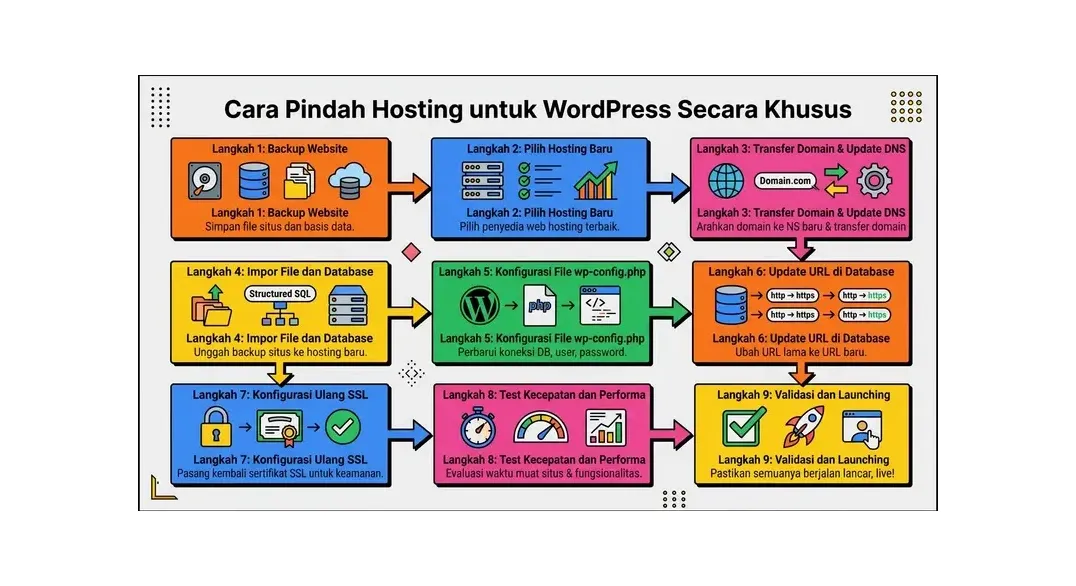
Cara Pindah Hosting untuk WordPress Secara Khusus
WordPress adalah CMS yang paling banyak digunakan, sehingga cara pindah hosting untuk WordPress mendapat perhatian khusus. Selain langkah umum di atas, ada beberapa pertimbangan tambahan untuk migrasi WordPress:
Update URL di Database
Jika nama domain berubah saat Anda pindah hosting (misalnya dari subdomain ke domain penuh), Anda perlu mengupdate URL di database WordPress. Gunakan plugin Better Search Replace atau jalankan query SQL berikut di phpMyAdmin:
UPDATE wp_posts SET post_content = REPLACE(post_content, 'http://domain-lama.com', 'http://domain-baru.com');
Ganti juga di tabel wp_options untuk nilai siteurl dan home.
Konfigurasi Ulang SSL
Setelah cara pindah hosting selesai, aktifkan SSL di hosting baru dan pastikan WordPress dikonfigurasi untuk menggunakan HTTPS. Di Settings > General, ubah WordPress Address dan Site Address ke versi HTTPS. Instal plugin Really Simple SSL untuk membantu proses redirect HTTP ke HTTPS secara otomatis.
Test Kecepatan dan Performa
Setelah migrasi selesai, uji kecepatan website menggunakan Google PageSpeed Insights dan GTmetrix. Bandingkan hasilnya dengan performa di hosting lama untuk memverifikasi bahwa Anda mendapat peningkatan performa seperti yang diharapkan dari cara pindah hosting ini.
Kesalahan Umum Saat Pindah Hosting dan Cara Menghindarinya
Lupa Backup Email
Banyak pengguna lupa bahwa hosting juga menyimpan email. Sebelum cara pindah hosting dimulai, ekspor semua email penting dari akun email di hosting lama menggunakan protokol IMAP. Jika Anda menggunakan email hosting, setup akun email yang sama di hosting baru sebelum mengubah DNS.
Tidak Memperbarui Plugin dan Tema Sebelum Migrasi
Hosting baru yang menggunakan versi PHP lebih baru bisa membuat plugin atau tema lama tidak kompatibel. Perbarui semua plugin dan tema ke versi terbaru sebelum cara pindah hosting untuk menghindari error kompatibilitas di hosting baru.
Terburu-buru Menutup Hosting Lama
Selalu tunggu minimal 72 jam setelah perubahan DNS sebelum menutup hosting lama. Propagasi DNS bisa memakan waktu lebih lama dari yang diperkirakan di beberapa lokasi atau ISP tertentu.
FAQ: Pertanyaan Seputar Cara Pindah Hosting
Berapa lama proses pindah hosting?
Proses teknis cara pindah hosting (backup, transfer, import database, konfigurasi) biasanya memakan waktu 1-4 jam tergantung ukuran website. Total waktu hingga website sepenuhnya berjalan di hosting baru bisa 24-48 jam karena propagasi DNS. Dengan metode file hosts untuk testing, website lama tetap berjalan normal selama proses - tidak ada downtime yang dirasakan pengunjung.
Apakah website akan down saat pindah hosting?
Dengan cara pindah hosting yang benar seperti panduan ini, website Anda tidak perlu down sama sekali. Kuncinya adalah: (1) Setup dan test di hosting baru sebelum mengubah DNS; (2) Jaga hosting lama tetap aktif selama propagasi DNS; (3) Ubah DNS hanya setelah website terkonfirmasi berjalan sempurna di hosting baru.
Apakah pindah hosting akan mempengaruhi SEO?
Jika dilakukan dengan benar, cara pindah hosting seharusnya tidak berdampak negatif pada SEO. Pastikan semua URL tetap sama, redirect 301 terpasang dengan benar jika ada perubahan struktur, dan website di hosting baru minimal sama cepatnya. Pantau Google Search Console dalam 2-4 minggu setelah migrasi untuk mendeteksi masalah lebih awal.
Bagaimana jika website rusak setelah pindah hosting?
Jangan panik. Karena Anda sudah membuat backup lengkap dan hosting lama masih aktif, Anda selalu bisa kembali ke kondisi semula. Jika ada error, periksa: konfigurasi database, izin file (permission), versi PHP yang digunakan, file .htaccess, dan log error di cPanel untuk melihat pesan error spesifik.
Apakah ada layanan migrasi hosting gratis?
Ya, banyak provider terpercaya menawarkan layanan migrasi gratis untuk pelanggan baru. HostingEkspres menyediakan layanan migrasi website gratis di mana tim teknis mereka menghandle seluruh proses cara pindah hosting dari provider lama secara profesional.
Kapan waktu terbaik untuk pindah hosting?
Waktu terbaik cara pindah hosting adalah saat traffic paling rendah - biasanya pukul 01.00 hingga 05.00 pagi, atau hari kerja biasa bukan saat ada promosi besar. Pantau Google Analytics untuk mengetahui pola traffic website Anda dan pilih window waktu dengan aktivitas paling minimal.
Kesimpulan: Cara Pindah Hosting yang Aman dan Efisien
Cara pindah hosting yang aman dan tanpa downtime bukanlah sesuatu yang rumit jika dilakukan dengan perencanaan yang matang dan mengikuti langkah yang benar. Kunci keberhasilan ada pada tiga hal: backup yang komprehensif sebelum mulai, testing menyeluruh di hosting baru sebelum mengubah DNS, dan menjaga hosting lama tetap aktif selama masa propagasi DNS.
Dengan mengikuti panduan cara pindah hosting ini, Anda bisa memindahkan website ke hosting baru yang lebih baik tanpa harus khawatir akan downtime atau kehilangan data. Jika Anda tidak ingin repot dengan proses teknis, manfaatkan layanan migrasi hosting gratis dari HostingEkspres yang akan mengurus semua proses teknis untuk Anda secara profesional dan aman.
Setelah cara pindah hosting selesai, luangkan waktu untuk mengoptimalkan website di hosting baru - aktifkan caching, pasang CDN, dan manfaatkan semua fitur yang ditawarkan provider baru untuk memaksimalkan performa website Anda. Cek juga panduan mempercepat website WordPress untuk mendapatkan hasil terbaik dari hosting baru Anda.
Artikel Terkait
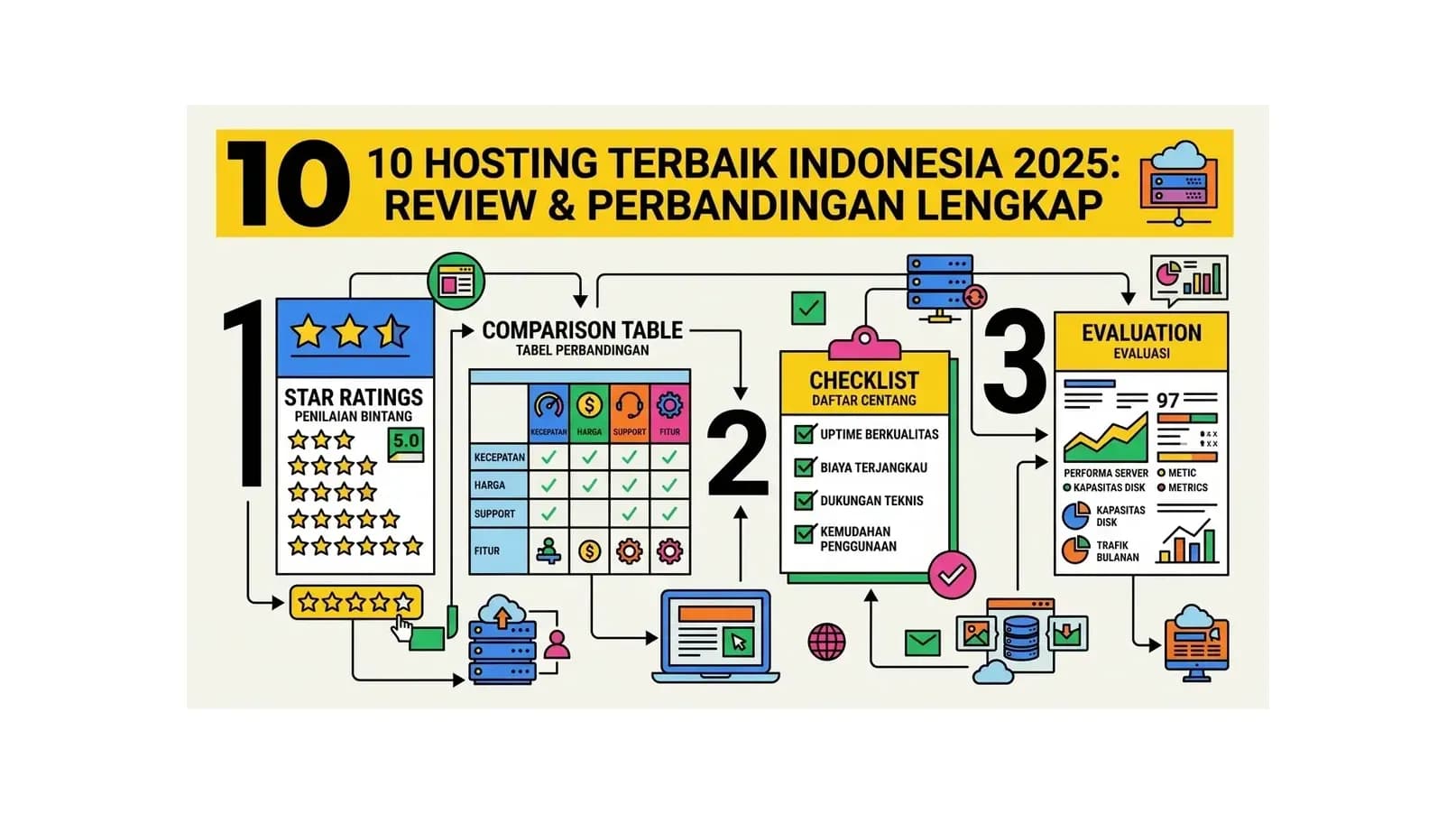
10 Hosting Terbaik Indonesia 2026 (Cepat, Murah)
Cek 10 hosting terbaik Indonesia 2026 untuk UMKM, blog, dan toko online. Bandingkan harga, performa, uptime, fitur, dan support.
Baca Selengkapnya→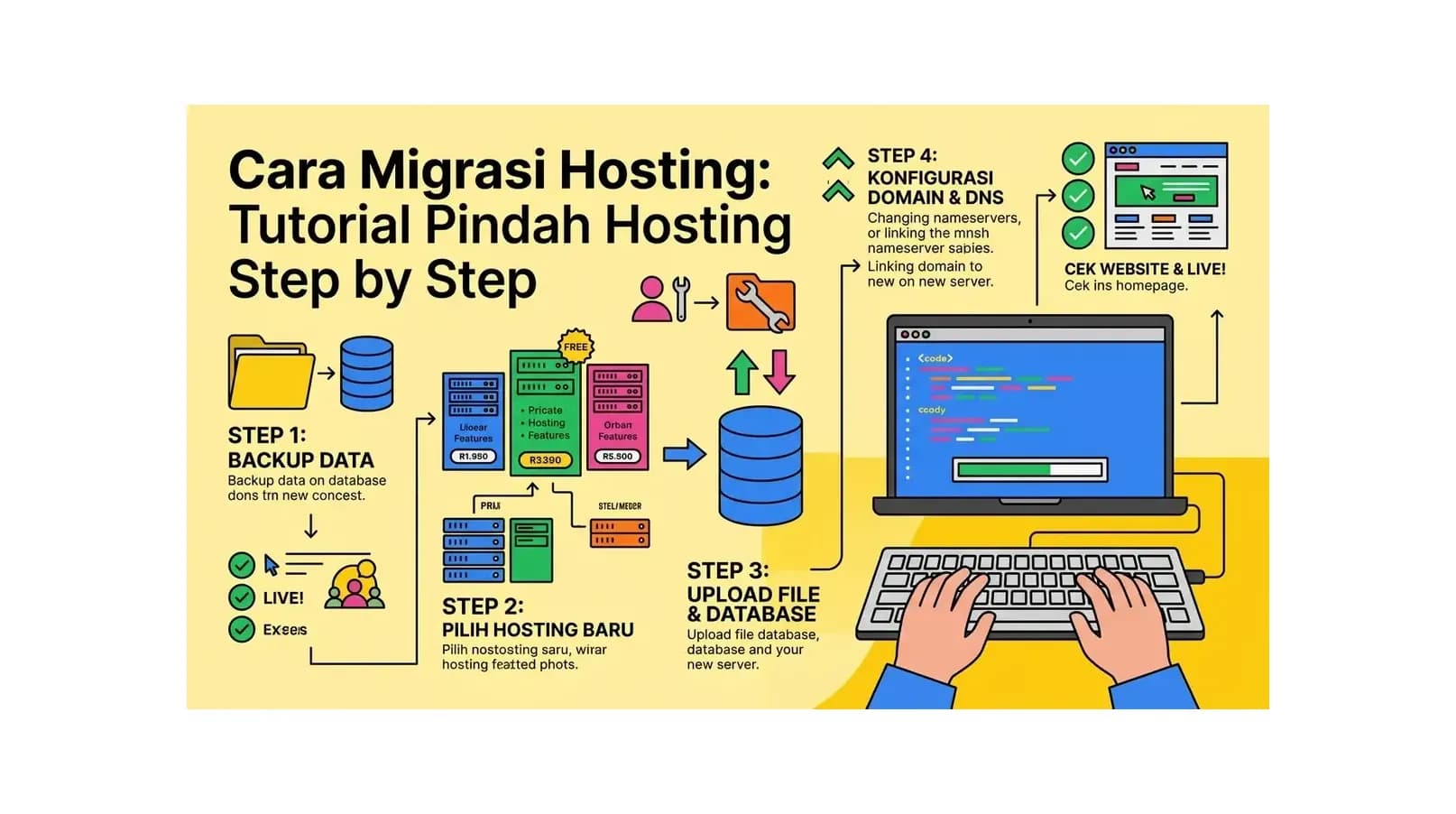
Cara Migrasi Hosting: Tutorial Pindah Hosting Step by Step
Tutorial lengkap cara migrasi hosting dari A sampai Z. Panduan pindah hosting WordPress dan non-WordPress tanpa downtime dengan tools gratis.
Baca Selengkapnya→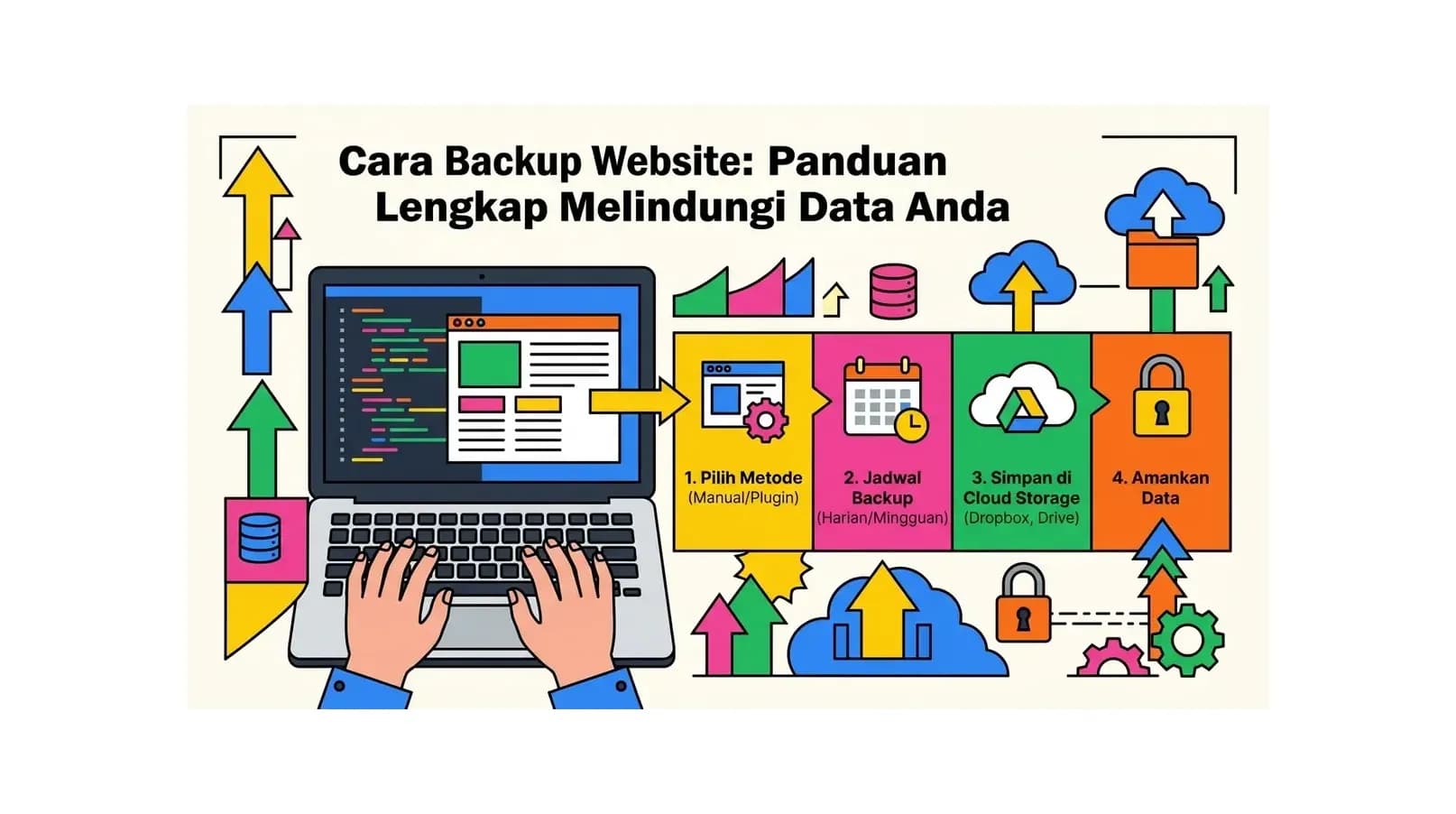
Cara Backup Website: Panduan Lengkap Melindungi Data Anda
Panduan lengkap cara backup website WordPress dan non-WordPress. Metode backup manual, otomatis, tools terbaik, dan jadwal backup yang direkomendasikan.
Baca Selengkapnya→Butuh Hosting untuk Website Anda?
Dapatkan hosting cepat, aman, dan terpercaya dengan harga terjangkau. Gratis domain, SSL, dan support 24/7.
Jangan Ketinggalan Promo!
Subscribe newsletter kami dan dapatkan diskon hingga 50% untuk pembelian pertama kamu.
Gratis, tanpa spam. Dengan subscribe, kamu setuju menerima email tips dari Hosting Ekspres. Bisa berhenti kapan saja.