Cara Setup SSL Wildcard: Panduan Lengkap untuk Semua Subdomain
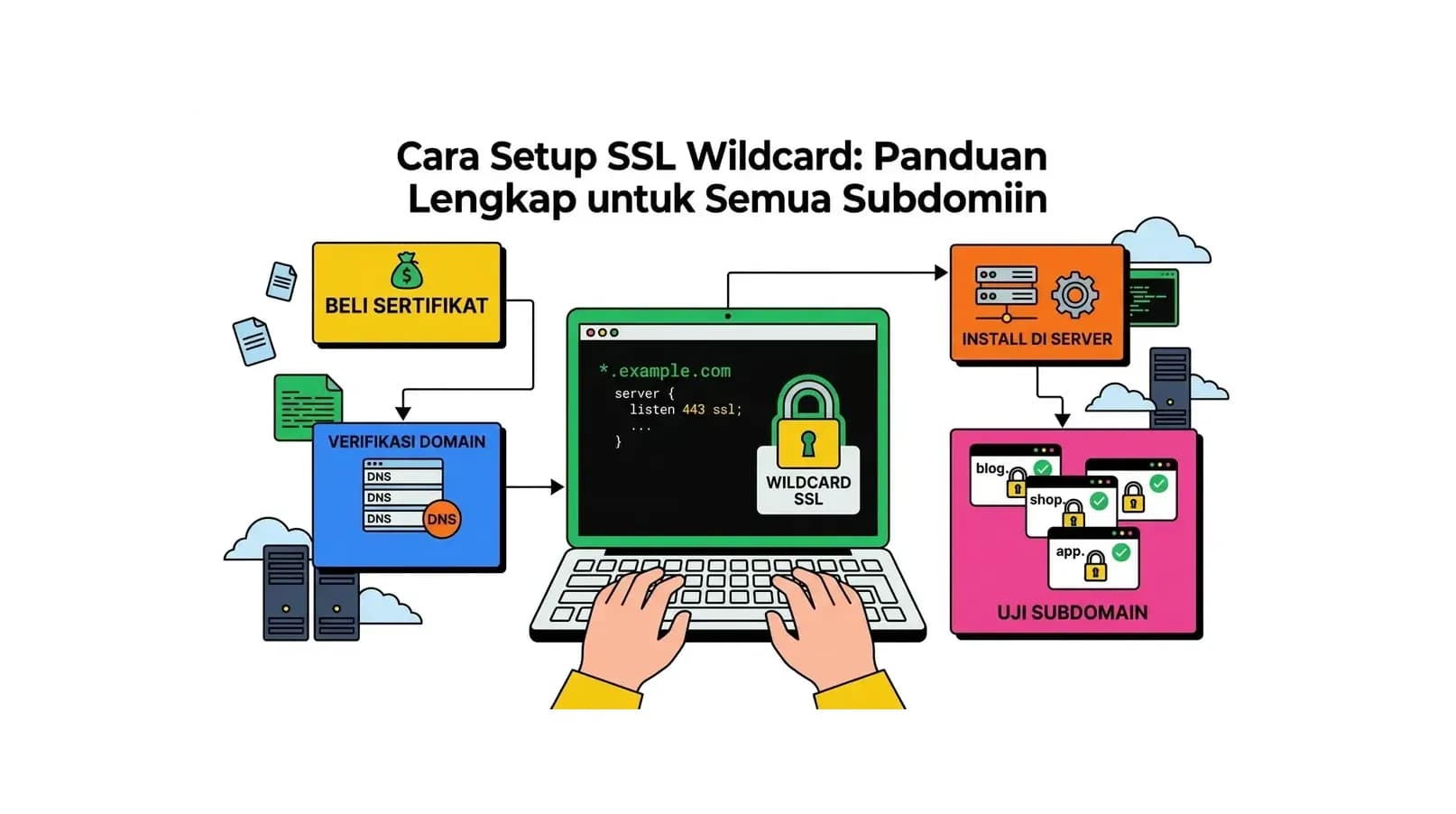
Apa Itu SSL Wildcard dan Mengapa Anda Membutuhkannya?
SSL Wildcard adalah jenis sertifikat SSL yang melindungi sebuah domain utama beserta seluruh subdomain satu tingkat di bawahnya dalam satu sertifikat tunggal. Notasinya menggunakan karakter bintang (*) sebagai pengganti nama subdomain - misalnya *.hostingekspres.com - sehingga sertifikat ini sekaligus berlaku untuk blog.hostingekspres.com, toko.hostingekspres.com, app.hostingekspres.com, api.hostingekspres.com, dan subdomain lainnya tanpa batas.
Bayangkan Anda mengelola sebuah platform SaaS di mana setiap pengguna mendapat subdomain sendiri (misalnya namausername.platform.com), atau sebuah perusahaan yang memiliki subdomain terpisah untuk berbagai departemen. Mengurus ratusan sertifikat SSL individual bukan hanya mahal, tetapi juga melelahkan. SSL Wildcard menyelesaikan semua itu dengan satu sertifikat.
Perlu diingat: SSL Wildcard hanya mencakup satu tingkat subdomain. Artinya, *.hostingekspres.com berlaku untuk blog.hostingekspres.com, tetapi tidak untuk dev.blog.hostingekspres.com (subdomain dari subdomain). Untuk kebutuhan tersebut, Anda perlu Wildcard SSL tambahan atau Multi-Domain SSL.
Perbedaan SSL Wildcard vs SSL Single Domain vs Multi-Domain
Sebelum memutuskan untuk setup SSL Wildcard, penting memahami perbedaan ketiga jenis sertifikat ini agar Anda memilih yang paling tepat untuk kebutuhan Anda:
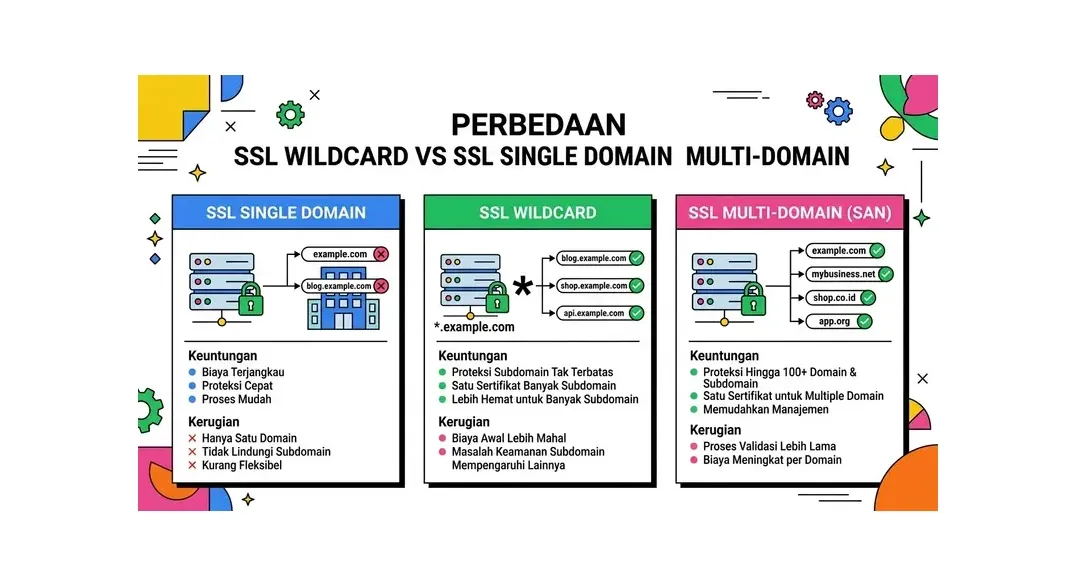
| Jenis SSL | Cakupan | Cocok Untuk | Harga Relatif |
|---|---|---|---|
| Single Domain | 1 domain (misal: domain.com) | Blog, website sederhana | Paling murah / gratis |
| Wildcard | 1 domain + semua subdomain 1 tingkat | Platform multi-subdomain | Menengah |
| Multi-Domain (SAN) | Beberapa domain berbeda | Bisnis multi-brand | Menengah-tinggi |
Cara Setup SSL Wildcard dengan Let's Encrypt (Gratis)
Kabar terbaiknya: Anda bisa mendapatkan Wildcard SSL secara gratis menggunakan Let's Encrypt. Sejak versi ACME v2 (2018), Let's Encrypt mendukung penerbitan Wildcard certificate. Proses verifikasinya menggunakan metode DNS-01 challenge - berbeda dengan SSL biasa yang menggunakan HTTP-01 challenge - sehingga Anda perlu akses ke pengaturan DNS domain Anda.
Prasyarat Sebelum Memulai
- Akses SSH ke server (VPS atau dedicated server)
- Akses ke panel manajemen DNS domain Anda (cPanel, Cloudflare, Namecheap, dll.)
- Certbot terinstal di server
- Domain yang sudah mengarah ke server Anda
Langkah 1: Install atau Update Certbot
Pastikan Certbot sudah terinstal dan versinya terbaru. Untuk Ubuntu/Debian:
# Install Certbot via snap (direkomendasikan)
sudo snap install --classic certbot
sudo ln -s /snap/bin/certbot /usr/bin/certbot

# Atau via apt (untuk Ubuntu lama)
sudo apt update
sudo apt install certbot
Untuk CentOS/RHEL:
sudo dnf install certbot
# atau
sudo yum install certbot
Langkah 2: Request Wildcard Certificate dengan DNS Challenge
Jalankan perintah berikut, ganti namadomain.com dengan domain Anda:
sudo certbot certonly --manual --preferred-challenges dns -d "namadomain.com" -d "*.namadomain.com"Certbot akan menampilkan instruksi seperti ini:
Please deploy a DNS TXT record under the name:
_acme-challenge.namadomain.com

with the following value:
xK2R9qMnPwAbCdEfGhIj1234567890ABCDEFabcdef12

Before continuing, verify the TXT record has been deployed.
Langkah 3: Tambahkan DNS TXT Record
Buka panel DNS domain Anda dan tambahkan TXT record berikut:
- Type: TXT
- Name/Host:
_acme-challenge - Value: nilai yang ditampilkan oleh Certbot
- TTL: 300 (atau minimum yang diperbolehkan)
Tunggu propagasi DNS minimal 2-5 menit, lalu verifikasi TXT record sudah aktif menggunakan tool seperti:
dig TXT _acme-challenge.namadomain.com
# atau
nslookup -type=TXT _acme-challenge.namadomain.com
Setelah TXT record terverifikasi, tekan Enter di terminal Certbot untuk melanjutkan. Certbot akan menerbitkan Wildcard certificate dan menyimpannya di /etc/letsencrypt/live/namadomain.com/.
Cara Setup SSL Wildcard di Nginx
Setelah certificate berhasil diterbitkan, konfigurasi Nginx untuk menggunakannya. Edit file konfigurasi server block Anda:
# Redirect HTTP ke HTTPS untuk semua subdomain
server {
    listen 80;
    server_name namadomain.com *.namadomain.com;
    return 301 https://$host$request_uri;
}

# HTTPS server block
server {
    listen 443 ssl http2;
    server_name namadomain.com *.namadomain.com;

    # Path ke Wildcard SSL certificate
    ssl_certificate /etc/letsencrypt/live/namadomain.com/fullchain.pem;
    ssl_certificate_key /etc/letsencrypt/live/namadomain.com/privkey.pem;

    # Konfigurasi TLS yang direkomendasikan
    ssl_protocols TLSv1.2 TLSv1.3;
    ssl_ciphers ECDHE-ECDSA-AES128-GCM-SHA256:ECDHE-RSA-AES128-GCM-SHA256:ECDHE-ECDSA-AES256-GCM-SHA384:ECDHE-RSA-AES256-GCM-SHA384;
    ssl_prefer_server_ciphers off;
    ssl_session_timeout 1d;
    ssl_session_cache shared:MozSSL:10m;
    ssl_stapling on;
    ssl_stapling_verify on;

    # HSTS (opsional tapi direkomendasikan)
    add_header Strict-Transport-Security "max-age=63072000" always;

    # Konfigurasi root dan index
    root /var/www/namadomain.com;
    index index.html index.php;

    location / {
        try_files $uri $uri/ =404;
    }
}
Untuk menangani masing-masing subdomain secara terpisah, buat server block tambahan:
# Server block untuk blog.namadomain.com
server {
    listen 443 ssl http2;
    server_name blog.namadomain.com;

    # Gunakan certificate yang sama
    ssl_certificate /etc/letsencrypt/live/namadomain.com/fullchain.pem;
    ssl_certificate_key /etc/letsencrypt/live/namadomain.com/privkey.pem;

    root /var/www/blog;
    index index.php index.html;
    # ... konfigurasi selanjutnya
}
Reload Nginx setelah mengubah konfigurasi:
sudo nginx -t   # Test konfigurasi terlebih dahulu
sudo systemctl reload nginx
Cara Setup SSL Wildcard di Apache
Untuk server berbasis Apache, konfigurasi Wildcard SSL dilakukan di file VirtualHost:
# Redirect HTTP ke HTTPS
<VirtualHost *:80>
    ServerName namadomain.com
    ServerAlias *.namadomain.com
    Redirect permanent / https://namadomain.com/
</VirtualHost>

# HTTPS VirtualHost
<VirtualHost *:443>
    ServerName namadomain.com
    ServerAlias *.namadomain.com

    # Path ke Wildcard SSL certificate
    SSLEngine on
    SSLCertificateFile /etc/letsencrypt/live/namadomain.com/cert.pem
    SSLCertificateKeyFile /etc/letsencrypt/live/namadomain.com/privkey.pem
    SSLCertificateChainFile /etc/letsencrypt/live/namadomain.com/chain.pem

    # Konfigurasi TLS modern
    SSLProtocol all -SSLv3 -TLSv1 -TLSv1.1
    SSLCipherSuite ECDHE-ECDSA-AES128-GCM-SHA256:ECDHE-RSA-AES128-GCM-SHA256
    SSLHonorCipherOrder off
    SSLSessionTickets off

    # Header keamanan
    Header always set Strict-Transport-Security "max-age=63072000"

    DocumentRoot /var/www/html
    # ... konfigurasi selanjutnya
</VirtualHost>
Aktifkan konfigurasi dan restart Apache:
sudo apachectl configtest   # Test konfigurasi
sudo systemctl restart apache2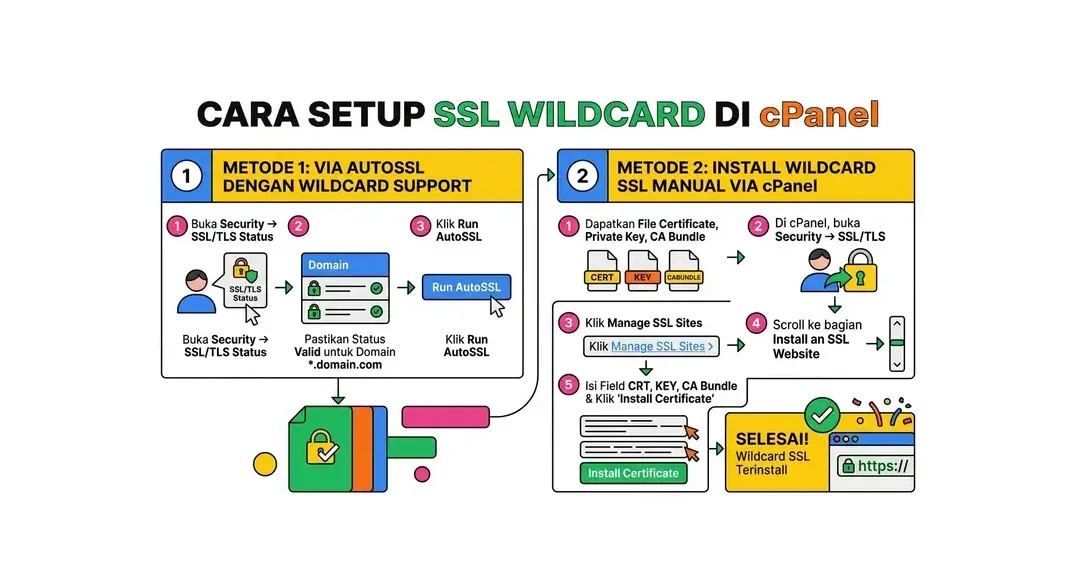
Cara Setup SSL Wildcard di cPanel
Jika Anda menggunakan shared hosting dengan cPanel, proses setup SSL Wildcard sedikit berbeda karena bergantung pada fitur yang disediakan provider hosting Anda. Beberapa cara yang umum tersedia:
Metode 1: Via AutoSSL dengan Wildcard Support
Beberapa provider hosting menawarkan AutoSSL dengan dukungan Wildcard. Jika hosting Anda mendukung ini:
- Login ke cPanel
- Buka Security → SSL/TLS Status
- Klik Run AutoSSL
- Jika provider mendukung Wildcard, semua subdomain akan tercakup otomatis
Metode 2: Install Wildcard SSL Manual via cPanel
Jika Anda memiliki Wildcard certificate (dari Let's Encrypt via VPS atau dari CA berbayar), Anda bisa menginstallnya secara manual:
- Di cPanel, buka Security → SSL/TLS
- Klik Manage SSL Sites
- Scroll ke bagian Install an SSL Website
- Di field Domain, ketik
*.namadomain.com - Paste isi
fullchain.pemke kolom Certificate (CRT) - Paste isi
privkey.pemke kolom Private Key (KEY) - Paste isi
chain.pemke kolom Certificate Authority Bundle (CABUNDLE) - Klik Install Certificate
Otomatisasi Renewal Wildcard SSL dengan Certbot Hook
Wildcard SSL dari Let's Encrypt berlaku 90 hari dan memerlukan DNS-01 challenge untuk renewal - yang tidak bisa dilakukan sepenuhnya otomatis secara bawaan. Solusinya adalah menggunakan DNS plugin Certbot yang terintegrasi dengan provider DNS Anda untuk mengotomatiskan proses pembaruan DNS record.
Menggunakan Certbot DNS Plugin (Cloudflare)
Jika domain Anda menggunakan Cloudflare:
# Install plugin Cloudflare
sudo snap install certbot-dns-cloudflare

# Buat file credentials
mkdir -p ~/.secrets/certbot
nano ~/.secrets/certbot/cloudflare.ini

# Isi dengan API token Cloudflare:
# dns_cloudflare_api_token = YOUR_CLOUDFLARE_API_TOKEN

# Amankan file credentials
chmod 600 ~/.secrets/certbot/cloudflare.ini

# Request Wildcard certificate dengan plugin Cloudflare
sudo certbot certonly   --dns-cloudflare   --dns-cloudflare-credentials ~/.secrets/certbot/cloudflare.ini   -d "namadomain.com"   -d "*.namadomain.com"
Dengan pendekatan ini, renewal akan berjalan otomatis sepenuhnya melalui cron job bawaan Certbot - tidak perlu interaksi manual sama sekali.
Setup Cron Job untuk Auto-Renewal
# Cek apakah cron job Certbot sudah ada
sudo systemctl status snap.certbot.renew.timer

# Test renewal tanpa benar-benar memperbarui certificate
sudo certbot renew --dry-run

# Jika perlu menambahkan hook untuk reload web server setelah renewal
sudo nano /etc/letsencrypt/renewal-hooks/deploy/reload-nginx.sh

# Isi file tersebut:
#!/bin/bash
systemctl reload nginx

# Beri permission eksekusi
sudo chmod +x /etc/letsencrypt/renewal-hooks/deploy/reload-nginx.sh
Memverifikasi Wildcard SSL Sudah Aktif
Setelah setup selesai, verifikasi bahwa Wildcard SSL berjalan dengan benar di semua subdomain:
Cek via Browser
Kunjungi beberapa subdomain Anda menggunakan https:// dan periksa ikon gembok di address bar. Klik ikon gembok dan pilih "Certificate" untuk melihat detail - Anda akan melihat *.namadomain.com di kolom Subject.
Cek via Command Line
# Cek certificate di domain utama
openssl s_client -connect namadomain.com:443 -servername namadomain.com 2>/dev/null | openssl x509 -noout -subject -dates

# Cek certificate di subdomain
openssl s_client -connect blog.namadomain.com:443 -servername blog.namadomain.com 2>/dev/null | openssl x509 -noout -subject -dates
Cek via SSL Labs
Gunakan SSL Labs (ssllabs.com/ssltest) untuk mendapatkan laporan mendetail termasuk grade keamanan, cipher suite yang digunakan, dan validasi Wildcard certificate Anda. Target grade A atau A+ sebagai indikator konfigurasi yang optimal.
Troubleshooting: Masalah Umum Saat Setup SSL Wildcard
Error: Certificate Not Valid for Domain
Terjadi ketika certificate tidak cocok dengan subdomain yang diakses. Pastikan certificate diterbitkan untuk Kemungkinan penyebab: DNS TXT record belum propagasi saat Certbot memverifikasi, atau TXT record dimasukkan dengan format salah. Solusi: tunggu lebih lama setelah menambahkan TXT record (minimal 5 menit), dan verifikasi dengan Ini adalah batasan teknis SSL Wildcard - Ya, sepenuhnya gratis. Let's Encrypt menerbitkan Wildcard certificate tanpa biaya apapun. Satu-satunya syarat adalah Anda bisa membuktikan kepemilikan domain melalui DNS-01 challenge. Wildcard certificate Let's Encrypt berlaku 90 hari dan perlu diperbarui, namun proses renewal bisa diotomatiskan sepenuhnya menggunakan DNS plugin yang sesuai dengan provider DNS Anda. Tidak ada batasan jumlah subdomain yang bisa dilindungi oleh satu Wildcard SSL. Sertifikat Tidak - Inilah keunggulan utama Wildcard SSL: Anda tidak perlu melakukan apapun pada sertifikat. Cukup buat subdomain baru di DNS (tambahkan A record yang mengarah ke IP server Anda), konfigurasikan server block baru di Nginx atau Apache untuk subdomain tersebut menggunakan path certificate yang sama, dan subdomain baru Anda sudah otomatis terlindungi HTTPS tanpa perlu meminta sertifikat baru. Ada pertimbangan keamanan yang perlu diperhatikan. Jika private key Wildcard SSL bocor atau dikompromikan, semua subdomain yang dilindungi sertifikat tersebut terancam. Berbeda dengan sertifikat individual di mana kebocoran hanya berdampak pada satu domain. Untuk sistem dengan kebutuhan keamanan tinggi (seperti subdomain yang menangani data keuangan atau kesehatan), pertimbangkan menggunakan sertifikat terpisah untuk subdomain kritis tersebut. Bergantung pada kebijakan dan fitur provider hosting Anda. Beberapa shared hosting mendukung Wildcard SSL, sementara yang lain hanya menyediakan SSL per domain/subdomain. Jika Anda membutuhkan kontrol penuh atas Wildcard SSL, VPS adalah pilihan yang lebih tepat. HostingEkspres menyediakan paket VPS dengan akses root penuh yang memudahkan setup Wildcard SSL sesuai panduan di atas. Setup SSL Wildcard adalah investasi cerdas bagi siapapun yang mengelola website dengan banyak subdomain. Dengan satu sertifikat, Anda mengamankan seluruh ekosistem subdomain tanpa kerumitan mengelola sertifikat individual. Kombinasi Let's Encrypt (gratis), Certbot, dan DNS plugin menjadikan proses ini dapat diotomatiskan sepenuhnya - termasuk pembaruannya. Mulai dari setup di VPS dengan Nginx atau Apache menggunakan panduan di atas, konfigurasi DNS plugin untuk auto-renewal, lalu verifikasi hasilnya via SSL Labs. Jika Anda baru mulai dengan VPS dan SSL, baca juga panduan kami tentang tutorial lengkap Let's Encrypt untuk dasar-dasar yang lebih kuat. Hosting dengan SSL gratis dan VPS berperforma tinggi tersedia di HostingEkspres.com - platform hosting Indonesia yang mendukung kebutuhan teknis Anda dari yang sederhana hingga kompleks.*.namadomain.com (dengan tanda bintang), bukan hanya namadomain.com
Error: DNS Challenge Failed
dig TXT _acme-challenge.namadomain.com sebelum menekan Enter di Certbot.Wildcard Tidak Berlaku untuk Sub-subdomain
*.domain.com tidak mencakup sub.blog.domain.com. Untuk kebutuhan ini, Anda perlu Wildcard SSL tambahan untuk *.blog.domain.com atau menggunakan Multi-Domain (SAN) SSL.FAQ: Pertanyaan Umum Seputar Setup SSL Wildcard
Apakah SSL Wildcard dari Let's Encrypt benar-benar gratis?
Berapa banyak subdomain yang bisa dilindungi oleh satu Wildcard SSL?
*.domain.com berlaku untuk subdomain sebanyak apapun di level pertama - baik 10, 100, maupun 1.000 subdomain - tanpa biaya tambahan. Ini menjadikan Wildcard SSL sangat ekonomis untuk platform yang membuat subdomain secara dinamis untuk setiap pengguna.Apakah saya perlu Wildcard SSL terpisah untuk www dan non-www?
*.domain.com secara teknis sudah mencakup www.domain.com karena www adalah subdomain. Namun, Wildcard SSL tidak mencakup domain utama tanpa subdomain (domain.com tanpa www). Itulah mengapa saat request certificate, selalu sertakan kedua nama: -d "domain.com" -d "*.domain.com" dalam satu perintah Certbot.Bagaimana cara menambahkan subdomain baru setelah Wildcard SSL aktif?
Apakah ada risiko keamanan menggunakan satu Wildcard SSL untuk semua subdomain?
Apakah Wildcard SSL bisa digunakan di shared hosting?
Kesimpulan: Mulai Setup SSL Wildcard Sekarang
Artikel Terkait
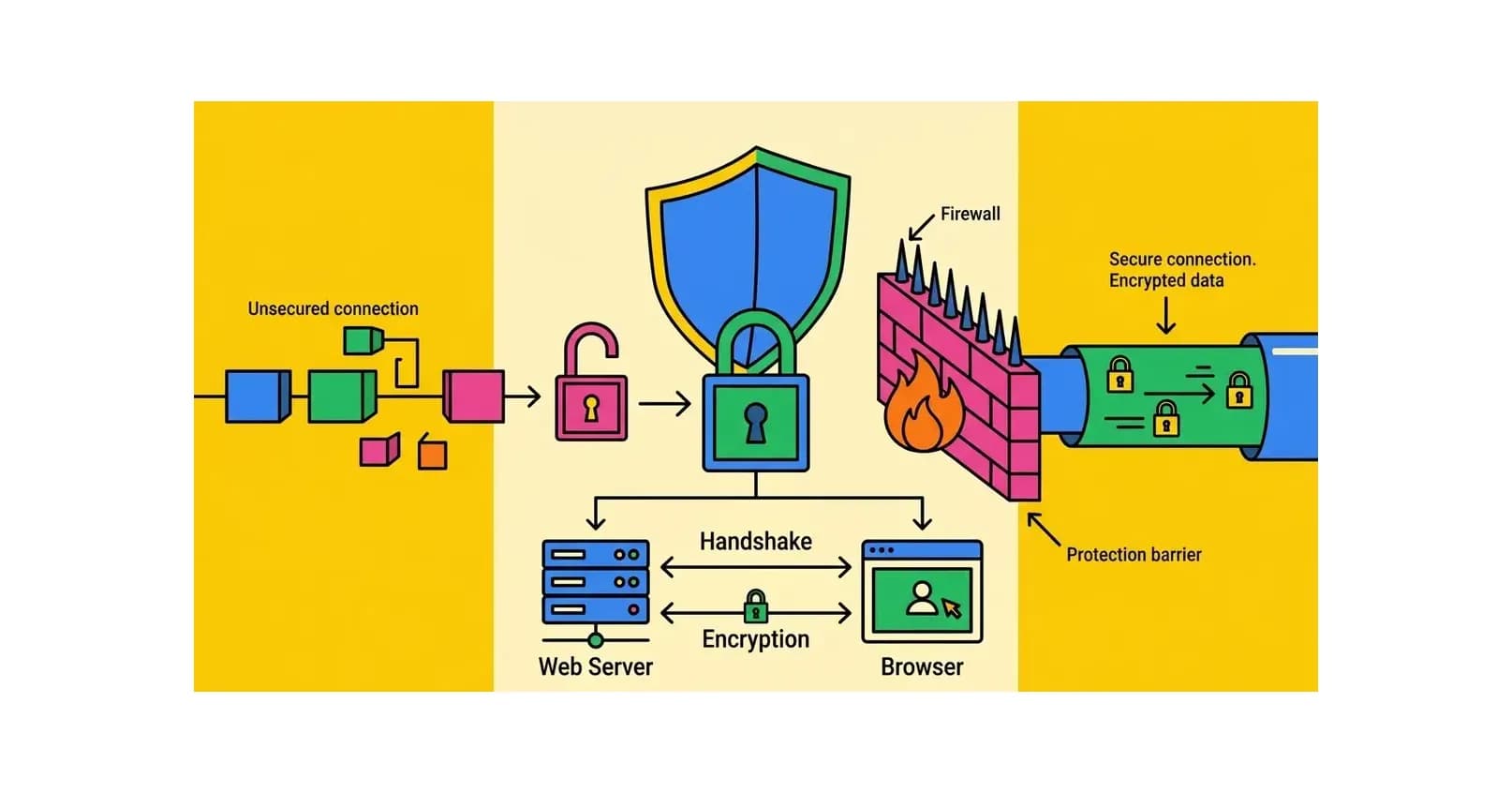
Apa Itu SSL? Fungsi, Cara Kerja, dan Cara Mendapatkan SSL Gratis
Pelajari apa itu SSL certificate secara lengkap: fungsi SSL untuk keamanan website, cara kerja enkripsi, jenis-jenis sertifikat SSL, dan cara mendapatkan SSL gratis untuk website Anda.
Baca Selengkapnya→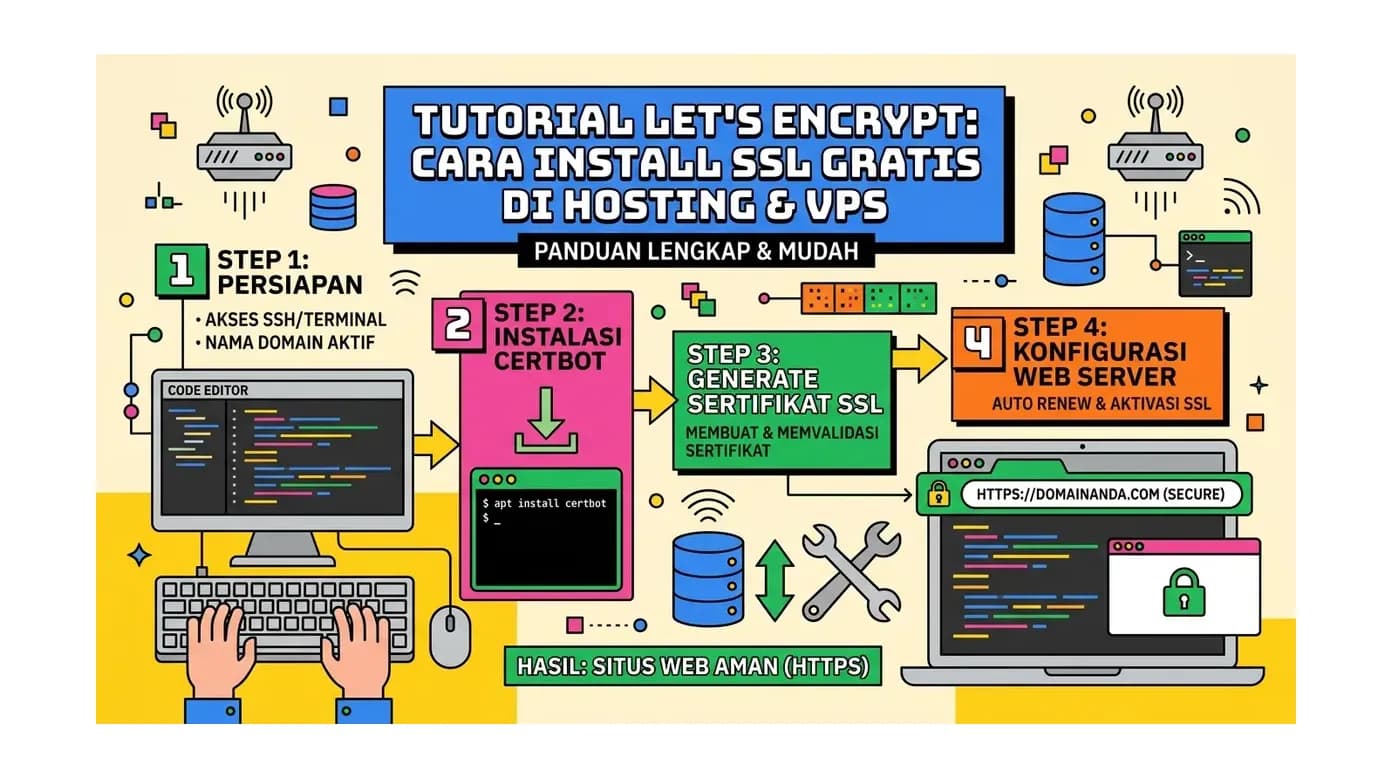
Tutorial Let's Encrypt: Cara Install SSL Gratis di Hosting dan VPS
Tutorial lengkap Let's Encrypt: cara install SSL gratis di shared hosting cPanel, VPS dengan Nginx dan Apache, auto-renewal dengan Certbot, dan troubleshooting masalah umum.
Baca Selengkapnya→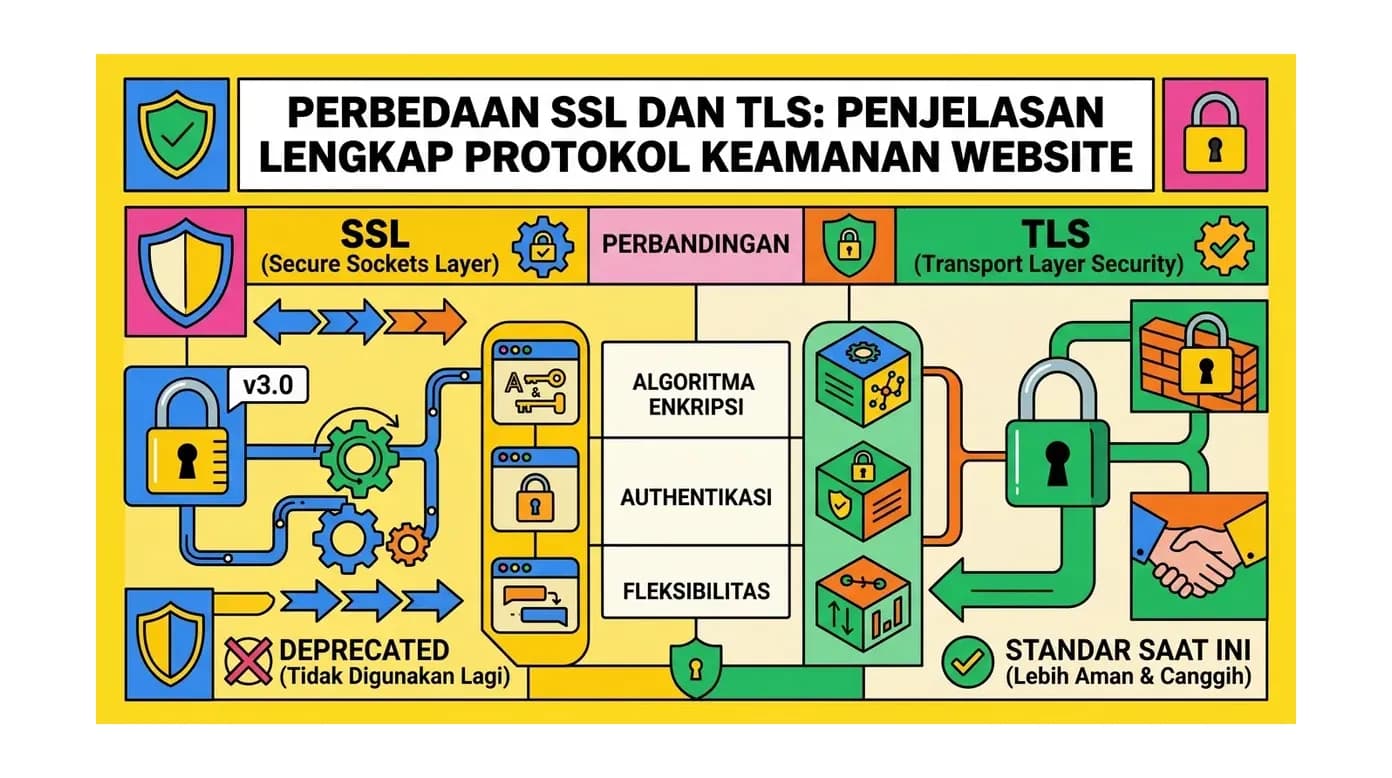
Perbedaan SSL dan TLS: Penjelasan Lengkap Protokol Keamanan Website
Pahami perbedaan SSL dan TLS secara mendalam: sejarah perkembangan protokol, cara kerja enkripsi, versi-versi TLS, mana yang lebih aman, dan mengapa semua disebut SSL padahal yang digunakan adalah TLS.
Baca Selengkapnya→Butuh Hosting untuk Website Anda?
Dapatkan hosting cepat, aman, dan terpercaya dengan harga terjangkau. Gratis domain, SSL, dan support 24/7.
Jangan Ketinggalan Promo!
Subscribe newsletter kami dan dapatkan diskon hingga 50% untuk pembelian pertama kamu.
Gratis, tanpa spam. Dengan subscribe, kamu setuju menerima email tips dari Hosting Ekspres. Bisa berhenti kapan saja.