Tutorial Let's Encrypt: Cara Install SSL Gratis di Hosting dan VPS
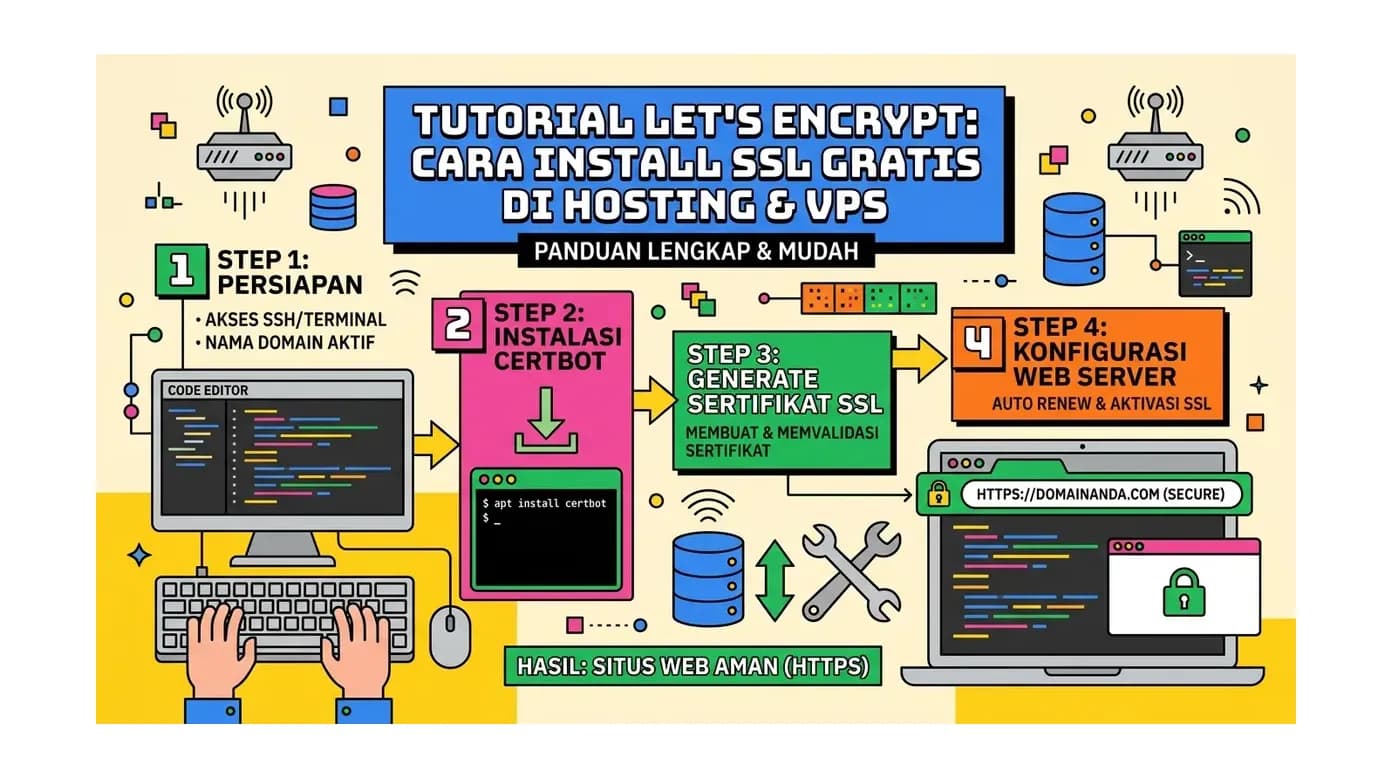
Apa Itu Let's Encrypt dan Mengapa Ini Revolusioner?
Sebelum tahun 2015, mendapatkan SSL certificate untuk website Anda berarti harus merogoh kocek setidaknya ratusan hingga jutaan rupiah per tahun untuk membeli sertifikat dari Certificate Authority (CA) komersial. Proses pembelian, verifikasi, dan instalasi pun cukup merepotkan, terutama bagi pemilik website pemula.
Let's Encrypt mengubah semua itu secara fundamental. Didirikan pada tahun 2014 oleh Internet Security Research Group (ISRG) dan didukung oleh raksasa teknologi seperti Mozilla, Google, Cisco, dan Akamai, Let's Encrypt adalah Certificate Authority (CA) nirlaba yang menerbitkan sertifikat SSL/TLS secara gratis, otomatis, dan terbuka untuk semua orang. Sejak diluncurkan, Let's Encrypt telah menerbitkan lebih dari 3 miliar sertifikat dan saat ini mengamankan lebih dari 300 juta website di seluruh dunia.
Kunci keberhasilan Let's Encrypt adalah protokol ACME (Automatic Certificate Management Environment) yang memungkinkan proses permintaan, verifikasi domain, dan penerbitan sertifikat berjalan secara otomatis tanpa intervensi manusia - yang biasanya membutuhkan berhari-hari kini selesai dalam hitungan detik.
Kelebihan dan Keterbatasan Let's Encrypt
Sebelum memulai tutorial, penting untuk memahami apa yang Let's Encrypt bisa dan tidak bisa lakukan:
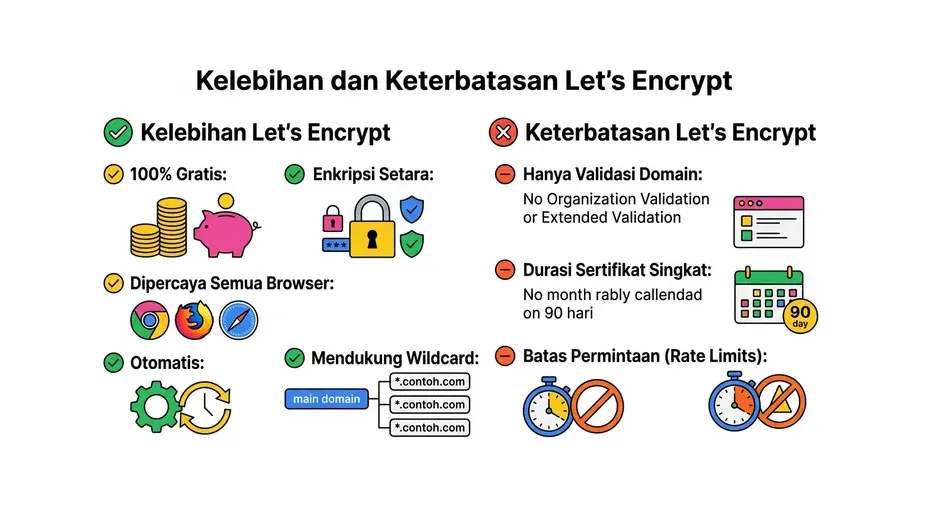
Kelebihan Let's Encrypt
- 100% Gratis: Tidak ada biaya lisensi, biaya penerbitan, atau biaya tersembunyi apapun
- Enkripsi Setara: Menggunakan enkripsi 256-bit yang sama kuatnya dengan SSL berbayar manapun
- Dipercaya Semua Browser: Certificate Let's Encrypt diakui dan dipercaya oleh semua browser modern termasuk Chrome, Firefox, Safari, dan Edge
- Otomatis: Proses penerbitan dan pembaruan (renewal) dapat diotomatiskan sepenuhnya
- Mendukung Wildcard: Sejak 2018, Let's Encrypt mendukung Wildcard certificate untuk semua subdomain
- Open Source: Protokol ACME adalah standar terbuka (RFC 8555) yang bisa diimplementasikan oleh siapapun
Keterbatasan Let's Encrypt
- Hanya DV (Domain Validation): Let's Encrypt hanya menerbitkan certificate tingkat validasi domain, tidak OV atau EV. Tidak cocok untuk institusi yang membutuhkan verifikasi identitas organisasi secara formal
- Masa Berlaku 90 Hari: Certificate harus diperbarui setiap 90 hari (meskipun ini bisa diotomatiskan)
- Rate Limit: Ada batasan jumlah certificate yang bisa diterbitkan per domain dalam periode tertentu (50 certificate per domain per minggu)
- Tidak Ada Garansi Finansial: SSL berbayar komersial biasanya dilengkapi garansi hingga jutaan dolar jika terjadi kesalahan penerbitan
Tutorial Let's Encrypt di Shared Hosting via cPanel (AutoSSL)
Cara termudah untuk menginstall Let's Encrypt adalah melalui fitur AutoSSL di cPanel. Hampir semua provider hosting modern, termasuk HostingEkspres, sudah menyertakan fitur ini secara bawaan.
Langkah 1: Login ke cPanel
- Buka browser dan akses
namadomain.com/cpanelataunamadomain.com:2083 - Masukkan username dan password cPanel Anda
- Klik tombol Log in
Langkah 2: Akses Menu SSL/TLS Status
- Di dashboard cPanel, cari bagian Security
- Klik ikon SSL/TLS Status
- Anda akan melihat daftar semua domain dan subdomain di akun Anda beserta status SSL masing-masing
Langkah 3: Jalankan AutoSSL
- Centang domain yang ingin Anda aktifkan SSL-nya, atau pilih semua
- Klik tombol Run AutoSSL
- Tunggu proses selesai - biasanya memakan waktu 2–5 menit
- Status domain akan berubah menjadi gembok hijau bertuliskan "Secured"
https://namadomain.com - ikon gembok seharusnya sudah muncul di address bar browser.
Aktifkan Redirect HTTP ke HTTPS di cPanel
Setelah SSL aktif, pastikan semua pengunjung yang mengakses via HTTP otomatis diarahkan ke HTTPS:
- Di cPanel, buka Domains → Redirects
- Pilih jenis redirect 301 (Permanent)
- Pilih domain Anda dari dropdown
- Di kolom "redirects to", masukkan
https://namadomain.com - Centang opsi www and non-www
- Klik Add
Tutorial Let's Encrypt di VPS dengan Nginx menggunakan Certbot
Untuk VPS, Certbot adalah klien ACME resmi yang direkomendasikan untuk Let's Encrypt. Certbot bisa secara otomatis mendapatkan certificate dan mengkonfigurasi web server Anda.
Langkah 1: Install Certbot
Certbot tersedia untuk hampir semua distribusi Linux. Metode yang direkomendasikan saat ini adalah via snap:
# Update paket sistem
sudo apt update && sudo apt upgrade -y

# Install snapd jika belum ada
sudo apt install snapd

# Install Certbot via snap
sudo snap install --classic certbot

# Buat symlink agar certbot bisa dijalankan dari mana saja
sudo ln -s /snap/bin/certbot /usr/bin/certbot
Langkah 2: Pastikan Nginx Terinstal dan Domain Sudah Dikonfigurasi
Certbot dengan plugin Nginx akan secara otomatis memodifikasi konfigurasi Nginx Anda. Pastikan server block untuk domain Anda sudah ada:
# Install Nginx jika belum
sudo apt install nginx

# Buat file konfigurasi server block
sudo nano /etc/nginx/sites-available/namadomain.com
Isi file konfigurasi minimal:
server {
    listen 80;
    server_name namadomain.com www.namadomain.com;
    root /var/www/namadomain.com/html;
    index index.html index.php;

    location / {
        try_files $uri $uri/ =404;
    }
}
# Aktifkan konfigurasi
sudo ln -s /etc/nginx/sites-available/namadomain.com /etc/nginx/sites-enabled/
sudo nginx -t && sudo systemctl reload nginxLangkah 3: Jalankan Certbot dengan Plugin Nginx
sudo certbot --nginx -d namadomain.com -d www.namadomain.comCertbot akan meminta beberapa informasi:
- Alamat email Anda (untuk notifikasi kadaluarsa dan pemulihan akun)
- Persetujuan Terms of Service
- Apakah ingin berbagi email Anda dengan Electronic Frontier Foundation (opsional)
- Apakah ingin redirect HTTP ke HTTPS (pilih opsi 2: Redirect - sangat direkomendasikan)
Setelah proses selesai, Certbot secara otomatis akan:
- Mendapatkan dan menginstall certificate Let's Encrypt
- Memodifikasi konfigurasi Nginx untuk menggunakan HTTPS
- Menambahkan redirect dari HTTP ke HTTPS
- Mengaktifkan HTTP/2 (jika belum aktif)
/etc/letsencrypt/live/namadomain.com/. Certbot juga secara otomatis mengatur cron job untuk renewal.
Tutorial Let's Encrypt di VPS dengan Apache
Prosesnya serupa dengan Nginx, namun menggunakan plugin Apache:
Langkah 1: Install Apache dan Plugin Certbot untuk Apache
sudo apt install apache2
sudo snap install --classic certbot
sudo ln -s /snap/bin/certbot /usr/bin/certbot
Langkah 2: Buat Virtual Host untuk Domain
sudo nano /etc/apache2/sites-available/namadomain.com.confIsi file:
<VirtualHost *:80>
    ServerName namadomain.com
    ServerAlias www.namadomain.com
    DocumentRoot /var/www/namadomain.com/html
    ErrorLog ${APACHE_LOG_DIR}/error.log
    CustomLog ${APACHE_LOG_DIR}/access.log combined
</VirtualHost>
# Aktifkan virtual host dan modul SSL
sudo a2ensite namadomain.com.conf
sudo a2enmod ssl rewrite
sudo systemctl restart apache2Langkah 3: Jalankan Certbot untuk Apache
sudo certbot --apache -d namadomain.com -d www.namadomain.comIkuti instruksi yang sama seperti pada Nginx. Certbot akan secara otomatis memodifikasi konfigurasi Apache dan membuat Virtual Host baru untuk HTTPS.
Install Let's Encrypt Tanpa Web Server (Standalone Mode)
Jika server Anda belum memiliki web server yang berjalan, atau Anda ingin mendapatkan certificate tanpa mengonfigurasi web server terlebih dahulu, gunakan mode --standalone:
# Certbot akan menjalankan web server sementara di port 80
# Pastikan port 80 tidak digunakan oleh proses lain
sudo certbot certonly --standalone -d namadomain.com -d www.namadomain.com
Certificate akan tersimpan di /etc/letsencrypt/live/namadomain.com/. Anda kemudian mengkonfigurasi web server secara manual untuk menggunakan certificate tersebut.
Memahami File Certificate Let's Encrypt
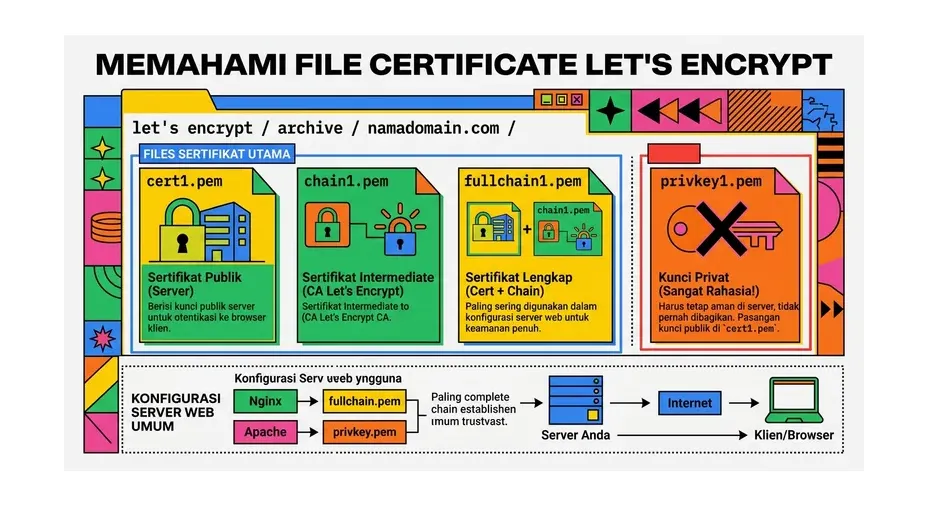
Setelah certificate berhasil diterbitkan, Certbot menyimpan beberapa file di /etc/letsencrypt/live/namadomain.com/. Penting untuk memahami fungsi masing-masing file:
| Nama File | Isi | Digunakan untuk |
|---|---|---|
cert.pem |
Certificate domain Anda saja | Jarang digunakan sendiri |
chain.pem |
Intermediate certificate Let's Encrypt | CABUNDLE di Apache/cPanel |
fullchain.pem |
cert.pem + chain.pem (lengkap) | ssl_certificate di Nginx, SSLCertificateFile di Apache |
privkey.pem |
Private key - RAHASIA, jangan disebarkan | ssl_certificate_key di Nginx, SSLCertificateKeyFile di Apache |
privkey.pem adalah kunci privat dan harus dijaga kerahasiaannya. Jangan pernah membagikan file ini, menyimpannya di lokasi yang bisa diakses publik, atau memasukkannya ke dalam repository git.
Konfigurasi Auto-Renewal Let's Encrypt
Certificate Let's Encrypt berlaku 90 hari. Certbot yang diinstall via snap secara otomatis membuat timer systemd untuk melakukan renewal dua kali sehari. Anda bisa memverifikasi ini:
# Cek status timer renewal
sudo systemctl status snap.certbot.renew.timer

# Simulasi renewal untuk memastikan konfigurasi benar (tanpa benar-benar memperbarui)
sudo certbot renew --dry-run

# Lihat semua certificate yang dikelola Certbot
sudo certbot certificates
Certbot akan melakukan renewal otomatis ketika sisa masa berlaku certificate kurang dari 30 hari. Jika Anda menginstall Certbot via apt (bukan snap), pastikan cron job ada:
# Cek cron job Certbot
sudo crontab -l | grep certbot

# Jika tidak ada, tambahkan secara manual
sudo crontab -e
# Tambahkan baris berikut:
0 3 * * * /usr/bin/certbot renew --quiet --post-hook "systemctl reload nginx"
Let's Encrypt untuk WordPress
Setelah SSL aktif, ada beberapa langkah tambahan yang perlu dilakukan di WordPress agar semua berjalan sempurna:
Langkah 1: Update URL WordPress ke HTTPS
- Login ke WordPress Admin (
wp-admin) - Buka Settings → General
- Ubah WordPress Address (URL) dari
http://menjadihttps:// - Ubah Site Address (URL) dari
http://menjadihttps:// - Klik Save Changes - WordPress akan logout dan Anda perlu login ulang via HTTPS
Langkah 2: Install Plugin SSL untuk Mengatasi Mixed Content
Mixed content adalah kondisi di mana halaman HTTPS masih memuat resource (gambar lama, script embed) via HTTP. Plugin Really Simple SSL menangani ini secara otomatis:
- Di WordPress Admin, buka Plugins → Add New
- Cari "Really Simple SSL"
- Install dan Activate
- Plugin akan otomatis mendeteksi SSL aktif dan mengaktifkan redirect HTTPS
Langkah 3: Tambahkan Redirect di .htaccess (Backup)
Untuk memastikan redirect HTTP ke HTTPS berjalan bahkan tanpa plugin, tambahkan kode berikut di awal file .htaccess di folder public_html:
RewriteEngine On
RewriteCond %{HTTPS} off
RewriteRule ^(.*)$ https://%{HTTP_HOST}%{REQUEST_URI} [L,R=301]
Troubleshooting: Masalah Umum Let's Encrypt
Error: "Too Many Certificates Already Issued"
Let's Encrypt membatasi 50 sertifikat per registered domain per minggu. Error ini muncul jika Anda terlalu sering mencoba mendapatkan certificate baru. Solusi: tunggu seminggu, atau gunakan flag --staging saat testing untuk menghindari batas rate limit produksi.
# Gunakan staging environment saat testing
sudo certbot --nginx --staging -d namadomain.com
Error: "Port 80 is Already in Use"
Terjadi saat menggunakan mode --standalone sementara web server sedang berjalan. Solusi: gunakan plugin web server (--nginx atau --apache), atau hentikan sementara web server sebelum menjalankan Certbot standalone.
Error: "DNS Resolution Failed" atau "Connection Refused"
Domain tidak bisa diakses dari internet. Pastikan: (1) DNS domain sudah mengarah ke IP server Anda dan propagasi selesai, (2) Firewall server mengizinkan akses port 80 dan 443, (3) Web server sedang berjalan.
# Cek apakah port 80 dan 443 terbuka di firewall
sudo ufw allow 80
sudo ufw allow 443
sudo ufw reload

# Verifikasi web server berjalan
sudo systemctl status nginx  # atau apache2
Certificate Renewal Gagal
Jika certbot renew --dry-run gagal, periksa log di /var/log/letsencrypt/letsencrypt.log untuk detail error. Penyebab umum: konfigurasi Nginx/Apache berubah setelah certificate pertama kali diterbitkan, atau domain tidak lagi mengarah ke server tersebut.
FAQ: Pertanyaan Umum Seputar Let's Encrypt
Apakah Let's Encrypt cocok untuk website toko online atau e-commerce?
Ya, Let's Encrypt sangat cocok untuk toko online skala kecil hingga menengah. Tingkat enkripsi 256-bit yang digunakan identik dengan SSL berbayar. Ribuan toko online besar menggunakan Let's Encrypt. Yang perlu dipertimbangkan: Let's Encrypt hanya menyediakan validasi domain (DV), bukan validasi organisasi (OV) atau extended validation (EV). Untuk toko online besar atau platform fintech yang ingin menampilkan identitas bisnis di detail certificate, SSL OV atau EV berbayar bisa menjadi pertimbangan tambahan.
Berapa lama proses instalasi Let's Encrypt di VPS?
Dengan Certbot dan plugin Nginx atau Apache, seluruh proses dari instalasi Certbot hingga certificate aktif biasanya memakan waktu 5–15 menit, termasuk waktu untuk mendapatkan certificate dan memodifikasi konfigurasi web server secara otomatis. Proses ini lebih cepat jika domain Anda sudah mengarah ke server dan web server sudah dikonfigurasi dengan benar sebelumnya.
Apakah Let's Encrypt bekerja di Windows Server atau IIS?
Ya, meskipun mayoritas panduan berfokus pada Linux. Untuk Windows Server dengan IIS, gunakan klien ACME pihak ketiga seperti win-acme (tersedia di win-acme.com) yang menyediakan antarmuka yang lebih ramah untuk lingkungan Windows. win-acme mendukung integrasi langsung dengan IIS dan menangani renewal otomatis melalui Windows Task Scheduler.
Apakah Let's Encrypt bisa digunakan untuk subdomain yang berbeda server?
Ya, setiap subdomain yang mengarah ke server berbeda bisa mendapatkan certificate Let's Encrypt sendiri-sendiri. Cukup jalankan Certbot di masing-masing server untuk subdomain yang sesuai. Atau gunakan Wildcard SSL yang diterbitkan di satu server dan kemudian disalin manual ke server-server lain yang membutuhkannya.
Kenapa certificate Let's Encrypt saya tiba-tiba menjadi "Not Trusted" di browser tertentu?
Kemungkinan besar karena certificate chain tidak lengkap - server Anda hanya mengirimkan cert.pem tanpa intermediate certificate chain.pem. Pastikan konfigurasi web server menggunakan fullchain.pem (yang berisi cert + chain) bukan cert.pem saja. Ini adalah masalah umum terutama di browser lama atau di Android versi lama.
Apakah Let's Encrypt bisa digunakan untuk IP address (bukan domain)?
Tidak. Let's Encrypt hanya menerbitkan certificate untuk nama domain yang valid, bukan untuk IP address langsung. Jika Anda perlu mengamankan koneksi ke IP address, Anda memerlukan certificate dari CA komersial yang mendukung penerbitan certificate untuk IP, atau menggunakan self-signed certificate (yang tidak akan dipercaya browser secara default).
Kesimpulan: Let's Encrypt adalah Standar Baru SSL
Let's Encrypt telah mendemokratisasi keamanan web. Yang dulu membutuhkan biaya dan keahlian teknis yang signifikan, kini tersedia secara gratis dan bisa dipasang dalam hitungan menit. Tidak ada alasan bagi website mana pun untuk tidak menggunakan HTTPS di tahun 2026.
Mulai dengan panduan di atas - pilih metode yang sesuai dengan platform Anda: AutoSSL di cPanel untuk shared hosting, atau Certbot dengan plugin Nginx/Apache untuk VPS. Konfigurasikan auto-renewal agar certificate selalu diperbarui otomatis, dan verifikasi hasilnya melalui SSL Labs.
Dapatkan hosting dengan SSL gratis otomatis atau VPS berperforma tinggi dengan akses root penuh bersama HostingEkspres.com. Semua paket sudah dilengkapi dukungan teknis 24/7 dalam Bahasa Indonesia untuk memastikan website Anda berjalan aman dan optimal. Pelajari juga tentang perbedaan SSL dan TLS untuk memahami lebih dalam protokol keamanan yang melindungi website Anda.
Artikel Terkait
Apa Itu SSL? Fungsi, Cara Kerja, dan Cara Mendapatkan SSL Gratis
Pelajari apa itu SSL certificate secara lengkap: fungsi SSL untuk keamanan website, cara kerja enkripsi, jenis-jenis sertifikat SSL, dan cara mendapatkan SSL gratis untuk website Anda.
Baca Selengkapnya→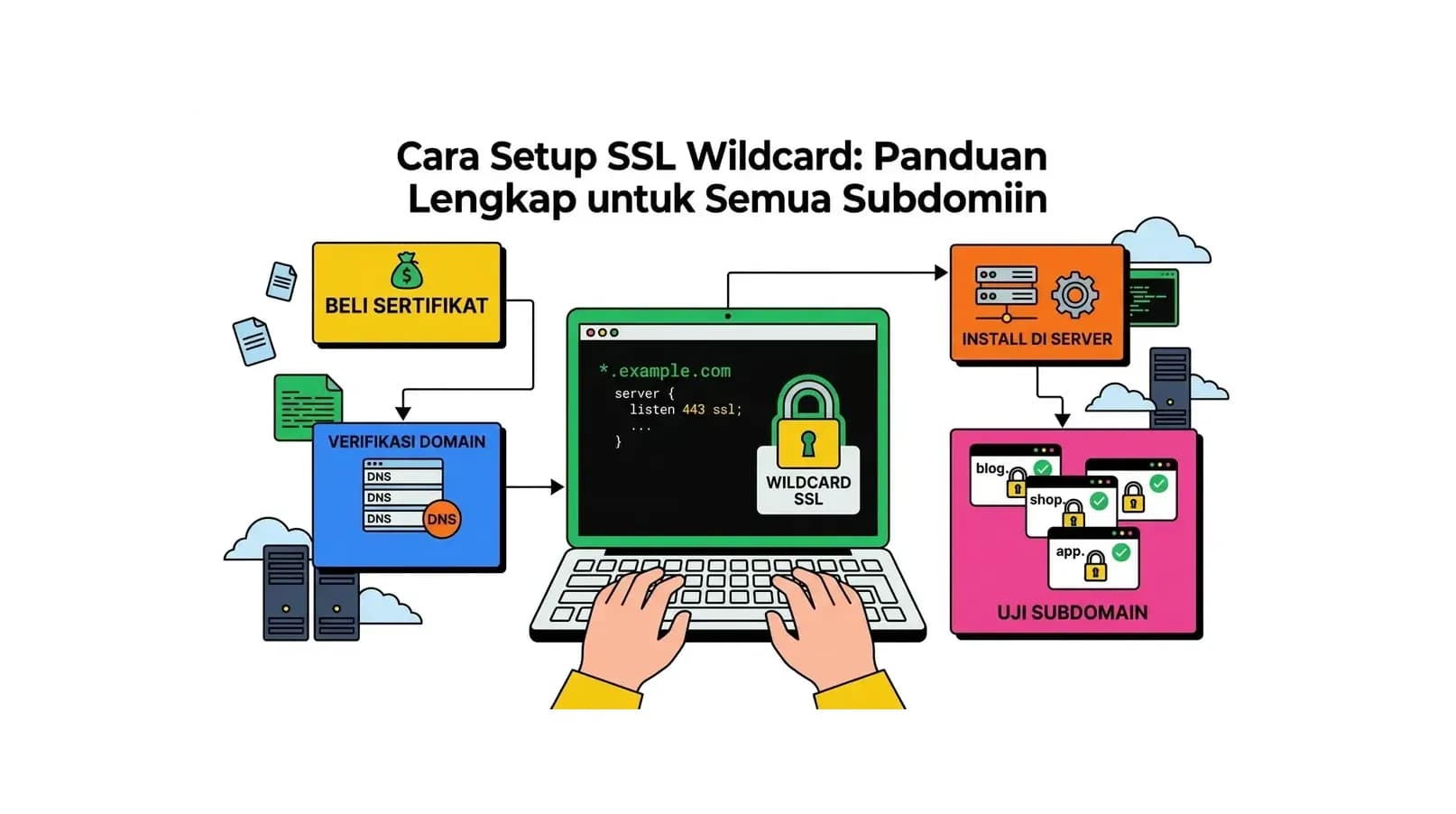
Cara Setup SSL Wildcard: Panduan Lengkap untuk Semua Subdomain
Panduan lengkap cara setup SSL Wildcard untuk mengamankan semua subdomain sekaligus. Pelajari cara mendapatkan, menginstall, dan memperbarui Wildcard SSL certificate di cPanel, Nginx, dan Apache.
Baca Selengkapnya→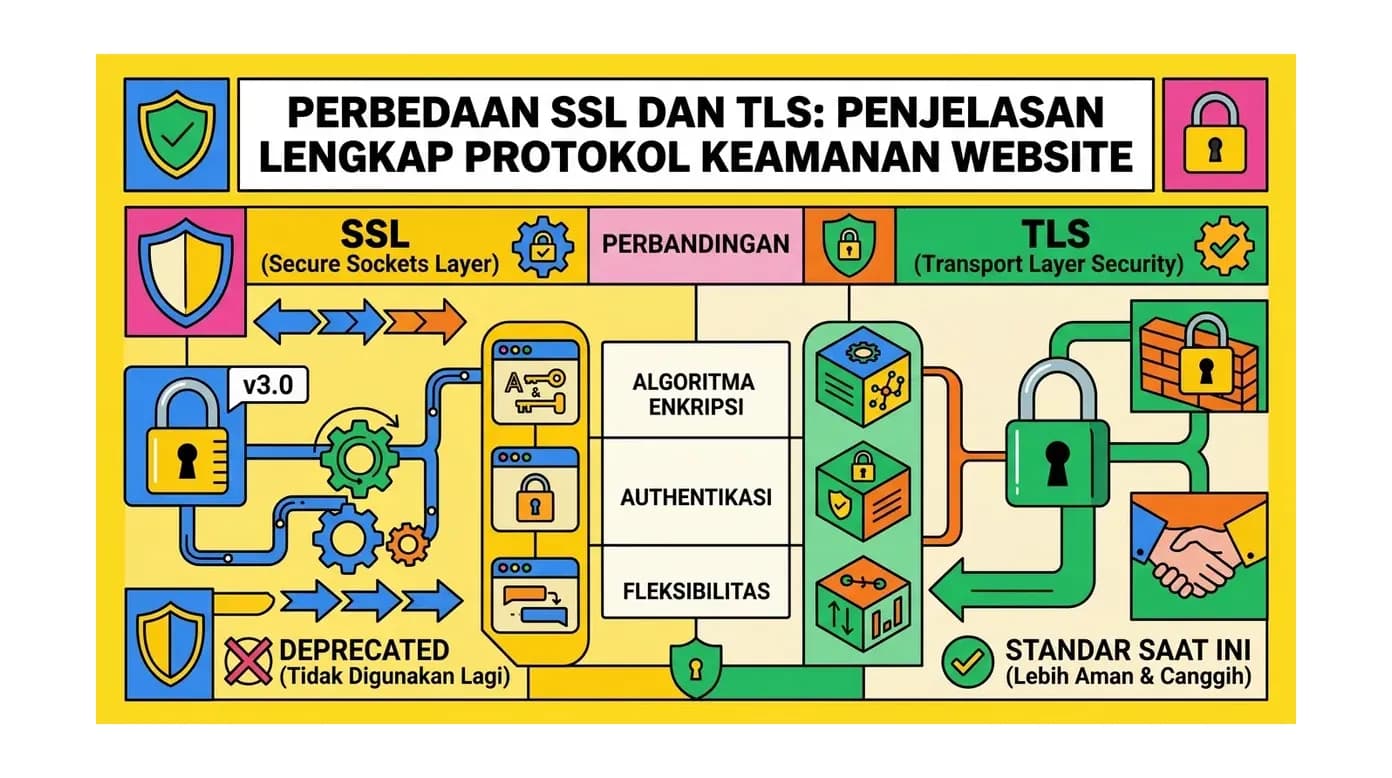
Perbedaan SSL dan TLS: Penjelasan Lengkap Protokol Keamanan Website
Pahami perbedaan SSL dan TLS secara mendalam: sejarah perkembangan protokol, cara kerja enkripsi, versi-versi TLS, mana yang lebih aman, dan mengapa semua disebut SSL padahal yang digunakan adalah TLS.
Baca Selengkapnya→Butuh Hosting untuk Website Anda?
Dapatkan hosting cepat, aman, dan terpercaya dengan harga terjangkau. Gratis domain, SSL, dan support 24/7.
Jangan Ketinggalan Promo!
Subscribe newsletter kami dan dapatkan diskon hingga 50% untuk pembelian pertama kamu.
Gratis, tanpa spam. Dengan subscribe, kamu setuju menerima email tips dari Hosting Ekspres. Bisa berhenti kapan saja.