Git untuk Pemula: Panduan Lengkap Version Control 2026
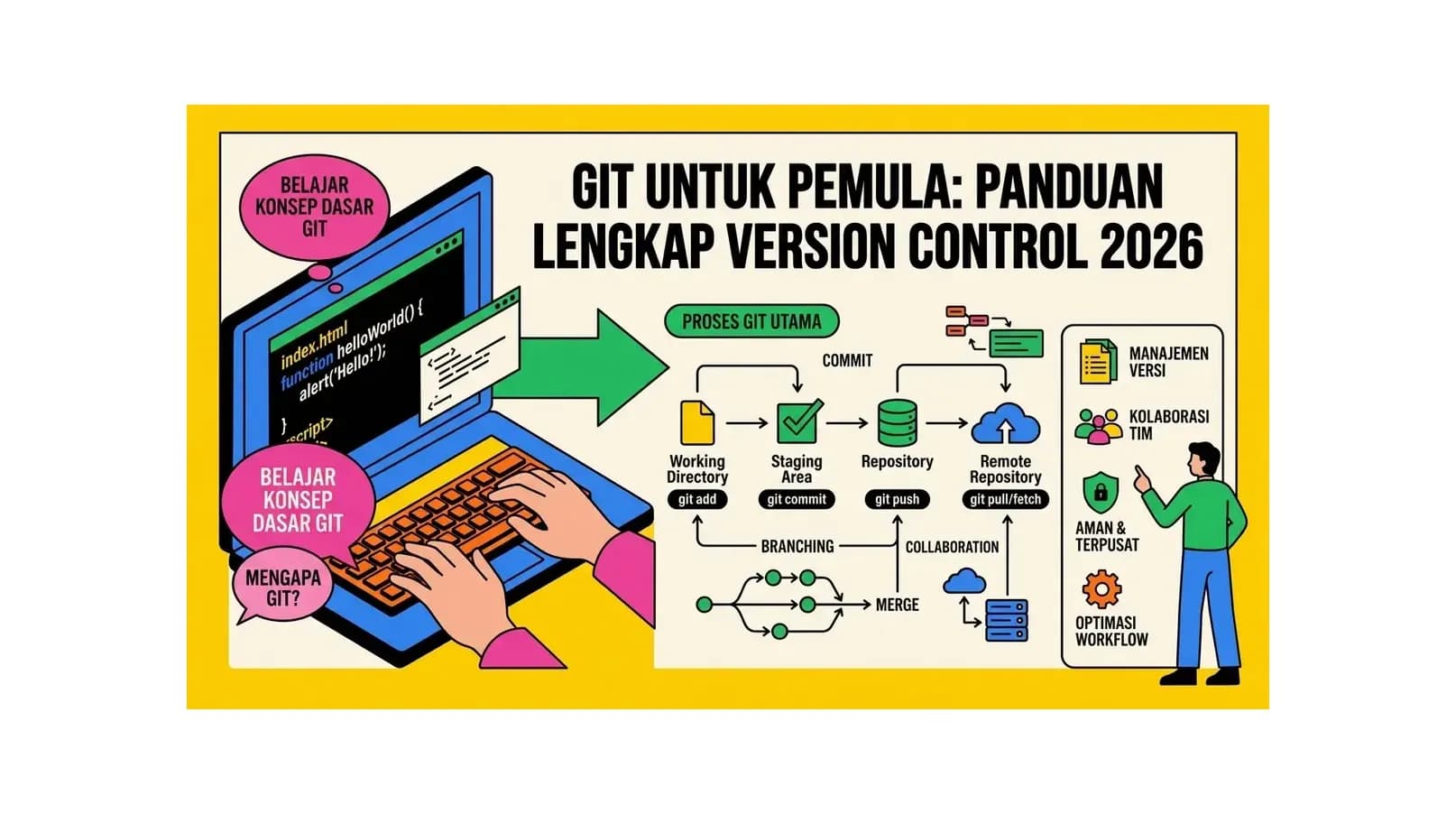
Git untuk Pemula: Mulai Menguasai Version Control Hari Ini
Git untuk pemula sering terasa seperti belajar bahasa asing - ada istilah-istilah aneh seperti commit, branch, merge, rebase, dan stash yang membingungkan di awal. Padahal, Git adalah salah satu skill paling fundamental yang harus dikuasai oleh setiap developer - setara pentingnya dengan bisa menulis kode itu sendiri.
Git adalah sistem version control terdistribusi yang digunakan oleh lebih dari 90% developer profesional di seluruh dunia, termasuk di Indonesia. Dengan Git, Anda bisa melacak setiap perubahan kode, berkolaborasi dengan developer lain tanpa konflik yang menyulitkan, dan kembali ke versi sebelumnya kapan saja jika terjadi kesalahan.
Panduan ini dirancang khusus untuk pemula - semua penjelasan menggunakan analogi yang mudah dipahami, dan setiap konsep disertai contoh perintah nyata yang langsung bisa Anda praktikkan. Tidak ada pengetahuan prior yang diasumsikan kecuali Anda sudah familiar menggunakan terminal/command prompt.
Apa Itu Git dan Mengapa Penting?
Bayangkan Anda sedang menulis dokumen penting dan setiap kali menyimpan, Anda membuat salinan dengan nama dokumen_v1.docx, dokumen_v2.docx, dokumen_v2_final.docx, dokumen_v2_final_BENERAN.docx. Folder menjadi berantakan, Anda tidak tahu apa yang berubah di setiap versi, dan Anda tidak bisa tahu siapa yang membuat perubahan apa.

Git menyelesaikan semua masalah itu untuk kode Anda. Git menyimpan seluruh riwayat perubahan kode secara efisien, mencatat siapa yang membuat perubahan apa dan kapan, dan memungkinkan beberapa orang bekerja pada proyek yang sama secara bersamaan tanpa saling mengganggu.
Perbedaan Git dan GitHub
Ini adalah sumber kebingungan yang sangat umum di kalangan pemula:
- Git adalah software version control yang berjalan di komputer Anda. Gratis, open-source, dan bisa digunakan sepenuhnya secara offline tanpa koneksi internet.
- GitHub adalah layanan hosting repositori Git berbasis cloud di internet (github.com). GitHub memudahkan berbagi kode, kolaborasi tim, dan menyimpan backup repositori Git di cloud.
Analogi sederhananya: Git adalah Microsoft Word, GitHub adalah Google Drive. Anda bisa menulis dokumen Word tanpa Google Drive, tapi Google Drive memudahkan menyimpan dan berbagi dokumen tersebut.
Cara Install Git
Install Git di Windows
- Download Git for Windows dari git-scm.com/download/win
- Jalankan installer - klik Next terus dengan pengaturan default sudah cukup untuk pemula
- Pastikan opsi "Git Bash" dan "Git from the command line" tercentang
- Setelah install, buka Git Bash (program baru yang muncul setelah install) dan ketik:
git --version
# Output: git version 2.x.x
Install Git di macOS
# Opsi 1: Install via Homebrew (direkomendasikan)
brew install git

# Opsi 2: Install Xcode Command Line Tools (otomatis install Git)
xcode-select --install
Install Git di Linux (Ubuntu/Debian)
sudo apt update && sudo apt install gitKonfigurasi Awal Git (Wajib)
Setelah install, lakukan konfigurasi identitas. Nama dan email ini akan tercantum di setiap commit yang Anda buat:
# Set nama Anda
git config --global user.name "Nama Lengkap Anda"

# Set email (gunakan email yang sama dengan akun GitHub)
git config --global user.email "email@contoh.com"

# Set editor default (VS Code direkomendasikan)
git config --global core.editor "code --wait"

# Verifikasi konfigurasi
git config --list
Konsep Fundamental Git
Repository (Repo)
Repository adalah folder proyek yang dilacak oleh Git. Di dalam folder ini, Git menyimpan seluruh riwayat perubahan di subfolder tersembunyi bernama .git. Anda tidak perlu menyentuh folder .git secara manual - Git mengurus semuanya.
The Three States of Git
Setiap file dalam proyek Git bisa berada di salah satu dari tiga state ini:
- Working Directory: File yang sedang Anda edit di komputer. Perubahan di sini belum "diketahui" oleh Git.
- Staging Area (Index): Area persiapan. File yang sudah di-add ke sini akan masuk ke commit berikutnya. Analoginya seperti menaruh barang ke dalam kotak sebelum disegel.
- Repository (.git): Database Git yang menyimpan semua commit. Setelah file di-commit dari staging area, perubahannya tersimpan permanen di sini.
Commit
Commit adalah snapshot (foto) dari state proyek pada satu titik waktu. Setiap commit memiliki ID unik (hash SHA-1), pesan yang menjelaskan perubahan, nama dan email author, serta timestamp. Commit bersifat permanen - tidak bisa dihapus, hanya bisa di-revert.
Perintah Dasar Git yang Wajib Dikuasai
Membuat Repositori Baru
# Inisialisasi repositori Git baru di folder saat ini
git init

# Atau: Buat folder baru sekaligus inisialisasi Git di dalamnya
git init nama-proyek-anda
cd nama-proyek-anda
Cek Status Repository
# Lihat status file - mana yang berubah, mana yang di-staging
git status

# Versi ringkas (lebih compact)
git status -s
Menambahkan File ke Staging Area
# Tambahkan satu file spesifik
git add index.html

# Tambahkan semua file di folder saat ini
git add .

# Tambahkan semua file dengan ekstensi tertentu
git add *.php

# Tambahkan file secara interaktif (pilih perubahan mana yang mau di-stage)
git add -p
Membuat Commit
# Commit dengan pesan singkat
git commit -m "Tambah halaman kontak"

# Commit + otomatis stage semua file yang sudah dilacak (bypass git add)
git commit -am "Update style navigasi"

# Commit dengan pesan multi-baris (buka editor)
git commitMelihat Riwayat Commit
# Lihat semua riwayat commit
git log

# Versi ringkas (satu baris per commit)
git log --oneline

# Lihat dengan grafik branch
git log --oneline --graph --all

# Lihat 5 commit terakhir
git log -5

# Lihat perubahan detail di setiap commit
git log -p
Melihat Perubahan (Diff)
# Lihat perubahan yang belum di-stage (working directory vs staging)
git diff

# Lihat perubahan yang sudah di-stage (staging vs last commit)
git diff --staged

# Lihat perubahan di file spesifik
git diff index.html

# Lihat perbedaan antara dua commit
git diff abc1234 def5678
Branching: Kekuatan Utama Git
Branch (cabang) adalah salah satu fitur paling powerful di Git. Branch memungkinkan Anda mengembangkan fitur baru, memperbaiki bug, atau bereksperimen - semuanya secara paralel tanpa menganggu kode utama yang stabil.
Bayangkan branch seperti jalur alternatif: Anda bisa "bercabang" dari jalur utama, melakukan pekerjaan di jalur tersebut, lalu "bergabung kembali" ke jalur utama saat pekerjaan selesai.
Perintah Branch yang Penting
# Lihat semua branch lokal
git branch

# Lihat semua branch (lokal + remote)
git branch -a

# Buat branch baru
git branch fitur-login

# Pindah ke branch yang sudah ada
git checkout fitur-login

# Shortcut: Buat branch baru SEKALIGUS pindah ke sana (paling sering digunakan)
git checkout -b fitur-registrasi

# Di Git versi modern, bisa gunakan git switch
git switch -c fitur-halaman-produk

# Hapus branch (setelah di-merge)
git branch -d fitur-login

# Hapus branch paksa (meski belum di-merge)
git branch -D branch-eksperimen
Alur Kerja Branch yang Umum
# 1. Pastikan Anda di branch main dan kode terbaru
git checkout main
git pull origin main

# 2. Buat branch baru untuk fitur yang akan dikerjakan
git checkout -b fitur-shopping-cart

# 3. Kerjakan fitur, lakukan commits
git add .
git commit -m "Tambah komponen ShoppingCart"
git add .
git commit -m "Implementasi logika tambah ke cart"

# 4. Setelah selesai, merge ke branch main
git checkout main
git merge fitur-shopping-cart

# 5. Hapus branch fitur yang sudah di-merge
git branch -d fitur-shopping-cart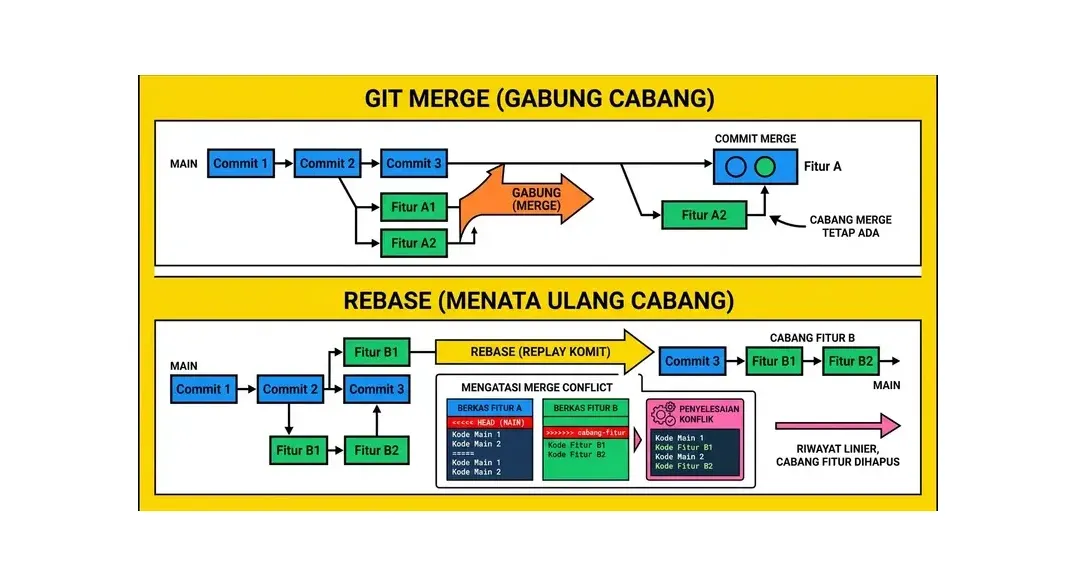
Merge dan Rebase
Git Merge
Merge menggabungkan perubahan dari satu branch ke branch lain dengan membuat commit merge baru yang menggabungkan riwayat keduanya.
# Dari branch main, merge branch fitur
git checkout main
git merge fitur-login

# Jika ada conflict, Git akan memberi tahu
# Buka file yang conflict, selesaikan secara manual, lalu:
git add file-yang-conflict.php
git commit -m "Resolve merge conflict di halaman login"
Mengatasi Merge Conflict
Merge conflict terjadi ketika dua branch mengubah bagian yang sama dari file yang sama. Git menandai bagian yang conflict dengan tanda khusus:
<<<<<<< HEAD
// Kode dari branch Anda (current branch)
echo "Selamat datang, " . $username;
=======
// Kode dari branch yang di-merge
echo "Halo, " . $user->name . "!";
>>>>>>> fitur-login

// Pilih salah satu, atau gabungkan keduanya, lalu hapus tanda-tanda conflict:
echo "Selamat datang, " . $user->name . "!";
Bekerja dengan Remote Repository (GitHub)
Setelah memahami Git lokal, saatnya terhubung dengan GitHub untuk menyimpan kode di cloud dan berkolaborasi.
Hubungkan Repositori Lokal ke GitHub
# 1. Buat repositori baru di github.com (tanpa README)
# 2. Di terminal, di folder proyek lokal:

# Tambahkan remote "origin" yang mengarah ke GitHub
git remote add origin https://github.com/username/nama-repo.git

# Push kode lokal ke GitHub (pertama kali)
git push -u origin main

# Setelah itu, push berikutnya cukup:
git push
Perintah Remote yang Sering Digunakan
# Clone repositori dari GitHub ke komputer lokal
git clone https://github.com/username/nama-repo.git

# Tarik perubahan terbaru dari GitHub (fetch + merge)
git pull origin main

# Push perubahan lokal ke GitHub
git push origin main

# Push branch baru ke GitHub
git push -u origin fitur-baru

# Lihat semua remote yang terdaftar
git remote -v

# Fetch: ambil perubahan dari remote tanpa merge (lebih aman)
git fetch origin
Perintah Git yang Sangat Berguna
Git Stash: Simpan Pekerjaan Sementara
Stash berguna ketika Anda perlu berpindah branch tapi pekerjaan belum siap di-commit:
# Simpan perubahan sementara ke stash
git stash

# Lihat daftar stash
git stash list

# Kembalikan perubahan dari stash terbaru
git stash pop

# Kembalikan stash tanpa menghapusnya dari daftar
git stash apply stash@{0}
Undo dan Reset
# Batalkan perubahan di file yang belum di-stage
git checkout -- index.html

# Keluarkan file dari staging (undo git add)
git restore --staged index.html

# Buat commit baru yang membalik perubahan dari commit tertentu (aman!)
git revert abc1234

# Kembali ke commit sebelumnya, hapus semua perubahan setelahnya (BAHAYA di shared repo!)
# Hanya lakukan ini di branch lokal yang belum di-push
git reset --hard HEAD~1git reset --hard menghapus perubahan secara permanen. Jangan gunakan di branch yang sudah di-push ke repositori bersama - ini akan menyebabkan masalah bagi anggota tim lain. Untuk "undo" yang aman di branch publik, selalu gunakan git revert.
Git Tag untuk Menandai Rilis
# Buat tag untuk versi rilis
git tag v1.0.0

# Buat annotated tag dengan pesan
git tag -a v1.0.0 -m "Rilis versi 1.0.0 - Fitur login dan registrasi"

# Push tags ke GitHub
git push origin --tags

# Lihat semua tag
git tag
File .gitignore: Apa yang Tidak Perlu Dilacak Git
File .gitignore memberitahu Git file dan folder apa yang tidak perlu dilacak. Ini sangat penting untuk:
- File konfigurasi berisi credentials sensitif (
.env,config.php) - Folder dependencies yang bisa di-generate ulang (
node_modules,vendor) - File build yang di-generate otomatis (
dist,.next) - File sistem operasi (
.DS_Store,Thumbs.db)
# Contoh .gitignore untuk proyek web umum

# Environment files (SANGAT PENTING - jangan commit file ini!)
.env
.env.local
.env.production

# Dependencies
node_modules/
vendor/

# Build output
dist/
build/
.next/

# File sistem
.DS_Store
Thumbs.db

# IDE files
.vscode/settings.json
.idea/

# Log files
*.log
logs/

# Upload files (jangan simpan media user di Git)
public/uploads/
storage/app/public/Alur Kerja Git yang Direkomendasikan untuk Developer Indonesia
Berikut adalah alur kerja Git harian yang sederhana dan efektif, cocok untuk developer solo maupun tim kecil:
# === MULAI HARI KERJA ===
# 1. Update kode dari remote
git checkout main
git pull origin main

# 2. Buat branch untuk tugas hari ini
git checkout -b fix/bug-form-checkout

# === SAAT BEKERJA ===
# 3. Kode, edit, save...
# 4. Cek status secara berkala
git status

# 5. Stage dan commit perubahan yang sudah bermakna
git add src/components/Checkout.jsx
git commit -m "Perbaiki validasi field nomor telepon di form checkout"

# === SELESAI HARI KERJA / FITUR SELESAI ===
# 6. Push branch ke GitHub
git push -u origin fix/bug-form-checkout

# 7. Buat Pull Request di GitHub untuk review (jika tim)
# Atau langsung merge ke main (jika solo)
git checkout main
git merge fix/bug-form-checkout
git push origin main

# 8. Bersihkan branch yang sudah di-merge
git branch -d fix/bug-form-checkout
git push origin --delete fix/bug-form-checkout
FAQ: Git untuk Pemula
Kesimpulan: Git adalah Investasi Skill Terbaik untuk Developer
Git untuk pemula memang memiliki kurva belajar di awal, tapi begitu Anda memahami konsep fundamentalnya - repositori, commit, staging area, dan branch - semuanya mulai terasa logis dan intuitif. Ribuan developer Indonesia sudah membuktikan bahwa menguasai Git adalah salah satu keputusan terbaik dalam karir pengembangan mereka.
Mulailah dengan praktik langsung: buat repositori baru, tambahkan beberapa file, buat commit pertama, push ke GitHub. Rasakan langsung bagaimana riwayat perubahan terjaga dan kode Anda terlindungi. Setelah itu, pelajari branching dan workflow kolaborasi.
Langkah selanjutnya setelah mahir Git adalah mengotomasi alur kerja Anda dengan CI/CD menggunakan GitHub Actions - setiap push otomatis di-test dan di-deploy ke server tanpa intervensi manual. Dengan hosting yang mendukung SSH dan Git, semua ini menjadi sangat mudah diimplementasikan. HostingEkspres menyediakan hosting dengan dukungan penuh untuk Git workflow dan SSH access, sehingga Anda bisa fokus pada kode tanpa khawatir infrastruktur.
Hosting dengan SSH, Git, dan Support Bahasa Indonesia!
Deploy via Git, SSH Access, cPanel, SSL Gratis. Cocok untuk developer yang menguasai Git workflow - mulai Rp 15.000/bulan.
Lihat Paket HostingPertanyaan Umum (FAQ)
Apa perbedaan git pull dan git fetch?
git fetch mengunduh perubahan dari remote tanpa mengubah working directory. git pull adalah kombinasi fetch + merge yang langsung menerapkan perubahan ke branch aktif. Untuk sehari-hari, git pull lebih simpel digunakan.
Bagaimana cara membatalkan commit yang sudah di-push ke GitHub?
Gunakan git revert COMMIT_HASH untuk membuat commit baru yang membalik perubahan - aman untuk repositori bersama. Hindari git reset --hard pada commit yang sudah di-push karena mengubah riwayat dan menyebabkan masalah bagi developer lain.
Apa itu HEAD di Git?
HEAD adalah pointer yang menunjuk ke commit atau branch yang sedang aktif - posisi Anda sekarang dalam riwayat Git. HEAD~1 berarti satu commit sebelum HEAD. Detached HEAD terjadi saat HEAD menunjuk langsung ke commit hash, bukan ke branch.
Apakah harus hafal semua perintah Git?
Tidak. Sehari-hari hanya perlu 10-15 perintah inti: status, add, commit, push, pull, checkout, branch, merge, log, diff. Sisanya bisa dicari saat dibutuhkan. Gunakan git help PERINTAH untuk membaca dokumentasi bawaan.
Apa itu Git Flow dan apakah pemula perlu menggunakannya?
Git Flow adalah model branching kompleks untuk tim besar. Untuk pemula, cukup gunakan dua branch: main untuk production dan branch fitur sesuai kebutuhan. Pelajari Git Flow setelah nyaman dengan dasar Git dan mulai bekerja dalam tim lebih besar.
Bagaimana cara menghubungkan Git lokal ke GitHub menggunakan SSH key?
Buat SSH key dengan ssh-keygen -t ed25519 -C 'email@anda.com'. Salin public key dari cat ~/.ssh/id_ed25519.pub. Di GitHub Settings → SSH keys → New SSH key, paste public key tersebut. Test dengan ssh -T git@github.com. Selanjutnya gunakan URL SSH saat clone atau tambah remote.
Artikel Terkait
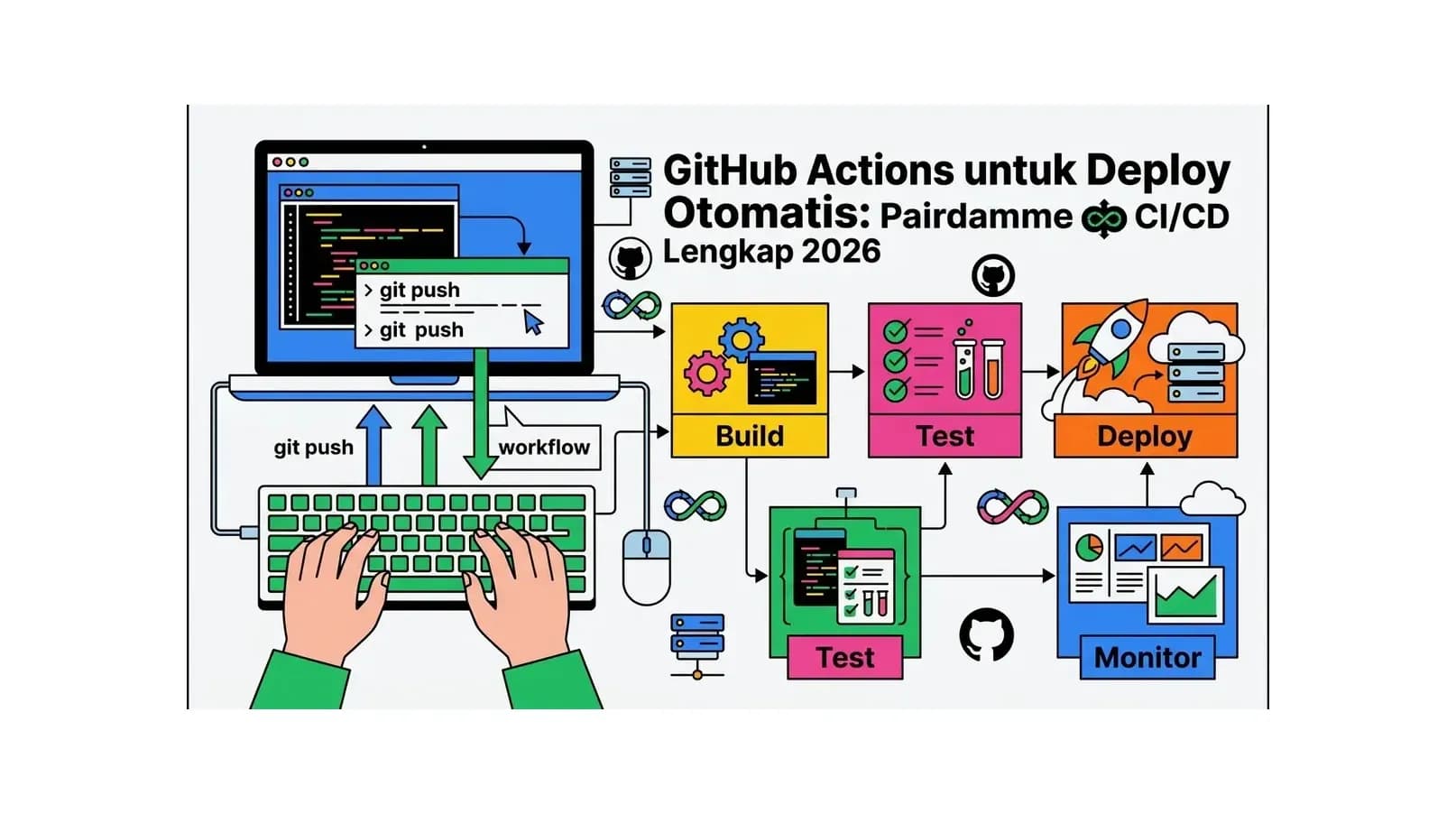
GitHub Actions untuk Deploy Otomatis: Panduan CI/CD Lengkap 2026
Panduan lengkap GitHub Actions untuk deploy otomatis website ke server. Pelajari cara membuat CI/CD pipeline dari nol - mulai dari workflow YAML, secrets, hingga auto-deploy ke hosting dan VPS untuk developer Indonesia.
Baca Selengkapnya→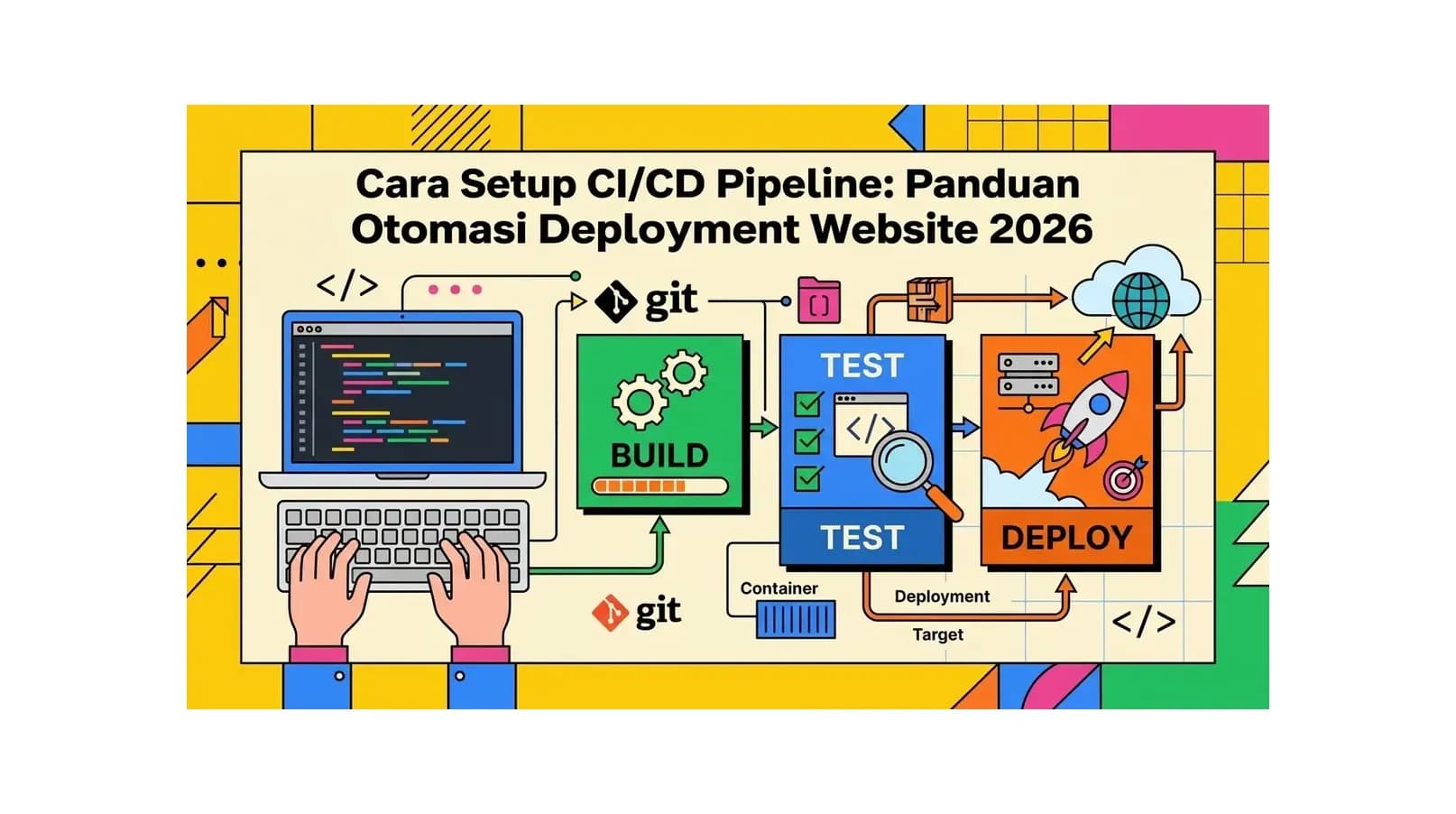
Cara Setup CI/CD Pipeline: Panduan Otomasi Deployment Website 2026
Panduan lengkap cara setup CI/CD pipeline untuk otomasi deployment website. Dari konsep dasar Continuous Integration dan Continuous Deployment, hingga implementasi nyata dengan GitHub Actions, GitLab CI, dan berbagai stack populer di Indonesia.
Baca Selengkapnya→
Cara Deploy Website ke Server: Panduan Lengkap 3 Metode 2026
Panduan lengkap cara deploy website ke server dengan 3 metode: FTP, Git, dan cPanel File Manager. Cocok untuk website statis, PHP, WordPress, hingga aplikasi Node.js dan Laravel di hosting maupun VPS.
Baca Selengkapnya→Butuh Hosting untuk Website Anda?
Dapatkan hosting cepat, aman, dan terpercaya dengan harga terjangkau. Gratis domain, SSL, dan support 24/7.
Jangan Ketinggalan Promo!
Subscribe newsletter kami dan dapatkan diskon hingga 50% untuk pembelian pertama kamu.
Gratis, tanpa spam. Dengan subscribe, kamu setuju menerima email tips dari Hosting Ekspres. Bisa berhenti kapan saja.