Cara Deploy Website ke Server: Panduan Lengkap 3 Metode 2026

Cara Deploy Website ke Server: Dari Lokal ke Online dalam Satu Panduan
Cara deploy website ke server adalah langkah krusial yang mengubah proyek yang hanya bisa dilihat di komputer Anda menjadi website yang bisa diakses oleh siapapun di seluruh dunia. Tidak peduli seberapa bagus tampilan atau canggih fitur website Anda - selama belum di-deploy ke server, website tersebut tidak memberikan nilai apapun bagi pengguna dan bisnis Anda.
Banyak developer pemula menganggap proses deploy sebagai tahap yang menakutkan dan kompleks. Padahal, dengan panduan yang tepat, cara deploy website ke server bisa menjadi proses yang terstruktur dan dapat diulang dengan mudah. Artikel ini akan membahas tiga metode deploy yang paling umum digunakan - dari yang paling sederhana untuk pemula hingga yang paling profesional untuk developer berpengalaman.
Anda akan mempelajari cara deploy website statis HTML/CSS, website PHP dinamis, WordPress, dan juga aplikasi berbasis framework seperti Laravel ke berbagai jenis server: shared hosting dengan cPanel, maupun VPS.
Persiapan Sebelum Deploy Website ke Server
Sebelum memulai proses cara deploy website ke server, pastikan semua persiapan berikut sudah dilakukan:

Checklist Pra-Deploy
- Aktifkan hosting dan domain: Pastikan paket hosting sudah aktif dan domain sudah terhubung (nameserver sudah di-pointing ke hosting)
- Catat kredensial akses: Siapkan username/password cPanel, kredensial FTP, dan informasi database
- Backup kode lokal: Buat backup proyek lokal sebelum melakukan perubahan apapun di server
- Uji website lokal: Pastikan website berjalan sempurna di lingkungan lokal sebelum deploy
- Siapkan konfigurasi produksi: Update file konfigurasi (database host, URL, API keys) sesuai setting server
- Cek versi PHP: Pastikan versi PHP di server sesuai dengan kebutuhan framework/CMS yang digunakan
Metode 1: Deploy via FTP dengan FileZilla
FTP (File Transfer Protocol) adalah metode deploy paling klasik dan mudah dipahami oleh pemula. Anda menggunakan software FTP client untuk mengupload file dari komputer ke server hosting.
Langkah 1: Install FileZilla
Download dan install FileZilla Client (gratis) dari filezilla-project.org. Pilih versi sesuai sistem operasi Anda (Windows, Mac, Linux).
Langkah 2: Dapatkan Kredensial FTP
- Login ke cPanel hosting Anda
- Buka menu FTP Accounts
- Buat akun FTP baru atau gunakan akun FTP default
- Catat: FTP Host (biasanya domain Anda atau IP server), Username, Password, dan Port (biasanya 21 untuk FTP, 22 untuk SFTP)
Langkah 3: Koneksi ke Server via FileZilla
- Buka FileZilla
- Klik menu File → Site Manager
- Klik New Site dan beri nama (misal: "Hosting Produksi")
- Isi Host dengan alamat FTP/SFTP server Anda
- Pilih Protocol: SFTP - SSH File Transfer Protocol
- Pilih Logon Type: Normal
- Isi User dan Password
- Klik Connect
Langkah 4: Upload File Website
FileZilla menampilkan dua panel: panel kiri adalah file di komputer lokal, panel kanan adalah file di server.
- Di panel kiri, navigasi ke folder proyek website Anda
- Di panel kanan, navigasi ke folder
public_html(untuk root domain) atau subfolder di dalamnya - Pilih semua file yang ingin diupload di panel kiri
- Klik kanan → Upload, atau drag-and-drop ke panel kanan
- Tunggu proses upload selesai - perhatikan progress di bagian bawah FileZilla
- Setelah selesai, buka domain Anda di browser untuk mengecek hasil deploy
Struktur Folder di Server (Shared Hosting)
public_html/           ← Root folder untuk domain utama (domain.com)
├── index.php          ← Halaman utama website
├── assets/
│   ├── css/
│   └── images/
├── includes/
└── subdomain/         ← Subfolder untuk subdomain (sub.domain.com)

# Untuk website dengan subdomain terpisah:
# sub.domain.com → biasanya di public_html/subdomain/
# atau folder terpisah yang dikonfigurasi di cPanelMetode 2: Deploy via cPanel File Manager
Jika Anda tidak ingin menginstall software tambahan, cPanel menyediakan File Manager berbasis web yang bisa digunakan langsung dari browser untuk cara deploy website ke server.
Langkah-Langkah Deploy via File Manager
- Login ke cPanel dan buka File Manager di seksi Files
- Navigasi ke folder
public_html - Klik tombol Upload di toolbar atas
- Di halaman upload, drag-and-drop file atau klik Select File untuk memilih file dari komputer
- Tunggu semua file selesai diupload
Upload File ZIP untuk Banyak File
Jika website Anda memiliki banyak file, cara paling efisien adalah mengkompress semua file menjadi satu file ZIP, lalu upload ZIP tersebut:
- Di komputer lokal, kompres semua file website menjadi file
website.zip - Upload
website.zipkepublic_htmlvia File Manager - Setelah upload selesai, klik kanan file ZIP di File Manager
- Pilih Extract
- Konfirmasi lokasi ekstrak (pastikan ke
public_html) - Setelah ekstrak selesai, hapus file ZIP untuk menghemat ruang
Metode 3: Deploy via Git (Metode Profesional)
Deploy via Git adalah cara deploy website ke server yang paling profesional dan digunakan oleh sebagian besar developer dan perusahaan teknologi. Metode ini memungkinkan Anda menarik kode terbaru dari repositori Git langsung ke server.
Prasyarat Deploy via Git
- Kode website sudah ada di repositori Git (GitHub, GitLab, atau Bitbucket)
- Hosting atau VPS mendukung SSH access
- Git sudah terinstall di server (biasanya sudah tersedia di cPanel hosting modern)
Setup Git di Server (via SSH)
# Masuk ke server via SSH
ssh username@server-ip

# Navigasi ke folder public_html
cd ~/public_html

# Clone repositori dari GitHub
git clone https://github.com/username/nama-repo.git .

# Atau jika repo sudah ada, pull update terbaru
git pull origin main
Setup Deploy Otomatis dengan Git Hooks
Git hooks memungkinkan deploy otomatis setiap kali Anda melakukan push ke branch tertentu. Ini adalah dasar dari Continuous Deployment (CD):
# Di server, buat script deploy di: ~/deploy.sh
#!/bin/bash

cd ~/public_html
git pull origin main

# Untuk Laravel: jalankan perintah tambahan
# composer install --no-dev --optimize-autoloader
# php artisan migrate --force
# php artisan config:cache
# php artisan route:cache
# php artisan view:cache

echo "Deploy selesai: $(date)"
Deploy Otomatis dengan GitHub Actions
GitHub Actions memungkinkan deploy otomatis setiap kali ada push ke branch main. Buat file .github/workflows/deploy.yml:
name: Deploy to Production

on:
  push:
    branches: [main]

jobs:
  deploy:
    runs-on: ubuntu-latest
    steps:
      - name: Deploy via SSH
        uses: appleboy/ssh-action@master
        with:
          host: ${{ secrets.SERVER_HOST }}
          username: ${{ secrets.SERVER_USER }}
          key: ${{ secrets.SSH_PRIVATE_KEY }}
          script: |
            cd ~/public_html
            git pull origin main
            composer install --no-dev --optimize-autoloader
            php artisan migrate --force
php artisan optimizeCara Deploy Laravel ke Shared Hosting (Langkah Khusus)
Deploy aplikasi Laravel ke shared hosting membutuhkan langkah tambahan karena struktur folder Laravel yang unik. Folder public di Laravel harus menjadi root domain, sementara folder lainnya harus di luar public_html:
Struktur yang Benar di Server
# Struktur folder di server
home/
└── username/
    ├── laravel/              ← Folder aplikasi Laravel (di luar public_html!)
    │   ├── app/
    │   ├── config/
    │   ├── database/
    │   ├── resources/
    │   ├── routes/
    │   └── public/           ← Ini yang harus jadi root domain
    └── public_html/          ← Isi ini dengan symlink atau redirect
Langkah Deploy Laravel ke Hosting
- Upload semua file Laravel ke folder di luar
public_html, misalnya ke~/laravel/via FTP atau Git - Update isi public_html agar mengarah ke folder
publicmilik Laravel. Edit atau buat filepublic_html/index.php:
<?php
// public_html/index.php - redirect ke Laravel public folder
define('LARAVEL_START', microtime(true));

require __DIR__.'/../laravel/vendor/autoload.php';

$app = require_once __DIR__.'/../laravel/bootstrap/app.php';

$kernel = $app->make(IlluminateContractsHttpKernel::class);
$response = $kernel->handle(
    $request = IlluminateHttpRequest::capture()
)->send();

$kernel->terminate($request, $response);- Salin file .htaccess dari
laravel/public/.htaccesskepublic_html/.htaccess - Buat file .env di server dengan konfigurasi produksi:
APP_ENV=production
APP_DEBUG=false
APP_URL=https://domain-anda.com

DB_CONNECTION=mysql
DB_HOST=localhost
DB_DATABASE=cpanelusername_namadb
DB_USERNAME=cpanelusername_namauser
DB_PASSWORD=password_database_anda- Jalankan perintah Laravel via SSH atau cPanel Terminal:
cd ~/laravel
composer install --no-dev --optimize-autoloader
php artisan key:generate
php artisan migrate --force
php artisan config:cache
php artisan route:cache
php artisan view:cache
chmod -R 775 storage bootstrap/cache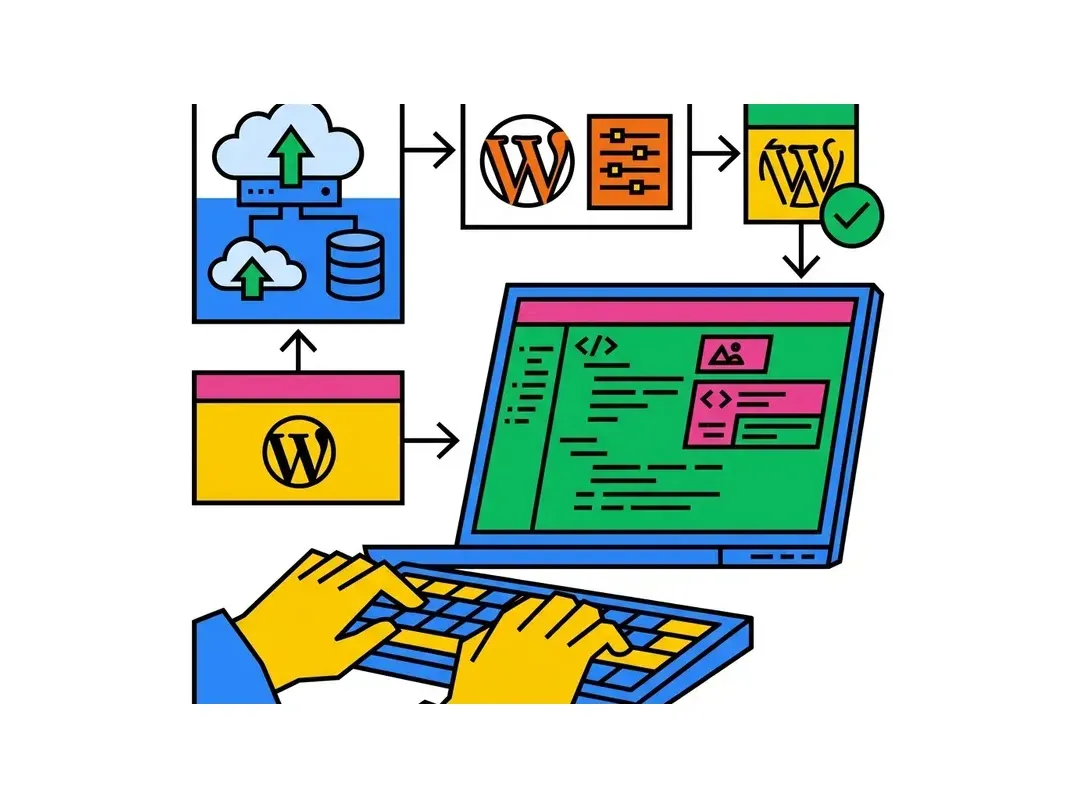
Cara Deploy WordPress ke Hosting
Deploy WordPress sedikit berbeda karena melibatkan import database dan mengupload file sekaligus:
Langkah Deploy WordPress
- Export dari lokal: Di XAMPP lokal, export database WordPress via phpMyAdmin (format SQL)
- Upload file WordPress: Upload semua file WordPress ke
public_htmlvia FTP (kecuali folderwp-content/cache) - Buat database di hosting: Di cPanel, buat database MySQL baru, buat user, dan assign ALL PRIVILEGES
- Import database: Di cPanel phpMyAdmin, pilih database baru, klik Import, pilih file SQL dari lokal
- Update wp-config.php: Edit file
wp-config.phpdengan kredensial database hosting:
define('DB_NAME', 'cpanelusername_wordpress');
define('DB_USER', 'cpanelusername_wpuser');
define('DB_PASSWORD', 'password_database');
define('DB_HOST', 'localhost');- Update URL WordPress: Di phpMyAdmin, jalankan query SQL untuk update URL:
-- Update URL dari localhost ke domain produksi
UPDATE wp_options
SET option_value = 'https://domain-anda.com'
WHERE option_name IN ('siteurl', 'home');
Checklist Pasca-Deploy
Setelah cara deploy website ke server selesai dilakukan, lakukan pengecekan berikut:
- Buka website di browser - pastikan halaman utama tampil dengan benar
- Test semua halaman utama dan navigasi
- Test semua form (kontak, login, registrasi)
- Pastikan gambar dan asset (CSS, JavaScript) termuat dengan benar
- Cek SSL certificate - pastikan HTTPS aktif (ikon gembok di browser)
- Test di mobile device atau gunakan Developer Tools browser untuk simulasi mobile
- Cek kecepatan loading menggunakan Google PageSpeed Insights atau GTmetrix
- Pastikan tidak ada error 404 (halaman tidak ditemukan) atau 500 (server error)
- Untuk WordPress: cek halaman admin
/wp-adminbisa diakses - Untuk Laravel: pastikan file
.envtidak bisa diakses publik
APP_DEBUG=false di file .env Laravel untuk mencegah tampilnya error detail ke pengguna. Aktifkan SSL (HTTPS) segera setelah deploy. Hapus atau proteksi file konfigurasi sensitif yang tidak boleh diakses publik.
Troubleshooting: Masalah Umum Saat Deploy Website
Error 500 Internal Server Error
Penyebab umum dan solusinya:
- Permission file/folder salah: Set permission folder ke 755 dan file ke 644. Di cPanel File Manager, klik kanan → Change Permissions
- Syntax error di PHP: Cek error log di cPanel → Errors atau di
~/logs/ - File .htaccess bermasalah: Rename sementara file .htaccess untuk mengisolasi masalah
- Versi PHP tidak kompatibel: Di cPanel, ubah versi PHP di "MultiPHP Manager" sesuai kebutuhan
Website Tampil Blank (White Screen)
- Aktifkan error reporting sementara di php.ini atau di file PHP utama
- Cek error log server
- Untuk WordPress: disable semua plugin via phpMyAdmin (UPDATE wp_options SET option_value='a:0:{}' WHERE option_name='active_plugins')
Koneksi Database Gagal
- Pastikan nama database, username, dan password sudah benar termasuk prefix cPanel
- Pastikan user MySQL sudah di-assign ke database dengan ALL PRIVILEGES
- Gunakan
localhostsebagai DB_HOST untuk shared hosting (bukan IP server)
Perbandingan 3 Metode Deploy Website
| Metode | Kemudahan | Kecepatan | Otomatisasi | Cocok untuk |
|---|---|---|---|---|
| FTP (FileZilla) | Mudah | Sedang | Manual | Pemula, semua jenis website |
| File Manager cPanel | Sangat mudah | Lambat (banyak file) | Manual | Update kecil, tanpa install app |
| Git + SSH | Butuh setup awal | Sangat cepat | Bisa otomatis | Developer profesional, tim |
FAQ: Pertanyaan Umum Cara Deploy Website ke Server
Kesimpulan: Pilih Metode Deploy yang Sesuai Kebutuhan Anda
Cara deploy website ke server tidak harus rumit. Dengan memahami tiga metode yang telah dijelaskan - FTP via FileZilla, cPanel File Manager, dan Git via SSH - Anda memiliki semua tools yang dibutuhkan untuk mempublikasikan website apapun ke internet.
Untuk pemula yang baru pertama kali deploy, mulai dengan FTP atau File Manager cPanel - keduanya mudah dipelajari dan cukup untuk sebagian besar kebutuhan. Setelah lebih comfortable, tingkatkan ke Git untuk alur kerja yang lebih profesional dan efisien.
Yang terpenting setelah deploy: aktifkan SSL, pastikan website berjalan dengan benar di semua device, dan lakukan backup rutin. Website yang online namun tidak diamankan dan di-backup adalah risiko yang tidak perlu diambil.
Mulai deploy website Anda hari ini dengan hosting yang andal dan mudah dikelola. HostingEkspres menyediakan hosting dengan cPanel lengkap, SSL gratis, SSH access untuk Git deploy, MySQL database, dan support teknis 24/7 dalam Bahasa Indonesia - semua yang Anda butuhkan untuk deploy dan mengelola website dengan percaya diri.
Hosting Siap Deploy - cPanel, SSH, Git Ready!
FTP, SSH Access, MySQL Database, SSL Gratis. Support deploy Laravel, WordPress, PHP - mulai Rp 15.000/bulan.
Lihat Paket HostingPertanyaan Umum (FAQ)
Apa perbedaan deploy ke shared hosting vs VPS?
Shared hosting menggunakan cPanel dan sumber daya dibagi - lebih mudah digunakan. VPS memberikan server virtual dedicated dengan lebih banyak kontrol namun membutuhkan pengetahuan administrasi Linux.
Berapa lama proses deploy website ke server?
Website statis sederhana bisa deploy dalam 1-2 menit via FTP. WordPress lengkap membutuhkan 15-30 menit. Laravel via Git 2-5 menit setelah setup awal. Setup awal pertama kali sekitar 30-60 menit.
Apakah file .env boleh diupload ke server?
File .env harus ada di server tapi tidak boleh dapat diakses publik. Pastikan berada di luar folder public dan jangan commit ke repositori Git publik. Buat file .env langsung di server via SSH atau File Manager.
Bagaimana cara update website setelah pertama kali deploy?
Update bisa dilakukan via FTP (upload file yang berubah), Git pull via SSH, cPanel File Manager, atau otomatis via CI/CD pipeline yang trigger deploy setiap ada push ke GitHub/GitLab.
Kenapa website muncul di localhost tapi tidak bisa dibuka setelah deploy?
Penyebab umum: konfigurasi database belum diupdate, URL masih localhost, domain belum pointing ke hosting, .htaccess hilang, atau versi PHP tidak kompatibel.
Apakah perlu SSL setelah deploy website?
Ya, SSL wajib dipasang. Google memprioritaskan HTTPS, browser menampilkan peringatan untuk HTTP, dan SSL melindungi data pengguna. Di cPanel, aktifkan SSL gratis Let's Encrypt melalui menu AutoSSL dalam beberapa klik.
Bagaimana cara deploy website Next.js atau React ke hosting biasa?
Gunakan static export Next.js untuk upload ke shared hosting biasa. Untuk Next.js dengan SSR, butuh Node.js hosting atau platform seperti Vercel yang dirancang khusus untuk Next.js.
Artikel Terkait
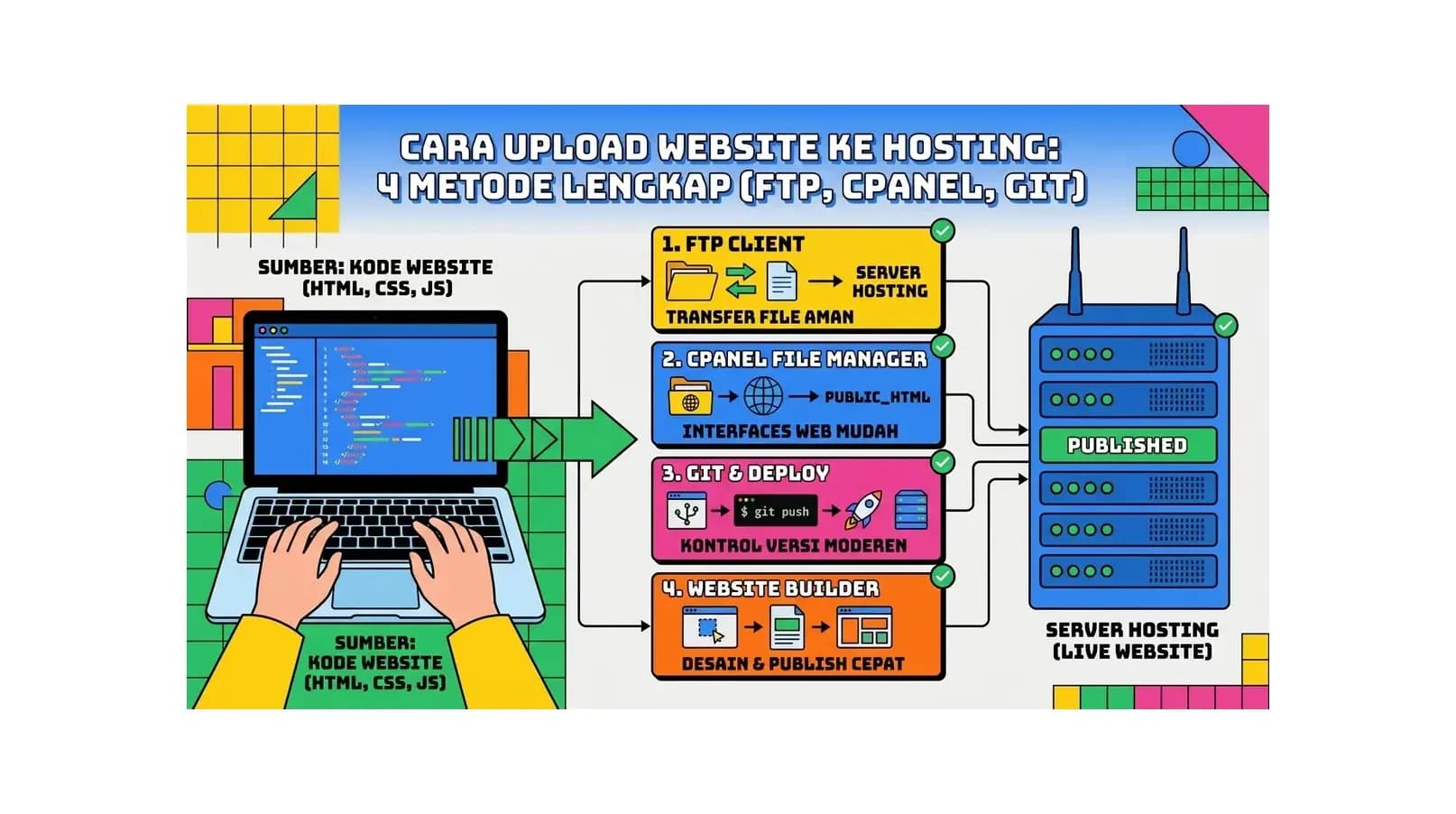
Cara Upload Website ke Hosting: 4 Metode Lengkap (FTP, cPanel, Git)
Panduan lengkap cara upload website ke hosting dengan 4 metode: cPanel File Manager, FTP FileZilla, Git deployment, dan SSH. Cocok untuk pemula hingga developer profesional. Dilengkapi troubleshooting dan tips praktis.
Baca Selengkapnya→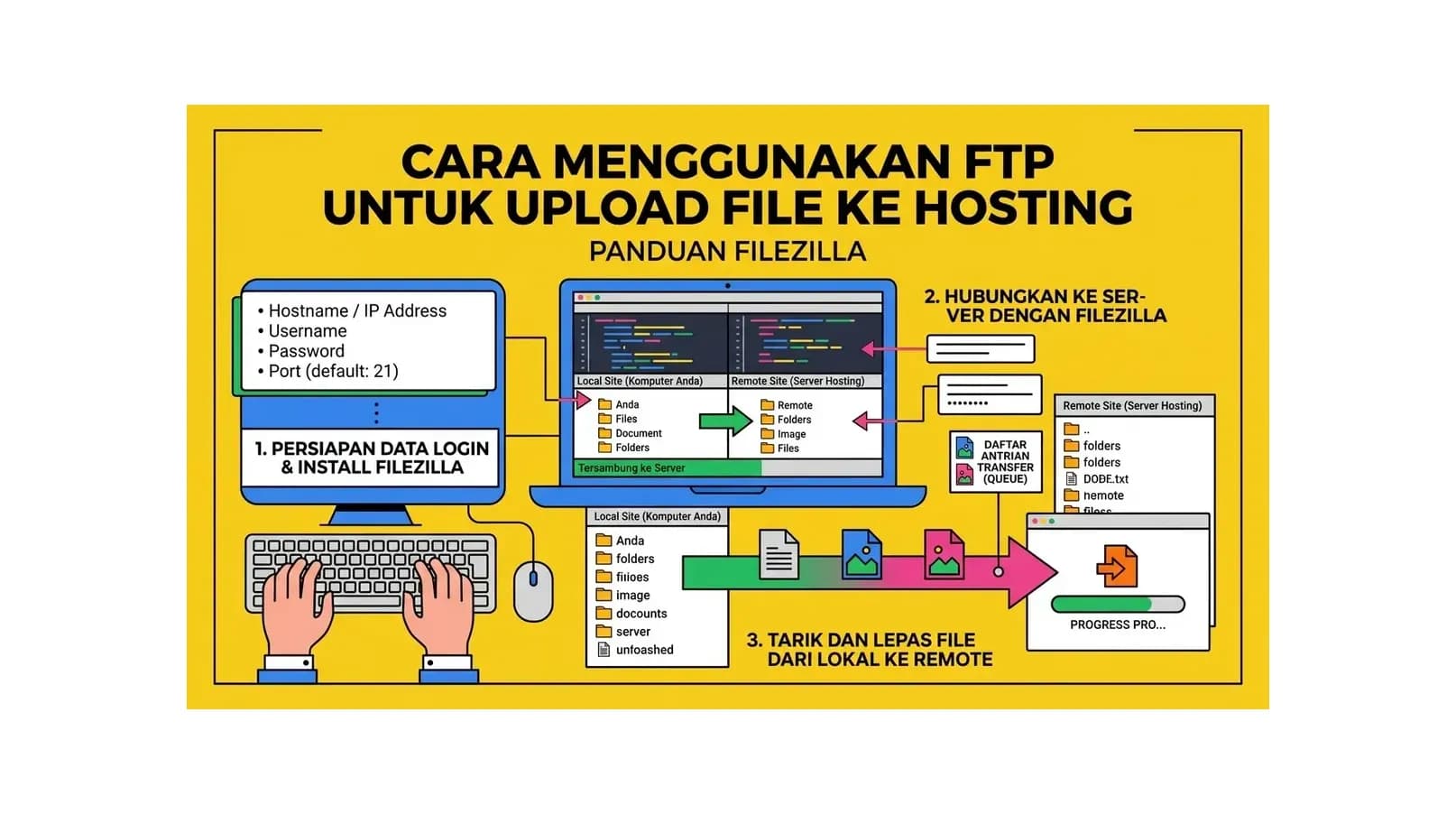
Cara Menggunakan FTP untuk Upload File ke Hosting: Panduan FileZilla
Panduan lengkap cara menggunakan FTP dengan FileZilla untuk upload file ke hosting. Mulai dari instalasi, konfigurasi koneksi, hingga transfer file dengan aman dan cepat.
Baca Selengkapnya→
Cara Setup VPS Linux dari Nol: Panduan Lengkap untuk Pemula
Panduan lengkap cara setup VPS Linux dari nol untuk pemula: dari akses SSH pertama, konfigurasi keamanan dasar, instalasi web server Nginx, PHP, MySQL, hingga deploy website WordPress. Step-by-step dengan perintah lengkap.
Baca Selengkapnya→Butuh Hosting untuk Website Anda?
Dapatkan hosting cepat, aman, dan terpercaya dengan harga terjangkau. Gratis domain, SSL, dan support 24/7.
Jangan Ketinggalan Promo!
Subscribe newsletter kami dan dapatkan diskon hingga 50% untuk pembelian pertama kamu.
Gratis, tanpa spam. Dengan subscribe, kamu setuju menerima email tips dari Hosting Ekspres. Bisa berhenti kapan saja.