Cara Upload Website ke Hosting: 4 Metode Lengkap (FTP, cPanel, Git)
Cara Upload Website ke Hosting: Mengapa Ini Langkah Penting?
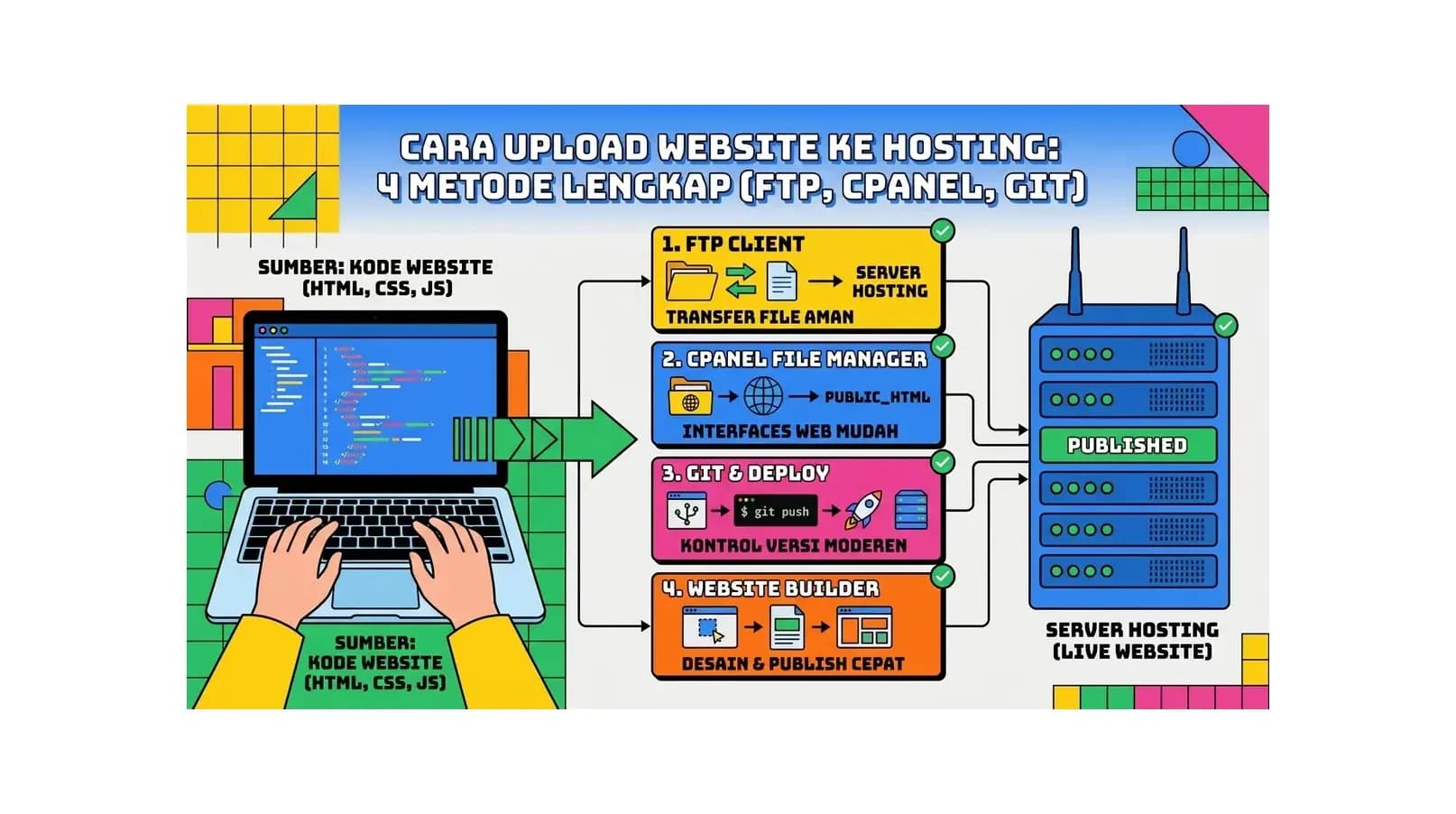
Cara upload website ke hosting adalah proses memindahkan semua file website dari komputer lokal Anda ke server hosting agar bisa diakses oleh siapa saja di seluruh dunia melalui browser. Tanpa proses ini, website yang sudah Anda bangun hanya bisa dilihat di komputer sendiri - belum benar-benar live di internet. Memahami cara upload website ke hosting yang benar akan menghindarkan Anda dari error, downtime, dan masalah teknis yang tidak perlu.
Dalam panduan ini, kami akan membahas secara menyeluruh 4 metode cara upload website ke hosting: (1) cPanel File Manager untuk kemudahan tanpa software tambahan, (2) FTP menggunakan FileZilla untuk transfer file dalam jumlah besar, (3) Git deployment untuk workflow developer modern, dan (4) SSH untuk kontrol penuh via command line. Setiap metode dilengkapi langkah-langkah detail, kelebihan dan kekurangan, serta tips praktis.
Tidak peduli apakah Anda pemula yang baru pertama kali membuat website, atau developer berpengalaman yang ingin mengoptimalkan workflow deployment - panduan cara upload website ke hosting ini akan membantu Anda berhasil.
Persiapan Sebelum Cara Upload Website ke Hosting
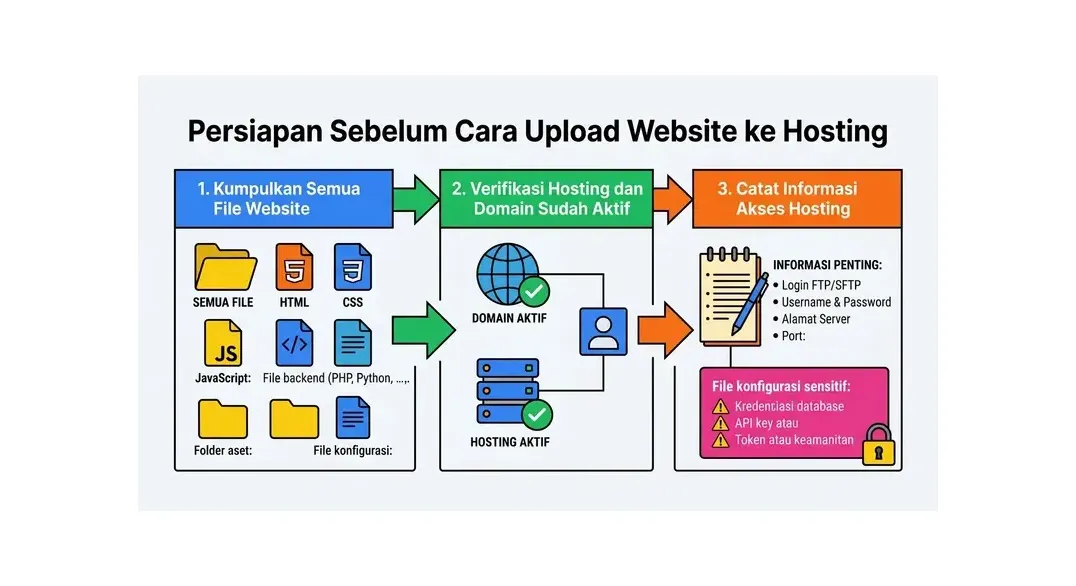
Sebelum memulai proses upload, siapkan semua hal berikut agar tidak ada hambatan di tengah jalan:
1. Kumpulkan Semua File Website
Pastikan semua file website sudah lengkap dan sudah diuji di lingkungan lokal. File yang perlu disiapkan meliputi:
- File HTML, CSS, JavaScript: Semua file tampilan dan interaksi front-end website Anda.
- File backend (PHP, Python, Node.js, dll): Jika website menggunakan pemrosesan sisi server.
- Folder aset: Gambar, font, ikon, video, dan file media lainnya.
- File konfigurasi:
.htaccessuntuk server Apache,nginx.confuntuk Nginx, atau file konfigurasi lain yang relevan. - File konfigurasi sensitif: Jangan upload file yang berisi credential secara langsung ke server - gunakan environment variable di panel hosting.
- Database export: Jika website menggunakan database MySQL/MariaDB, export terlebih dahulu dalam format
.sql.
2. Verifikasi Hosting dan Domain Sudah Aktif
Sebelum cara upload website ke hosting dimulai, pastikan paket hosting sudah aktif, domain sudah pointing ke server hosting dengan nameserver atau A record yang benar, dan propagasi DNS sudah selesai (biasanya 2–48 jam setelah perubahan nameserver). Jika domain baru saja diarahkan ke hosting, Anda masih bisa mengupload file dan mengakses website melalui IP server sementara menunggu propagasi selesai.
3. Catat Informasi Akses Hosting
Simpan informasi berikut yang biasanya dikirimkan via email saat aktivasi hosting:
| Informasi | Contoh | Digunakan Untuk |
|---|---|---|
| URL cPanel | namadomain.com/cpanel | Login cPanel, File Manager |
| Username cPanel | username123 | Login cPanel & FTP |
| Host FTP / IP Server | namadomain.com | Koneksi FTP & SSH |
| Port FTP | 21 (FTP) / 22 (SFTP) | Koneksi FTP |
Metode 1: Cara Upload Website ke Hosting via cPanel File Manager
File Manager di cPanel adalah metode paling mudah dan direkomendasikan untuk pemula yang baru belajar cara upload website ke hosting. Semua proses dilakukan langsung di browser tanpa perlu menginstal software tambahan apapun.
Langkah-Langkah Upload via File Manager
- Login ke cPanel: Buka browser dan akses
namadomain.com/cpanelataunamadomain.com:2083. Masukkan username dan password cPanel Anda, lalu klik Log In. - Buka File Manager: Di dashboard cPanel, cari dan klik ikon File Manager di bagian "Files". File Manager akan terbuka di tab baru.
- Navigasi ke folder public_html: Di panel navigasi kiri, klik folder public_html. Ini adalah root direktori website Anda. Hapus file
index.htmlbawaan hosting jika ada. - Kompres semua file website menjadi ZIP: Di komputer lokal, pilih seluruh file dan folder website, kemudian kompres menjadi satu file
.zip. Mengupload satu file ZIP jauh lebih cepat dibandingkan mengupload ratusan file satu per satu. - Upload file ZIP: Di File Manager, klik tombol Upload di toolbar atas. Drag-and-drop file ZIP ke area upload, atau klik Select File untuk memilih file secara manual. Tunggu hingga progress bar mencapai 100%.
- Ekstrak file ZIP: Klik kanan pada file ZIP yang baru diupload, lalu pilih Extract. Pastikan path ekstraksi mengarah ke
/home/username/public_html/, lalu klik Extract File(s). - Periksa struktur file: Pastikan file utama (
index.htmlatauindex.php) berada langsung di dalampublic_html, bukan tersarang di subfolder dari hasil ekstraksi ZIP. - Hapus file ZIP: Klik kanan file ZIP dan pilih Delete untuk menghemat ruang disk hosting.
- Test website: Buka tab browser baru dan akses nama domain Anda. Website seharusnya sudah live!
Tips Penting File Manager
- Tampilkan hidden files: Klik Settings di pojok kanan atas File Manager dan centang "Show Hidden Files (dotfiles)" agar file seperti
.htaccessterlihat dan bisa diedit. - Batas ukuran upload: Upload via File Manager biasanya dibatasi 256–512 MB. Untuk file lebih besar, gunakan FTP.
- Permission file: Jika ada error setelah upload, atur permission: file PHP/HTML ke
644, folder ke755. Klik kanan dan pilih Change Permissions. - Edit file langsung: Klik kanan file teks/PHP dan pilih Edit untuk mengedit langsung di browser tanpa perlu download-upload ulang.
Metode 2: Cara Upload Website ke Hosting via FTP (FileZilla)
FTP (File Transfer Protocol) adalah protokol standar untuk transfer file antara komputer lokal dan server. Metode ini sangat direkomendasikan ketika Anda memiliki ratusan atau ribuan file, file berukuran besar, atau perlu melakukan update rutin. FileZilla adalah FTP client gratis dan open-source yang paling populer.
Instalasi dan Konfigurasi FileZilla
- Download FileZilla Client dari
filezilla-project.org(gratis untuk Windows, macOS, dan Linux), lalu install dan buka aplikasinya. - Klik menu File lalu Site Manager (atau tekan Ctrl+S).
- Klik New Site dan isi detail koneksi:
- Protocol: SFTP – SSH File Transfer Protocol (lebih aman) atau FTP – File Transfer Protocol biasa.
- Host: Nama domain Anda atau IP server hosting.
- Port:
22untuk SFTP,21untuk FTP reguler. - Logon Type: Normal. User & Password: Sama dengan username dan password cPanel.
- Klik Connect. FileZilla akan terhubung ke server hosting Anda.
Upload File Website via FileZilla
- Setelah terhubung, panel kiri (Local Site) menampilkan file komputer Anda, panel kanan (Remote Site) menampilkan file di server hosting.
- Di panel kanan, navigasi ke folder
/public_html. Di panel kiri, navigasi ke folder website di komputer lokal Anda. - Pilih semua file dan folder (tekan Ctrl+A), klik kanan dan pilih Upload, atau drag-and-drop ke panel kanan.
- Biarkan proses berjalan hingga selesai - progress ditampilkan di bagian bawah FileZilla.
Keunggulan FTP Dibanding File Manager
- Tidak ada batas ukuran file: FTP tidak membatasi ukuran file yang bisa ditransfer, berbeda dengan File Manager yang dibatasi 256–512 MB.
- Transfer paralel: FileZilla bisa mengupload beberapa file sekaligus (multi-threaded), lebih cepat untuk banyak file kecil.
- Resume transfer: Jika koneksi terputus, FileZilla bisa melanjutkan transfer dari titik terputus tanpa mengulang dari awal.
- Antarmuka visual intuitif: Drag-and-drop antara panel lokal dan remote sangat mudah digunakan bahkan untuk pemula FTP.
Metode 3: Cara Upload Website ke Hosting via Git Deployment
Untuk developer yang menggunakan Git, Git deployment adalah cara upload website ke hosting yang paling efisien dan profesional. Anda bisa men-deploy langsung dari repository GitHub, GitLab, atau Bitbucket - setiap perubahan tercatat dengan rapi di version history dan rollback menjadi sangat mudah.
Git Deployment via cPanel Git Version Control
- Login ke cPanel dan cari fitur Git Version Control di bagian "Files".
- Klik tombol Create untuk menambahkan repository baru.
- Isi Clone URL (URL repository Git Anda, misalnya:
https://github.com/username/nama-repo.git) dan Repository Path di server (misalnya:/home/username/repo-nama). - Klik Create. cPanel akan melakukan clone repository ke server.
- Tambahkan file
.cpanel.ymldi root repository untuk mengatur deployment otomatis kepublic_html:
---
deployment:
  tasks:
    - export DEPLOYPATH=/home/username/public_html/
    - /bin/cp -R * $DEPLOYPATH
Ganti username dengan username cPanel Anda. Setelah push commit baru, buka cPanel → Git Version Control → Manage → klik Deploy HEAD Commit untuk men-deploy ke public_html.
Manfaat Git Deployment
- Kontrol versi penuh: Setiap deployment tercatat di history Git - mudah rollback ke versi sebelumnya jika ada masalah.
- Kolaborasi tim: Beberapa developer bisa bekerja di branch berbeda dan merge sebelum deploy ke production.
- CI/CD integration: Bisa diintegrasikan dengan GitHub Actions untuk deployment otomatis setiap push ke branch tertentu.
- Tanpa transfer manual: Cukup push ke Git dan deploy dari cPanel - tidak perlu upload file satu per satu.
Metode 4: Cara Upload Website ke Hosting via SSH dan SCP
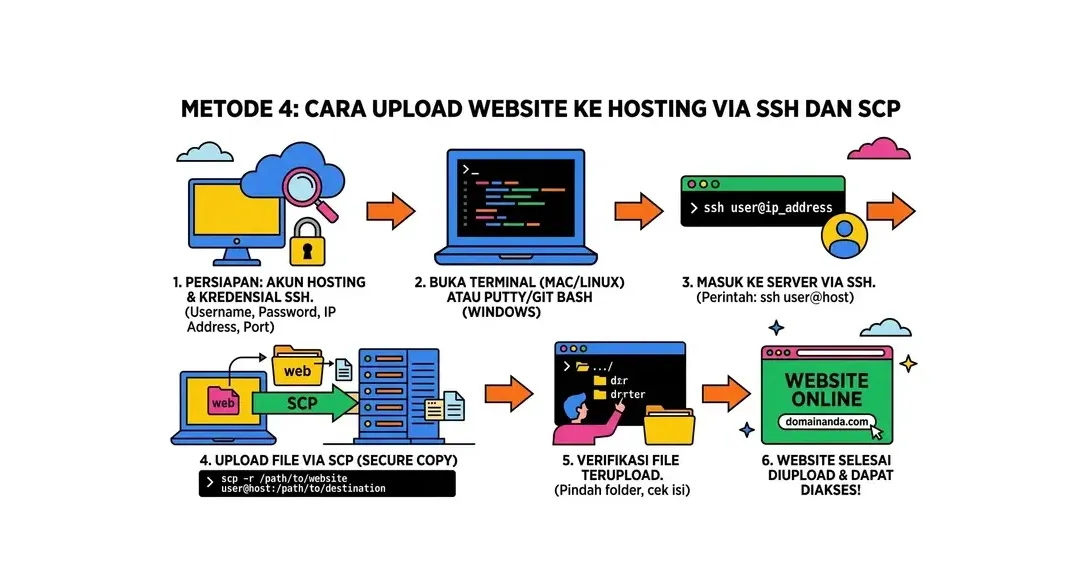
SSH (Secure Shell) memberikan akses terminal langsung ke server hosting. Ini adalah metode paling powerful untuk cara upload website ke hosting, meski memerlukan pengetahuan command line. Direkomendasikan untuk developer dan sysadmin yang membutuhkan kontrol penuh atas server.
Upload File via SCP (Secure Copy)
Gunakan perintah SCP berikut dari terminal di komputer Anda:
# Upload satu file
scp /path/lokal/file.html username@namadomain.com:/home/username/public_html/

# Upload seluruh folder secara rekursif
scp -r /path/lokal/folder-website/ username@namadomain.com:/home/username/public_html/

# Upload ZIP lalu ekstrak di server (lebih cepat untuk banyak file)
scp website.zip username@namadomain.com:/home/username/public_html/
ssh username@namadomain.com "cd /home/username/public_html && unzip website.zip && rm website.zip"
Pastikan SSH access sudah diaktifkan di cPanel (cari menu SSH Access atau Terminal di bagian Security). Di HostingEkspres, SSH tersedia di paket Business ke atas.
Cara Upload Database MySQL ke Hosting
Jika website Anda menggunakan database (WordPress, sistem kustom PHP, dll), Anda juga perlu mengimport database ke hosting setelah mengupload file website. Berikut langkah-langkahnya:
- Buat database di cPanel: Buka MySQL Databases, buat database baru, buat user baru dengan password kuat, dan hubungkan keduanya dengan privilege All Privileges. Catat nama database, username, dan password.
- Import via phpMyAdmin: Buka phpMyAdmin dari cPanel, klik nama database, pilih tab Import, upload file
.sql, lalu klik Go. Tunggu hingga muncul konfirmasi sukses. - Update konfigurasi koneksi database: Untuk WordPress: edit
wp-config.phpdan updateDB_NAME,DB_USER,DB_PASSWORD, danDB_HOST(biasanyalocalhost). Untuk Laravel: update file.envdengan nilai database yang baru.
Perbandingan 4 Metode Cara Upload Website ke Hosting
| Metode | Kemudahan | Kecepatan | Cocok Untuk |
|---|---|---|---|
| cPanel File Manager | Sangat Mudah | Sedang | Pemula, upload pertama kali |
| FTP (FileZilla) | Mudah | Cepat | Banyak file, file besar, update rutin |
| Git Deployment | Perlu Git skill | Sangat Cepat | Developer, tim, deployment rutin |
| SSH / SCP | Perlu teknis | Sangat Cepat | Developer/sysadmin, kontrol penuh |
Troubleshooting: Masalah Umum Saat Cara Upload Website ke Hosting
Website Menampilkan Halaman Kosong atau Error 404
Kemungkinan besar file index.html atau index.php tidak berada langsung di dalam public_html. Ini sering terjadi ketika file ZIP terekstrak ke subfolder. Misalnya, jika file ada di public_html/website-folder/index.html, URL yang benar adalah namadomain.com/website-folder bukan namadomain.com. Pindahkan semua file ke root public_html untuk memperbaikinya.
Error 403 Forbidden
Error ini biasanya disebabkan oleh permission file yang salah. Atur permission yang benar: file HTML/PHP/CSS/JS ke 644, folder ke 755. Di cPanel File Manager, pilih semua file, klik kanan, lalu Change Permissions.
Error 500 Internal Server Error
Biasanya disebabkan oleh: (1) Syntax error di file PHP. (2) Konfigurasi .htaccess yang salah - coba rename .htaccess untuk menguji. (3) Versi PHP tidak kompatibel - ubah versi PHP di cPanel melalui MultiPHP Manager. Periksa error log di cPanel → Metrics → Errors untuk detail pesan error.
Gambar, CSS, atau Font Tidak Tampil
Disebabkan oleh path file yang salah di HTML. Pastikan menggunakan path relatif yang benar sesuai struktur folder di server. Buka Developer Tools browser (F12) di tab Console untuk melihat file mana yang tidak ditemukan dan pesan error detailnya.
Koneksi FTP Gagal
Periksa: (1) Firewall yang memblokir port 21/22. (2) Kredensial login yang salah. (3) Coba gunakan mode pasif di FileZilla: Edit → Settings → FTP → Passive Mode. (4) Coba SFTP (port 22) sebagai alternatif FTP biasa.
Butuh Hosting Cepat dan Mudah untuk Website Anda?
HostingEkspres menyediakan hosting dengan cPanel lengkap, server Indonesia yang super cepat, SSL gratis, dan support 24/7 siap membantu proses upload website Anda. Harga mulai dari Rp 15.000/bulan!
Lihat Paket HostingFAQ: Pertanyaan Umum Cara Upload Website ke Hosting
Metode mana yang paling mudah untuk cara upload website ke hosting?
Untuk pemula, metode paling mudah adalah cPanel File Manager karena tidak memerlukan software tambahan. Cukup login ke cPanel, buka File Manager, upload ZIP ke public_html, dan ekstrak.
Di folder mana file website harus diupload di hosting?
File website harus diupload ke folder public_html. File index.html atau index.php harus berada langsung di dalam public_html agar website muncul saat domain diakses.
Berapa lama waktu yang dibutuhkan untuk cara upload website ke hosting?
Bergantung pada ukuran file dan kecepatan internet. Website statis sederhana 1-5 menit. Website besar bisa 30 menit hingga beberapa jam. Kompres ke ZIP atau gunakan FTP untuk mempercepat.
Apakah bisa mengupload WordPress ke hosting secara manual?
Ya, bisa. Upload file WordPress ke public_html, buat database MySQL di cPanel, lalu jalankan wizard instalasi. Cara lebih mudah: install WordPress langsung via Softaculous di cPanel.
Apakah website langsung bisa diakses setelah upload selesai?
Jika domain sudah pointing ke hosting dan propagasi DNS selesai, website langsung bisa diakses. Jika nameserver baru diubah, perlu menunggu propagasi 2-48 jam.
Bagaimana cara mengupdate website yang sudah diupload ke hosting?
Upload file yang berubah dan timpa file lama. Via FTP: pilih Overwrite. Untuk update rutin, Git deployment adalah solusi terbaik.
Kenapa gambar dan CSS tidak muncul setelah upload?
Biasanya disebabkan path file yang tidak sesuai. Periksa semua link stylesheet dan gambar di HTML, pastikan menggunakan path relatif yang benar. Buka F12 Developer Tools di browser untuk melihat error detail.
Artikel Terkait
Tutorial cPanel Lengkap: Panduan Pemula Mengelola Hosting
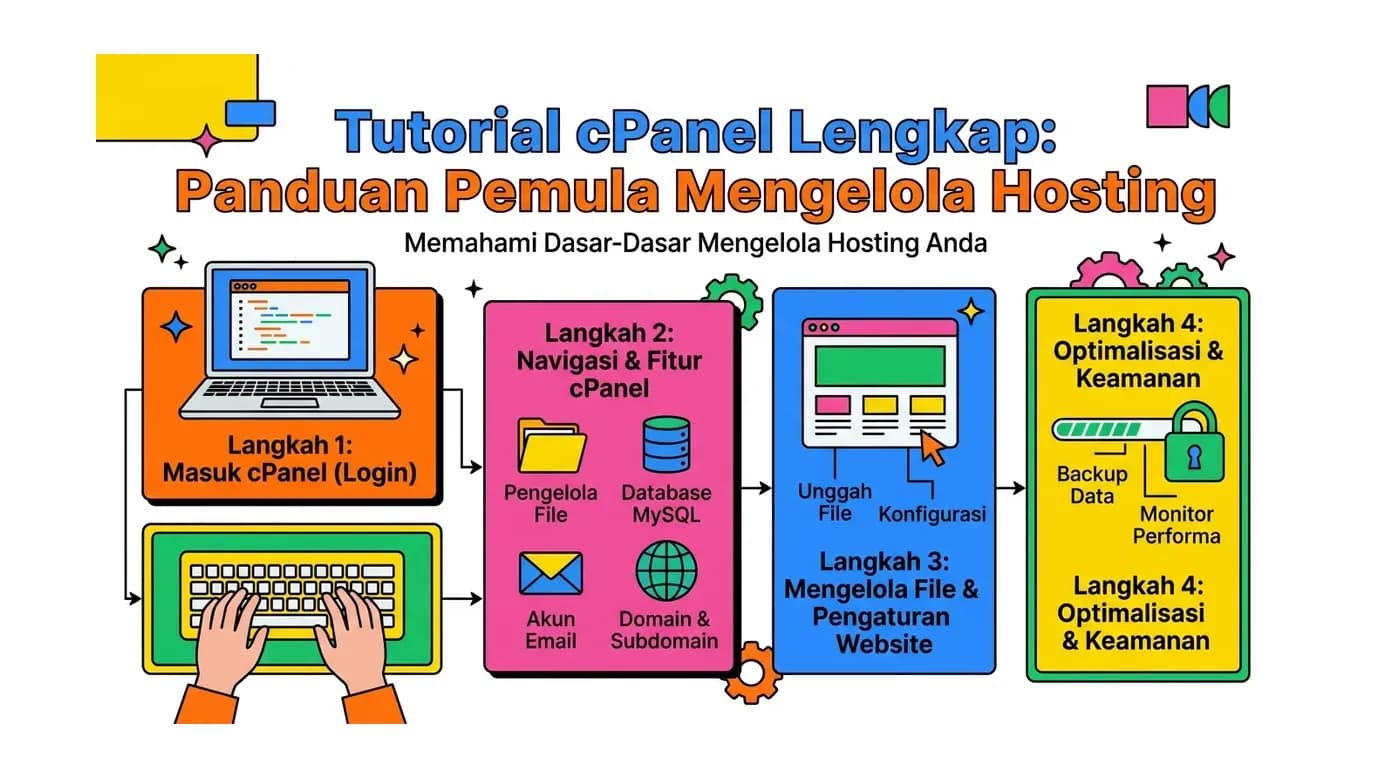
Tutorial cPanel lengkap untuk pemula. Pelajari cara login, mengelola file, membuat email, database, subdomain, backup, dan semua fitur penting cPanel untuk mengelola hosting Anda dengan mudah.
Baca Selengkapnya→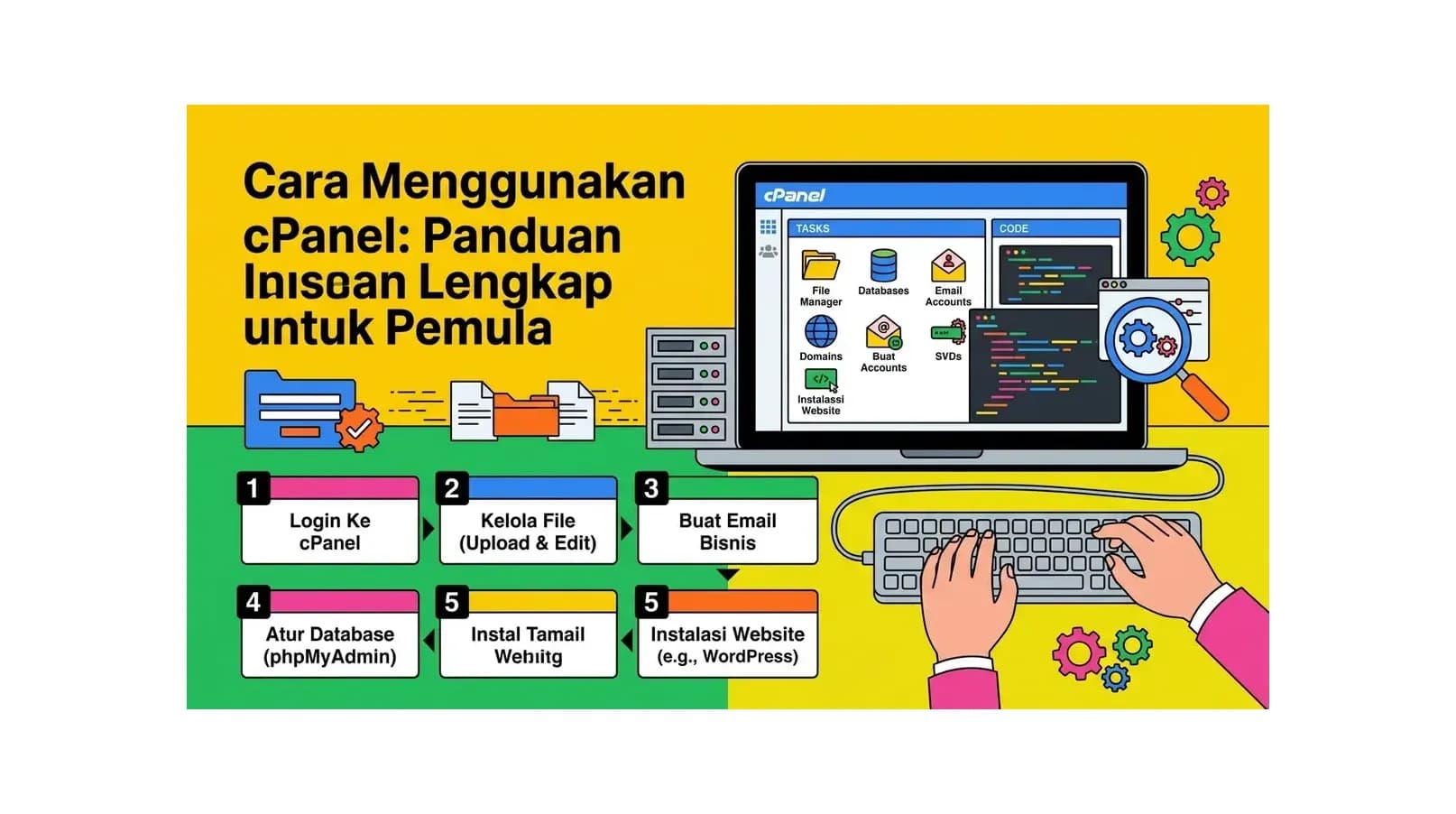
Cara Menggunakan cPanel: Panduan Lengkap untuk Pemula
Panduan lengkap cara menggunakan cPanel untuk mengelola hosting - dari login, File Manager, database MySQL, email hosting, SSL, hingga backup website. Cocok untuk pemula yang baru pertama kali menggunakan cPanel.
Baca Selengkapnya→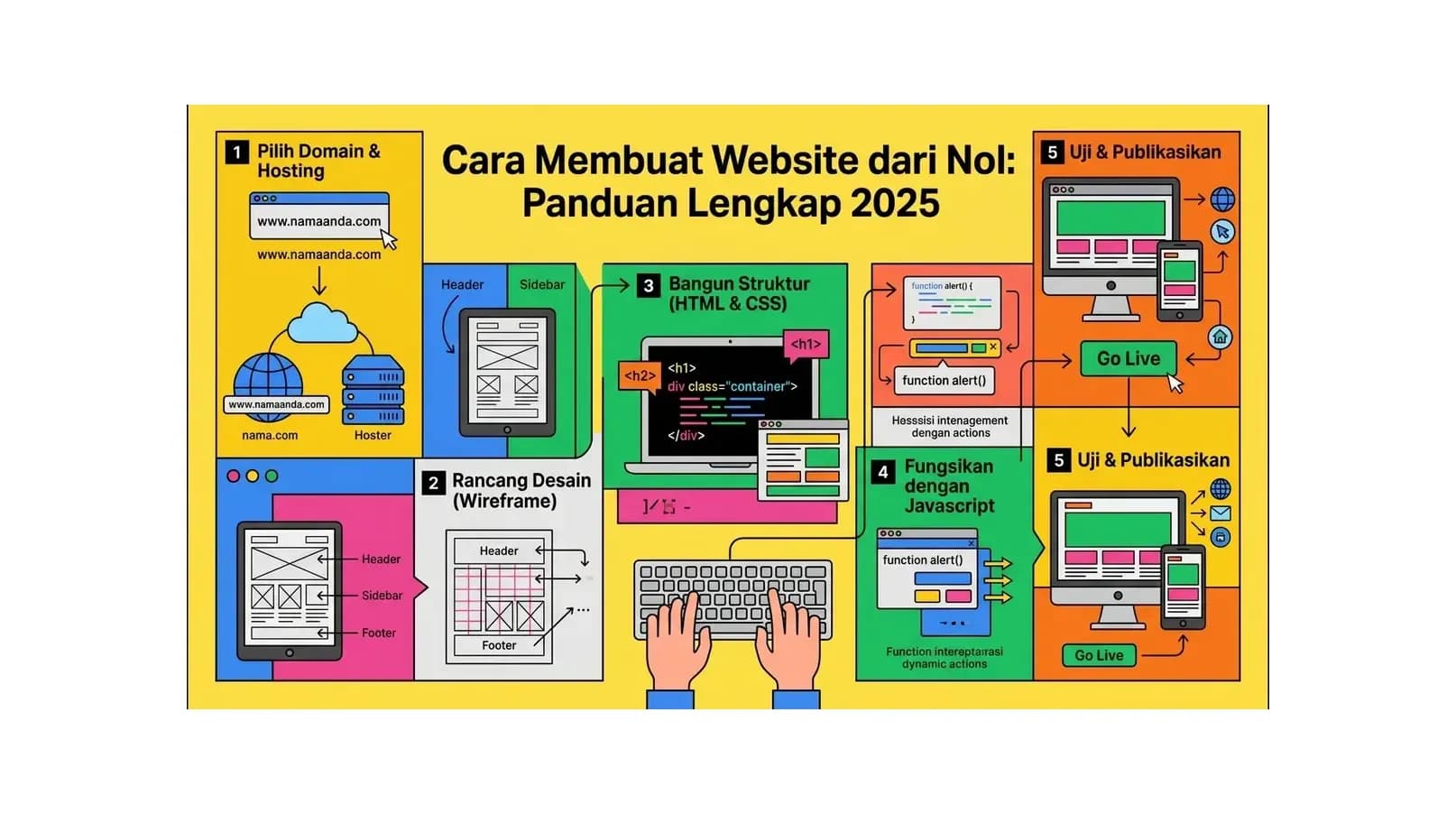
Cara Membuat Website dari Nol: Panduan Lengkap 2026
Panduan lengkap cara membuat website dari nol dalam 5 tahap: pilih domain, pilih hosting, pasang WordPress, atur tema, dan terbitkan. Termasuk 5 opsi gratis dan rincian biayanya.
Baca Selengkapnya→Butuh Hosting untuk Website Anda?
Dapatkan hosting cepat, aman, dan terpercaya dengan harga terjangkau. Gratis domain, SSL, dan support 24/7.
Jangan Ketinggalan Promo!
Subscribe newsletter kami dan dapatkan diskon hingga 50% untuk pembelian pertama kamu.
Gratis, tanpa spam. Dengan subscribe, kamu setuju menerima email tips dari Hosting Ekspres. Bisa berhenti kapan saja.