Cara Menggunakan FTP untuk Upload File ke Hosting: Panduan FileZilla
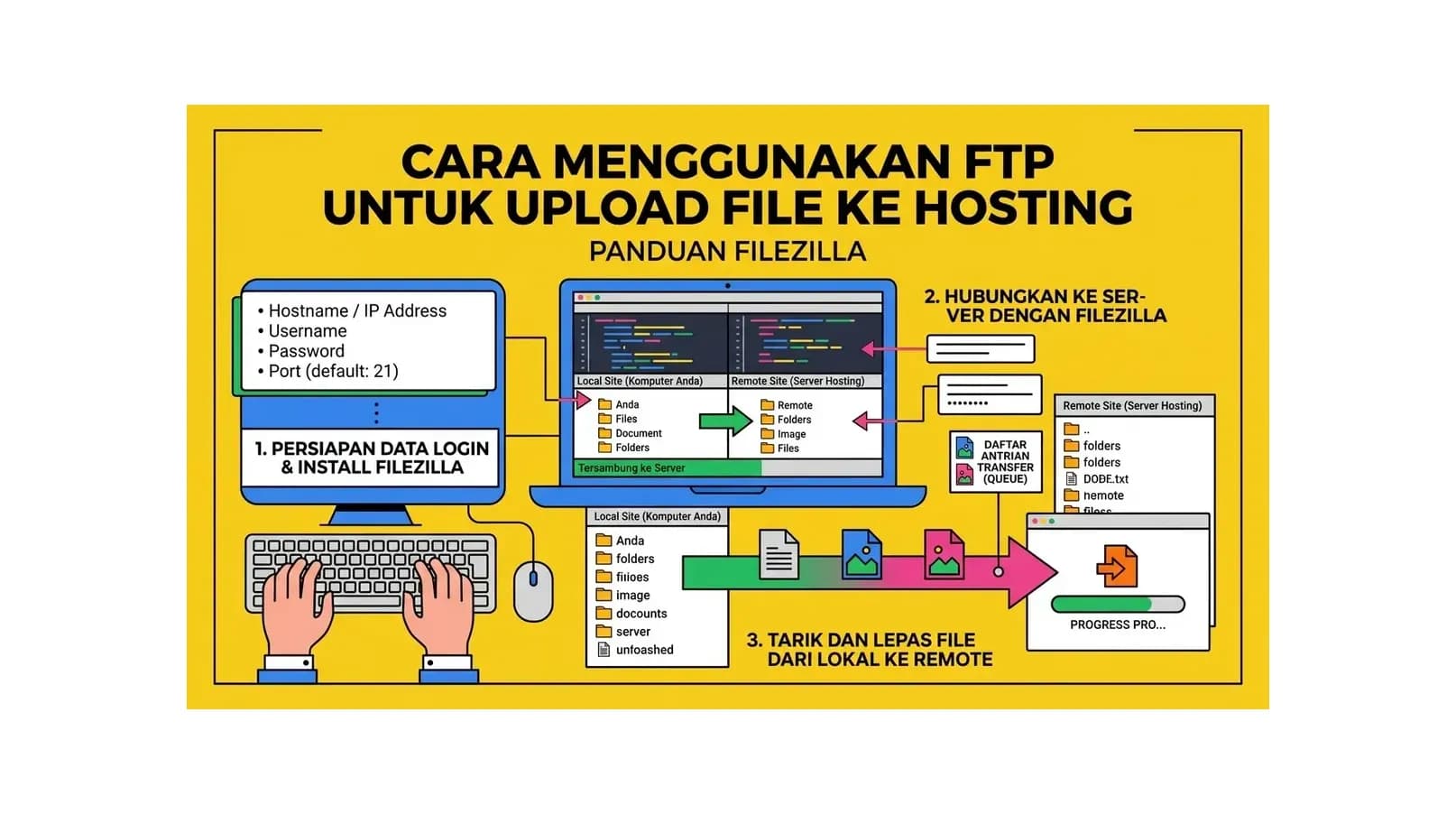
Cara menggunakan FTP adalah salah satu keterampilan paling fundamental yang harus dikuasai oleh setiap pemilik website. FTP (File Transfer Protocol) memungkinkan Anda mengelola, mengunggah, mengunduh, dan mengorganisir file di server hosting dengan mudah - jauh lebih efisien dibandingkan menggunakan File Manager bawaan cPanel untuk pengelolaan file dalam jumlah besar. Dalam panduan lengkap ini, Anda akan mempelajari cara menggunakan FTP dari awal hingga mahir menggunakan aplikasi FileZilla, klien FTP gratis terpopuler di dunia.
Apa Itu FTP dan Mengapa Penting?
FTP adalah singkatan dari File Transfer Protocol, yaitu protokol jaringan standar yang digunakan untuk mentransfer file antara komputer lokal Anda (klien) dan server hosting (server) melalui koneksi internet. Protokol ini pertama kali diperkenalkan pada tahun 1971 dan hingga kini masih menjadi metode paling populer untuk mengelola file di server web.
Mengapa FTP penting untuk pemilik website? Berikut alasannya:
- Transfer file massal: Upload ratusan file sekaligus dengan satu kali drag-and-drop, jauh lebih cepat dari File Manager cPanel.
- Navigasi mudah: Antarmuka dua-panel FileZilla menampilkan file lokal dan server secara berdampingan, memudahkan pengelolaan file.
- Transfer otomatis dan resume: Transfer yang terputus bisa dilanjutkan otomatis tanpa mengulang dari awal.
- Akses penuh ke server: Bisa mengakses semua folder di hosting termasuk folder tersembunyi (hidden files).
- Gratis dan open source: FileZilla tersedia gratis untuk semua platform (Windows, Mac, Linux).
Perbedaan FTP, SFTP, dan FTPS
Sebelum memulai, penting memahami perbedaan protokol transfer file yang ada:
| Protokol | Port Default | Enkripsi | Rekomendasi |
|---|---|---|---|
| FTP | 21 | Tidak ada | Hindari untuk data sensitif |
| FTPS | 21 / 990 | SSL/TLS | Baik, didukung sebagian besar hosting |
| SFTP | 22 | SSH (enkripsi penuh) | Terbaik, paling aman |
Rekomendasi kami: gunakan SFTP atau FTPS untuk keamanan optimal. FTP standar tidak mengenkripsi data sehingga username dan password dapat disadap di jaringan yang tidak aman.
Cara Download dan Instalasi FileZilla
FileZilla adalah klien FTP gratis dan open source yang paling banyak digunakan di dunia. Berikut cara menginstalnya:
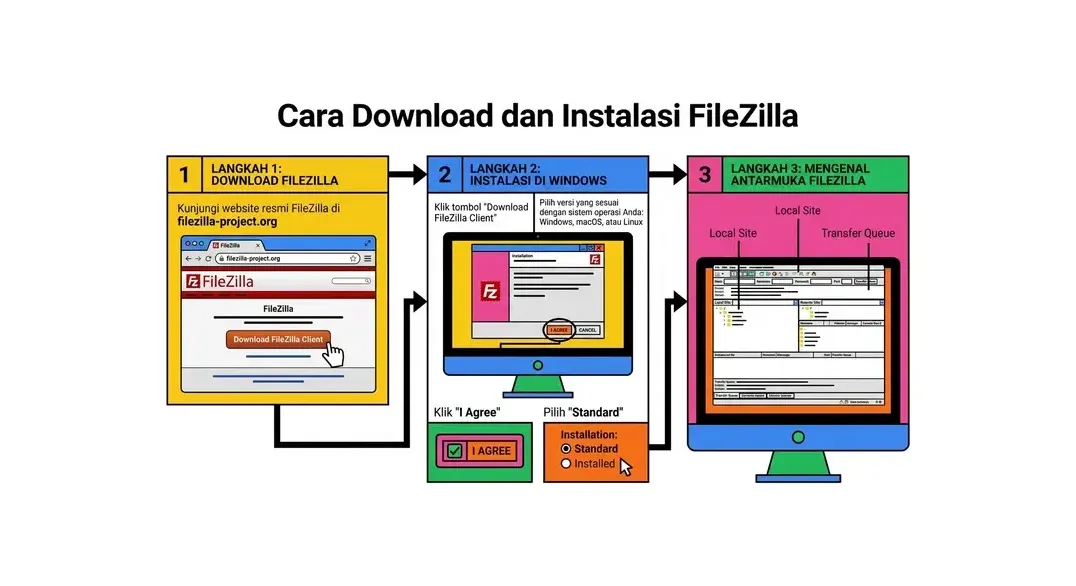
Langkah 1: Download FileZilla
- Kunjungi website resmi FileZilla di filezilla-project.org.
- Klik tombol "Download FileZilla Client" (bukan FileZilla Server).
- Pilih versi yang sesuai dengan sistem operasi Anda: Windows, macOS, atau Linux.
- Pilih installer standar (bukan versi Pro) - versi gratis sudah sangat lengkap fiturnya.
Langkah 2: Instalasi di Windows
- Jalankan file installer
.exeyang sudah diunduh. - Klik "I Agree" pada halaman License Agreement.
- Pilih "Standard" untuk tipe instalasi.
- Pilih folder instalasi (biarkan default jika tidak ada keperluan khusus).
- Klik "Install" dan tunggu hingga selesai.
- Klik "Finish" untuk menutup installer dan membuka FileZilla.
Langkah 3: Mengenal Antarmuka FileZilla
Saat pertama kali membuka FileZilla, Anda akan melihat tampilan yang terbagi menjadi beberapa area:
- Toolbar atas: Tombol Site Manager, refresh, cancel transfer, dan pengaturan tampilan.
- Kolom kiri (Local Files): Menampilkan file dan folder di komputer lokal Anda.
- Kolom kanan (Remote Files): Menampilkan file dan folder di server hosting (kosong sebelum terkoneksi).
- Log area (atas): Menampilkan log aktivitas koneksi dan transfer file.
- Queue area (bawah): Antrian file yang sedang atau menunggu untuk ditransfer.
Cara Mendapatkan Kredensial FTP dari Hosting
Sebelum bisa terhubung ke server, Anda membutuhkan kredensial FTP. Ada dua cara mendapatkannya:
Cara 1: Gunakan Akun FTP Utama dari cPanel
Setiap akun hosting cPanel memiliki akun FTP utama secara default. Kredensialnya sama dengan login cPanel:
- Host/Server:
ftp.namadomain.comatau alamat IP server Anda - Username: Username cPanel Anda
- Password: Password cPanel Anda
- Port: 21 (FTP) atau 22 (SFTP)
Cara 2: Buat Akun FTP Baru di cPanel
Disarankan membuat akun FTP terpisah untuk alasan keamanan, terutama jika ingin memberikan akses ke developer lain:
- Login ke cPanel hosting Anda.
- Scroll ke bagian "Files" dan klik "FTP Accounts".
- Isi form "Add FTP Account":
- Log In: Masukkan username FTP (misalnya:
developer) - Password: Buat password yang kuat (minimal 12 karakter, kombinasi huruf, angka, simbol)
- Directory: Tentukan folder yang bisa diakses akun ini (misalnya
public_html) - Quota: Bisa dibiarkan unlimited atau dibatasi sesuai kebutuhan
- Log In: Masukkan username FTP (misalnya:
- Klik "Create FTP Account".
- Username lengkap akan menjadi
developer@namadomain.com.
Butuh hosting yang mudah dikelola dengan cPanel lengkap? HostingEkspres menyediakan hosting berkualitas dengan cPanel, SSL gratis, dan dukungan 24/7 mulai dari harga terjangkau.
Lihat Paket Hosting →Cara Menghubungkan FileZilla ke Server Hosting
Ada dua cara untuk terhubung ke server di FileZilla: menggunakan Quick Connect (cepat tapi tidak tersimpan) atau Site Manager (tersimpan dan lebih aman).
Metode 1: Quick Connect (Koneksi Cepat)
- Di toolbar bagian atas FileZilla, temukan kolom-kolom berikut: Host, Username, Password, Port.
- Isi kolom Host dengan:
ftp.namadomain.comatausftp://namadomain.com(untuk SFTP). - Isi Username dengan username FTP Anda.
- Isi Password dengan password FTP Anda.
- Isi Port dengan:
21untuk FTP/FTPS, atau22untuk SFTP. - Klik tombol "Quickconnect".
- Jika muncul dialog "Unknown host key", klik "OK" atau "Always trust this host" untuk server yang Anda percaya.
Metode 2: Site Manager (Disarankan)
Site Manager menyimpan profil koneksi sehingga Anda tidak perlu mengetik ulang kredensial setiap saat:
- Buka menu File → Site Manager atau tekan Ctrl+S.
- Klik "New Site" dan beri nama profil (misalnya: "Hosting Saya").
- Di panel kanan, atur:
- Protocol: Pilih
SFTP - SSH File Transfer Protocol(paling aman) atauFTP - File Transfer Protocol - Host: Masukkan alamat server (misalnya
namadomain.com) - Port: 22 untuk SFTP, 21 untuk FTP
- Logon Type: Pilih
Normal - User: Username FTP Anda
- Password: Password FTP Anda
- Protocol: Pilih
- Klik "Connect" untuk terhubung sekaligus menyimpan profil.
- Lain kali, cukup buka Site Manager dan klik "Connect" tanpa perlu isi ulang.
Cara Upload File ke Hosting Menggunakan FileZilla
Setelah berhasil terhubung, panel kanan FileZilla akan menampilkan isi server hosting Anda. Folder utama untuk menyimpan file website adalah public_html (di hosting cPanel).
Navigasi ke Folder yang Tepat
- Di panel kanan (Remote Site), double-click folder public_html untuk masuk ke dalamnya.
- Di panel kiri (Local Site), navigasikan ke folder di komputer Anda yang berisi file yang ingin di-upload.
- Pastikan Anda berada di folder yang tepat di kedua sisi sebelum melakukan transfer.
Upload File dan Folder
Ada beberapa cara untuk upload file di FileZilla:
- Drag and Drop: Pilih file/folder di panel kiri, lalu seret ke panel kanan. Cara paling intuitif.
- Double-click: Double-click satu file di panel kiri untuk langsung menguploadnya ke folder aktif di panel kanan.
- Klik kanan → Upload: Klik kanan file/folder di panel kiri dan pilih "Upload".
- Pilih semua (Ctrl+A) → Upload: Untuk upload semua file dalam satu folder sekaligus.
Upload Website WordPress ke Hosting
Jika Anda ingin upload website WordPress, berikut langkah-langkahnya:
- Download file WordPress dari wordpress.org dan ekstrak ke komputer Anda.
- Di FileZilla, navigasi ke
public_htmldi server. - Di panel kiri, buka folder hasil ekstrak WordPress.
- Pilih semua file dan folder (Ctrl+A), lalu drag ke panel kanan.
- Tunggu proses upload selesai. Tergantung koneksi internet, bisa memakan waktu beberapa menit.
- Setelah selesai, buka browser dan akses domain Anda untuk melanjutkan instalasi WordPress.
Cara Download File dari Hosting
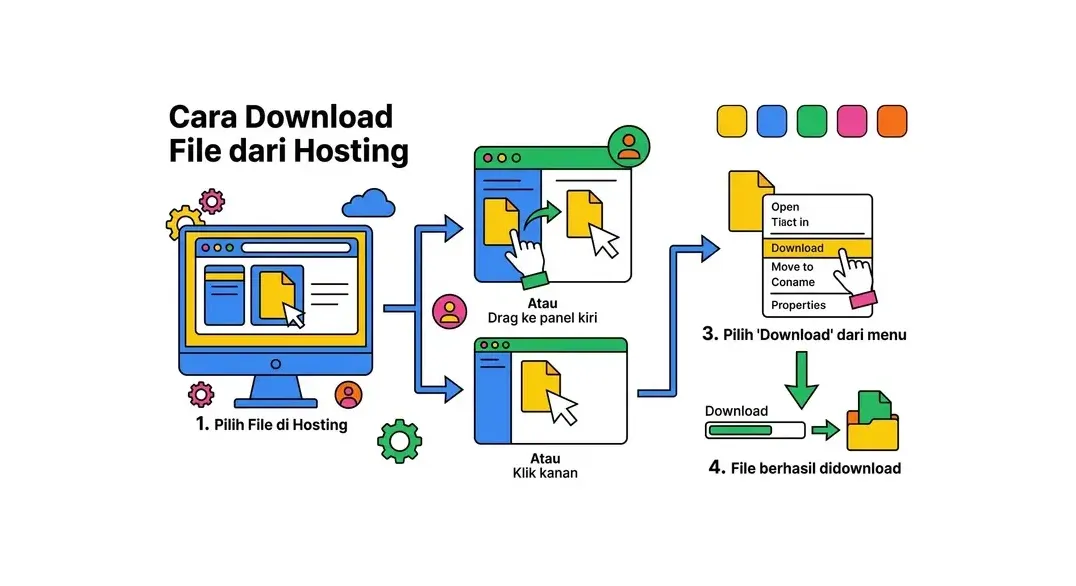
Proses download adalah kebalikan dari upload. Ini berguna untuk backup file website atau mengunduh file yang sudah ada di server:
- Di panel kanan (server), navigasi ke folder yang berisi file yang ingin diunduh.
- Di panel kiri (lokal), navigasi ke folder tujuan di komputer Anda.
- Pilih file/folder yang ingin diunduh di panel kanan.
- Drag ke panel kiri, atau klik kanan dan pilih "Download".
Tips backup rutin: Lakukan backup seluruh isi public_html dan database secara berkala (minimal seminggu sekali) untuk perlindungan data website Anda.
Operasi File Lain di FileZilla
Selain upload dan download, FileZilla memungkinkan Anda melakukan berbagai operasi file langsung di server:
Membuat Folder Baru
Klik kanan di area kosong panel kanan → pilih "Create directory" → ketik nama folder → klik OK.
Menghapus File atau Folder
Pilih file/folder di panel kanan → klik kanan → pilih "Delete". Hati-hati, penghapusan di server bersifat permanen dan tidak bisa di-undo.
Mengubah Nama File
Klik kanan file di panel kanan → pilih "Rename" → ketik nama baru → tekan Enter.
Mengubah Permission File (CHMOD)
Permission file menentukan siapa yang bisa membaca, menulis, dan mengeksekusi file:
- Klik kanan file/folder di panel kanan.
- Pilih "File permissions".
- Atur nilai numerik permission (misalnya
644untuk file,755untuk folder). - Klik OK.
Permission yang disarankan: file PHP dan HTML menggunakan 644, folder menggunakan 755, file konfigurasi sensitif (wp-config.php) menggunakan 600.
Tips Keamanan dan Best Practice FTP
Menggunakan FTP dengan benar bukan hanya soal efisiensi, tapi juga keamanan. Berikut tips penting yang harus Anda terapkan:
- Selalu gunakan SFTP atau FTPS: FTP standar tidak aman karena tidak mengenkripsi data yang dikirimkan, termasuk password Anda.
- Buat akun FTP terpisah per developer: Jangan berbagi akun FTP utama. Buat akun terpisah dengan akses folder yang dibatasi.
- Gunakan password yang kuat: Minimal 12 karakter dengan kombinasi huruf besar-kecil, angka, dan simbol.
- Hapus akun FTP yang tidak terpakai: Segera hapus akun FTP developer atau freelancer yang sudah selesai bekerja untuk Anda.
- Aktifkan Two-Factor Authentication (2FA): Jika hosting Anda mendukung 2FA untuk FTP, aktifkan fitur ini.
- Hindari FTP di jaringan publik: Jangan menggunakan FTP di WiFi publik tanpa VPN karena data tidak terenkripsi.
- Log keluar setelah selesai: Selalu disconnect dari server setelah selesai menggunakan FileZilla.
HostingEkspres menyediakan hosting dengan dukungan SFTP, SSL gratis, dan uptime 99.9% untuk memastikan website Anda selalu online dan aman.
Mulai Hosting Sekarang →Troubleshooting: Masalah Umum FTP dan Solusinya
Berikut masalah yang sering dihadapi saat menggunakan FTP dan cara mengatasinya:
Error "Connection Refused" atau "Connection Timed Out"
- Pastikan hostname/IP server sudah benar.
- Periksa apakah port yang digunakan (21 atau 22) tidak diblokir oleh firewall komputer Anda.
- Coba gunakan passive mode: di FileZilla buka Edit → Settings → FTP → Transfer Mode → Passive.
- Hubungi provider hosting untuk memastikan layanan FTP aktif.
Error "530 Login Authentication Failed"
- Periksa kembali username dan password - pastikan tidak ada spasi di awal/akhir.
- Username akun FTP biasanya dalam format
username@namadomain.com, bukan hanyausername. - Reset password FTP di cPanel jika diperlukan.
Transfer File Sangat Lambat
- Periksa kecepatan internet Anda.
- Kurangi jumlah koneksi simultan: Edit → Settings → Transfers → Maximum simultaneous transfers, set ke 3-5.
- Compress file besar menjadi ZIP sebelum upload untuk mempercepat transfer.
File Ter-upload tapi Website Tidak Berubah
- Pastikan Anda upload ke folder yang benar (biasanya
public_html). - Clear cache browser Anda (Ctrl+Shift+R).
- Jika menggunakan CDN atau caching plugin, purge cache dari dashboard.
Alternatif FTP: Metode Lain untuk Upload File ke Hosting
Selain FTP dengan FileZilla, ada beberapa metode lain yang bisa digunakan untuk mengelola file di hosting:
| Metode | Kemudahan | Kecepatan | Cocok Untuk |
|---|---|---|---|
| FileZilla (FTP/SFTP) | Menengah | Cepat | Upload massal, pengelolaan file rutin |
| cPanel File Manager | Mudah | Menengah | Edit file cepat, upload kecil |
| Git Deployment | Teknis | Sangat cepat | Developer, deployment otomatis |
| SSH/SCP | Teknis | Cepat | Developer berpengalaman |
| WordPress Dashboard | Sangat mudah | Menengah | Upload media, plugin, tema |
FAQ: Pertanyaan Umum Tentang Cara Menggunakan FTP
Apa itu FTP dan apa fungsinya?
FTP (File Transfer Protocol) adalah protokol jaringan yang digunakan untuk mentransfer file antara komputer lokal dan server hosting melalui internet. Fungsinya untuk upload, download, dan mengelola file di server web dengan lebih efisien dibandingkan File Manager cPanel, terutama saat bekerja dengan banyak file sekaligus.
Apakah FileZilla aman untuk digunakan?
FileZilla aman digunakan selama Anda menggunakan protokol SFTP atau FTPS (bukan FTP biasa). SFTP mengenkripsi seluruh koneksi termasuk password dan data yang ditransfer. Unduh FileZilla hanya dari website resminya di filezilla-project.org untuk menghindari versi palsu yang mengandung malware.
Ke folder mana saya harus upload file website?
Untuk hosting cPanel standar, upload file website ke folder public_html. Folder ini adalah root direktori yang diakses saat orang membuka domain Anda. Jika Anda memiliki subdomain atau addon domain, folder tujuannya berbeda sesuai konfigurasi cPanel.
Berapa banyak koneksi simultan yang optimal di FileZilla?
Disarankan menggunakan 3-5 koneksi simultan. Terlalu banyak koneksi simultan bisa membebani server hosting dan justru memperlambat transfer. Atur di Edit → Settings → Transfers → Maximum simultaneous transfers.
Apa perbedaan FTP dan SFTP?
FTP (port 21) tidak mengenkripsi data, sehingga username, password, dan file yang ditransfer bisa disadap di jaringan yang tidak aman. SFTP (port 22) menggunakan enkripsi SSH untuk mengamankan seluruh koneksi dan transfer data. Selalu gunakan SFTP untuk keamanan optimal.
Apakah saya bisa menggunakan FTP di smartphone?
Ya, ada aplikasi FTP untuk smartphone. Untuk Android, Anda bisa menggunakan AndFTP atau Solid Explorer. Untuk iOS, tersedia FTP Disk atau FileBrowser. Namun untuk pengelolaan file yang lebih intensif, menggunakan komputer dengan FileZilla tetap jauh lebih efisien.
Bagaimana cara mengatasi error "Connection Timed Out" di FileZilla?
Coba langkah berikut: (1) Aktifkan passive mode di Edit → Settings → FTP → Transfer Mode → Passive; (2) Periksa firewall komputer Anda tidak memblokir port FTP; (3) Pastikan hostname server benar; (4) Coba gunakan alamat IP server langsung alih-alih nama domain; (5) Hubungi provider hosting jika masalah berlanjut.
Artikel Terkait
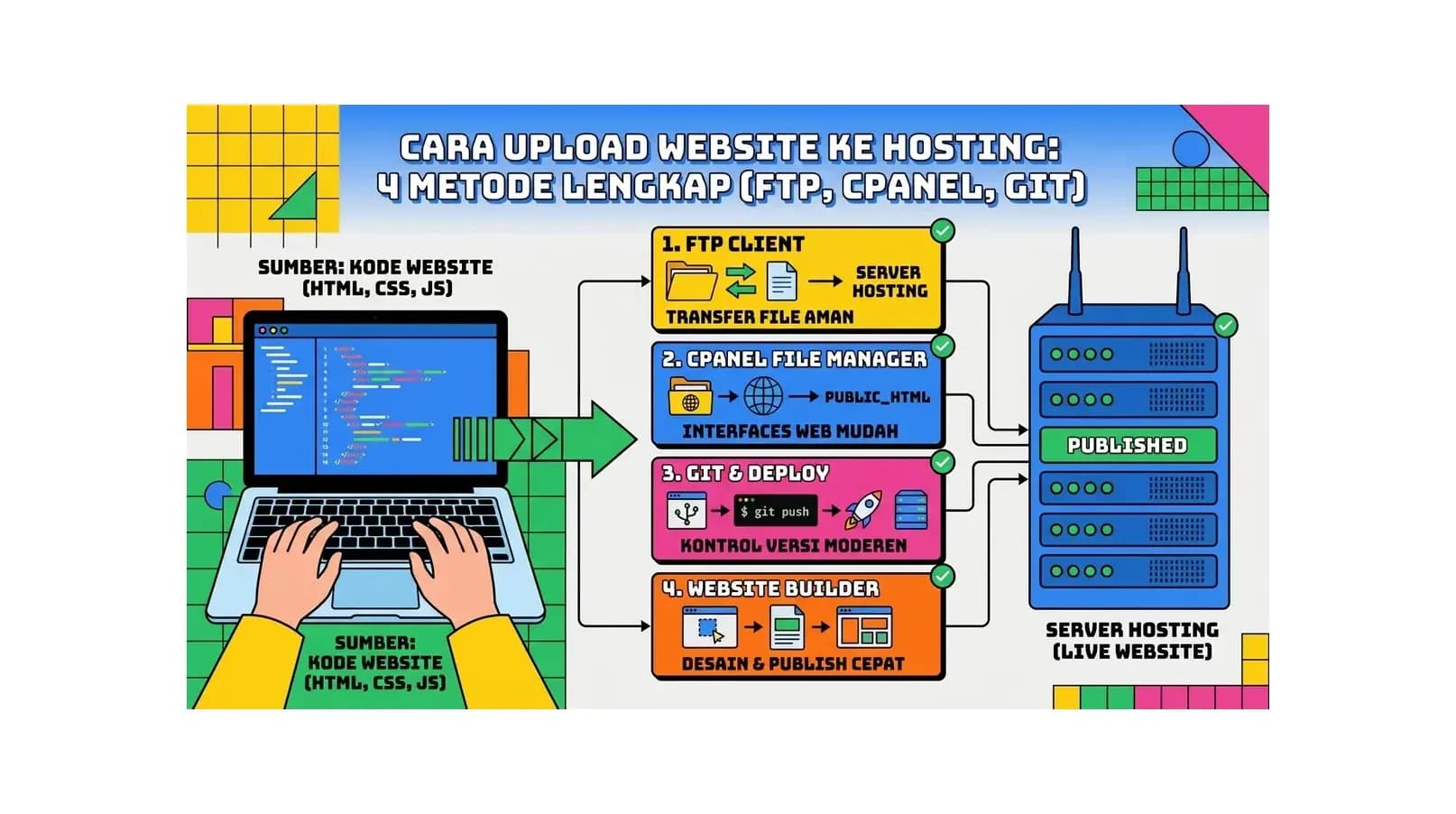
Cara Upload Website ke Hosting: 4 Metode Lengkap (FTP, cPanel, Git)
Panduan lengkap cara upload website ke hosting dengan 4 metode: cPanel File Manager, FTP FileZilla, Git deployment, dan SSH. Cocok untuk pemula hingga developer profesional. Dilengkapi troubleshooting dan tips praktis.
Baca Selengkapnya→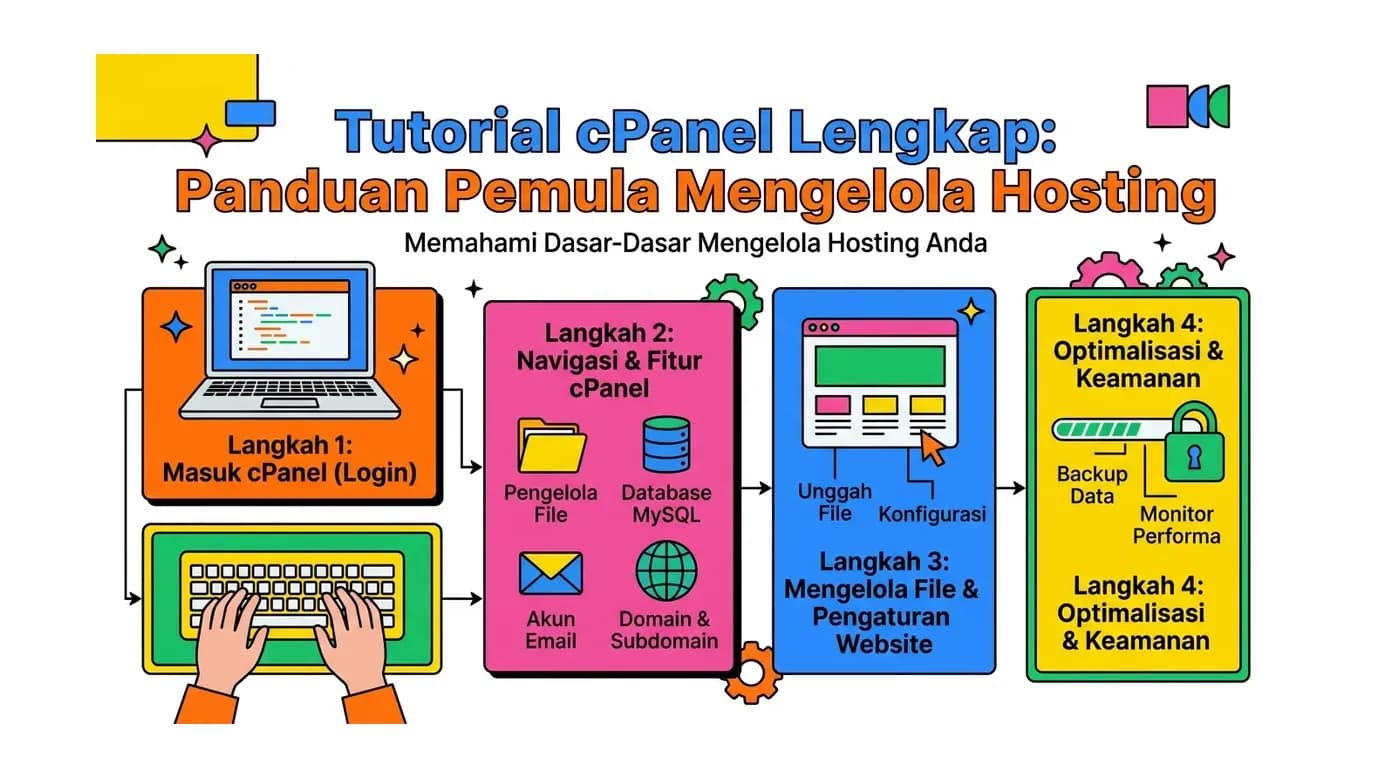
Tutorial cPanel Lengkap: Panduan Pemula Mengelola Hosting
Tutorial cPanel lengkap untuk pemula. Pelajari cara login, mengelola file, membuat email, database, subdomain, backup, dan semua fitur penting cPanel untuk mengelola hosting Anda dengan mudah.
Baca Selengkapnya→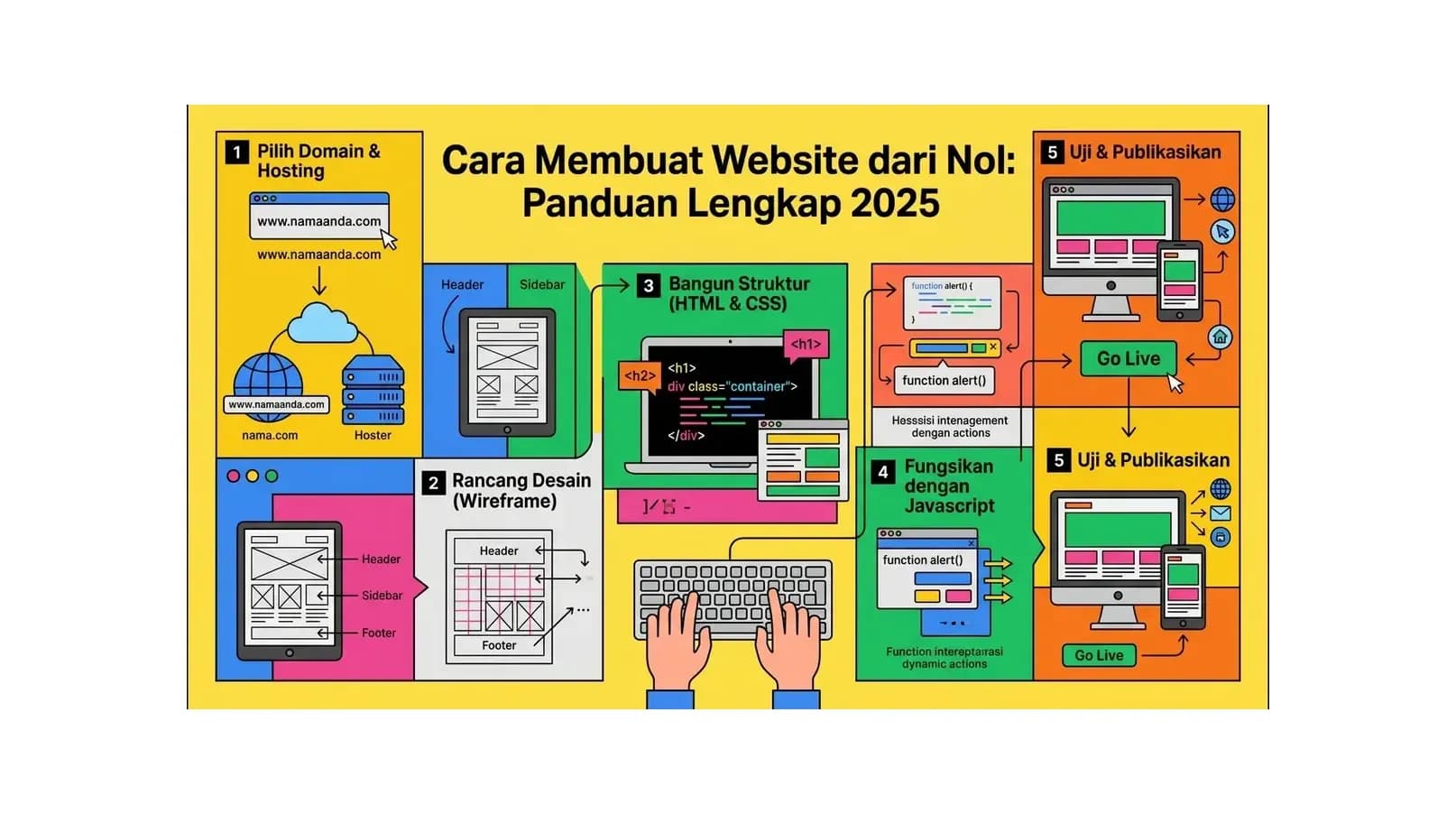
Cara Membuat Website dari Nol: Panduan Lengkap 2026
Panduan lengkap cara membuat website dari nol dalam 5 tahap: pilih domain, pilih hosting, pasang WordPress, atur tema, dan terbitkan. Termasuk 5 opsi gratis dan rincian biayanya.
Baca Selengkapnya→Butuh Hosting untuk Website Anda?
Dapatkan hosting cepat, aman, dan terpercaya dengan harga terjangkau. Gratis domain, SSL, dan support 24/7.
Jangan Ketinggalan Promo!
Subscribe newsletter kami dan dapatkan diskon hingga 50% untuk pembelian pertama kamu.
Gratis, tanpa spam. Dengan subscribe, kamu setuju menerima email tips dari Hosting Ekspres. Bisa berhenti kapan saja.