VPS Windows: Panduan Server Windows untuk Bisnis
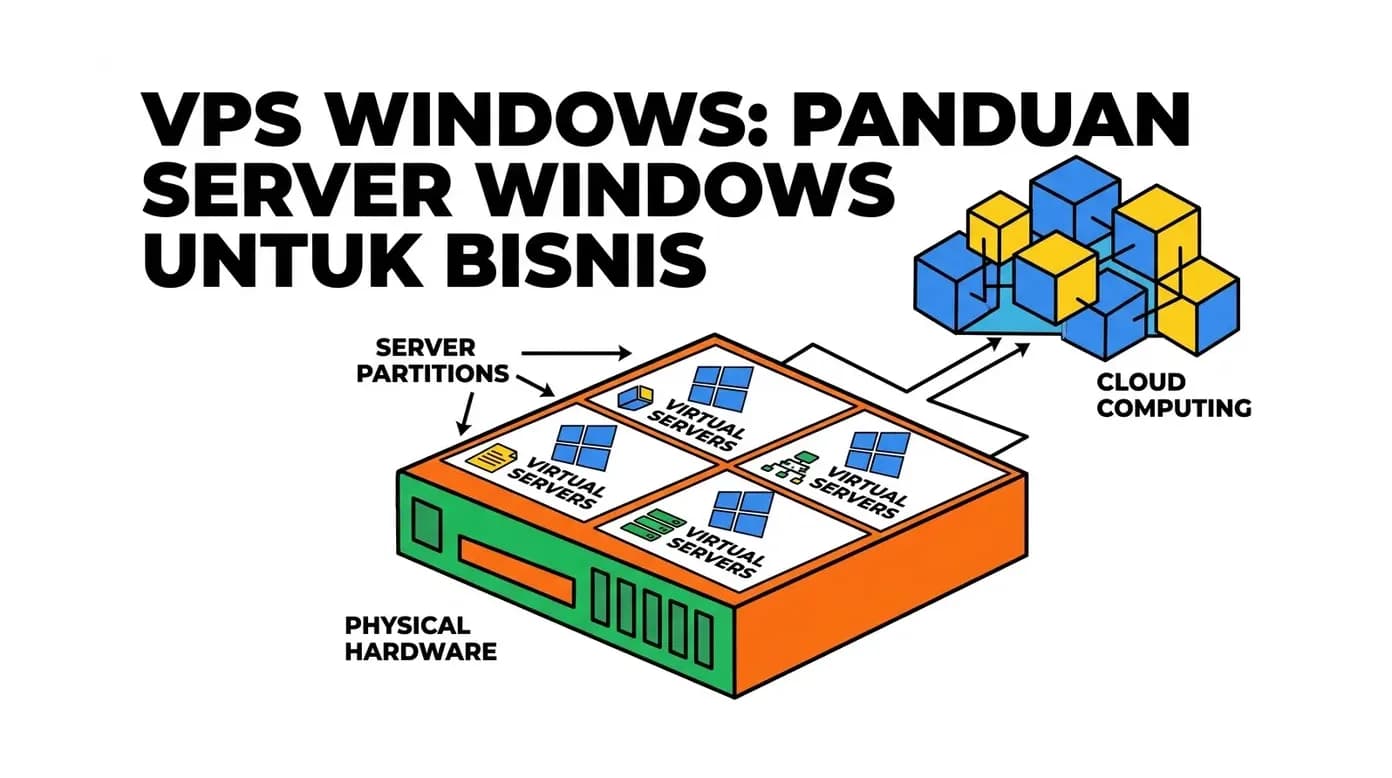
VPS Windows adalah server virtual private yang menjalankan sistem operasi Windows Server, sehingga Anda bisa memakai aplikasi khusus Windows seperti ASP.NET Framework, SQL Server, MetaTrader, atau software akuntansi desktop dari mana saja lewat Remote Desktop. Panduan ini membahas kapan VPS Windows benar-benar dibutuhkan, spesifikasi resmi Microsoft, cara setup, keamanan, dan cara memilih provider.
Apa Itu VPS Windows dan Bedanya dengan VPS Linux?
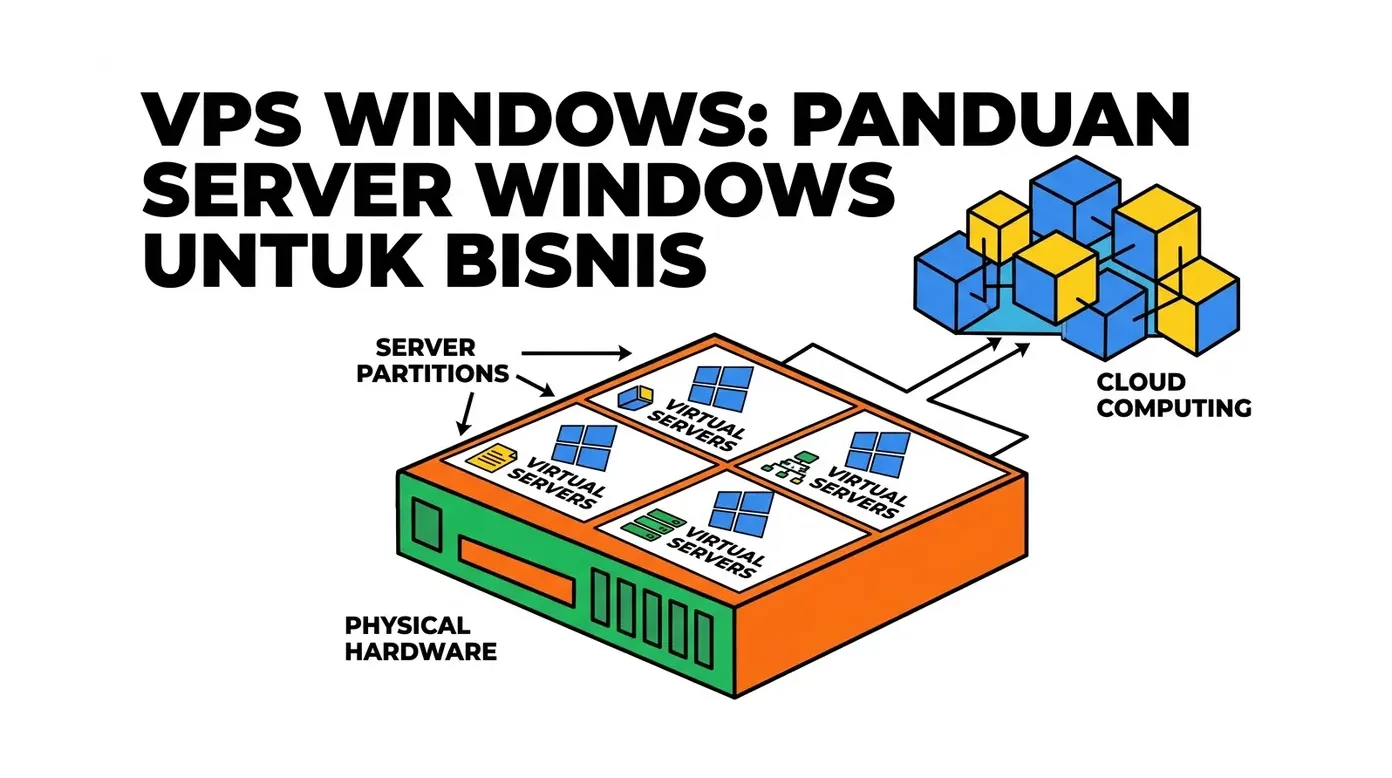
Secara teknis, VPS Windows sama dengan VPS lain: satu server fisik dibagi menjadi beberapa mesin virtual, dan masing-masing mendapat alokasi vCPU, RAM, dan storage sendiri. Kalau konsep dasarnya masih asing, baca dulu pengertian VPS dan cara kerja VPS hosting. Yang membedakan adalah sistem operasinya. Di VPS Windows, Anda masuk ke desktop Windows Server lewat Remote Desktop Protocol (RDP), bukan ke terminal lewat SSH seperti di VPS Linux.
Perbedaan sistem operasi ini membawa konsekuensi praktis: kebutuhan resource, cara mengelola, ekosistem software, sampai komponen biaya. Tabel berikut merangkum perbedaannya secara kualitatif supaya Anda bisa menilai mana yang cocok sebelum membeli.
| Aspek | VPS Windows | VPS Linux |
|---|---|---|
| Akses utama | Remote Desktop (tampilan grafis), PowerShell | SSH (baris perintah), panel opsional |
| Software khas | IIS, ASP.NET Framework, SQL Server, aplikasi desktop Windows, MetaTrader | Nginx, Apache, PHP, Node.js, Python, Docker |
| Lisensi sistem operasi | Berbayar, biasanya sudah dimasukkan provider ke harga sewa | Umumnya gratis (Ubuntu, Debian, AlmaLinux) |
| Kebutuhan resource dasar | Lebih besar, terutama bila memakai tampilan desktop | Lebih ringan, cocok untuk paket kecil |
| Kurva belajar | Ramah bagi pengguna Windows sehari-hari | Perlu terbiasa dengan perintah terminal |
| Cocok untuk | Aplikasi bisnis berbasis Windows, trading, workstation remote | Website, API, aplikasi web modern, container |
Kapan Membutuhkan VPS Windows?
VPS Windows diperlukan dalam beberapa skenario spesifik di mana sistem operasi Windows menjadi keharusan. Tidak semua kebutuhan hosting memerlukan Windows, jadi penting untuk memahami kapan VPS Windows benar-benar dibutuhkan dan kapan VPS Linux sebenarnya sudah cukup.
Aplikasi Windows-Only
Beberapa aplikasi hanya tersedia di Windows: MetaTrader 4/5 untuk trading forex, software akuntansi dan kasir tertentu, aplikasi ERP lama, dan tools bisnis berbasis .NET Framework. Jika Anda menjalankan aplikasi seperti ini dan butuh berjalan terus-menerus, VPS Windows adalah pilihan yang paling masuk akal. Untuk kebutuhan trading secara khusus, kami membahasnya lebih dalam di panduan forex VPS.
ASP.NET dan MSSQL
Jika website atau aplikasi Anda dibangun menggunakan ASP.NET (framework web dari Microsoft), maka VPS Windows dengan IIS (Internet Information Services) dan SQL Server menjadi kebutuhan. Meskipun .NET modern (dulu bernama .NET Core) sudah bisa berjalan di Linux, banyak aplikasi lama masih bergantung pada .NET Framework yang hanya berjalan di Windows.
Remote Desktop untuk Kerja
VPS Windows dengan RDP bisa digunakan sebagai virtual workstation yang bisa diakses dari mana saja. Ini berguna untuk menjalankan software berat di server, bekerja dari perangkat ringan (tablet, Chromebook), atau memiliki workspace yang selalu menyala 24 jam. Perhatikan aspek lisensinya bila workstation ini akan dipakai banyak orang, yang kami jelaskan di bagian lisensi di bawah.
Kapan VPS Linux Lebih Tepat
Kalau Anda hanya ingin menjalankan WordPress, toko online, atau aplikasi PHP, Node.js, dan Python, VPS Linux biasanya lebih efisien karena tidak ada biaya lisensi sistem operasi dan resource dasarnya lebih ringan. Bandingkan juga dengan opsi lain di artikel VPS vs shared hosting sebelum memutuskan.
Spesifikasi VPS Windows yang Direkomendasikan
VPS Windows membutuhkan resource lebih besar dibandingkan Linux karena Windows Server sendiri sudah memakai sebagian RAM dan storage, terutama bila tampilan desktop dipasang.
Spesifikasi Minimum Resmi Microsoft
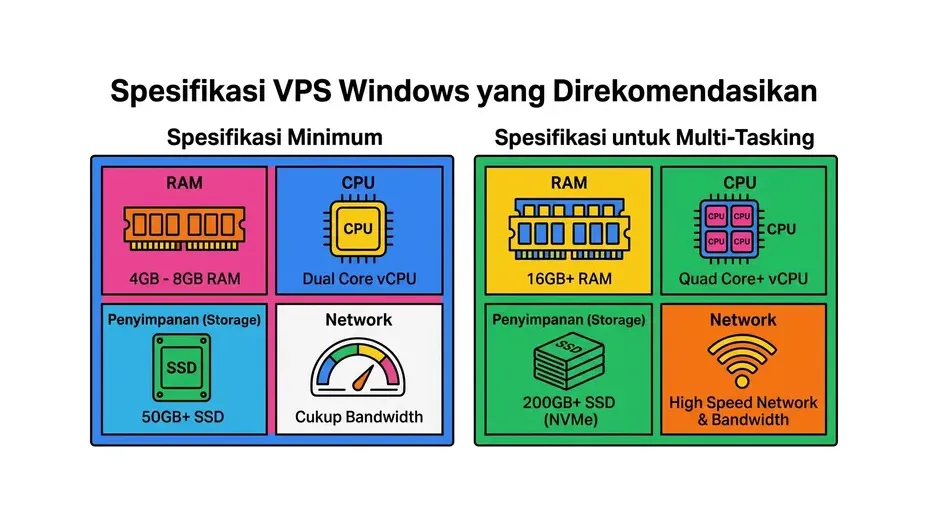
Menurut halaman persyaratan hardware Windows Server di Microsoft Learn, kebutuhan minimumnya adalah prosesor 64-bit 1,4 GHz, RAM 2 GB (untuk instalasi dengan Desktop Experience Microsoft merekomendasikan 4 GB), dan ruang disk minimal 32 GB untuk partisi sistem. Microsoft juga menegaskan bahwa 32 GB adalah batas minimum mutlak, jadi ruang untuk aplikasi, update, dan data harus dihitung terpisah.
Artinya, paket 2 GB RAM masih bisa menjalankan Windows Server, tetapi ruang geraknya sempit. Untuk pemakaian dengan desktop grafis yang nyaman, mulai dari 4 GB RAM lebih aman.
Spesifikasi per Skenario Penggunaan
Kebutuhan nyata sangat bergantung pada aplikasi yang Anda jalankan. Tabel berikut memberi panduan kualitatif untuk memulai, lalu sesuaikan setelah Anda memantau pemakaian RAM dan CPU di Task Manager selama beberapa hari.
| Skenario | Beban utama | Titik awal yang masuk akal |
|---|---|---|
| Satu aplikasi ringan (misalnya satu terminal trading) | RAM dan koneksi stabil | Paket kecil sedikit di atas minimum resmi, utamakan 4 GB RAM bila memakai desktop |
| Workstation remote satu pengguna | RAM, CPU, responsivitas disk | Paket menengah dengan storage NVMe |
| Website ASP.NET dengan IIS | CPU dan RAM per jumlah pengunjung | Paket menengah, naikkan setelah trafik terukur |
| IIS plus SQL Server di satu server | RAM (cache database) dan disk I/O | Paket besar, atau pisahkan database ke server lain |
Spesifikasi untuk Multi-Tasking
Jika menjalankan beberapa aplikasi bersamaan, beri ruang RAM yang lebih longgar dan minimal 2 vCPU. SQL Server dikenal memakai banyak RAM untuk cache, jadi menjalankannya berdampingan dengan IIS di satu VPS butuh paket yang lebih besar. Storage SSD NVMe sangat dianjurkan karena Windows banyak melakukan operasi baca tulis disk untuk update, page file, dan log sistem.
Server Core atau Desktop Experience?
Saat memasang Windows Server, ada dua pilihan instalasi. Server with Desktop Experience memasang tampilan grafis lengkap seperti Windows biasa. Server Core tidak memasang tampilan desktop, sehingga pengelolaannya dilakukan lewat PowerShell, alat SConfig, atau manajemen jarak jauh. Dalam dokumentasi opsi instalasi Server Core vs Desktop Experience, Microsoft justru merekomendasikan Server Core kecuali Anda benar-benar membutuhkan elemen antarmuka grafis.
Untuk penggunaan VPS Windows di Indonesia, pilihan praktisnya begini: kalau tujuan Anda menjalankan aplikasi desktop (MetaTrader, software akuntansi, browser), Anda wajib memakai Desktop Experience. Kalau VPS hanya untuk IIS atau layanan latar belakang dan tim Anda nyaman dengan PowerShell, Server Core lebih hemat resource dan permukaan serangannya lebih kecil. Tanyakan ke provider template mana yang tersedia, karena tidak semua provider menyediakan keduanya.
Cara Setup VPS Windows
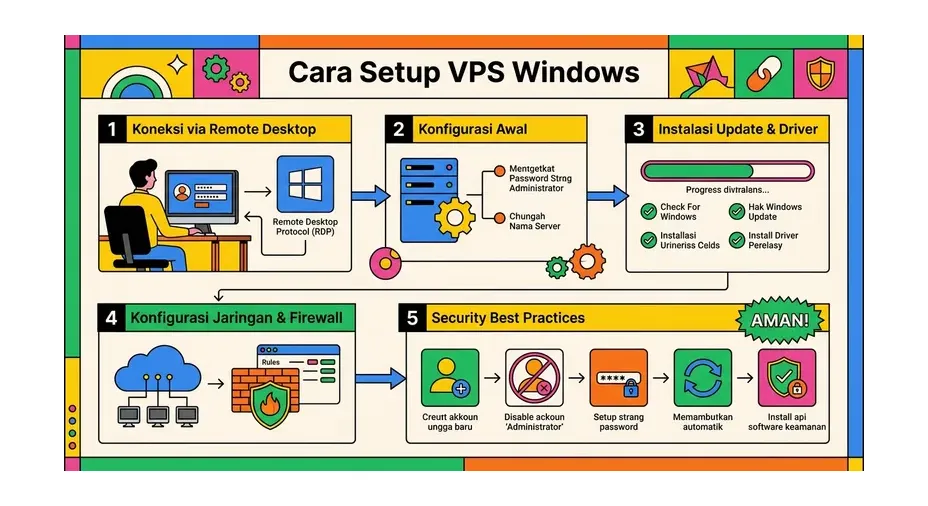
Setup VPS Windows relatif mudah karena memakai antarmuka grafis yang familiar bagi pengguna Windows. Urutan kerjanya secara garis besar:
- Pesan VPS dan pilih template Windows Server yang tersedia.
- Catat alamat IP, username administrator, dan password dari email aktivasi atau panel provider.
- Sambungkan lewat Remote Desktop dan ganti password administrator.
- Jalankan Windows Update sampai tuntas, lalu restart.
- Atur firewall, buat user harian, dan pasang aplikasi yang dibutuhkan.
- Aktifkan backup atau snapshot sebelum server dipakai produksi.
Koneksi via Remote Desktop
Setelah VPS Windows aktif, koneksikan menggunakan Remote Desktop Connection yang sudah ada di Windows 10/11. Masukkan IP address VPS, username (biasanya Administrator), dan password yang diberikan provider. Anda akan melihat desktop Windows Server yang bisa digunakan seperti komputer biasa.
Untuk macOS, iPhone, iPad, dan Android, gunakan aplikasi klien Remote Desktop resmi dari Microsoft yang tersedia di toko aplikasi masing-masing. Pastikan koneksi internet Anda stabil karena RDP mengalirkan tampilan layar secara terus-menerus, sehingga koneksi yang putus-putus terasa sebagai layar yang patah-patah.

Konfigurasi Awal
Setelah login, lakukan konfigurasi awal: ubah password administrator, pastikan Windows Firewall aktif dan hanya buka port yang diperlukan, install Windows Update, atur zona waktu ke WIB agar log dan jadwal tugas mudah dibaca, dan sesuaikan pengaturan Remote Desktop. Jika VPS dipakai untuk web hosting, pasang role IIS melalui Server Manager.
Mengamankan VPS Windows
Server Windows yang membuka RDP ke internet menjadi sasaran percobaan login otomatis. Beberapa langkah berikut sebaiknya dikerjakan di hari pertama, bukan setelah ada masalah. Untuk gambaran keamanan yang lebih luas, lihat juga panduan keamanan website.
Ganti Port RDP Default
Secara default Remote Desktop mendengarkan port 3389. Microsoft mendokumentasikan cara mengganti port Remote Desktop lewat registry atau PowerShell. Setelah mengganti, buat aturan firewall untuk port baru sebelum menutup sesi, dan restart layanan. Kalau langkah firewall terlewat, Anda bisa terkunci dari server sendiri dan harus memakai konsol darurat dari panel provider. Mengganti port mengurangi kebisingan bot, tetapi bukan pengganti password kuat.
Batasi Siapa yang Bisa Masuk
Aktifkan Network Level Authentication (NLA) agar pengguna harus lolos autentikasi sebelum sesi desktop dibuat. Jika IP kantor atau rumah Anda statis, batasi aturan firewall RDP hanya untuk IP tersebut. Atur account lockout policy agar akun terkunci sementara setelah beberapa kali salah password, dan buat user terpisah dengan hak terbatas untuk pemakaian sehari-hari.
Update, Antivirus, dan Backup
Biarkan Microsoft Defender tetap aktif dan jadwalkan Windows Update secara rutin di jam sepi. Simpan backup di lokasi terpisah dari server, dan uji proses restore secara berkala. Panduan cara backup website membahas prinsip backup yang sama berlaku untuk server.
Lisensi Windows Server dan Akses Remote Desktop
Berbeda dengan Linux, Windows Server adalah software berlisensi. Pada VPS, lisensi ini biasanya disediakan provider melalui program lisensi khusus penyedia layanan dari Microsoft (Services Provider License Agreement atau SPLA), lalu biayanya dimasukkan ke harga sewa bulanan. Anda menyewa hak pakai Windows di infrastruktur provider, bukan membeli lisensi permanen.
Hal yang sering terlewat adalah akses multi-pengguna. Remote Desktop bawaan Windows Server dimaksudkan untuk administrasi server. Kalau VPS akan dipakai beberapa karyawan sekaligus sebagai desktop kerja bersama, dokumentasi Microsoft tentang Remote Desktop Services Client Access License (RDS CAL) menjelaskan bahwa setiap pengguna atau perangkat yang terhubung ke session host memerlukan lisensi RDS. Tanyakan ke provider apakah lisensi ini tersedia dan bagaimana penagihannya sebelum Anda membagikan akses ke tim. Kalau anggaran menjadi pertimbangan utama, bandingkan dulu dengan pilihan di panduan VPS murah.
VPS Windows untuk Web Hosting
Meskipun Linux lebih populer untuk web hosting, VPS Windows menjadi pilihan tepat untuk website berbasis teknologi Microsoft.
IIS Web Server
Internet Information Services (IIS) adalah web server bawaan Windows Server yang mendukung ASP.NET, PHP lewat FastCGI, dan file statis. IIS terintegrasi dengan Windows authentication, Active Directory, dan tools manajemen Microsoft lainnya. Untuk website ASP.NET, IIS adalah pilihan yang paling alami. Sebagai pembanding, di Linux peran serupa dipegang web server seperti yang dibahas di artikel Nginx vs Apache.
PHP di Windows
PHP juga bisa berjalan di Windows menggunakan IIS dengan FastCGI, atau memakai Apache untuk Windows. WordPress dan CMS PHP lainnya bisa berjalan di VPS Windows, tetapi sebagian besar dokumentasi, plugin cache, dan tutorial komunitas PHP ditulis untuk lingkungan Linux, sehingga pemeliharaan di Linux biasanya lebih mudah.
Kesalahan Umum Saat Memakai VPS Windows
Banyak masalah VPS Windows bukan karena servernya, melainkan karena kebiasaan pengelolaan. Berikut kesalahan yang paling sering kami temui:
- Memilih RAM terlalu pas-pasan. Windows dengan desktop grafis memakai RAM lebih banyak dari Linux. Server yang terus memakai page file akan terasa lambat walaupun CPU masih longgar.
- Membiarkan password bawaan. Password dari email aktivasi harus segera diganti, dan jangan dibagikan lewat chat grup.
- Mematikan Windows Update terlalu lama. Update memang butuh restart, tetapi menundanya berbulan-bulan membuat celah keamanan terbuka. Jadwalkan di jam sepi.
- Logout dengan menutup jendela tanpa pertimbangan. Menutup jendela RDP membuat sesi tetap berjalan (disconnect), sedangkan Sign out menutup aplikasi. Untuk aplikasi yang harus jalan terus seperti terminal trading, pilih disconnect.
- Tidak punya backup di luar server. Snapshot di server yang sama tidak menolong bila akun Anda yang bermasalah.
- Memakai versi Windows Server yang dukungannya hampir habis tanpa rencana upgrade.
Memilih VPS Windows Terbaik
Pemilihan VPS Windows harus mempertimbangkan beberapa faktor tambahan dibandingkan VPS Linux.
Lisensi Windows
Pastikan provider menyertakan lisensi Windows Server yang valid dalam paket VPS, atau sebutkan dengan jelas berapa biaya lisensi tambahannya. Karena biaya lisensi ini, VPS Windows umumnya lebih mahal dari VPS Linux dengan spesifikasi sama. Beberapa provider juga menawarkan opsi BYOL (Bring Your Own License) bila Anda sudah memiliki lisensi yang memenuhi syarat, jadi tanyakan syaratnya secara tertulis.
Versi Windows Server
Pilih versi yang masih lama masa dukungannya agar tetap mendapat update keamanan. Tabel berikut diambil dari halaman siklus hidup resmi Microsoft untuk Windows Server 2025, Windows Server 2022, Windows Server 2019, dan Windows Server 2016.
| Versi | Rilis | Akhir dukungan mainstream | Akhir dukungan extended |
|---|---|---|---|
| Windows Server 2025 | November 2024 | November 2029 | November 2034 |
| Windows Server 2022 | Agustus 2021 | Oktober 2026 | Oktober 2031 |
| Windows Server 2019 | November 2018 | Januari 2024 | Januari 2029 |
| Windows Server 2016 | Oktober 2016 | Januari 2022 | Januari 2027 |
Setelah dukungan extended berakhir, versi tersebut tidak lagi mendapat update keamanan reguler. Untuk server baru, Windows Server 2025 atau 2022 adalah pilihan paling aman. Hindari memulai proyek baru di Windows Server 2016 karena dukungannya berakhir Januari 2027.
Lokasi Server dan Latensi
Karena RDP mengalirkan tampilan layar, jarak ke server terasa langsung di kenyamanan pemakaian. Bila pengguna Anda mayoritas di Indonesia, server di Indonesia biasanya memberi respons yang lebih nyaman. Perbandingan lokasi dibahas di VPS Indonesia dan VPS Singapura.
Checklist Sebelum Membeli
- Versi Windows Server yang tersedia dan apakah lisensinya sudah termasuk harga.
- Akses konsol darurat dari panel, untuk berjaga-jaga bila RDP terkunci.
- Kebijakan backup, snapshot, dan proteksi DDoS.
- Kemudahan upgrade RAM dan CPU tanpa reinstall.
- Saluran support yang bisa dihubungi saat server tidak bisa diakses.
Di HostingEkspres, paket VPS hosting menyediakan pilihan OS Linux atau Windows, storage NVMe SSD, DDoS protection, serta snapshot dan backup otomatis mingguan. Paketnya mulai dari VPS Basic (2 vCPU, 2 GB RAM, 40 GB NVMe) sampai VPS Ultra (8 vCPU, 8 GB RAM, 160 GB NVMe). Untuk Windows dengan desktop grafis, kami sarankan mulai dari paket 4 GB RAM sesuai rekomendasi Microsoft, dan tanyakan ke tim support soal versi Windows Server serta status lisensinya sebelum order. Bandingkan juga dengan daftar VPS terbaik kalau Anda masih menimbang provider.
Pertanyaan Umum (FAQ)
Apa perbedaan utama VPS Windows dan VPS Linux?
VPS Windows menjalankan Windows Server dan diakses lewat Remote Desktop dengan tampilan grafis, sedangkan VPS Linux umumnya diakses lewat SSH. VPS Windows dibutuhkan untuk aplikasi khusus Windows seperti ASP.NET Framework, SQL Server, atau MetaTrader, tetapi ada biaya lisensi dan kebutuhan resource yang lebih besar.
Berapa RAM minimum untuk VPS Windows?
Menurut dokumentasi Microsoft, Windows Server membutuhkan minimal 2 GB RAM, dan untuk instalasi dengan Desktop Experience Microsoft merekomendasikan 4 GB. Kebutuhan nyata tergantung aplikasi, jadi pantau pemakaian RAM setelah server berjalan.
Versi Windows Server mana yang sebaiknya dipilih untuk VPS?
Untuk server baru, pilih Windows Server 2025 atau 2022 karena masa dukungan extended-nya masih panjang, masing-masing sampai November 2034 dan Oktober 2031 menurut halaman lifecycle Microsoft. Hindari memulai di Windows Server 2016 yang dukungannya berakhir Januari 2027.
Bagaimana cara mengakses VPS Windows dari HP atau Mac?
Pasang aplikasi klien Remote Desktop resmi dari Microsoft di App Store atau Google Play, lalu masukkan alamat IP, username, dan password VPS. Di Windows 10 dan 11, Anda cukup memakai Remote Desktop Connection yang sudah terpasang.
Apakah port RDP 3389 perlu diganti?
Mengganti port RDP dari 3389 mengurangi percobaan login otomatis dari bot, dan Microsoft mendokumentasikan caranya lewat registry atau PowerShell. Buat aturan firewall untuk port baru sebelum menutup sesi, dan tetap gabungkan dengan password kuat, NLA, serta account lockout policy.
Apakah satu VPS Windows boleh dipakai banyak karyawan sekaligus?
Secara teknis bisa, tetapi Remote Desktop bawaan Windows Server dimaksudkan untuk administrasi. Untuk pemakaian multi-pengguna sebagai desktop kerja bersama, diperlukan lisensi Remote Desktop Services (RDS CAL), jadi tanyakan ketersediaan dan biayanya ke provider.
Apakah WordPress bisa berjalan di VPS Windows?
Bisa, menggunakan IIS dengan PHP FastCGI atau Apache untuk Windows. Namun sebagian besar dokumentasi dan tutorial PHP ditulis untuk Linux, sehingga untuk WordPress murni VPS Linux biasanya lebih mudah dirawat dan lebih hemat.
Apa beda menutup jendela Remote Desktop dan Sign out?
Menutup jendela Remote Desktop hanya memutus koneksi, sementara sesi dan aplikasi tetap berjalan di server. Sign out menutup sesi beserta aplikasinya. Untuk aplikasi yang harus menyala terus seperti terminal trading, cukup tutup jendela tanpa sign out.
Artikel Terkait
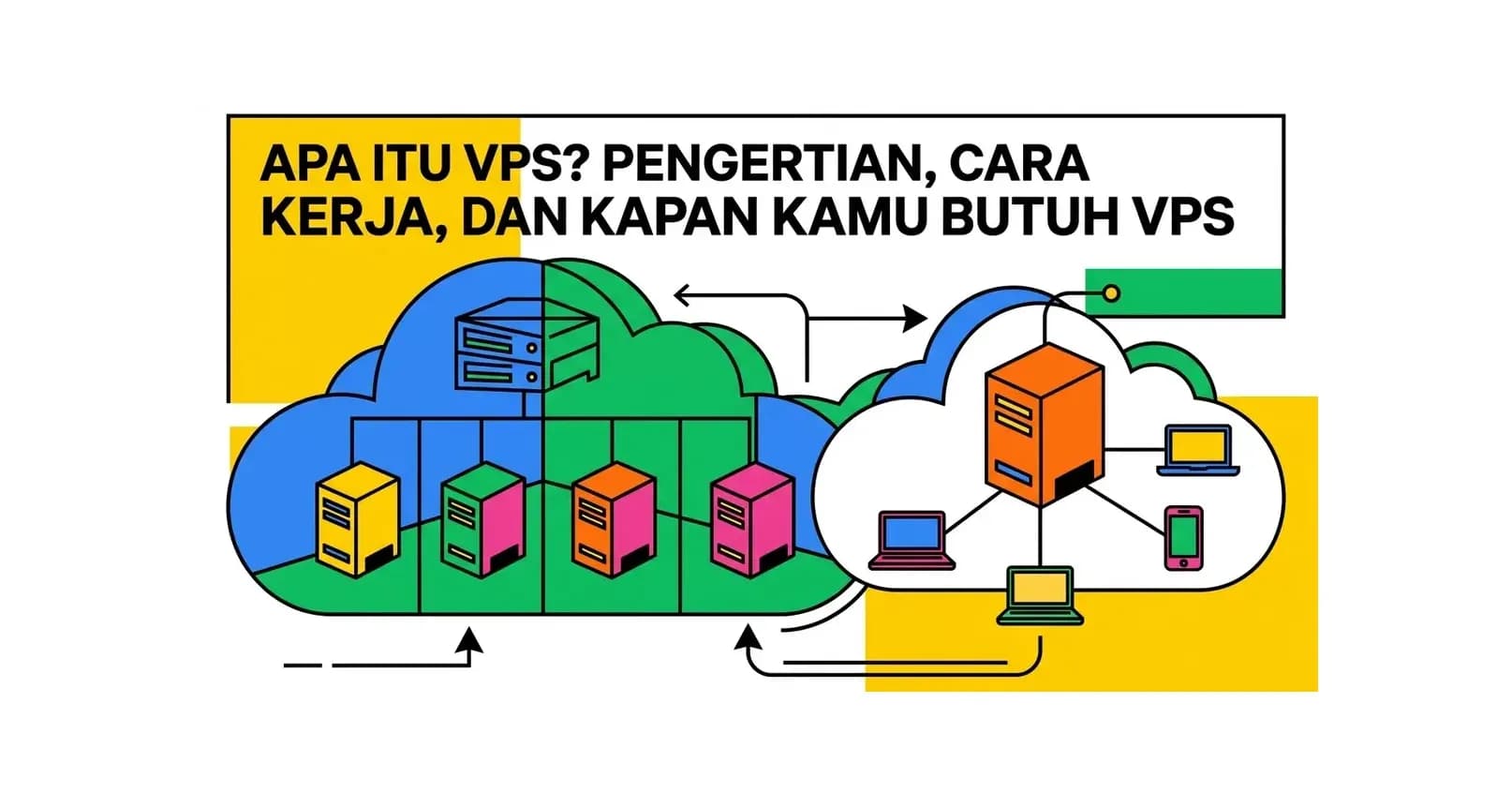
Apa Itu VPS? Pengertian, Cara Kerja, dan Kapan Kamu Butuh VPS
Pelajari apa itu VPS (Virtual Private Server): pengertian lengkap, cara kerja, perbedaan VPS vs shared hosting, kelebihan dan kekurangan, serta kapan Anda perlu upgrade ke VPS.
Baca Selengkapnya→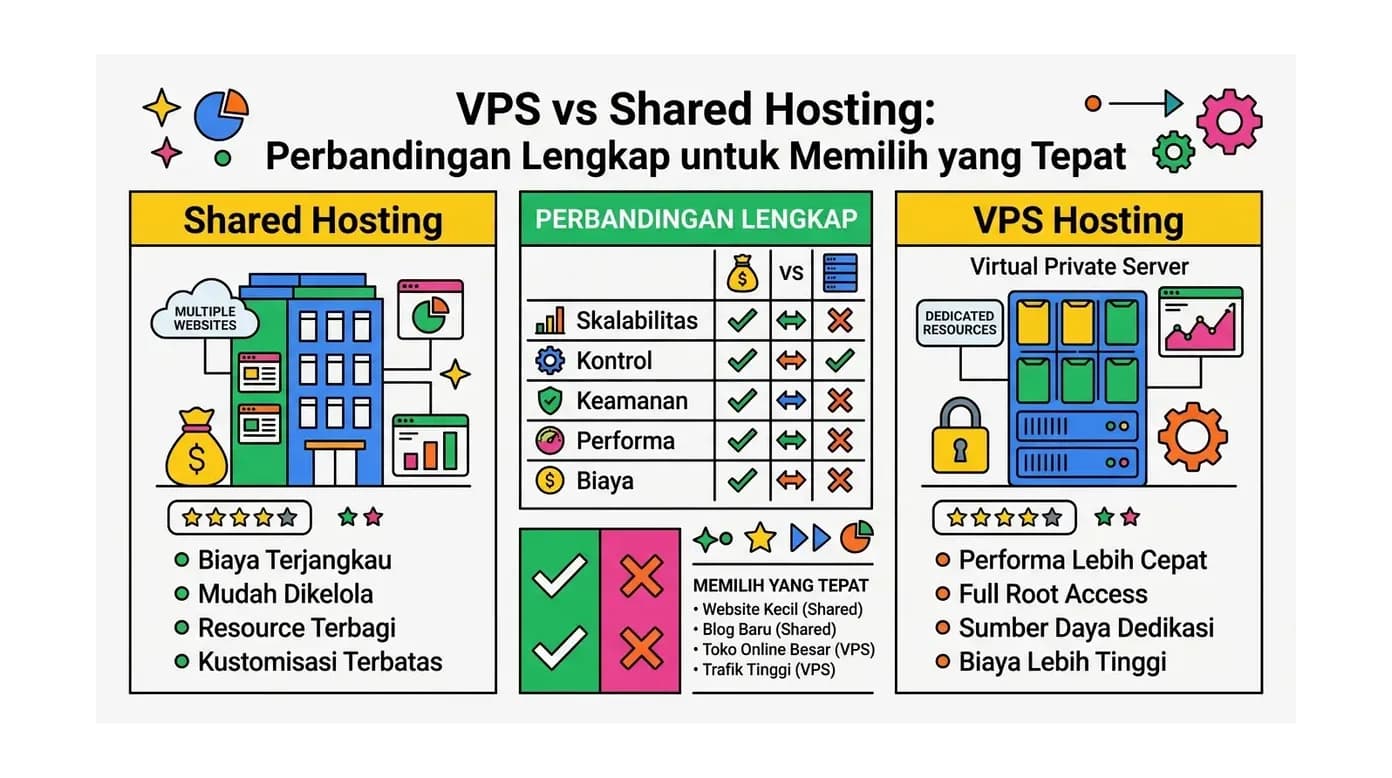
VPS vs Shared Hosting: Perbandingan Lengkap untuk Memilih yang Tepat
Bandingkan VPS vs shared hosting secara lengkap. Pelajari perbedaan performa, keamanan, harga, dan kapan harus upgrade dari shared ke VPS hosting.
Baca Selengkapnya→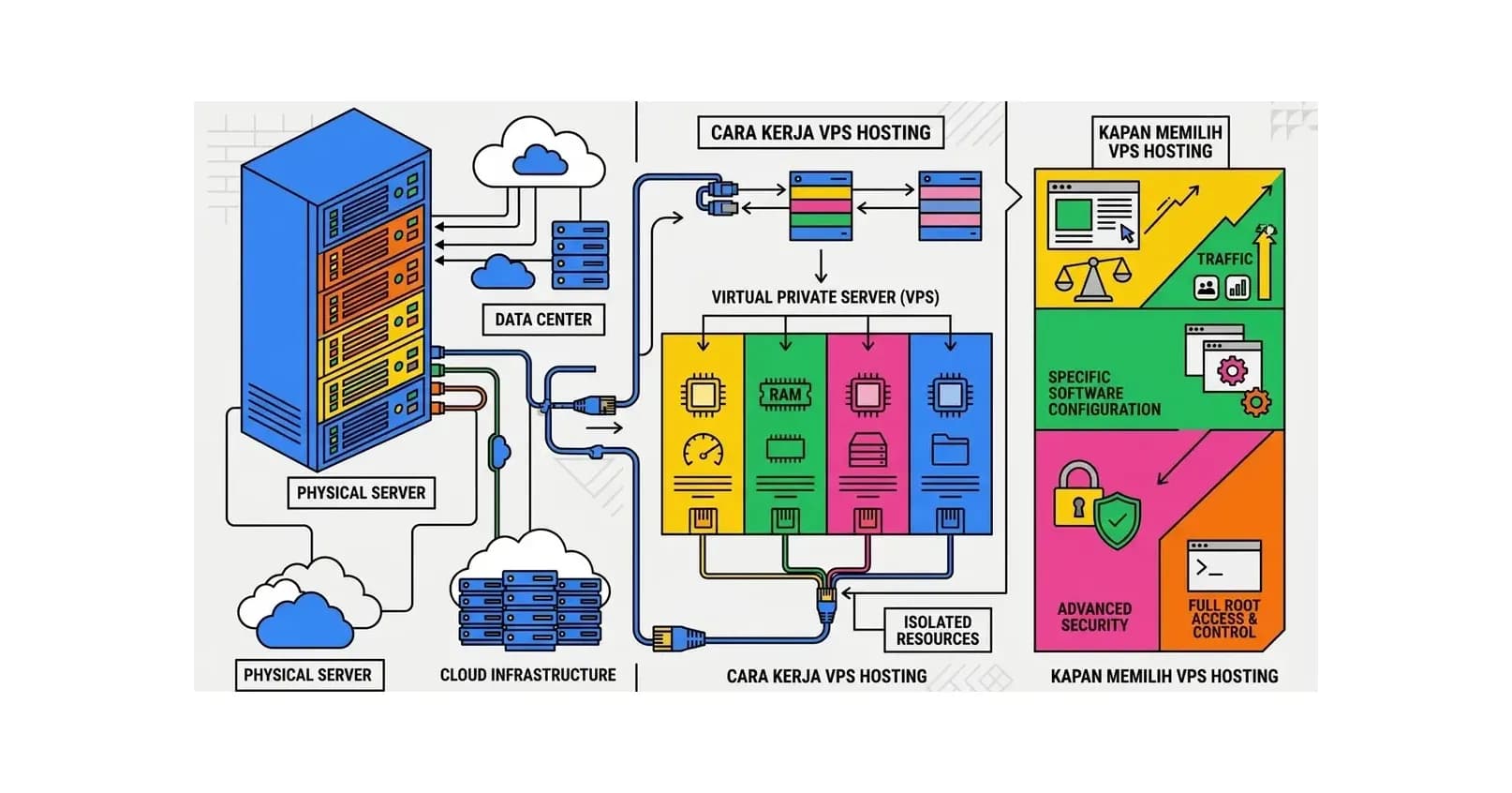
Apa Itu VPS Hosting? Pengertian, Cara Kerja, dan Kapan Memilihnya
Pelajari apa itu VPS hosting secara lengkap: pengertian, cara kerja teknologi virtualisasi, perbedaan dengan shared hosting, kelebihan dan kekurangan, serta panduan memilih paket VPS yang tepat untuk website Anda.
Baca Selengkapnya→Butuh Hosting untuk Website Anda?
Dapatkan hosting cepat, aman, dan terpercaya dengan harga terjangkau. Gratis domain, SSL, dan support 24/7.
Jangan Ketinggalan Promo!
Subscribe newsletter kami dan dapatkan diskon hingga 50% untuk pembelian pertama kamu.
Gratis, tanpa spam. Dengan subscribe, kamu setuju menerima email tips dari Hosting Ekspres. Bisa berhenti kapan saja.