WordPress Multisite: Cara Setup dan Mengelola Jaringan Website WordPress
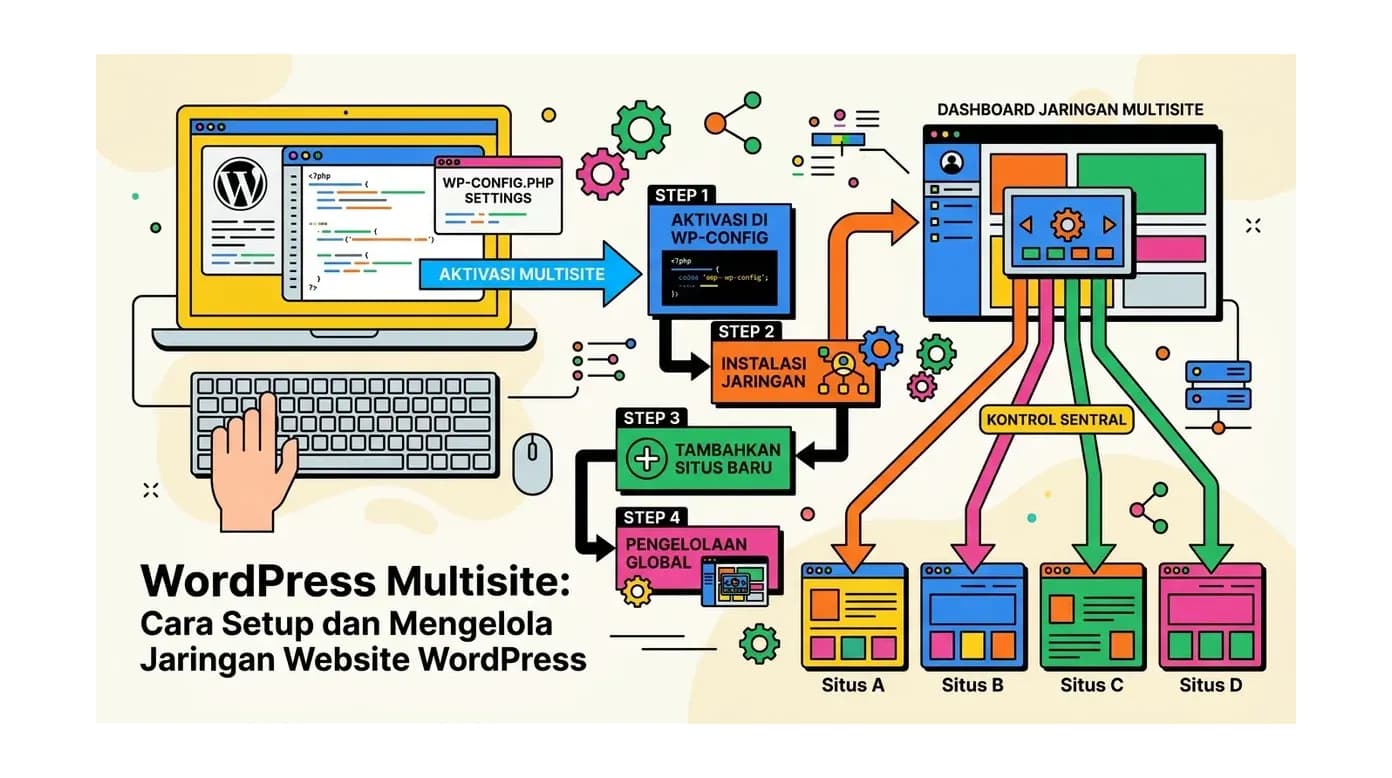
WordPress Multisite: Kelola Banyak Website dari Satu Dashboard
WordPress Multisite adalah fitur bawaan WordPress yang memungkinkan Anda menjalankan jaringan website (network of sites) dari satu instalasi WordPress tunggal. Alih-alih menginstall WordPress berulang kali untuk setiap website, WordPress Multisite memberi Anda kemampuan mengelola puluhan bahkan ratusan website dari satu panel admin terpusat.
Fitur ini sangat cocok untuk berbagai kebutuhan: universitas yang ingin memberikan setiap fakultas website tersendiri, perusahaan yang mengelola website untuk beberapa brand, agensi digital yang menangani banyak klien, atau jaringan blog dengan niche berbeda namun satu manajemen. Dengan WordPress Multisite, satu set file WordPress, satu database (dengan tabel terpisah per site), dan satu codebase menanggung seluruh jaringan.
Panduan ini akan menjelaskan secara lengkap cara mengaktifkan WordPress Multisite, memilih struktur URL yang tepat, menambah site baru, mengelola plugin dan tema, serta praktik terbaik untuk menjaga jaringan tetap sehat dan aman.
Kapan Sebaiknya Menggunakan WordPress Multisite?
Sebelum memulai setup WordPress Multisite, pertimbangkan apakah ini solusi yang tepat untuk kebutuhan Anda:
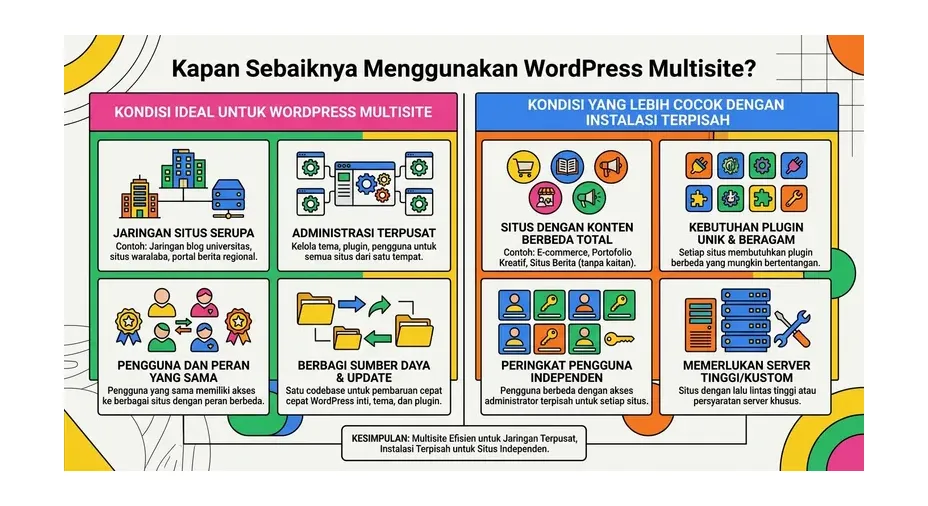
Kondisi Ideal untuk WordPress Multisite
- Anda mengelola banyak website dengan desain atau tema yang serupa
- Website-website tersebut berbagi plugin dan fungsionalitas yang sama
- Anda ingin satu titik update untuk core WordPress, plugin, dan tema
- Ada kebutuhan manajemen terpusat dengan administrator berbeda per site
- Universitas, sekolah, atau lembaga dengan banyak departemen/divisi
- Platform blog komunitas di mana pengguna bisa membuat sub-site sendiri
Kondisi yang Lebih Cocok dengan Instalasi Terpisah
- Website-website yang sangat berbeda dalam fungsionalitas dan kebutuhan plugin
- Website dengan traffic sangat tinggi yang butuh skalabilitas independen
- Saat Anda butuh fleksibilitas penuh dalam versi plugin yang berbeda per site
- Ketika keamanan antar website perlu benar-benar terisolasi
Persiapan Sebelum Mengaktifkan WordPress Multisite
Ada beberapa hal yang perlu disiapkan sebelum mengaktifkan fitur Multisite:
1. Backup Website Terlebih Dahulu
Ini adalah langkah yang tidak boleh dilewatkan. Backup penuh website Anda - semua file dan database - sebelum melakukan perubahan apapun. Jika ada yang salah selama proses aktivasi, Anda bisa kembali ke kondisi semula.
2. Nonaktifkan Semua Plugin
WordPress secara resmi merekomendasikan menonaktifkan semua plugin sebelum mengaktifkan Multisite. Ini untuk menghindari konflik selama proses aktivasi. Anda bisa mengaktifkan kembali setelah jaringan berhasil dibuat.
3. Tentukan Struktur URL: Subdomain atau Subdirektori?
WordPress Multisite mendukung dua struktur URL untuk site-site dalam jaringan:
| Aspek | Subdomain | Subdirektori |
|---|---|---|
| Contoh URL | site1.domain.com | domain.com/site1 |
| Kebutuhan DNS | Wildcard DNS (* record) | Tidak perlu konfigurasi DNS tambahan |
| SEO | Tiap subdomain dianggap entitas terpisah | Konten di bawah domain utama |
| Cocok untuk | Brand/identitas berbeda per site | Seksi dalam satu brand yang sama |
Jika memilih subdomain, Anda perlu mengaktifkan Wildcard DNS di cPanel: tambahkan record A dengan nama * yang mengarah ke IP server hosting Anda.
Cara Mengaktifkan WordPress Multisite
Setelah persiapan selesai, ikuti langkah-langkah berikut untuk mengaktifkan WordPress Multisite:
Langkah 1: Edit File wp-config.php
Akses file wp-config.php di root instalasi WordPress Anda melalui File Manager cPanel atau FTP. Temukan baris berikut:
/* That's all, stop editing! Happy publishing. */Tambahkan baris ini DI ATAS baris tersebut:
/* Multisite */
define( 'WP_ALLOW_MULTISITE', true );
Simpan file dan refresh halaman admin WordPress Anda.
Langkah 2: Install Jaringan (Network Setup)
- Login ke dashboard WordPress admin
- Buka menu Tools → Network Setup (menu ini hanya muncul setelah menambahkan konstanta di atas)
- Pilih struktur URL: Sub-domains atau Sub-directories
- Isi Network Title - nama jaringan website Anda
- Verifikasi Network Admin Email
- Klik Install
Langkah 3: Aktifkan Jaringan (Enable the Network)
Setelah klik Install, WordPress akan menampilkan instruksi yang harus diikuti. Anda perlu melakukan dua hal:
a) Update wp-config.php - tambahkan kode yang diberikan WordPress. Kode ini akan terlihat seperti berikut (nilainya unik untuk setiap instalasi):
define( 'MULTISITE', true );
define( 'SUBDOMAIN_INSTALL', false ); // true untuk subdomain, false untuk subdirektori
define( 'DOMAIN_CURRENT_SITE', 'domain.com' );
define( 'PATH_CURRENT_SITE', '/' );
define( 'SITE_ID_CURRENT_SITE', 1 );
define( 'BLOG_ID_CURRENT_SITE', 1 );
b) Update file .htaccess - ganti isi .htaccess lama dengan kode baru yang diberikan WordPress. Kode untuk subdirektori terlihat seperti ini:
RewriteEngine On
RewriteRule .* - [E=HTTP_AUTHORIZATION:%{HTTP:Authorization}]
RewriteBase /
RewriteRule ^index.php$ - [L]

# add a trailing slash to /wp-admin
RewriteRule ^([_0-9a-zA-Z-]+/)?wp-admin$ $1wp-admin/ [R=301,L]

RewriteCond %{REQUEST_FILENAME} -f [OR]
RewriteCond %{REQUEST_FILENAME} -d
RewriteRule ^ - [L]
RewriteRule ^([_0-9a-zA-Z-]+/)?(wp-(content|admin|includes).*) $2 [L]
RewriteRule ^([_0-9a-zA-Z-]+/)?(.*.php)$ $2 [L]
RewriteRule . index.php [L]
Setelah menyimpan kedua file tersebut, login ulang ke WordPress. Anda akan masuk sebagai Super Admin dan akan melihat menu baru My Sites di toolbar atas.
Mengenal Dashboard Network Admin
Setelah WordPress Multisite aktif, ada dua level admin yang perlu dipahami:
Super Admin (Network Admin)
Super Admin memiliki akses penuh ke seluruh jaringan. Untuk mengakses Network Admin, klik My Sites → Network Admin di toolbar atas, atau buka langsung domain.com/wp-admin/network/. Di sini Anda bisa:
- Menambah dan mengelola semua site dalam jaringan
- Menginstall dan mengaktifkan plugin untuk seluruh jaringan (Network Activate)
- Menginstall dan mengaktifkan tema untuk seluruh jaringan
- Mengelola pengguna di semua site
- Mengatur pengaturan jaringan (Network Settings)
- Melihat dan mengupdate semua site sekaligus
Site Admin
Site Admin adalah admin untuk site individual di dalam jaringan. Mereka hanya bisa mengelola site mereka sendiri - konten, pengguna site tersebut, dan mengaktifkan plugin/tema yang sudah diizinkan Super Admin. Site Admin tidak bisa menginstall plugin atau tema baru.
Cara Menambah Site Baru ke Jaringan
Menambah website baru ke jaringan WordPress Multisite sangat mudah:
- Buka Network Admin → Sites → Add New
- Isi Site Address (URL) - untuk subdirektori isi slug (contoh:
tokoakan menjadidomain.com/toko), untuk subdomain isi nama subdomain (contoh:tokoakan menjaditoko.domain.com) - Isi Site Title - judul website baru
- Isi Admin Email - email admin yang akan mengelola site ini (bisa akun yang sudah ada atau email baru)
- Klik Add Site
Site baru akan langsung aktif dan bisa diakses melalui URL-nya. Admin yang ditunjuk akan mendapat email notifikasi dengan informasi login.
Mengelola Site yang Sudah Ada
Di Network Admin → Sites, Anda bisa melihat semua site dalam jaringan. Untuk setiap site tersedia opsi:
- Edit - mengubah pengaturan site (URL, judul, admin)
- Dashboard - langsung masuk ke dashboard admin site tersebut
- Deactivate - menonaktifkan site sementara
- Archive - mengarsipkan site
- Spam - menandai sebagai spam
- Delete - menghapus site permanen
Mengelola Plugin di WordPress Multisite
Manajemen plugin di Multisite berbeda dari instalasi WordPress biasa dan memiliki dua level:
Network Activate (Aktifkan untuk Seluruh Jaringan)
Super Admin bisa mengaktifkan plugin untuk semua site sekaligus melalui Network Admin → Plugins. Klik Network Activate di bawah nama plugin. Plugin yang di-Network Activate tidak bisa dinonaktifkan oleh Site Admin individual - berlaku wajib di seluruh jaringan.
Aktifkan per Site
Alternatifnya, Super Admin bisa mengizinkan Site Admin mengaktifkan plugin sendiri. Caranya: di Network Admin → Network Settings, aktifkan opsi yang mengizinkan site admin mengaktifkan plugin. Setelah itu, Site Admin bisa mengaktifkan atau menonaktifkan plugin dari daftar plugin yang tersedia (yang sudah diinstall oleh Super Admin).
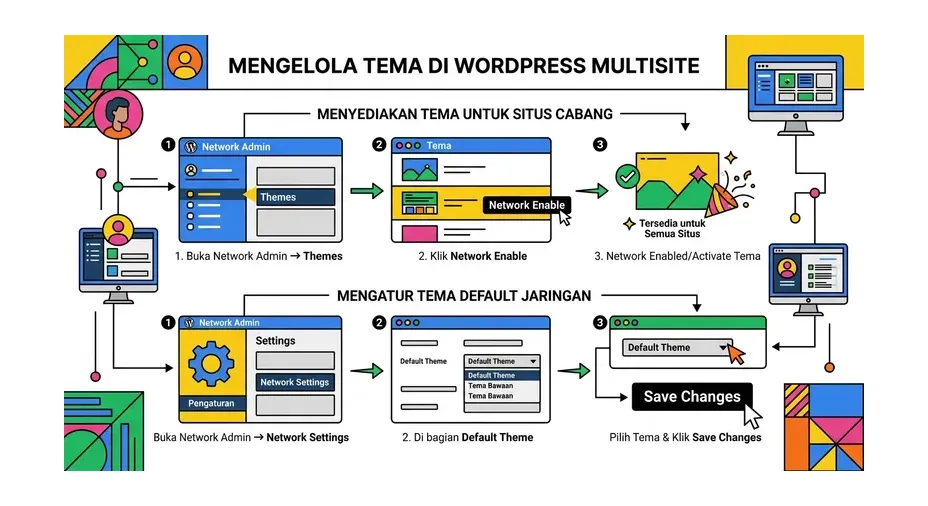
Mengelola Tema di WordPress Multisite
Pengelolaan tema di Multisite juga memiliki hierarki serupa:
Network Enable Tema
- Buka Network Admin → Themes
- Klik Network Enable di bawah tema yang ingin tersedia untuk semua site
- Tema tersebut kini bisa dipilih oleh Site Admin di setiap site
Network Activate Tema
Berbeda dari Network Enable, Network Activate mengaktifkan satu tema untuk digunakan di semua site sekaligus. Site Admin tidak bisa mengganti tema jika Super Admin telah menetapkan tema default di Network Settings.
Mengatur Tema Default Jaringan
- Buka Network Admin → Network Settings
- Di bagian Default Theme, pilih tema yang akan otomatis digunakan saat site baru dibuat
- Klik Save Changes
Menggunakan Domain Mapping di WordPress Multisite
Salah satu fitur paling powerful di WordPress Multisite adalah kemampuan menggunakan domain yang sepenuhnya berbeda untuk setiap site - bukan sekadar subdomain atau subdirektori. Misalnya, domain-klien-a.com dan domain-klien-b.com bisa keduanya berjalan di bawah satu instalasi Multisite.
Cara Setup Domain Mapping
- Arahkan DNS domain yang akan digunakan ke IP server hosting Anda (tambahkan A record yang mengarah ke IP server)
- Di cPanel, tambahkan domain tersebut sebagai Addon Domain yang mengarah ke folder root instalasi WordPress
- Di Network Admin → Sites, klik Edit pada site yang ingin menggunakan domain kustom
- Di field Siteurl, ganti dengan domain baru (contoh:
https://domain-klien-a.com) - Klik Save Changes
Untuk WordPress versi 4.5 ke atas, domain mapping sudah terintegrasi langsung tanpa perlu plugin tambahan. Untuk versi lebih lama, plugin seperti MU Domain Mapping diperlukan.
Pengaturan Penting di Network Settings
Buka Network Admin → Network Settings untuk mengkonfigurasi pengaturan jaringan secara keseluruhan:
Registration Settings
- Allow new registrations - mengatur siapa yang bisa mendaftar dan membuat site baru:
- Registration is disabled - tidak ada pendaftaran publik
- User accounts may be registered - pengguna bisa daftar akun tapi tidak bisa buat site
- Logged in users may register new sites - pengguna terdaftar bisa buat site baru
- Both sites and user accounts can be registered - pendaftaran terbuka penuh
- Registration notification - Super Admin dapat email saat ada pendaftaran baru
- Add New Users - mengizinkan admin site menambah pengguna baru ke jaringan
- Banned Email Domains - domain email yang tidak boleh mendaftar
- Limited Email Registrations - hanya izinkan domain email tertentu
New Site Settings
Tentukan konten default untuk site baru: welcome email, halaman pertama, halaman pertama, dan postingan pertama yang akan dibuat otomatis.
Upload Settings
Batasi ukuran file upload per site dan ekstensi file yang diizinkan untuk di-upload oleh pengguna site.
Tips Optimasi Performa WordPress Multisite
Menjalankan banyak website di satu instalasi menambah beban server. Berikut praktik terbaik untuk menjaga performa:
1. Gunakan Plugin Caching yang Mendukung Multisite
Plugin seperti W3 Total Cache atau WP Rocket mendukung WordPress Multisite dan bisa dikonfigurasi dari Network Admin untuk semua site sekaligus.
2. Aktifkan CDN
Integrasikan Content Delivery Network (CDN) untuk mendistribusikan aset statis (gambar, CSS, JS) ke server terdekat pengguna. Ini sangat membantu jika site Anda melayani pengunjung dari seluruh Indonesia.
3. Optimalkan Database
WordPress Multisite membuat tabel database terpisah untuk setiap site (dengan prefix wp_2_, wp_3_, dst.). Gunakan plugin WP-Optimize atau jalankan query optimasi tabel secara berkala untuk menjaga database tetap ramping.
4. Batasi Jumlah Revisi
Tambahkan di wp-config.php:
define( 'WP_POST_REVISIONS', 5 );5. Monitoring Penggunaan Disk per Site
Di Network Admin → Sites, perhatikan kolom ukuran storage setiap site. Site dengan media upload besar bisa menguras disk quota hosting secara keseluruhan.
Backup WordPress Multisite
Backup untuk Multisite lebih kompleks dari instalasi biasa karena mencakup seluruh jaringan:
Yang Perlu Di-backup
- Database penuh - satu database berisi semua tabel untuk semua site (wp_posts, wp_2_posts, wp_3_posts, dst.)
- Folder wp-content/uploads - media upload disimpan di subfolder per site:
wp-content/uploads/sites/2/,wp-content/uploads/sites/3/, dst. - wp-config.php - berisi konfigurasi jaringan
- .htaccess - berisi rules rewrite untuk Multisite
Cara Backup via cPanel
- Buka cPanel → Backup Wizard
- Pilih Full Backup untuk backup semua file dan database sekaligus
- Jadwalkan backup otomatis harian atau mingguan jika tersedia di paket hosting Anda
FAQ: Pertanyaan Umum WordPress Multisite
Kesimpulan: WordPress Multisite untuk Manajemen Website yang Efisien
WordPress Multisite adalah solusi powerful untuk mengelola banyak website dari satu titik pusat. Dengan satu instalasi WordPress, satu database, dan satu set file, Anda bisa menjalankan puluhan website yang masing-masing memiliki admin, konten, dan tampilan tersendiri. Ini menghemat waktu, menyederhanakan update, dan mengurangi overhead pengelolaan dibanding memaintain instalasi WordPress yang terpisah-pisah.
Kunci sukses WordPress Multisite adalah memilih struktur URL yang tepat sejak awal (subdomain atau subdirektori), memahami hierarki Super Admin dan Site Admin, mengelola plugin dan tema secara terpusat, serta memiliki strategi backup yang solid untuk melindungi seluruh jaringan.
Mulai kelola jaringan website WordPress Anda bersama HostingEkspres - hosting Indonesia dengan performa tinggi, cPanel lengkap, dukungan WordPress Multisite, SSL gratis, dan backup otomatis harian.
Hosting Optimal untuk WordPress Multisite!
Resource memadai, cPanel lengkap, SSL gratis untuk semua domain, dan support teknis 24/7 dalam Bahasa Indonesia.
Lihat Paket HostingPertanyaan Umum (FAQ)
Apakah WordPress Multisite cocok untuk shared hosting?
WordPress Multisite bisa berjalan di shared hosting untuk jaringan kecil (5–10 site dengan traffic rendah hingga sedang). Untuk jaringan lebih besar atau site dengan traffic tinggi, VPS atau Cloud Hosting sangat direkomendasikan karena memberikan resource yang lebih terdedikasi dan performa lebih stabil.
Bisakah mengubah WordPress biasa menjadi Multisite tanpa kehilangan data?
Ya, WordPress yang sudah ada bisa dikonversi menjadi Multisite tanpa kehilangan data. Instalasi yang ada akan menjadi Site 1 (site utama). Konten, halaman, postingan, dan pengaturan yang sudah ada tetap terjaga. Pastikan backup penuh sebelum konversi.
Apa perbedaan antara Super Admin dan Admin biasa di WordPress Multisite?
Super Admin memiliki akses ke Network Admin dan bisa mengelola seluruh jaringan. Admin biasa (Site Admin) hanya mengelola satu site yang ditugaskan - konten, pengguna site tersebut, dan mengaktifkan plugin/tema yang sudah diizinkan Super Admin. Site Admin tidak bisa menginstall plugin/tema baru.
Apakah setiap site di Multisite memiliki database terpisah?
Tidak. Semua site berbagi satu database MySQL yang sama. Setiap site memiliki tabel dengan prefix berbeda: site utama wp_, site ke-2 wp_2_, site ke-3 wp_3_, dst. Beberapa tabel seperti wp_users dibagi bersama seluruh jaringan.
Bagaimana cara menghapus site dari jaringan Multisite tanpa menghapus seluruh WordPress?
Di Network Admin, buka Sites lalu klik Delete di bawah nama site yang ingin dihapus. Proses ini hanya menghapus site tersebut beserta datanya. Site-site lain dan instalasi WordPress tetap utuh. Pastikan backup data site tersebut sebelum menghapus.
Apakah bisa menggunakan SSL berbeda untuk setiap site di Multisite?
Ya, setiap site bisa menggunakan sertifikat SSL sendiri terutama jika menggunakan domain mapping. Untuk subdomain di bawah domain utama, SSL Wildcard (*.domain.com) bisa mencakup semua subdomain sekaligus.
Artikel Terkait
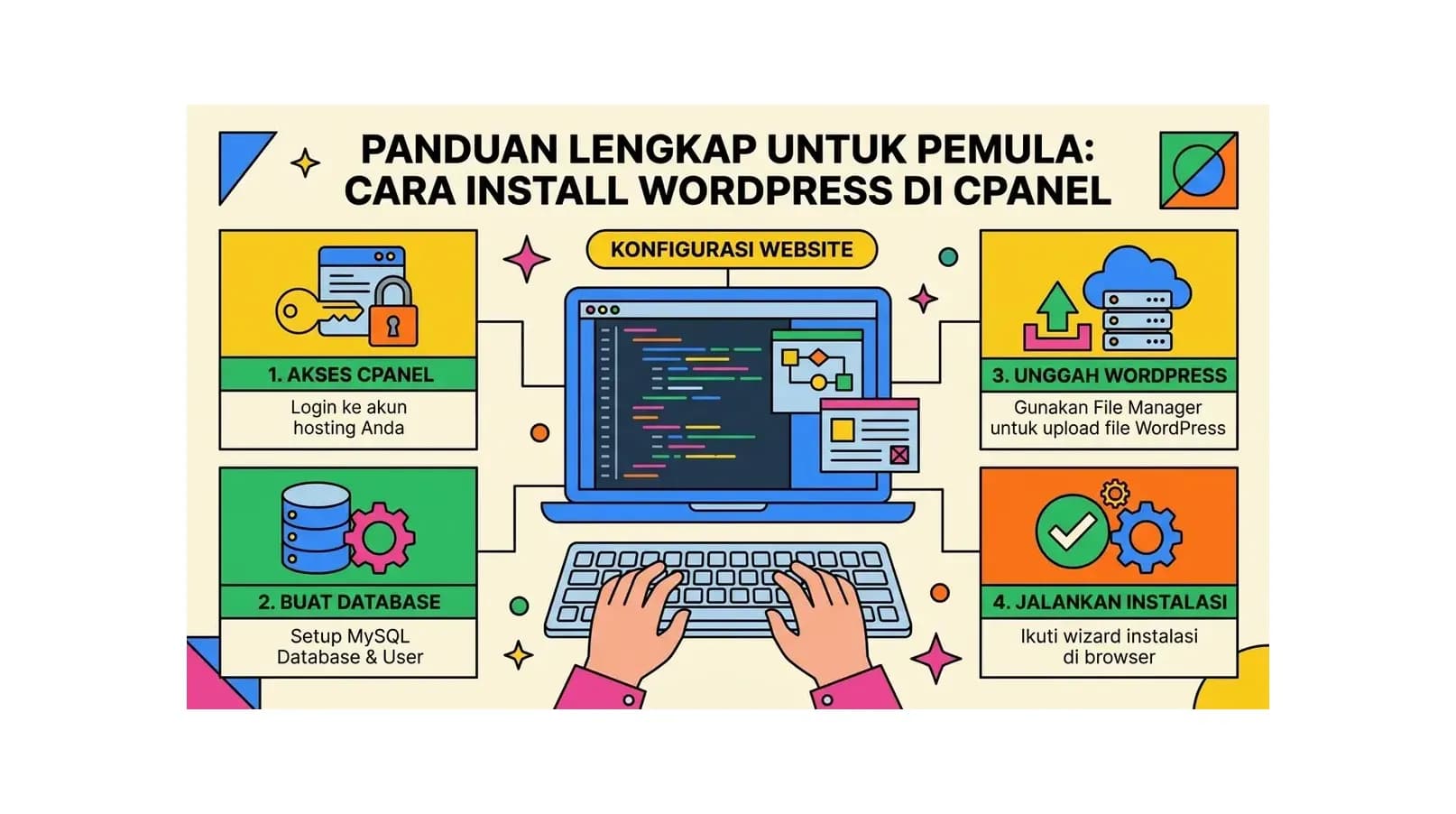
Cara Install WordPress di cPanel: Panduan Lengkap untuk Pemula
Panduan lengkap cara install WordPress di cPanel menggunakan Softaculous. Step-by-step mudah dipahami pemula, dari persiapan hosting hingga WordPress siap digunakan.
Baca Selengkapnya→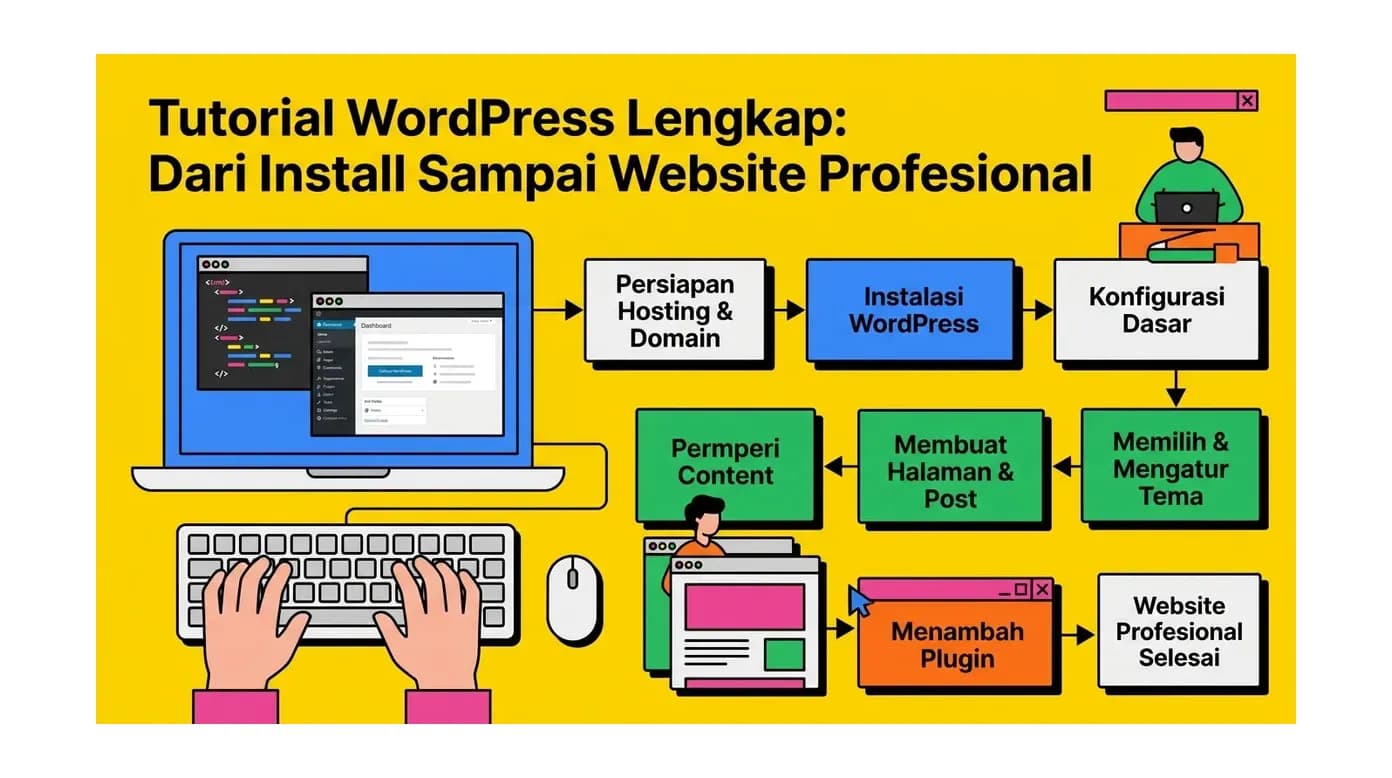
Tutorial WordPress Lengkap: Dari Install Sampai Website Profesional
Tutorial WordPress lengkap untuk pemula hingga menengah. Pelajari cara install, konfigurasi, pilih tema, install plugin, optimalkan SEO, dan kelola konten WordPress secara efektif.
Baca Selengkapnya→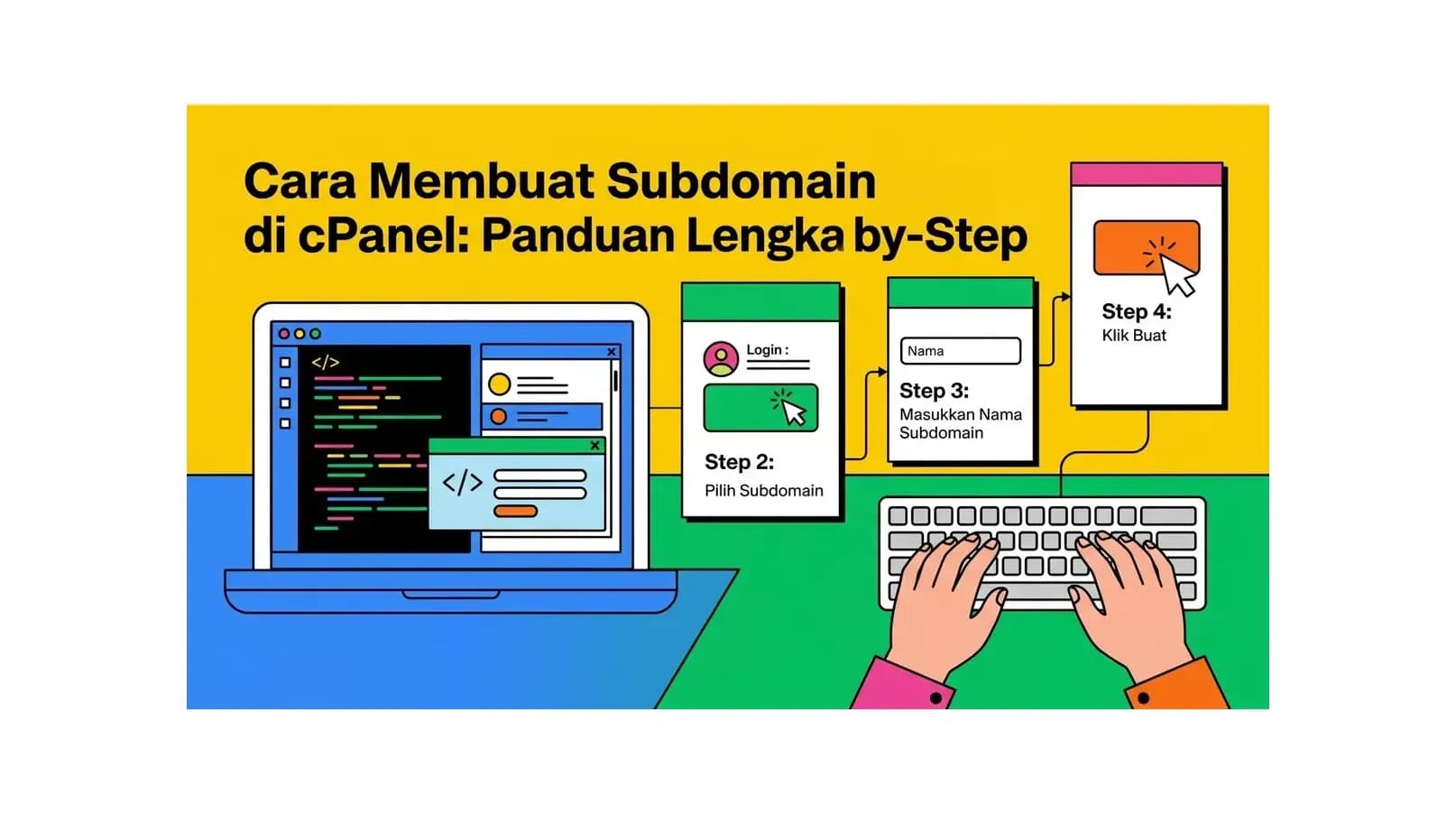
Cara Membuat Subdomain di cPanel: Panduan Lengkap Step-by-Step
Panduan lengkap cara membuat subdomain di cPanel dengan mudah dan cepat. Pelajari apa itu subdomain, kapan menggunakannya, dan cara setting DNS subdomain untuk berbagai kebutuhan website Anda.
Baca Selengkapnya→Butuh Hosting untuk Website Anda?
Dapatkan hosting cepat, aman, dan terpercaya dengan harga terjangkau. Gratis domain, SSL, dan support 24/7.
Jangan Ketinggalan Promo!
Subscribe newsletter kami dan dapatkan diskon hingga 50% untuk pembelian pertama kamu.
Gratis, tanpa spam. Dengan subscribe, kamu setuju menerima email tips dari Hosting Ekspres. Bisa berhenti kapan saja.