Cara Membuat Subdomain di cPanel: Panduan Lengkap Step-by-Step
Cara Membuat Subdomain: Apa Itu Subdomain dan Mengapa Anda Membutuhkannya?
Cara membuat subdomain di cPanel adalah keterampilan yang sangat berguna bagi siapapun yang mengelola website. Subdomain adalah bagian dari domain utama yang berdiri di depan nama domain, dipisahkan oleh titik. Contohnya: jika domain utama Anda adalah namabisnis.com, maka blog.namabisnis.com, toko.namabisnis.com, atau app.namabisnis.com adalah subdomain-subdomain darinya.
Tidak seperti addon domain yang memerlukan domain baru yang dibeli secara terpisah, subdomain bisa dibuat secara gratis dan tak terbatas dari domain yang sudah Anda miliki. Ini menjadikan subdomain sebagai solusi yang sangat efisien untuk memisahkan bagian-bagian website yang berbeda, menjalankan aplikasi web terpisah, atau mengelola lingkungan staging/development tanpa biaya tambahan.
Dalam panduan cara membuat subdomain ini, Anda akan belajar tidak hanya langkah teknisnya, tetapi juga kapan sebaiknya menggunakan subdomain, apa bedanya dengan subdirektori, serta bagaimana mengelola DNS dan file subdomain dengan benar di cPanel.
Apa Perbedaan Subdomain, Subdirektori, dan Addon Domain?
Sebelum mempraktikkan cara membuat subdomain, penting memahami perbedaan antara ketiga konsep ini agar Anda bisa memilih struktur yang paling tepat untuk kebutuhan Anda.
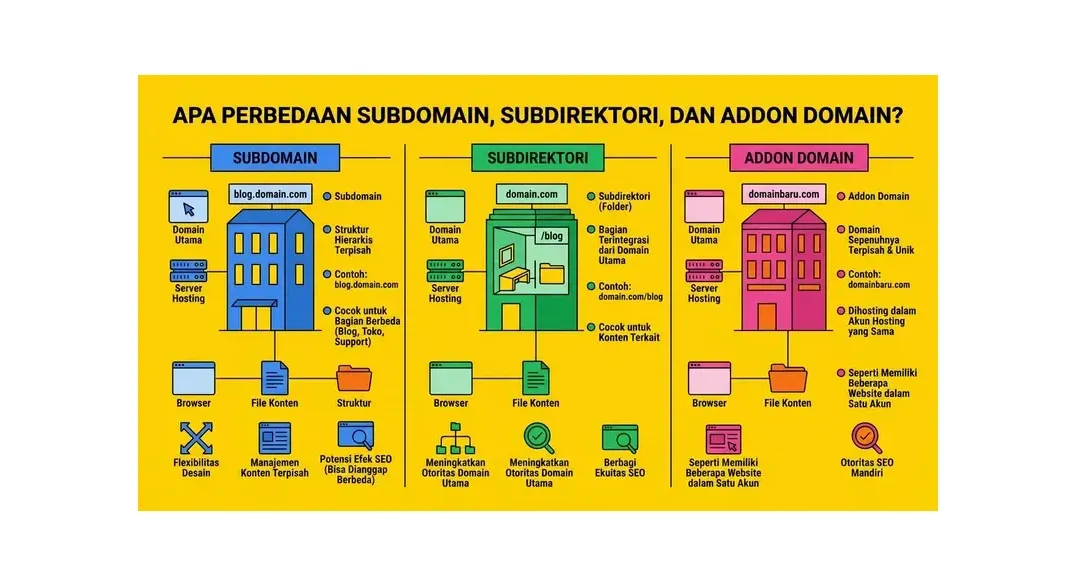
Subdomain (blog.domain.com)
- Berada sebelum domain utama, dipisahkan titik
- Dibuat gratis dari domain yang sudah ada
- Diperlakukan sebagai entitas terpisah oleh Google (bisa merusak atau membantu SEO tergantung penggunaan)
- Memiliki folder/direktori sendiri di hosting
- Cocok untuk: blog terpisah, aplikasi web, halaman login, area member, versi bahasa berbeda
Subdirektori (domain.com/blog)
- Berada setelah domain utama
- Secara SEO, mewarisi otoritas domain utama
- Lebih direkomendasikan untuk blog atau toko online yang ingin menguatkan SEO domain utama
- Cocok untuk: blog, toko, halaman kategori, section website
Addon Domain (domainbaru.com)
- Domain sepenuhnya berbeda yang dihostingkan di akun yang sama
- Memerlukan pembelian domain baru
- Memiliki identitas dan SEO yang benar-benar terpisah
- Cocok untuk: mengelola beberapa website berbeda dalam satu akun hosting
domain.com/blog) daripada subdomain (blog.domain.com). Google memperlakukan subdomain sebagai situs terpisah, artinya otoritas SEO tidak otomatis diwariskan.
Kapan Sebaiknya Menggunakan Subdomain?
Cara membuat subdomain akan paling bermanfaat jika Anda memiliki salah satu kebutuhan berikut:
1. Memisahkan Aplikasi Berbeda
Jika website utama Anda adalah company profile WordPress, tetapi Anda juga ingin menjalankan toko online berbasis WooCommerce atau platform lain, subdomain memungkinkan keduanya berjalan secara independen:
namabisnis.com- Website company profiletoko.namabisnis.com- Toko onlineapp.namabisnis.com- Aplikasi web
2. Lingkungan Staging / Development
Developer sering menggunakan subdomain untuk menguji perubahan sebelum meluncurkan ke website live:
staging.namabisnis.com- Versi uji cobadev.namabisnis.com- Lingkungan pengembangantest.namabisnis.com- Pengujian fitur baru
3. Area Khusus untuk Pengguna
member.namabisnis.com- Area member/pelangganapi.namabisnis.com- API endpoint untuk developerdocs.namabisnis.com- Dokumentasi produksupport.namabisnis.com- Sistem tiket support
4. Versi Berbeda untuk Segmen Berbeda
id.namabisnis.com,en.namabisnis.com- Multi-bahasamobile.namabisnis.com- Versi mobile (pendekatan lama)b2b.namabisnis.com- Area khusus mitra bisnis
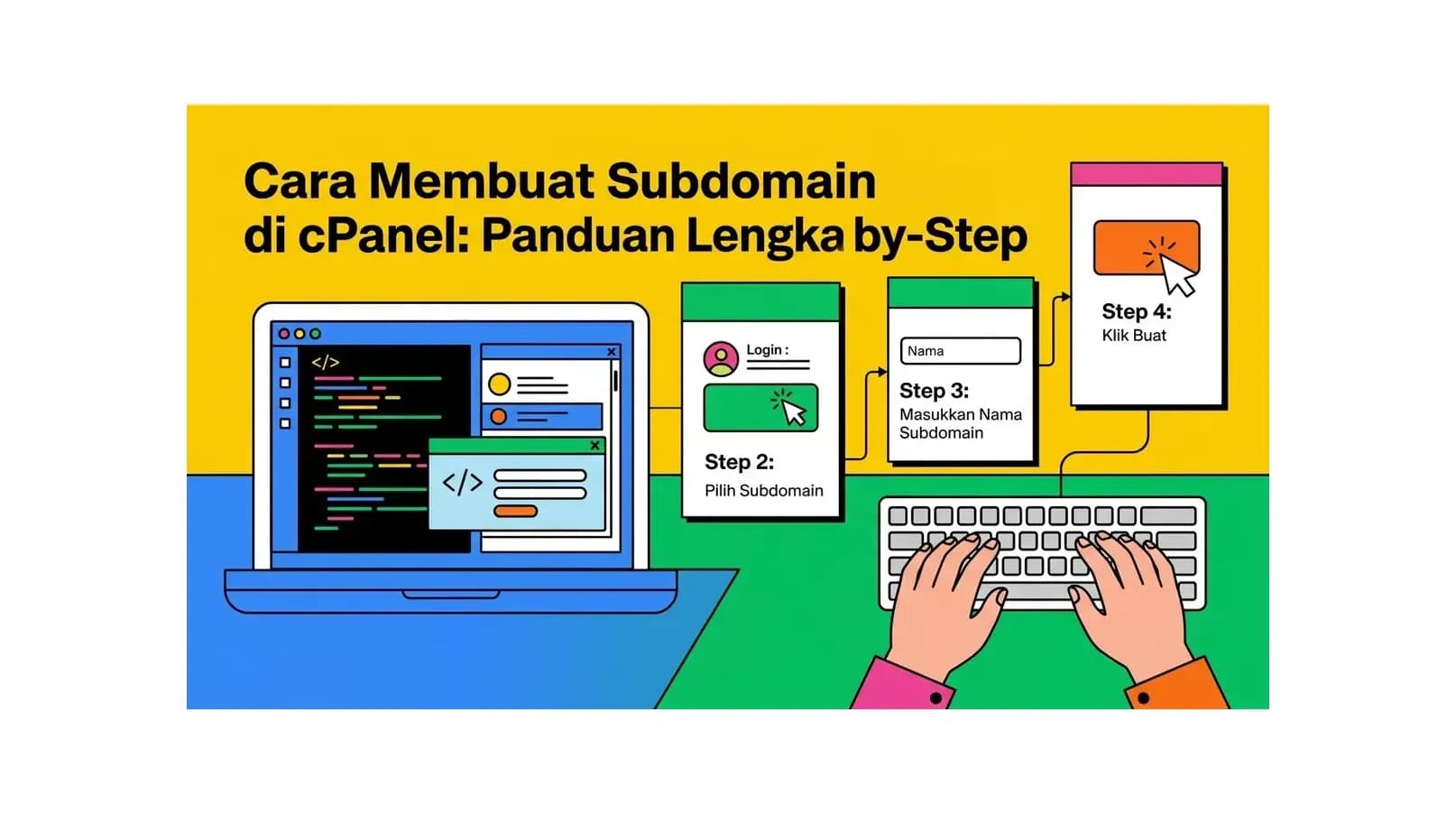
Cara Membuat Subdomain di cPanel: Langkah demi Langkah
Inilah cara membuat subdomain di cPanel yang paling mudah dan paling umum digunakan. Ikuti setiap langkah dengan teliti:
Langkah 1: Login ke cPanel
- Buka browser dan ketik
namadomain.com/cpanelataunamadomain.com:2083 - Masukkan username dan password cPanel Anda
- Klik tombol Log in untuk masuk ke dashboard
Langkah 2: Buka Menu Subdomains
- Dari dashboard cPanel, cari bagian Domains
- Klik ikon atau tautan Subdomains
- Anda akan masuk ke halaman manajemen subdomain
Langkah 3: Isi Formulir Pembuatan Subdomain
Di halaman Subdomains, Anda akan melihat formulir dengan beberapa field:
- Subdomain: Ketik nama subdomain yang diinginkan, misalnya
blog,toko, ataustaging. Gunakan huruf kecil, angka, dan tanda hubung saja - hindari spasi dan karakter khusus. - Domain: Pilih domain utama dari dropdown (jika Anda punya lebih dari satu domain di akun ini)
- Document Root: cPanel akan otomatis mengisi ini berdasarkan nama subdomain, misalnya
public_html/blog. Anda bisa mengubahnya sesuai kebutuhan, tetapi mengikuti default sudah baik untuk sebagian besar kasus. - Klik tombol Create
Langkah 4: Konfirmasi Subdomain Berhasil Dibuat
Jika berhasil, cPanel akan menampilkan pesan sukses seperti "blog.namadomain.com has been created". Subdomain baru Anda sekarang akan muncul di daftar subdomain yang aktif di bagian bawah halaman yang sama.
Cara Mengupload File ke Subdomain
Setelah berhasil membuat subdomain, langkah selanjutnya adalah mengisi subdomain tersebut dengan konten atau aplikasi. Setiap subdomain memiliki Document Root (folder) sendiri di hosting Anda.
Cara 1: Upload via File Manager cPanel
- Di cPanel, buka File Manager di seksi Files
- Navigasi ke folder Document Root subdomain Anda (misalnya
public_html/blog) - Klik tombol Upload di toolbar
- Pilih file yang ingin diupload dari komputer Anda
- Untuk upload banyak file, zip dulu kemudian extract setelah upload
Cara 2: Upload via FTP
- Buka aplikasi FTP seperti FileZilla
- Koneksikan ke server menggunakan credentials FTP dari cPanel
- Navigasi ke folder Document Root subdomain di panel kanan (server)
- Drag and drop file dari komputer Anda ke folder tersebut
Cara 3: Install WordPress di Subdomain via Softaculous
Cara paling mudah untuk menjalankan website WordPress di subdomain:
- Di cPanel, buka Softaculous Apps Installer
- Klik WordPress → Install Now
- Di field URL, ubah protokol ke
https://dan pilih subdomain Anda dari dropdown - Kosongkan field "In Directory"
- Isi informasi WordPress (nama site, admin username, password, email)
- Klik Install - WordPress akan terinstall di subdomain dalam 1–2 menit
Cara Mengelola DNS Subdomain di cPanel
Saat Anda membuat subdomain melalui cPanel, DNS record (A record) untuk subdomain tersebut secara otomatis ditambahkan ke Zone DNS domain Anda. Namun terkadang Anda perlu mengelola DNS subdomain secara manual, misalnya untuk mengarahkan subdomain ke server atau IP yang berbeda.
Cara Mengecek DNS Record Subdomain
- Di cPanel, buka Zone Editor di seksi Domains
- Klik Manage di sebelah domain Anda
- Cari record subdomain yang baru dibuat (tipe A record dengan nama subdomain)
Cara Mengubah A Record Subdomain
Jika ingin mengarahkan subdomain ke IP server yang berbeda (misalnya VPS terpisah):
- Di Zone Editor, temukan A record subdomain yang ingin diubah
- Klik tombol Edit di sebelah record tersebut
- Ubah nilai IP address ke IP tujuan yang baru
- Klik Save Record
Cara Membuat CNAME untuk Subdomain
CNAME record berguna jika Anda ingin subdomain mengarah ke hostname lain (misalnya ke layanan pihak ketiga seperti GitHub Pages, Heroku, atau CDN):
- Di Zone Editor, klik Add Record
- Isi Name: nama subdomain (misal:
blog.namadomain.com.- dengan titik di akhir) - Pilih Type: CNAME
- Isi Record: alamat hostname tujuan (misal:
youruser.github.io.) - Klik Add Record
Cara Install SSL untuk Subdomain
Setelah membuat subdomain dan mengisinya dengan konten, jangan lupa mengamankannya dengan SSL. Subdomain tanpa HTTPS akan ditandai "Tidak Aman" oleh browser modern - sama seperti domain utama.
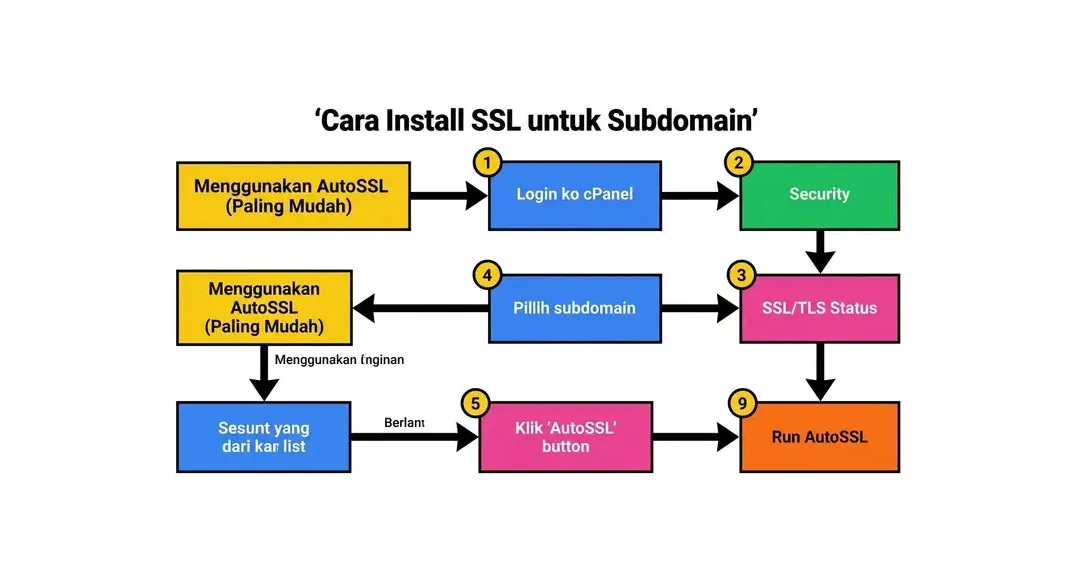
Menggunakan AutoSSL (Paling Mudah)
- Di cPanel, buka Security → SSL/TLS Status
- Anda akan melihat daftar domain dan subdomain
- Centang subdomain yang ingin diaktifkan SSL-nya
- Klik tombol Run AutoSSL
- Tunggu 2–5 menit hingga status berubah menjadi "Secured"
AutoSSL akan otomatis menerbitkan sertifikat Let's Encrypt gratis untuk subdomain Anda dan memperbaruinya secara otomatis sebelum kadaluarsa.
Cara Menghapus Subdomain di cPanel
Jika suatu subdomain sudah tidak diperlukan, sebaiknya hapus untuk menjaga kebersihan akun dan menghindari celah keamanan potensial.
- Di cPanel, buka menu Subdomains
- Temukan subdomain yang ingin dihapus di daftar subdomain aktif
- Klik tombol Remove di sebelah subdomain tersebut
- Konfirmasi penghapusan
Subdomain vs Subdirektori: Mana yang Lebih Baik untuk SEO?
Ini adalah perdebatan klasik dalam dunia SEO yang sering muncul saat membahas cara membuat subdomain. Berikut adalah panduan praktisnya:
Pilih Subdirektori (domain.com/blog) Jika:
- Tujuannya adalah memperkuat SEO domain utama
- Konten blog/toko terkait erat dengan brand domain utama
- Anda ingin semua konten berkontribusi pada otoritas satu domain
- Ini adalah pendekatan yang direkomendasikan Google untuk blog dan toko online
Pilih Subdomain (blog.domain.com) Jika:
- Anda menjalankan aplikasi atau layanan yang benar-benar berbeda dari website utama
- Ingin memisahkan lingkungan staging dari website live
- Konten di subdomain tidak relevan dengan konten domain utama
- Memiliki alasan teknis untuk memerlukan konfigurasi server yang berbeda
John Mueller dari Google telah berulang kali menyatakan bahwa Google bisa mengindex dan meranking keduanya dengan baik, tetapi dalam praktiknya banyak SEO profesional merekomendasikan subdirektori untuk blog dan konten pemasaran.
Masalah Umum saat Membuat Subdomain dan Solusinya
Masalah 1: Subdomain Tidak Bisa Diakses Setelah Dibuat
Penyebab: Propagasi DNS belum selesai. DNS butuh waktu untuk menyebar ke seluruh internet.
Solusi: Tunggu 5–30 menit untuk subdomain di server yang sama. Untuk subdomain yang diarahkan ke IP eksternal, tunggu hingga 24 jam. Cek status DNS menggunakan tool seperti dnschecker.org.
Masalah 2: Subdomain Menampilkan Halaman Kosong atau Error 403
Penyebab: Folder Document Root subdomain masih kosong atau tidak memiliki file index.
Solusi: Upload file index.html atau index.php ke folder Document Root subdomain, atau install aplikasi (WordPress, dll.) di subdomain tersebut.
Masalah 3: SSL Tidak Bisa Diaktifkan untuk Subdomain
Penyebab: DNS subdomain belum sepenuhnya propagasi atau domain menggunakan Cloudflare dengan pengaturan tertentu.
Solusi: Pastikan A record subdomain sudah aktif dan menunjuk ke IP hosting Anda. Jika menggunakan Cloudflare, pastikan subdomain tidak dalam mode "Proxied" saat proses penerbitan SSL Let's Encrypt (ubah sementara ke "DNS Only").
Masalah 4: Subdomain Redirect ke Website Utama
Penyebab: File .htaccess di folder public_html mungkin memiliki aturan redirect yang juga berlaku untuk subdomain.
Solusi: Periksa file .htaccess di public_html dan folder Document Root subdomain. Pastikan tidak ada aturan redirect yang menangkap URL subdomain.
FAQ: Pertanyaan Umum Cara Membuat Subdomain
Kesimpulan: Mulai Buat Subdomain Anda Sekarang
Cara membuat subdomain di cPanel ternyata sangat mudah - hanya memerlukan beberapa klik dan tidak ada biaya tambahan. Dengan subdomain, Anda bisa membangun ekosistem website yang lebih terorganisir: website utama untuk company profile, subdomain untuk blog, subdomain lain untuk toko, dan subdomain terpisah untuk testing.
Langkah-langkah kuncinya sederhana: login ke cPanel, buka menu Subdomains, isi nama subdomain dan pilih domain induk, klik Create, upload konten atau install aplikasi di folder Document Root, lalu aktifkan SSL dengan AutoSSL. Dalam hitungan menit, subdomain baru Anda sudah online dan siap digunakan.
Dapatkan hosting Indonesia dengan cPanel lengkap, subdomain tak terbatas, SSL gratis, dan support 24/7 Bahasa Indonesia bersama HostingEkspres. Wujudkan semua ide website Anda tanpa batasan!
Hosting dengan Subdomain Tak Terbatas!
Buat subdomain sebanyak yang Anda butuhkan. Hosting cPanel mulai Rp 15.000/bulan sudah termasuk SSL gratis dan support 24/7.
Lihat Paket HostingPertanyaan Umum (FAQ)
Apakah membuat subdomain dikenakan biaya tambahan?
Tidak, membuat subdomain tidak dikenakan biaya tambahan apapun. Subdomain dibuat dari domain utama yang sudah Anda miliki dan tidak memerlukan pendaftaran atau pembelian baru.
Berapa lama subdomain aktif setelah dibuat di cPanel?
Subdomain yang dibuat di cPanel biasanya aktif dalam 5–30 menit. Namun jika menggunakan nameserver eksternal atau TTL tinggi, propagasi bisa membutuhkan 1–24 jam.
Bisakah subdomain diarahkan ke server atau hosting yang berbeda?
Ya, bisa. Edit A record subdomain di Zone Editor cPanel dan ubah IP addressnya ke IP server tujuan yang berbeda. Untuk mengarahkan ke hostname, gunakan CNAME record.
Apakah subdomain mempengaruhi SEO domain utama?
Google memperlakukan subdomain sebagai entitas terpisah. Untuk memaksimalkan SEO domain utama, subdirektori lebih direkomendasikan. Subdomain lebih tepat untuk aplikasi terpisah atau staging environment.
Bagaimana cara install WordPress di subdomain?
Gunakan Softaculous di cPanel: buka Softaculous Apps Installer, pilih WordPress, klik Install Now, pilih subdomain dari dropdown URL, kosongkan field In Directory, isi data admin dan klik Install. WordPress terinstall dalam 1–2 menit.
Artikel Terkait
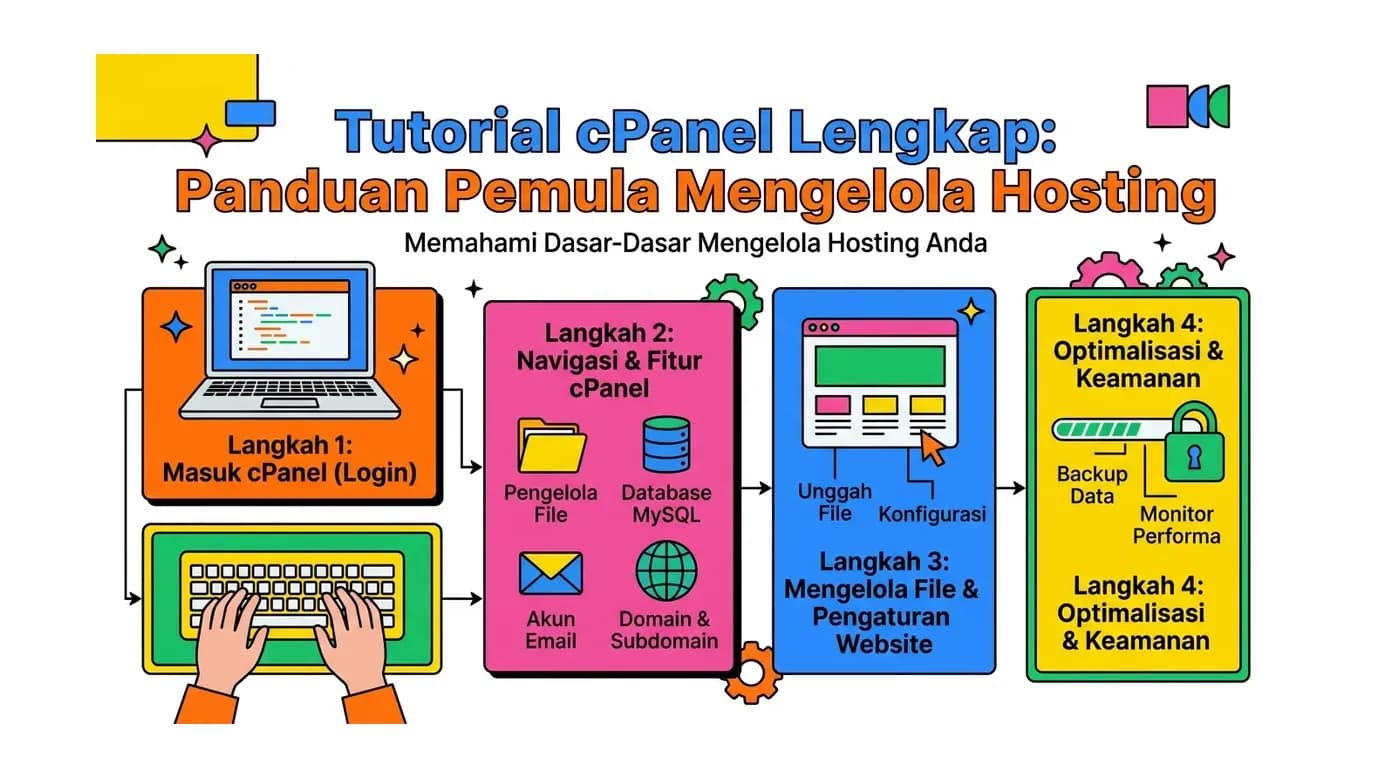
Tutorial cPanel Lengkap: Panduan Pemula Mengelola Hosting
Tutorial cPanel lengkap untuk pemula. Pelajari cara login, mengelola file, membuat email, database, subdomain, backup, dan semua fitur penting cPanel untuk mengelola hosting Anda dengan mudah.
Baca Selengkapnya→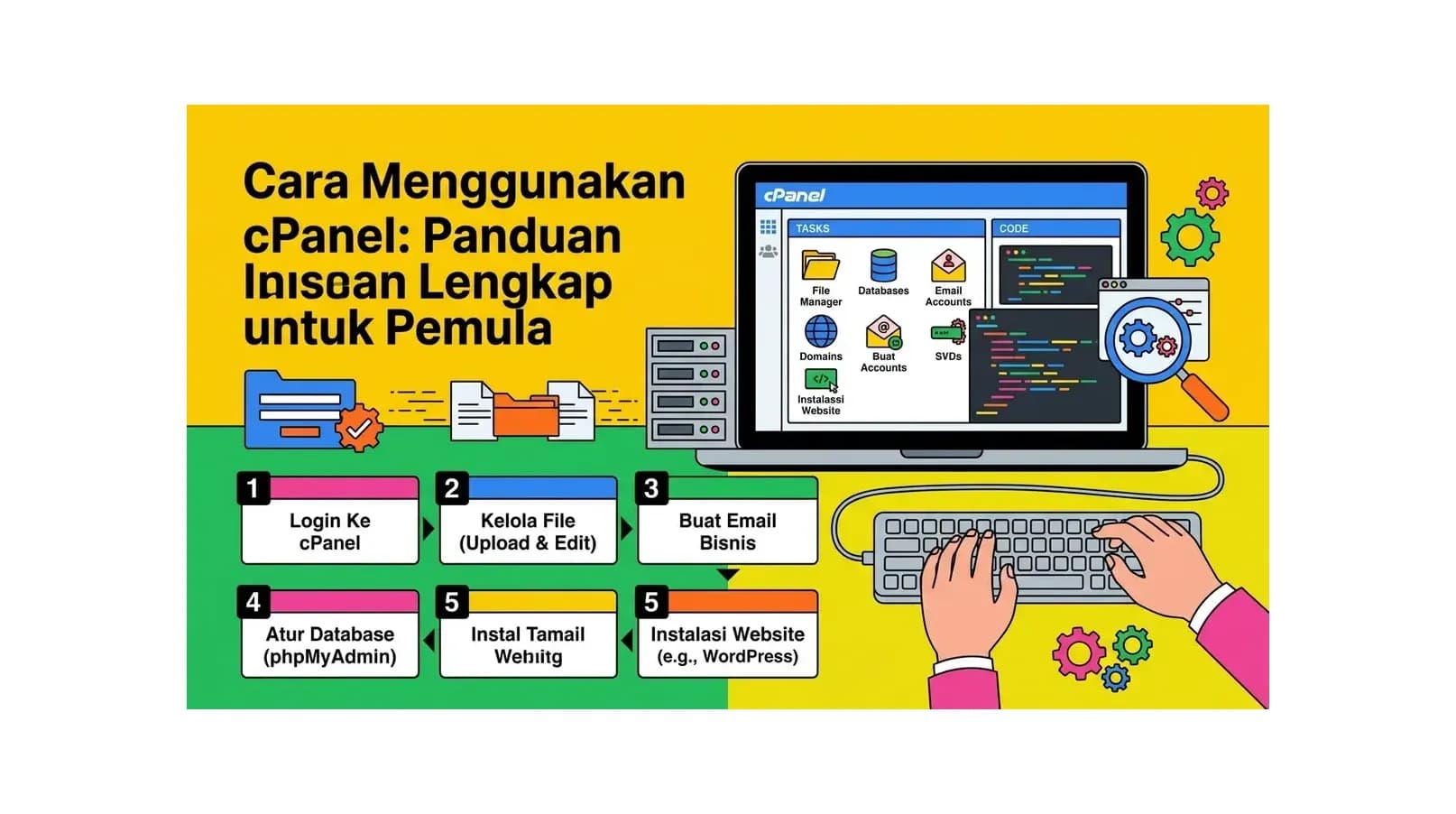
Cara Menggunakan cPanel: Panduan Lengkap untuk Pemula
Panduan lengkap cara menggunakan cPanel untuk mengelola hosting - dari login, File Manager, database MySQL, email hosting, SSL, hingga backup website. Cocok untuk pemula yang baru pertama kali menggunakan cPanel.
Baca Selengkapnya→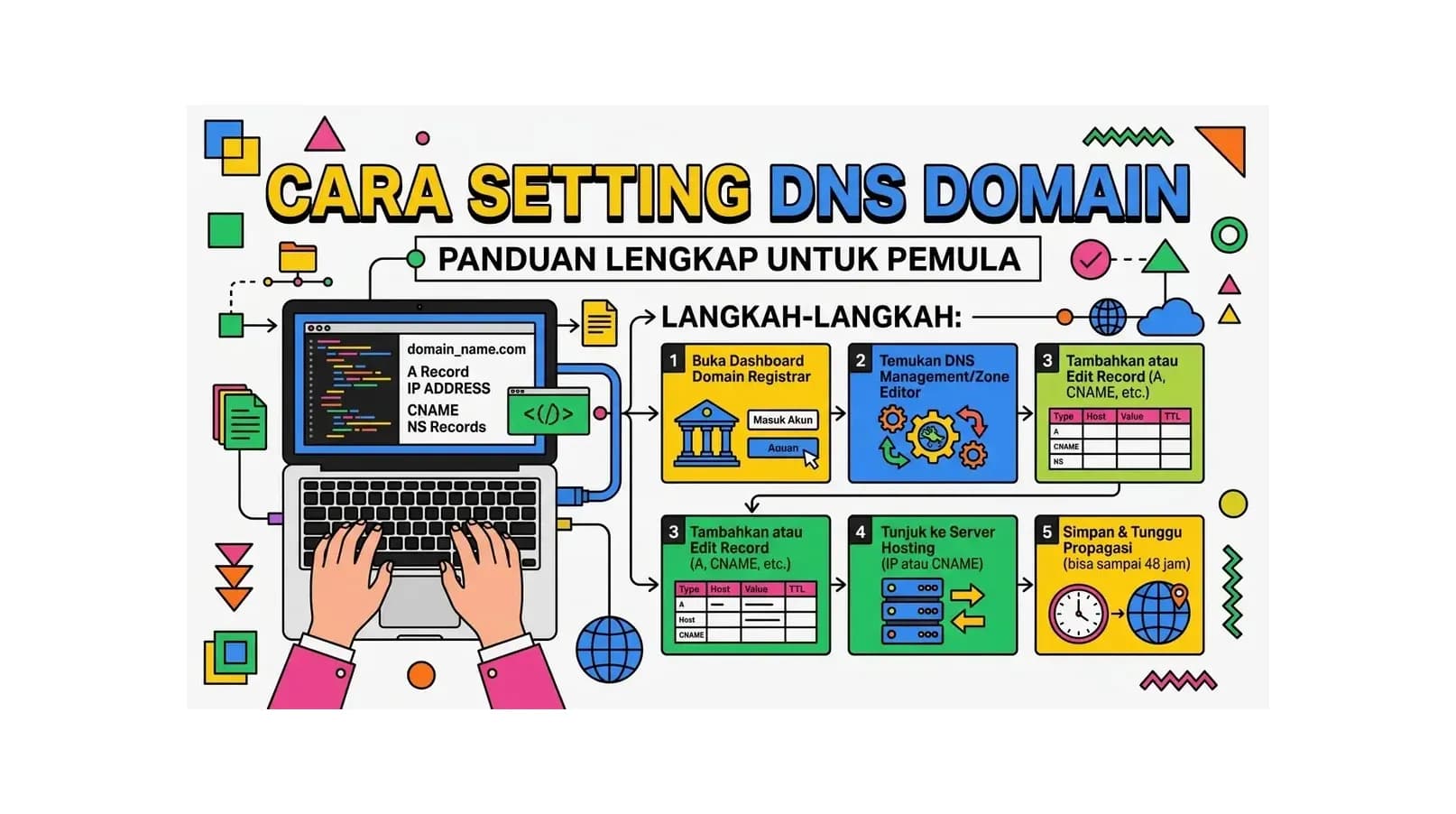
Cara Setting DNS Domain: Panduan Lengkap untuk Pemula
Panduan lengkap cara setting DNS domain untuk pemula. Pelajari jenis-jenis DNS record (A, CNAME, MX, TXT), cara mengubah nameserver, dan konfigurasi DNS untuk hosting, email, dan layanan web lainnya.
Baca Selengkapnya→Butuh Hosting untuk Website Anda?
Dapatkan hosting cepat, aman, dan terpercaya dengan harga terjangkau. Gratis domain, SSL, dan support 24/7.
Jangan Ketinggalan Promo!
Subscribe newsletter kami dan dapatkan diskon hingga 50% untuk pembelian pertama kamu.
Gratis, tanpa spam. Dengan subscribe, kamu setuju menerima email tips dari Hosting Ekspres. Bisa berhenti kapan saja.