Cara Membuat Email di cPanel: Tutorial Email Domain Sendiri
Pelajari cara membuat email profesional di cPanel hosting. Tutorial lengkap setup email domain, konfigurasi email client, dan troubleshooting.
Mengapa Email Domain Sendiri Lebih Profesional dari Gmail Biasa?
Bayangkan Anda menerima email dari dua pengirim berbeda: satu dari halo@tokobaju.com dan satu lagi dari tokobaju123@gmail.com. Mana yang terasa lebih profesional dan terpercaya? Jawabannya sudah jelas.
Email dengan domain sendiri bukan sekadar soal tampilan. Ada beberapa keuntungan nyata yang Anda dapatkan saat menggunakan email domain profesional untuk bisnis:
- Branding yang konsisten, Setiap email yang keluar membawa nama domain bisnis Anda, memperkuat identitas merek di setiap komunikasi.
- Kepercayaan pelanggan meningkat, Email bisnis terlihat lebih sah di mata calon pelanggan dibanding akun Gmail gratisan.
- Kontrol penuh atas akun, Anda tidak bergantung pada layanan pihak ketiga yang bisa berubah kebijakan kapan saja.
- Multiple akun untuk tim, Buat akun terpisah untuk setiap departemen: support@, sales@, info@, tanpa biaya tambahan.
- Terhindar dari filter spam, Email dari domain sendiri yang terkonfigurasi dengan baik cenderung tidak masuk folder spam penerima.
Kabar baiknya, membuat email domain sendiri tidak serumit yang dibayangkan. Dengan cPanel yang disediakan oleh layanan hosting HostingEkspres, prosesnya bisa diselesaikan dalam hitungan menit. Tutorial ini akan memandu Anda langkah demi langkah dari awal hingga akhir.
Syarat Sebelum Membuat Email di cPanel
Sebelum masuk ke langkah teknis, pastikan Anda sudah memenuhi dua syarat dasar berikut ini:
- Domain aktif yang sudah terpasang di hosting, Domain harus sudah diarahkan ke server hosting Anda (nameserver sudah diupdate). Jika domain baru saja dipindah, tunggu propagasi DNS yang biasanya memakan waktu 24–48 jam.
- Paket hosting yang mendukung fitur email, Tidak semua hosting menyertakan fitur email. Pastikan paket hosting Anda mencakup email hosting, bukan hanya web hosting biasa. Semua paket di HostingEkspres sudah termasuk fitur email domain tanpa batas.
Jika kedua syarat di atas sudah terpenuhi, Anda siap melanjutkan ke langkah pembuatan akun email.
Email Domain Profesional untuk Bisnis Anda
Hosting HostingEkspres sudah termasuk fitur email domain unlimited. Buat kesan profesional dari hari pertama dengan email @namadomain.com Anda.
Pilih Paket HostingCara Membuat Akun Email di cPanel Step-by-Step
Ikuti langkah-langkah berikut untuk membuat akun email domain pertama Anda di cPanel.
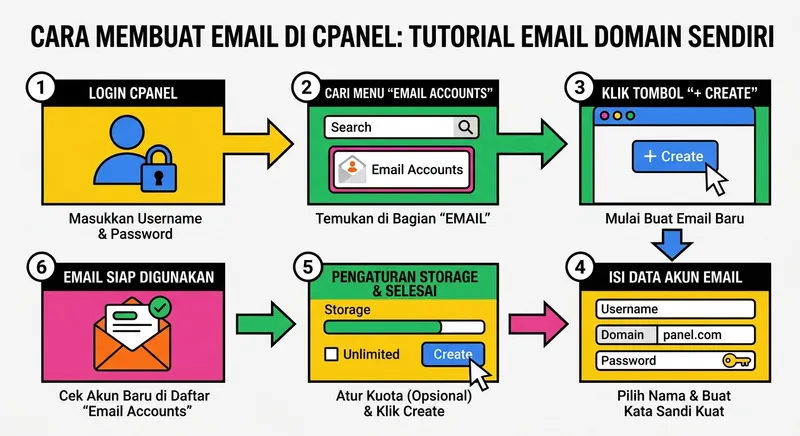
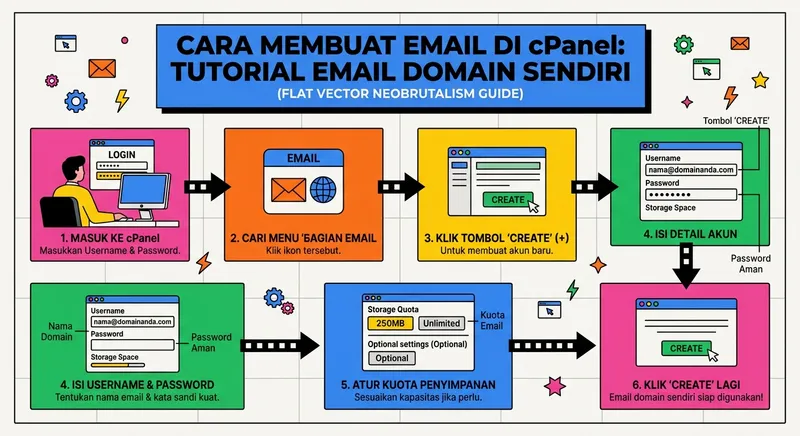
Langkah 1: Login ke cPanel
Akses cPanel hosting Anda melalui salah satu cara berikut:
- Ketik
namadomain.com/cpaneldi browser - Atau akses langsung melalui port:
namadomain.com:2083 - Atau login melalui panel kontrol hosting provider Anda, lalu klik tombol "Masuk ke cPanel"
Masukkan username dan password cPanel yang dikirimkan saat pertama kali membeli hosting. Jika lupa, Anda bisa reset melalui panel member area hosting provider.
Belum punya hosting? Baca dulu panduan lengkap kami di artikel cara login cPanel untuk pemula.
Langkah 2: Buka Menu Email Accounts
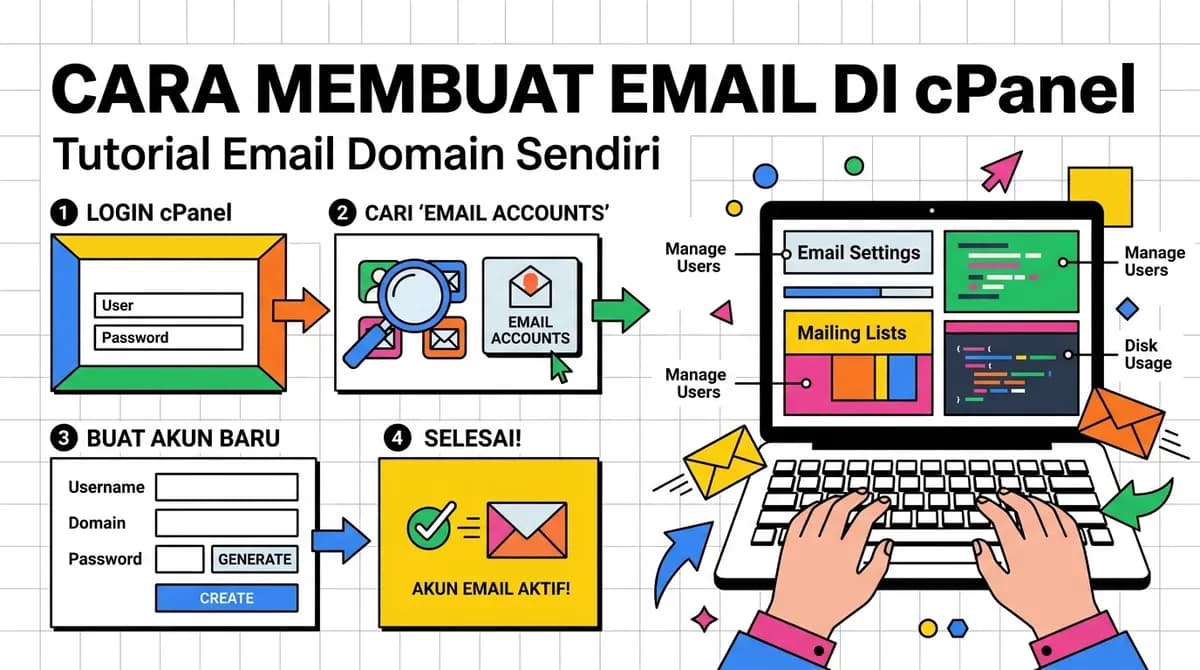
Setelah berhasil masuk ke cPanel, cari bagian Email di halaman utama. Klik menu Email Accounts. Anda akan dibawa ke halaman daftar akun email yang sudah ada (biasanya masih kosong untuk hosting baru).
Langkah 3: Klik Tombol "Create"
Di halaman Email Accounts, klik tombol Create (atau "+ Create" di pojok kanan atas). Halaman form pembuatan akun email akan muncul.
Langkah 4: Isi Form Pembuatan Email
Isi form berikut dengan detail akun email yang ingin dibuat:
- Domain, Pilih domain yang ingin digunakan dari dropdown. Jika Anda punya beberapa domain di satu hosting, pilih yang sesuai.
- Username, Ketik bagian depan alamat email Anda. Misalnya, untuk membuat halo@tokobaju.com, ketik
halodi kolom ini. Gunakan huruf kecil, angka, atau titik/tanda hubung. Hindari spasi dan karakter khusus. - Password, Buat password yang kuat. cPanel biasanya menyediakan tombol "Generate" untuk membuat password acak yang aman. Anda juga bisa pakai fitur "Password Generator" bawaan cPanel. Pastikan password minimal 8 karakter dengan kombinasi huruf besar, huruf kecil, angka, dan simbol.
- Storage Space (Quota), Tentukan ukuran penyimpanan untuk akun email ini. Default biasanya 250 MB atau 1 GB tergantung provider. Anda bisa mengaturnya sesuai kebutuhan atau pilih "Unlimited" jika kapasitas server mencukupi.
Langkah 5: Klik "Create"
Setelah semua kolom terisi, klik tombol Create di bagian bawah form. Jika berhasil, cPanel akan menampilkan notifikasi sukses dan akun email Anda akan muncul di daftar Email Accounts.
Selamat! Akun email domain Anda sudah berhasil dibuat. Sekarang tinggal mengaksesnya.
Konfigurasi Email Quota dan Storage Management
Mengelola storage email dengan bijak penting agar server tidak penuh dan performa email tetap optimal.
Cara Mengubah Quota Email
Di halaman Email Accounts, klik tombol Manage di sebelah kanan nama akun email yang ingin diubah. Di halaman pengaturan akun, scroll ke bagian Storage dan ubah nilai quota sesuai kebutuhan. Klik Update Email Settings untuk menyimpan perubahan.
Tips Manajemen Storage Email
- Buat akun email terpisah untuk berbeda kebutuhan:
info@untuk pertanyaan umum,support@untuk layanan pelanggan,noreply@untuk email otomatis. - Aktifkan Email Forwarder untuk akun yang hanya perlu menerima email tanpa menyimpan di server.
- Hapus email lama secara berkala, terutama email dengan lampiran besar.
- Jika quota hampir penuh, cPanel akan mengirim notifikasi. Segera tambah quota atau hapus email lama sebelum server menolak email masuk.
Cara Akses Email Lewat Webmail
Webmail memungkinkan Anda membaca dan mengirim email langsung dari browser tanpa perlu menginstall aplikasi apapun. cPanel menyediakan tiga pilihan aplikasi webmail:
- Roundcube, Antarmuka modern dan intuitif, paling direkomendasikan untuk pengguna baru. Mendukung drag-and-drop, filter email, dan tampilan yang responsif.
- Horde, Fitur lengkap dengan kalender, kontak, dan task manager terintegrasi. Cocok untuk pengguna yang butuh produktivitas all-in-one.
- SquirrelMail, Tampilan sederhana dan ringan, bekerja baik di koneksi internet lambat atau perangkat lama.
Cara Akses Webmail
Ada dua cara untuk membuka webmail:
- Akses langsung melalui browser:
namadomain.com/webmailatauwebmail.namadomain.com - Dari cPanel: masuk ke Email Accounts, klik tombol Check Email di sebelah akun email Anda
Masukkan alamat email lengkap (misal: halo@tokobaju.com) dan password yang sudah dibuat. Pilih aplikasi webmail yang ingin digunakan, lalu klik Open.
Setting Email di Gmail Menggunakan IMAP/SMTP
Salah satu cara paling praktis untuk mengakses email domain adalah melalui Gmail. Anda bisa menambahkan akun email domain ke Gmail dan mengelola semuanya dari satu tempat, tanpa harus membuka webmail terpisah.
Berikut pengaturan server yang dibutuhkan:
- IMAP Server (Incoming Mail):
mail.namadomain.com| Port:993| Enkripsi: SSL/TLS - SMTP Server (Outgoing Mail):
mail.namadomain.com| Port:465| Enkripsi: SSL/TLS - Username: alamat email lengkap (misal:
halo@tokobaju.com) - Password: password akun email yang dibuat di cPanel
Ganti namadomain.com dengan domain aktif Anda. Untuk langkah detail konfigurasi di Gmail, ikuti panduan lengkap kami:
Setting Email di Outlook (IMAP/SMTP)
Jika Anda lebih nyaman menggunakan Microsoft Outlook, akun email domain juga bisa dikonfigurasi di sana. Gunakan pengaturan server yang sama seperti di atas:
- Incoming Mail (IMAP):
mail.namadomain.com| Port:993| SSL: Ya - Outgoing Mail (SMTP):
mail.namadomain.com| Port:465atau587| SSL/STARTTLS: Ya
Untuk tutorial lengkap konfigurasi Outlook step-by-step, baca panduan berikut:
Setup Email Forwarder di cPanel
Email Forwarder sangat berguna jika Anda ingin email yang masuk ke domain tertentu otomatis diteruskan ke akun lain, misalnya dari info@tokobaju.com ke akun Gmail pribadimu, tanpa perlu cek webmail terpisah.
Cara Membuat Email Forwarder
- Di cPanel, cari dan klik menu Forwarders di bagian Email.
- Klik tombol Add Forwarder.
- Di kolom Address to Forward, masukkan bagian depan alamat email (misal:
info). - Pilih domain yang sesuai dari dropdown.
- Di bagian Destination, pilih Forward to Email Address dan masukkan alamat Gmail atau email tujuan lainnya.
- Klik Add Forwarder untuk menyimpan.
Setelah forwarder aktif, semua email yang masuk ke info@tokobaju.com akan otomatis diteruskan ke Gmail Anda. Anda tetap bisa membalas dengan tampilan pengirim dari email domain menggunakan fitur "Send Mail As" di Gmail.
Konfigurasi SPF, DKIM, dan DMARC untuk Email Deliverability
Email yang Anda kirim bisa masuk ke folder spam penerima jika konfigurasi DNS email belum benar. Tiga record DNS ini adalah kunci untuk memastikan email domain Anda dipercaya oleh server penerima:
SPF (Sender Policy Framework)
SPF adalah record DNS yang memberitahu server email mana saja yang berwenang mengirim email atas nama domain Anda. Tanpa SPF, email Anda berpotensi besar masuk spam atau ditolak.
Contoh record SPF standar untuk hosting cPanel:
v=spf1 +a +mx +ip4:IP_SERVER_KAMU ~all
Tambahkan sebagai TXT record di DNS manager domain Anda. cPanel biasanya sudah menyediakan nilai SPF yang benar, cek di menu Email Deliverability di cPanel.
DKIM (DomainKeys Identified Mail)
DKIM menambahkan tanda tangan digital di setiap email yang dikirim. Penerima bisa memverifikasi bahwa email benar-benar berasal dari server yang sah dan tidak dimodifikasi di tengah jalan.
Di cPanel, DKIM biasanya sudah diaktifkan secara otomatis. Untuk memverifikasinya, pergi ke Email → Email Deliverability. Jika ada tanda peringatan di kolom DKIM, klik Repair untuk memperbaikinya secara otomatis.
DMARC (Domain-based Message Authentication)
DMARC menggunakan SPF dan DKIM untuk memberitahu server penerima apa yang harus dilakukan jika email tidak lolos verifikasi. Ini lapisan perlindungan terakhir yang mencegah domain Anda disalahgunakan untuk phishing.
Contoh record DMARC dasar (tambahkan sebagai TXT record dengan nama _dmarc):
v=DMARC1; p=none; rua=mailto:dmarc@namadomain.com
Mulai dengan kebijakan p=none untuk mode monitoring, kemudian ubah ke p=quarantine atau p=reject setelah memastikan semua email sah sudah lolos verifikasi SPF dan DKIM.
Troubleshooting Masalah Email Umum
Berikut beberapa masalah email yang sering ditemui dan cara mengatasinya:
Email Tidak Bisa Dikirim
- Cek konfigurasi SMTP, Pastikan port SMTP (
465atau587) tidak diblokir oleh firewall ISP atau router. Beberapa ISP memblokir port 465; coba port 587 dengan STARTTLS. - Verifikasi username dan password, Pastikan menggunakan alamat email lengkap sebagai username, bukan hanya bagian depannya.
- Cek quota email, Jika quota penuh, cPanel akan menolak email masuk maupun keluar. Hapus email lama atau tambah quota.
- Periksa blacklist IP server, IP server hosting Anda mungkin masuk daftar hitam spam. Cek di MXToolbox dan hubungi provider hosting untuk membantu proses delisting.
Email Masuk ke Folder Spam
- Pastikan SPF, DKIM, DMARC sudah dikonfigurasi, Ini adalah penyebab paling umum email masuk spam. Periksa melalui menu Email Deliverability di cPanel.
- Hindari kata-kata pemicu spam, Jangan gunakan kata seperti "GRATIS", "PROMO!!!", atau huruf kapital berlebihan di subject email.
- Bangun reputasi domain secara bertahap, Domain baru yang langsung mengirim ratusan email sekaligus akan dicurigai sebagai spam. Mulai dengan volume kecil dan tingkatkan secara bertahap.
- Minta penerima menandai email sebagai bukan spam, Ini membantu melatih filter spam Gmail atau Outlook agar mengenali email Anda sebagai email sah.
Tidak Bisa Login ke Webmail
- Pastikan menggunakan alamat email lengkap sebagai username (bukan hanya nama depannya).
- Reset password melalui cPanel di menu Email Accounts jika lupa.
- Coba akses melalui URL alternatif:
namadomain.com:2096
Tips Mengelola Email Domain Profesional
Beberapa tips tambahan untuk memaksimalkan penggunaan email domain di bisnis Anda:
- Buat email untuk setiap fungsi bisnis, Contoh:
halo@untuk kontak umum,support@untuk layanan pelanggan,billing@untuk urusan pembayaran,noreply@untuk email otomatis dari sistem. - Gunakan email signature yang profesional, Tambahkan nama lengkap, jabatan, nomor telepon, dan link website di setiap email yang dikirim.
- Aktifkan auto-reply saat tidak di tempat, Manfaatkan fitur Auto Responder di cPanel untuk memberitahu pengirim bahwa email sudah diterima dan akan segera dibalas.
- Backup email secara berkala, Gunakan email client desktop seperti Outlook atau Thunderbird yang menyimpan salinan email di komputer lokalmu sebagai backup.
- Jangan gunakan email domain untuk mendaftar layanan tidak penting, Pisahkan email bisnis dari pendaftaran newsletter atau layanan trial yang berpotensi mengirim banyak spam.
Kesimpulan
Membuat email domain profesional di cPanel adalah investasi kecil yang memberikan dampak besar bagi profesionalisme bisnis Anda. Dengan mengikuti tutorial ini, Anda sudah bisa:
- Membuat akun email domain sendiri melalui menu Email Accounts di cPanel
- Mengakses email melalui Webmail (Roundcube) langsung dari browser
- Menyinkronkan email domain ke Gmail atau Outlook menggunakan IMAP/SMTP
- Meneruskan email otomatis dengan Email Forwarder
- Mengamankan pengiriman email dengan konfigurasi SPF, DKIM, dan DMARC
Jika Anda belum punya hosting yang mendukung email domain, semua paket hosting HostingEkspres sudah termasuk fitur email domain unlimited tanpa biaya tambahan. Mulai bangun identitas digital bisnis Anda hari ini dengan email yang profesional dan terpercaya.
Email Domain Profesional untuk Bisnis Anda
Hosting HostingEkspres sudah termasuk fitur email domain unlimited. Buat kesan profesional dari hari pertama dengan email @namadomain.com Anda.
Pilih Paket HostingPertanyaan Umum (FAQ)
Apa fokus utama pada panduan Cara Membuat Email di cPanel: Tutorial Email Domain Sendiri?
Panduan ini membantu memahami Cara Membuat Email di cPanel: Tutorial Email Domain Sendiri secara runtut, dari konsep dasar sampai langkah yang bisa langsung diterapkan pada website.
Persiapan apa yang diperlukan sebelum menerapkan Cara Membuat Email di cPanel: Tutorial Email Domain Sendiri?
Siapkan tujuan website, akses yang diperlukan, dan catatan konfigurasi sebelum menerapkan Cara Membuat Email di cPanel: Tutorial Email Domain Sendiri. Dengan persiapan itu, perubahan lebih mudah diuji dan dikembalikan jika hasilnya belum sesuai.
Kesalahan apa yang perlu dihindari saat mengikuti Cara Membuat Email di cPanel: Tutorial Email Domain Sendiri?
Kesalahan yang sering terjadi saat mengikuti Cara Membuat Email di cPanel: Tutorial Email Domain Sendiri adalah melewati tahap diagnosis, mengubah terlalu banyak hal sekaligus, dan tidak memeriksa hasil di perangkat atau jaringan berbeda. Kerjakan bertahap dan simpan catatan setiap perubahan.
Kapan strategi dalam Cara Membuat Email di cPanel: Tutorial Email Domain Sendiri perlu dievaluasi?
Evaluasi Cara Membuat Email di cPanel: Tutorial Email Domain Sendiri ketika data performa berubah, kebutuhan bisnis bertambah, atau metode yang dipakai tidak lagi menyelesaikan masalah utama. Tinjau hasil secara berkala, bukan hanya saat terjadi error.
Bagaimana memilih solusi yang sesuai dengan Cara Membuat Email di cPanel: Tutorial Email Domain Sendiri?
Pilih solusi untuk Cara Membuat Email di cPanel: Tutorial Email Domain Sendiri berdasarkan kebutuhan traffic, tingkat keahlian, anggaran, dan ruang untuk berkembang. Mulai dari konfigurasi yang cukup, lalu tingkatkan setelah ada bukti penggunaan.