cPanel Login: Cara Akses, Troubleshooting, dan Tips Keamanan
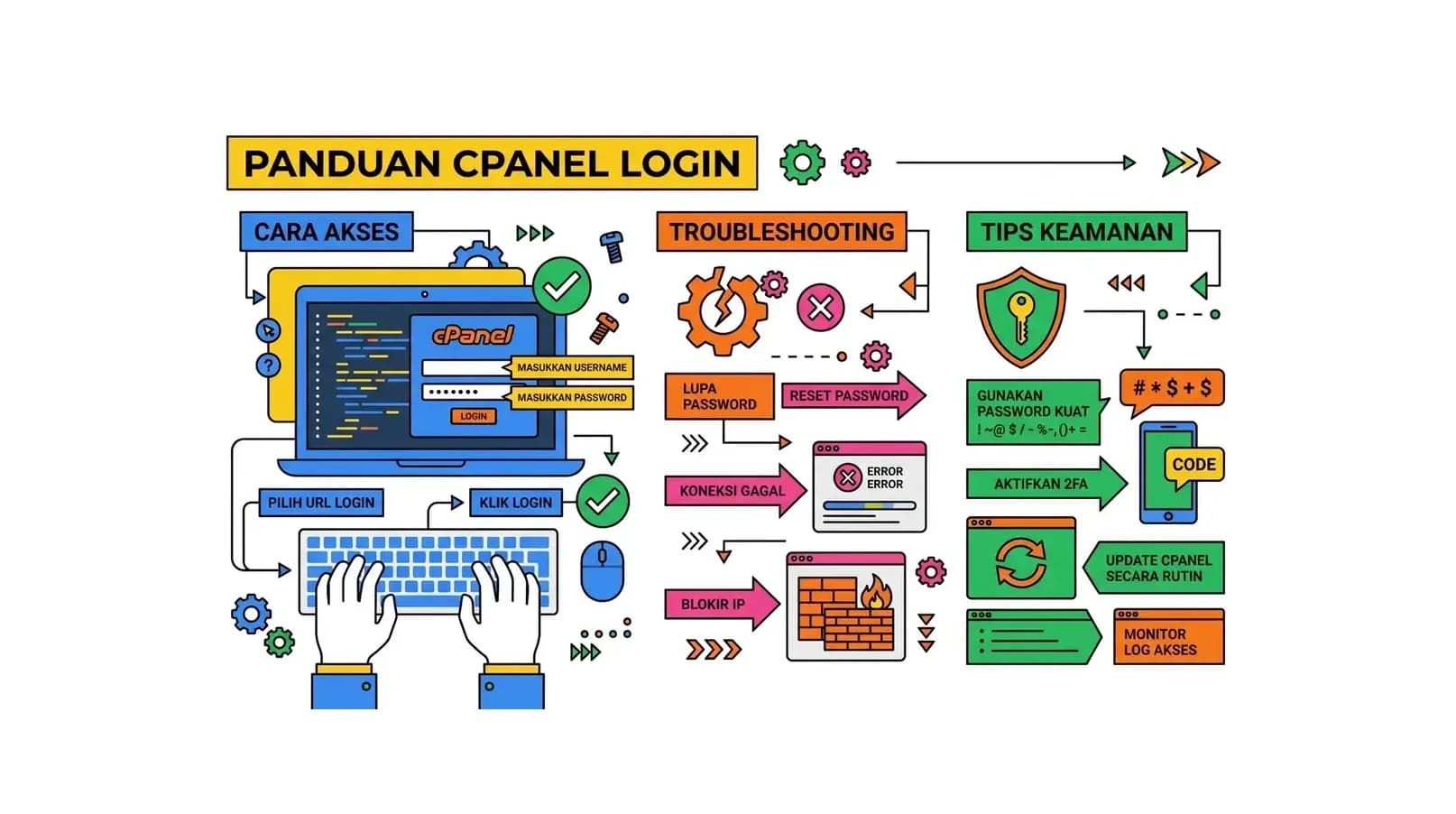
cPanel login adalah langkah pertama untuk mengelola hosting website Anda. cPanel atau Control Panel adalah interface manajemen hosting paling populer di dunia yang memungkinkan Anda mengelola file website, database, email, domain, dan berbagai fitur hosting lainnya melalui tampilan grafis yang intuitif tanpa perlu mengetik perintah di command line.
cPanel pertama kali dirilis pada tahun 1996 dan sejak saat itu telah menjadi standar industri untuk manajemen hosting. Dikembangkan oleh cPanel, LLC (sekarang bagian dari Newfold Digital), platform ini digunakan oleh jutaan website di seluruh dunia dan didukung oleh hampir semua provider hosting shared dan VPS berbasis Linux. Popularitasnya tidak lepas dari antarmuka yang ramah pengguna, fitur yang lengkap, serta ekosistem yang luas termasuk ribuan dokumentasi, tutorial, dan komunitas pendukung.
Versi terbaru cPanel menggunakan tampilan Jupiter theme yang lebih modern dan responsif dibandingkan tema Paper Lantern sebelumnya. Jupiter hadir dengan desain yang lebih bersih, navigasi berbasis kategori yang lebih intuitif, serta performa yang lebih cepat. Jika Anda menggunakan hosting lama, mungkin masih menjumpai tampilan Paper Lantern, namun sebagian besar provider hosting sudah beralih ke Jupiter secara default.
Memahami cara login ke cPanel dan menavigasi fitur-fiturnya adalah keterampilan dasar yang wajib dimiliki setiap pemilik website. Panduan ini membahas berbagai cara mengakses cPanel, mengenal interface-nya, solusi untuk masalah login yang sering terjadi, dan tips penting menjaga keamanan akun cPanel Anda dari akses tidak sah.
Cara Login ke cPanel Hosting Anda
Ada beberapa metode yang bisa digunakan untuk mengakses cPanel hosting. Pilih metode yang paling mudah dan tersedia untuk situasi Anda.
Metode 1: URL langsung. Ketik salah satu URL berikut di browser: namadomain.com/cpanel, namadomain.com:2083 (HTTPS), atau namadomain.com:2082 (HTTP). Masukkan username dan password cPanel yang diberikan provider hosting.
Metode 2: Dashboard provider hosting. Login ke website provider hosting Anda dan cari tombol cPanel atau Manage Hosting di client area. Banyak provider menyediakan opsi auto-login yang langsung membuka cPanel tanpa perlu memasukkan credentials tambahan.
Metode 3: IP server. Jika domain belum aktif, akses cPanel via IP server: https://IP-SERVER:2083. IP server tercantum di email aktivasi hosting atau dashboard client area provider Anda.
Kredensial login. Username dan password cPanel biasanya dikirim melalui email saat pertama kali berlangganan hosting. Jika Anda tidak menemukan email tersebut, hubungi customer support provider hosting untuk mendapatkan informasi login.
Mengenal Interface cPanel
Setelah berhasil login, Anda akan disambut oleh dashboard cPanel yang terbagi menjadi beberapa bagian utama. Memahami struktur ini akan mempercepat navigasi Anda dalam mengelola hosting sehari-hari.
Search bar. Di bagian atas dashboard terdapat kotak pencarian yang sangat berguna. Ketik nama fitur yang Anda cari, misalnya "MySQL" atau "Email", dan cPanel akan langsung menampilkan ikon yang relevan. Ini adalah cara tercepat menemukan fitur tanpa harus menggulir halaman.
Informasi akun. Di sisi kanan atas terdapat ringkasan penggunaan resource seperti disk space, bandwidth, jumlah email accounts, dan database yang sudah digunakan. Pantau bagian ini secara berkala untuk memastikan resource hosting tidak melebihi batas paket Anda.
Navigasi section. cPanel mengorganisasi fitur-fiturnya ke dalam beberapa kelompok besar:
- Files , File Manager, FTP Accounts, Disk Usage, Git Version Control
- Databases , MySQL Databases, phpMyAdmin, PostgreSQL (jika tersedia)
- Email , Email Accounts, Forwarders, Autoresponders, Spam Filters, Webmail
- Domains , Addon Domains, Subdomains, Redirects, Zone Editor
- Security , SSL/TLS, Two-Factor Authentication, IP Blocker, Hotlink Protection
- Software , Softaculous, PHP Selector, PHP Pear Packages, Python/Node.js (jika tersedia)
- Advanced , Cron Jobs, Terminal, Error Pages, Index Manager
- Metrics , Visitors, Errors, Bandwidth, Raw Access Logs, Awstats
- Preferences , Password & Security, Change Language, User Manager
Pada Jupiter theme, section ini ditampilkan dalam format grid dengan ikon yang jelas, sementara pada Paper Lantern ditampilkan dalam daftar horizontal. Keduanya memiliki fungsionalitas yang sama meskipun tampilan berbeda.
Panduan Navigasi cPanel untuk Pemula
Berikut walkthrough lengkap section-section utama cPanel yang paling sering digunakan, lengkap dengan penjelasan kapan dan bagaimana Anda akan membutuhkan masing-masing fitur.
Files Section
Section Files adalah pusat pengelolaan semua file yang ada di server hosting Anda. File Manager memungkinkan Anda menelusuri folder, upload file baru, mengedit file langsung di browser, mengubah permission (chmod), serta membuat atau mengekstrak arsip ZIP. Gunakan File Manager saat Anda perlu melakukan perubahan cepat pada file konfigurasi seperti wp-config.php, .htaccess, atau saat mengupload file yang tidak bisa dilakukan via FTP.
FTP Accounts digunakan untuk membuat akun FTP terpisah bagi developer atau desainer yang perlu akses ke folder tertentu tanpa harus berbagi credentials utama cPanel. Disk Usage membantu Anda mengidentifikasi folder mana yang memakan ruang paling banyak, berguna saat disk space hampir penuh.
Databases Section
MySQL Databases adalah tempat Anda membuat database baru untuk instalasi WordPress, WooCommerce, atau aplikasi web lainnya. Setiap kali menginstall CMS baru, Anda perlu membuat database, user database, dan menghubungkan keduanya di sini. phpMyAdmin adalah interface berbasis web untuk mengelola isi database secara visual , sangat berguna untuk export backup database, import data lama, atau menjalankan query SQL untuk perbaikan konten.
Email Section
Section Email memungkinkan Anda membuat dan mengelola akun email profesional dengan domain sendiri. Email Accounts untuk membuat inbox baru seperti info@namadomain.com. Forwarders untuk meneruskan email dari satu alamat ke alamat lain secara otomatis. Autoresponders berguna untuk pesan balasan otomatis saat Anda sedang tidak tersedia. Spam Filters (SpamAssassin) untuk mengurangi email sampah yang masuk ke inbox Anda.
Domains Section
Addon Domains digunakan jika Anda ingin mengelola lebih dari satu domain dalam satu akun hosting. Subdomains untuk membuat subdomain seperti blog.namadomain.com atau shop.namadomain.com. Zone Editor adalah tempat Anda mengelola DNS records , diperlukan saat mengatur domain ke layanan eksternal seperti Google Workspace atau mengkonfigurasi MX records. Redirects untuk mengarahkan URL lama ke URL baru secara permanen (301) atau sementara (302).
Security Section
SSL/TLS adalah tempat Anda menginstall sertifikat SSL untuk mengaktifkan HTTPS. Kebanyakan hosting modern menyediakan AutoSSL atau Let's Encrypt yang bisa diaktifkan otomatis. Two-Factor Authentication menambahkan lapisan keamanan ekstra saat login cPanel. IP Blocker memungkinkan Anda memblokir akses dari IP atau range IP tertentu yang mencurigakan. Hotlink Protection mencegah website lain menggunakan bandwidth Anda dengan langsung menautkan file gambar dari server Anda.
Software Section
Softaculous adalah auto-installer yang memudahkan instalasi WordPress, Joomla, OpenCart, dan ratusan aplikasi lainnya hanya dengan beberapa klik. PHP Selector (jika tersedia) memungkinkan Anda memilih versi PHP yang sesuai dengan kebutuhan aplikasi Anda , ini penting karena versi PHP yang salah bisa menyebabkan error pada website.
Fitur Utama cPanel yang Harus Diketahui
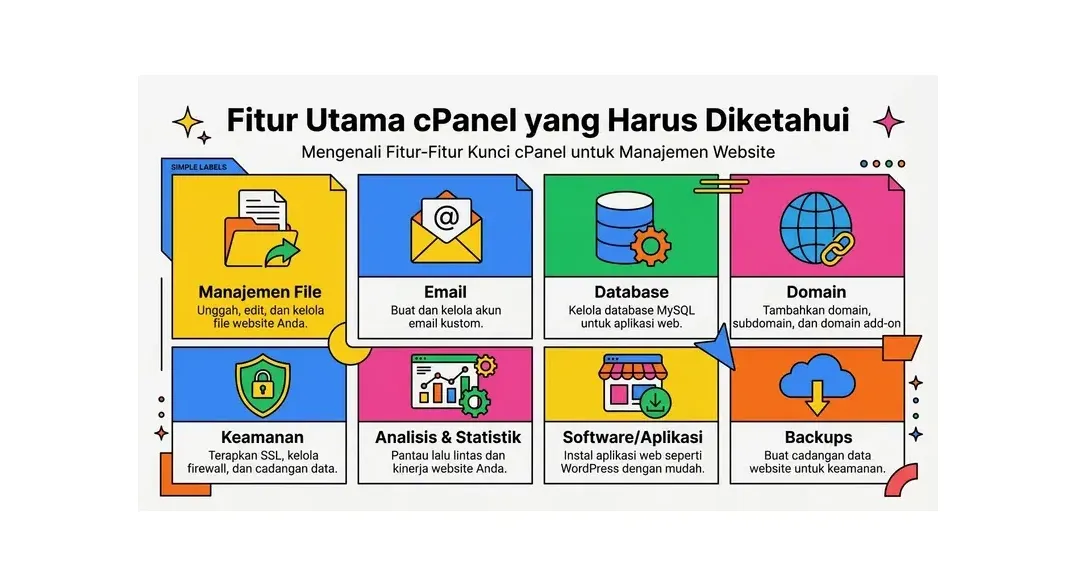
Setelah memahami struktur navigasi, kenali fitur-fitur spesifik di cPanel yang akan paling sering Anda gunakan untuk mengelola website dan hosting.
File Manager. Mengelola file website langsung dari browser. Upload, download, edit, rename, dan hapus file tanpa perlu FTP client. Sangat berguna untuk edit cepat file konfigurasi seperti wp-config.php atau .htaccess.
MySQL Databases. Membuat dan mengelola database MySQL untuk WordPress dan CMS lainnya. Di sini Anda membuat database baru, user baru, dan mengatur privilege akses database.
phpMyAdmin. Interface visual untuk mengelola konten database MySQL. Digunakan untuk export/import database, menjalankan query SQL, dan mengedit data secara langsung di tabel.
Email Accounts. Membuat akun email profesional dengan domain Anda seperti info@namadomain.com. Fitur ini mencakup webmail, forwarder, autoresponder, dan konfigurasi spam filter.
SSL/TLS. Mengelola sertifikat SSL untuk mengaktifkan HTTPS pada website. Kebanyakan hosting modern menyediakan Let's Encrypt SSL gratis yang bisa diaktifkan langsung dari section ini.
Backup Wizard. Membuat dan me-restore backup website secara keseluruhan atau parsial. Fitur ini sangat penting untuk melindungi data website dari berbagai risiko.
Softaculous. Auto-installer untuk menginstall WordPress, Joomla, Drupal, dan ratusan aplikasi web lainnya dengan satu klik tanpa proses manual.
Troubleshooting Masalah Login cPanel
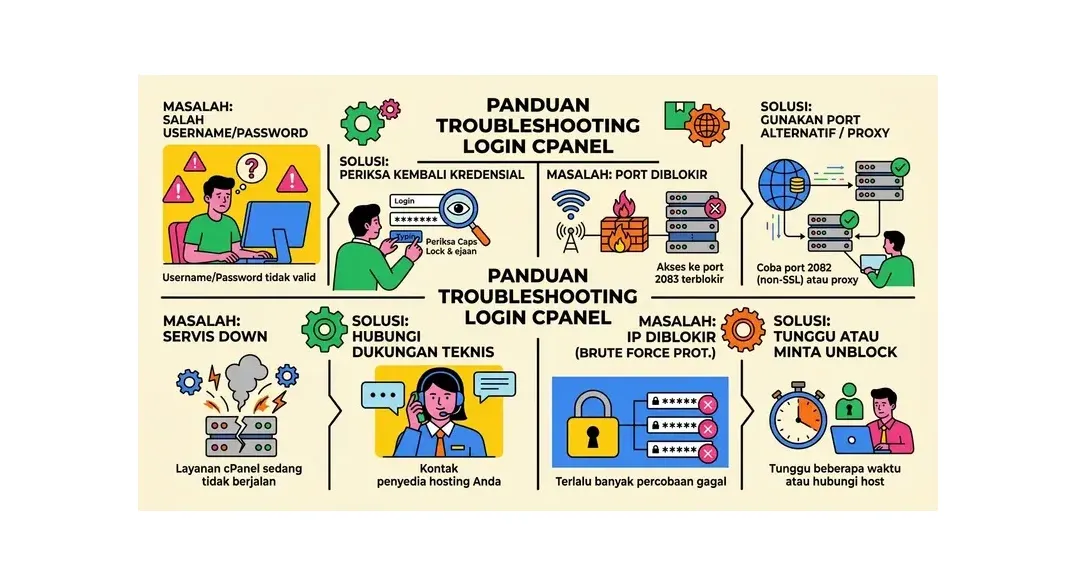
Beberapa masalah login cPanel yang sering dialami beserta solusi praktis untuk mengatasinya dengan cepat.
Lupa password. Reset password melalui client area provider hosting, atau hubungi tim support untuk bantuan reset. Pastikan email recovery yang terdaftar masih aktif dan bisa diakses.
IP terblokir (Access Denied). Jika Anda memasukkan password salah berulang kali, IP Anda bisa terblokir oleh firewall server (biasanya menggunakan cPHulk atau Fail2Ban). Hubungi support hosting untuk membuka blokir, atau tunggu beberapa jam karena biasanya blokir bersifat sementara. Untuk mencegah ini, selalu pastikan Caps Lock tidak aktif sebelum mengetik password.
Halaman tidak bisa diakses. Port 2083 atau 2082 mungkin diblokir oleh ISP atau firewall jaringan Anda. Ini umum terjadi di jaringan kantor atau kampus yang membatasi port tertentu. Coba akses dari jaringan berbeda (misalnya hotspot HP), gunakan VPN, atau login melalui dashboard provider hosting yang biasanya menggunakan port 80/443.
Error SSL certificate (Browser memblock koneksi). Jika browser menampilkan warning "Your connection is not private" atau "NET::ERR_CERT_AUTHORITY_INVALID", ini biasanya disebabkan oleh SSL certificate self-signed atau hostname yang tidak cocok. Anda bisa mengabaikan warning ini dengan mengklik "Advanced" lalu "Proceed" , koneksi tetap terenkripsi. Alternatifnya, gunakan metode login melalui client area provider hosting untuk menghindari pesan ini.
cPanel loading sangat lambat. Jika dashboard cPanel terasa berat dan lambat untuk dimuat, beberapa penyebab umum adalah: koneksi internet yang tidak stabil, server sedang dalam kondisi high load, atau terlalu banyak plugin/extension browser yang aktif. Coba buka cPanel di tab incognito, gunakan browser berbeda, atau coba di waktu berbeda (misalnya di luar jam sibuk).
Session timeout terlalu cepat. cPanel secara default akan mengeluarkan sesi login setelah beberapa menit tidak aktif sebagai langkah keamanan. Jika ini mengganggu produktivitas Anda, beberapa provider hosting memungkinkan pengaturan durasi session melalui panel admin. Solusi praktis lainnya adalah tetap membuka satu tab cPanel aktif dan sesekali berinteraksi untuk mencegah timeout.
cPanel menampilkan error "Your IP has changed". Pesan ini muncul ketika IP address Anda berubah di tengah sesi aktif, yang bisa terjadi pada koneksi internet dinamis atau saat berpindah jaringan (misal dari WiFi ke data seluler). cPanel menggunakan IP binding sebagai proteksi session hijacking. Solusinya cukup login ulang dari awal.
Tips Keamanan Akun cPanel
cPanel adalah pintu masuk ke seluruh infrastruktur website Anda, sehingga keamanannya harus dijaga dengan sangat ketat dan serius.
Password kuat dan unik. Gunakan password minimal 12 karakter dengan kombinasi huruf besar, huruf kecil, angka, dan simbol. Jangan gunakan password yang sama dengan akun lain manapun. cPanel sendiri menyediakan built-in password generator yang bisa Anda gunakan untuk membuat password acak yang kuat.
Aktifkan Two-Factor Authentication. 2FA menambahkan lapisan keamanan ekstra yang memerlukan kode dari authenticator app (seperti Google Authenticator atau Authy) selain password. Ini sangat efektif mencegah akses tidak sah meskipun password berhasil dicuri. Aktifkan melalui menu Security > Two-Factor Authentication di cPanel.
Ganti password secara berkala. Ubah password cPanel setiap 3 bulan untuk mengurangi risiko kebocoran. Gunakan password manager terenkripsi seperti Bitwarden atau 1Password untuk menyimpan credentials dengan aman.
Jangan share credentials. Hindari berbagi password cPanel melalui chat atau email yang tidak terenkripsi. Jika orang lain perlu akses, buat akun terpisah dengan privilege terbatas melalui fitur User Manager di cPanel, atau gunakan FTP account yang hanya bisa mengakses folder tertentu.
Monitor login activity. Periksa Last Login Information yang ditampilkan di dashboard cPanel secara berkala. Informasi ini menunjukkan IP address dan waktu login terakhir. Jika ada login dari IP atau lokasi yang tidak dikenal, segera ganti password dan aktifkan 2FA.
Gunakan IP Blocker untuk blokir IP berbahaya. Jika Anda melihat aktivitas mencurigakan atau percobaan login berulang dari IP tertentu di log server, gunakan fitur IP Blocker di section Security untuk memblokir IP tersebut. Anda bisa memblokir satu IP, range IP, atau bahkan seluruh negara tertentu.
Review dan hapus addon domain yang tidak digunakan. Addon domain yang tidak aktif tetap bisa menjadi celah keamanan jika dibiarkan tanpa pembaruan. Secara rutin periksa daftar addon domain dan subdomain di cPanel, dan hapus yang sudah tidak digunakan untuk mengurangi attack surface.
Set permission file yang benar via File Manager. File dan folder di server harus memiliki permission yang tepat. Standar yang direkomendasikan adalah 644 untuk file dan 755 untuk folder. Permission yang terlalu terbuka (seperti 777) membuat file bisa dimodifikasi oleh siapa saja dan sangat berbahaya terutama pada file konfigurasi.
Selalu logout setelah selesai. Jangan tinggalkan sesi cPanel terbuka di browser, terutama pada komputer bersama atau jaringan publik. Klik tombol Logout di pojok kanan atas setiap kali selesai menggunakan cPanel untuk mencegah orang lain mengakses akun Anda melalui sesi yang masih aktif.
Shortcut dan Tips Produktivitas cPanel
Setelah terbiasa dengan cPanel, gunakan berbagai tips berikut untuk meningkatkan efisiensi kerja Anda saat mengelola hosting.
Manfaatkan search bar secara maksimal. Daripada harus mengingat di section mana suatu fitur berada, langsung ketik nama fitur di search bar. cPanel akan memfilter dan menampilkan ikon yang relevan secara real-time. Misalnya ketik "cron" untuk langsung menemukan Cron Jobs, atau "redirect" untuk menemukan fitur Redirects.
Bookmark fitur favorit. Pada Jupiter theme, Anda bisa menambahkan fitur yang paling sering digunakan ke bagian Favorites di atas halaman. Cukup hover pada ikon fitur dan klik ikon bintang yang muncul. Ini membuat akses ke File Manager, phpMyAdmin, atau Email Accounts jauh lebih cepat.
Akses cPanel via mobile. Jupiter theme cPanel sudah responsif dan bisa diakses melalui browser mobile. Meskipun tidak senyaman di desktop untuk pekerjaan detail, cPanel mobile cukup berguna untuk pengecekan cepat seperti melihat penggunaan disk, mengecek email, atau merestart layanan darurat saat Anda sedang tidak di depan komputer.
Gunakan Terminal untuk operasi cepat. Jika Anda familiar dengan command line, fitur Terminal di section Advanced memungkinkan Anda menjalankan perintah shell langsung dari browser tanpa perlu SSH client terpisah. Ini berguna untuk operasi seperti menjalankan WP-CLI, mengubah permission file secara massal, atau memeriksa error log dengan cepat.
Pantau error log secara rutin. Fitur Error Logs di section Metrics menyimpan catatan semua error PHP dan server yang terjadi di website Anda. Biasakan memeriksa error log setelah melakukan perubahan besar pada website untuk mendeteksi masalah lebih awal sebelum berdampak pada pengunjung.
Atur Cron Jobs untuk otomasi. Jika website Anda memerlukan tugas terjadwal seperti backup otomatis, pengiriman newsletter, atau pembaruan konten, Cron Jobs di cPanel memungkinkan Anda menjalankan skrip secara otomatis pada waktu yang ditentukan tanpa harus melakukannya secara manual setiap kali.
cPanel login yang aman dan pengelolaan yang tepat memastikan website Anda terlindungi dan berjalan optimal. Pilih hosting berkualitas yang menyediakan cPanel dengan fitur keamanan lengkap dan dukungan teknis yang responsif untuk pengalaman hosting yang terbaik.
Butuh Hosting Indonesia yang Andal?
HostingEkspres menyediakan hosting cepat berbasis NVMe SSD dengan server di Indonesia, SSL gratis, dan support 24/7 mulai Rp 15.000/bulan.
Lihat Paket HostingPertanyaan Umum (FAQ)
Apa fokus utama pada panduan cPanel Login: Cara Akses, Troubleshooting, dan Tips Keamanan?
Panduan ini membantu memahami cPanel Login: Cara Akses, Troubleshooting, dan Tips Keamanan secara runtut, dari konsep dasar sampai langkah yang bisa langsung diterapkan pada website.
Persiapan apa yang diperlukan sebelum menerapkan cPanel Login: Cara Akses, Troubleshooting, dan Tips Keamanan?
Siapkan tujuan website, akses yang diperlukan, dan catatan konfigurasi sebelum menerapkan cPanel Login: Cara Akses, Troubleshooting, dan Tips Keamanan. Dengan persiapan itu, perubahan lebih mudah diuji dan dikembalikan jika hasilnya belum sesuai.
Kesalahan apa yang perlu dihindari saat mengikuti cPanel Login: Cara Akses, Troubleshooting, dan Tips Keamanan?
Kesalahan yang sering terjadi saat mengikuti cPanel Login: Cara Akses, Troubleshooting, dan Tips Keamanan adalah melewati tahap diagnosis, mengubah terlalu banyak hal sekaligus, dan tidak memeriksa hasil di perangkat atau jaringan berbeda. Kerjakan bertahap dan simpan catatan setiap perubahan.
Kapan strategi dalam cPanel Login: Cara Akses, Troubleshooting, dan Tips Keamanan perlu dievaluasi?
Evaluasi cPanel Login: Cara Akses, Troubleshooting, dan Tips Keamanan ketika data performa berubah, kebutuhan bisnis bertambah, atau metode yang dipakai tidak lagi menyelesaikan masalah utama. Tinjau hasil secara berkala, bukan hanya saat terjadi error.
Bagaimana memilih solusi yang sesuai dengan cPanel Login: Cara Akses, Troubleshooting, dan Tips Keamanan?
Pilih solusi untuk cPanel Login: Cara Akses, Troubleshooting, dan Tips Keamanan berdasarkan kebutuhan traffic, tingkat keahlian, anggaran, dan ruang untuk berkembang. Mulai dari konfigurasi yang cukup, lalu tingkatkan setelah ada bukti penggunaan.
Artikel Terkait
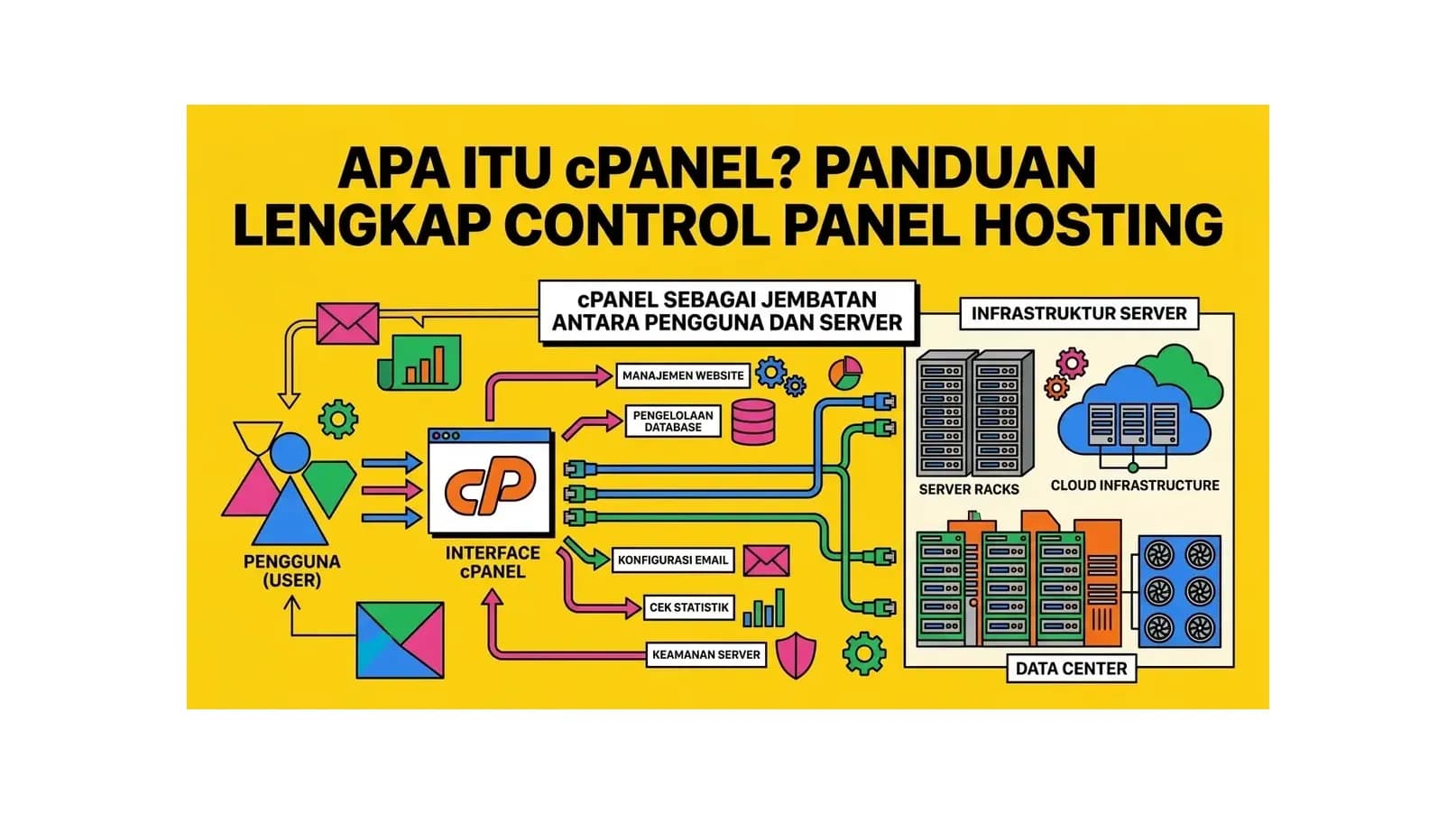
Apa Itu cPanel? Panduan Lengkap Control Panel Hosting
Pelajari apa itu cPanel, fungsi utamanya, fitur-fitur penting, cara menggunakannya, dan mengapa cPanel menjadi control panel hosting paling populer.
Baca Selengkapnya→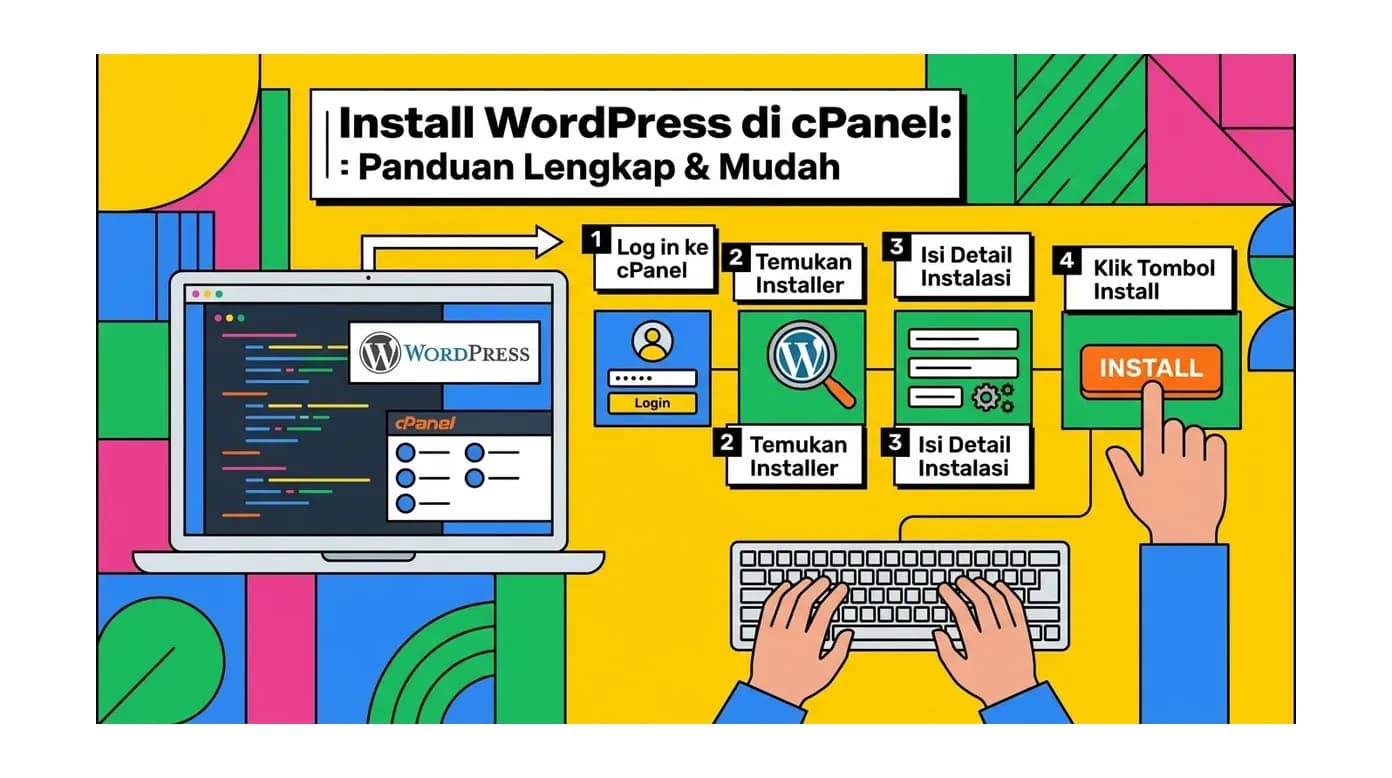
Cara Install WordPress di cPanel: Panduan Lengkap & Mudah
Pelajari cara mudah install WordPress di cPanel Anda. Panduan langkah demi langkah ini akan membantu Anda membuat website impian dengan cepat di HostingEkspres.
Baca Selengkapnya→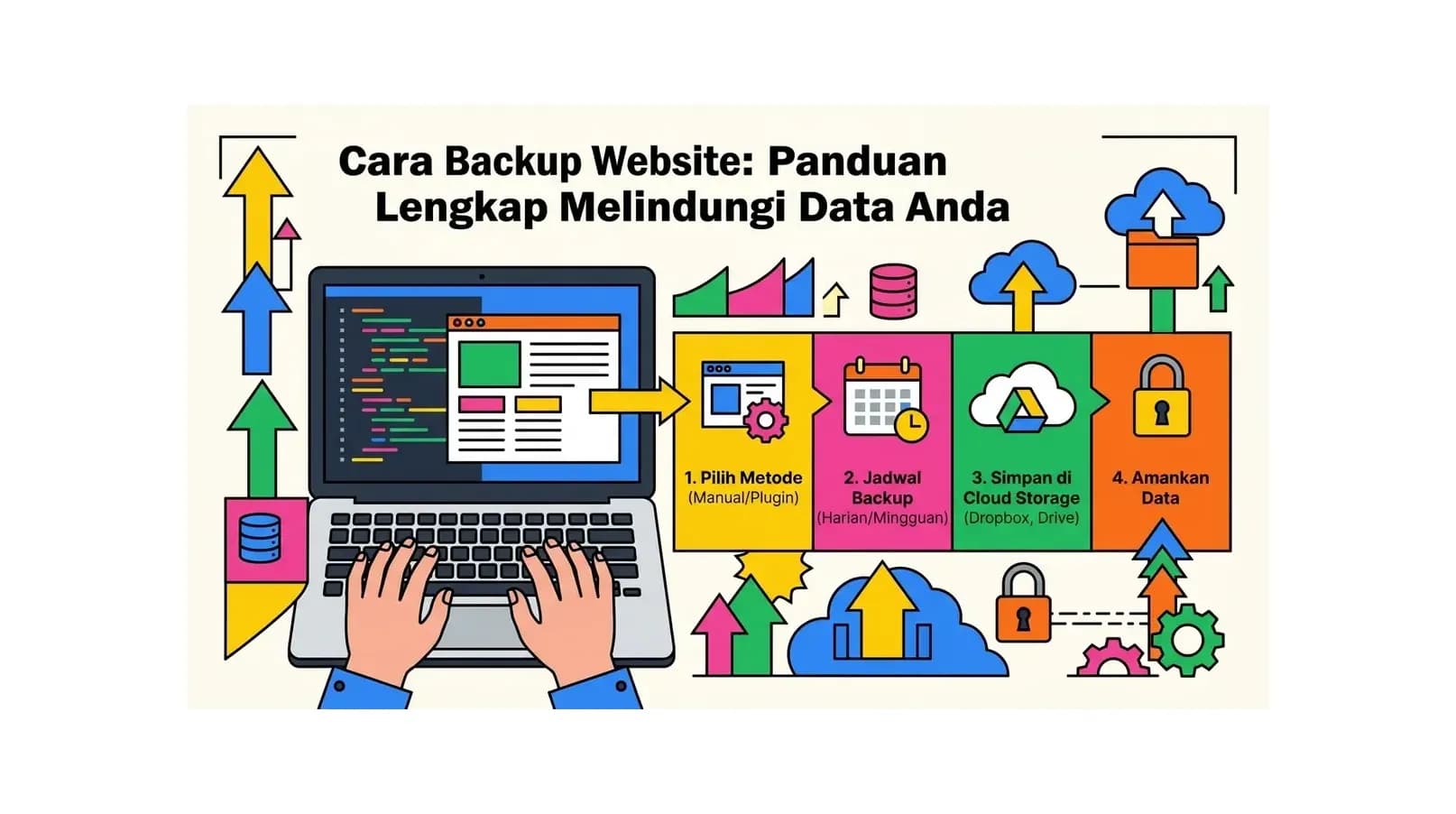
Cara Backup Website: Panduan Lengkap Melindungi Data Anda
Panduan lengkap cara backup website WordPress dan non-WordPress. Metode backup manual, otomatis, tools terbaik, dan jadwal backup yang direkomendasikan.
Baca Selengkapnya→Butuh Hosting untuk Website Anda?
Dapatkan hosting cepat, aman, dan terpercaya dengan harga terjangkau. Gratis domain, SSL, dan support 24/7.
Jangan Ketinggalan Promo!
Subscribe newsletter kami dan dapatkan diskon hingga 50% untuk pembelian pertama kamu.
Gratis, tanpa spam. Dengan subscribe, kamu setuju menerima email tips dari Hosting Ekspres. Bisa berhenti kapan saja.