Cara Backup Website di cPanel: Panduan Full dan Partial Backup
Pelajari cara backup website di cPanel secara lengkap. Tutorial full backup, partial backup, download, dan restore untuk melindungi data website.
Kenapa Backup Website Itu Wajib, Bukan Opsional?
Banyak pemilik website yang baru sadar pentingnya backup setelah terjadi musibah. Server down mendadak, file terhapus tidak sengaja, serangan malware, atau kesalahan saat update plugin, semuanya bisa membuat website Anda lenyap dalam hitungan menit. Tanpa backup, satu insiden kecil bisa berubah menjadi bencana besar.
Bayangkan Anda sudah membangun website toko online selama berbulan-bulan, mengisi ratusan produk, menulis puluhan artikel blog, lalu tiba-tiba semua data hilang karena kesalahan teknis. Tanpa backup, Anda harus memulai dari nol. Dengan backup yang rutin, Anda cukup restore dalam beberapa menit dan website kembali normal.
Beberapa risiko nyata yang mengintai website tanpa backup:
- Serangan hacker atau malware yang mengubah atau menghapus file website
- Human error, salah hapus file atau database saat melakukan maintenance
- Update plugin/tema yang gagal dan merusak tampilan atau fungsi website
- Kerusakan server akibat hardware failure atau masalah teknis hosting
- Expired domain atau hosting yang menyebabkan data terhapus otomatis
Solusinya sederhana: lakukan backup secara rutin. Dan kabar baiknya, cPanel menyediakan fitur backup yang lengkap dan mudah digunakan bahkan untuk pemula sekalipun.
Jenis-Jenis Backup di cPanel
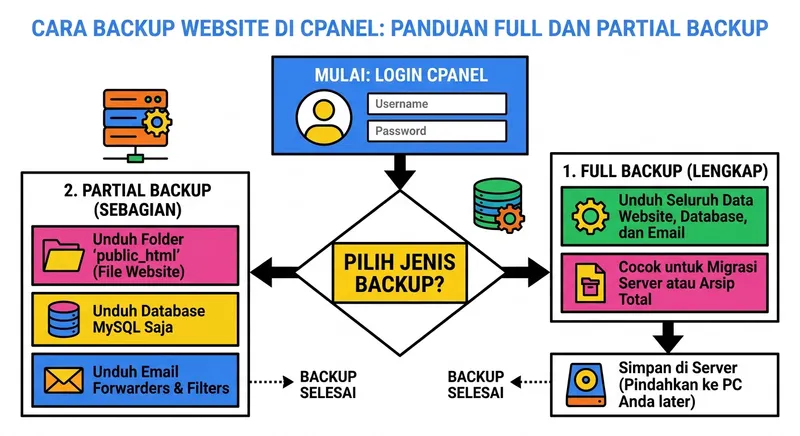
cPanel menyediakan dua jenis backup utama yang bisa Anda gunakan sesuai kebutuhan: Full Backup dan Partial Backup. Keduanya memiliki fungsi dan keunggulan masing-masing.
Full Backup
Full backup adalah backup menyeluruh yang mencakup semua data di akun hosting Anda dalam satu file arsip. Isinya meliputi:
- Semua file di home directory (termasuk file website, gambar, dokumen)
- Seluruh database MySQL
- Email accounts dan email forwarders
- Konfigurasi DNS zone
- Pengaturan akun cPanel secara keseluruhan
Kapan pakai Full Backup? Gunakan full backup saat Anda ingin melakukan migrasi hosting, sebelum melakukan perubahan besar pada website, atau sebagai backup bulanan yang komprehensif. Kelemahannya, ukuran file backup bisa sangat besar dan proses pembuatannya membutuhkan waktu lebih lama.
Partial Backup
Partial backup memungkinkan Anda memilih jenis data spesifik yang ingin di-backup. Ini lebih fleksibel dan lebih cepat karena Anda hanya mem-backup apa yang diperlukan. Jenis partial backup yang tersedia di cPanel:
- Home Directory, backup semua file dan folder di direktori utama
- MySQL Databases, backup database tertentu saja
- Email Forwarders, backup konfigurasi email forwarder
- Email Filters, backup aturan filter email
Kapan pakai Partial Backup? Gunakan partial backup untuk backup harian atau mingguan, saat hanya database yang berubah (misalnya setelah update konten website), atau saat storage terbatas dan Anda tidak perlu backup semua data sekaligus.
Cara Full Backup di cPanel: Langkah demi Langkah
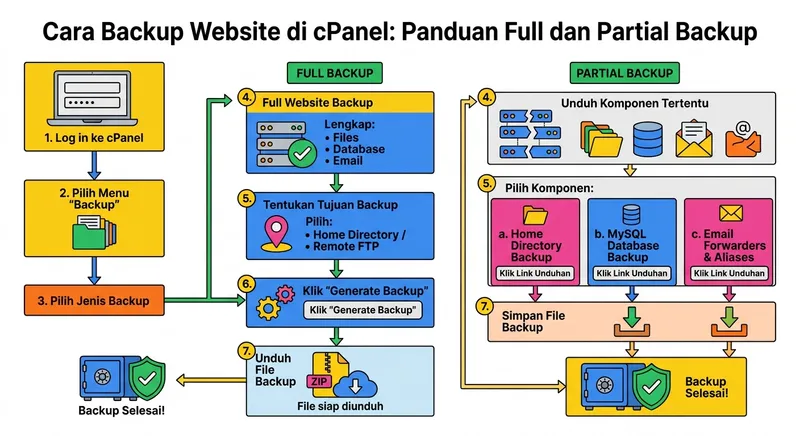
Berikut panduan lengkap cara melakukan full backup website menggunakan cPanel. Proses ini berlaku untuk semua versi cPanel modern (versi 70 ke atas).
Metode 1: Menggunakan Backup Wizard
Backup Wizard adalah cara termudah untuk pemula karena memandu Anda step by step.
- Login ke cPanel Anda melalui
domainanda.com/cpanelatau URL yang diberikan hosting provider - Di kolom pencarian, ketik "Backup Wizard" lalu klik ikon yang muncul
- Klik tombol "Back Up" untuk memulai proses backup
- Pilih "Full Backup" dari pilihan yang tersedia
- Pada bagian Backup Destination, pilih "Home Directory" (backup disimpan di server hosting Anda)
- Isi kolom Email Address dengan email Anda agar mendapat notifikasi saat backup selesai
- Klik "Generate Backup"
- Tunggu proses selesai. Anda akan mendapat notifikasi via email, dan file backup akan muncul di home directory
Metode 2: Menggunakan Menu Backup Langsung
Alternatif yang sedikit lebih cepat tanpa melalui wizard:
- Login ke cPanel, cari dan klik menu "Backup" (bukan Backup Wizard)
- Di bagian Full Backup, klik "Download a Full Account Backup"
- Pilih tujuan backup: Home Directory untuk menyimpan di server, atau Remote FTP Server untuk langsung kirim ke server lain
- Masukkan alamat email untuk notifikasi
- Klik "Generate Backup"
File backup akan tersimpan di folder utama (home directory) dengan nama seperti backup-MM.DD.YYYY_HH-MM-SS_namadomain.tar.gz. Setelah selesai, Anda bisa download file tersebut ke komputer lokal.
Cara Partial Backup di cPanel
Partial backup jauh lebih cepat karena hanya mem-backup komponen tertentu. Berikut cara melakukan masing-masing jenis partial backup:
Backup Home Directory
Home directory backup mencakup semua file website Anda termasuk folder public_html.
- Buka menu Backup di cPanel
- Di bagian Partial Backups, cari seksi "Home Directory"
- Klik "Home Directory"
- Browser akan langsung mendownload file
home.tar.gzke komputer Anda
Backup Database MySQL
Database adalah komponen terpenting website berbasis CMS seperti WordPress, Joomla, atau OpenCart. Backup database harus dilakukan lebih sering karena menyimpan konten dan data transaksi.
- Buka menu Backup di cPanel
- Di bagian Partial Backups, cari seksi "MySQL Databases"
- Akan muncul daftar semua database yang ada di akun Anda
- Klik nama database yang ingin di-backup
- File
namadb.sql.gzakan otomatis terdownload - Ulangi untuk setiap database yang ingin Anda backup
Backup Email Forwarders dan Filters
Jika Anda menggunakan email forwarder (pengalihan email) atau filter email, backup konfigurasi ini agar tidak perlu setup ulang saat restore.
- Buka menu Backup di cPanel
- Di bagian Partial Backups, klik "Email Forwarders" untuk backup forwarder, atau "Email Filters" untuk backup filter
- File konfigurasi akan terdownload otomatis
Cara Download File Backup dari cPanel
Setelah file backup selesai dibuat (terutama untuk full backup yang disimpan di home directory server), Anda perlu mendownloadnya ke komputer lokal sebagai salinan cadangan. Begini caranya:
- Login ke cPanel, buka File Manager
- Navigasi ke folder utama (biasanya
/home/usernamecpanel/) - Cari file backup dengan ekstensi
.tar.gz, namanya mengandung tanggal dan nama domain - Klik kanan file tersebut, pilih "Download"
- File akan terdownload ke folder Downloads di komputer Anda
Alternatif lain, Anda bisa download via FTP menggunakan aplikasi seperti FileZilla. Metode ini lebih direkomendasikan untuk file backup berukuran besar karena koneksi FTP lebih stabil untuk transfer file besar.
Tip penting: Setelah download selesai, hapus file backup dari server hosting agar tidak memenuhi storage. File backup ukuran besar bisa menghabiskan kuota disk space akun hosting Anda.
Cara Restore Website dari Backup cPanel
Memiliki file backup saja tidak cukup, Anda juga harus tahu cara menggunakannya saat dibutuhkan. Berikut langkah restore website dari file backup cPanel:
Restore Full Backup
Full backup hanya bisa di-restore oleh pihak hosting provider, bukan melalui antarmuka cPanel biasa. Hubungi tim support hosting Anda dan kirimkan file backup. Mereka akan melakukan proses restore dari sisi server.
Restore Home Directory
- Login ke cPanel, buka menu Backup
- Di bagian Restore, klik "Home Directory"
- Klik "Browse", pilih file
home.tar.gzdari komputer Anda - Klik "Upload" dan tunggu proses selesai
- cPanel akan mengekstrak dan mengembalikan semua file ke posisi semula
Restore Database MySQL
- Login ke cPanel, buka menu Backup
- Di bagian Restore, klik "MySQL Databases"
- Klik "Browse", pilih file
.sql.gzyang ingin di-restore - Klik "Upload"
- Proses restore database akan berjalan otomatis
Perhatian: Proses restore akan menimpa (overwrite) data yang ada saat ini. Pastikan Anda sudah yakin sebelum melakukan restore, terutama jika ada data baru yang belum pernah di-backup.
Otomatisasi Backup dengan JetBackup dan Fitur Hosting
Melakukan backup manual setiap hari tentu merepotkan. Untungnya, ada beberapa cara untuk mengotomatisasi proses backup agar berjalan tanpa perlu intervensi manual.
JetBackup
JetBackup adalah plugin cPanel populer yang digunakan banyak hosting provider untuk menyediakan fitur backup otomatis. Jika hosting Anda menggunakan JetBackup, Anda akan menemukan menu "JetBackup" di cPanel. Fitur-fiturnya meliputi:
- Backup otomatis terjadwal (harian, mingguan, bulanan)
- Restore self-service, restore sendiri tanpa harus hubungi support
- Pilihan restore parsial, restore hanya file atau folder tertentu
- Riwayat backup yang bisa dilihat dan dikelola dari cPanel
Fitur Backup Otomatis dari Hosting Provider
Banyak hosting provider menyediakan backup otomatis sebagai bagian dari paket hosting mereka. Biasanya backup dilakukan setiap hari dan disimpan selama 7–30 hari terakhir. Cek panel hosting Anda atau hubungi support untuk mengetahui apakah layanan ini sudah termasuk dalam paket yang Anda gunakan.
Hosting dengan Backup Otomatis Harian
HostingEkspres menyediakan backup otomatis setiap hari dengan retensi 30 hari. Data website Anda selalu aman dan bisa dipulihkan kapan saja.
Cek Paket HostingBest Practices Backup Website
Memiliki backup saja belum cukup. Anda perlu strategi backup yang tepat agar data selalu terlindungi secara optimal.
Frekuensi Backup yang Disarankan
- Website dinamis (toko online, forum, blog aktif), backup database setiap hari, backup file setidaknya seminggu sekali
- Website semi-statis (company profile, portfolio), backup setiap kali ada perubahan konten atau update plugin, minimal seminggu sekali
- Sebelum update besar, selalu backup sebelum update WordPress, plugin, atau tema
- Sebelum migrasi hosting, wajib full backup sebelum pindah hosting
Simpan Backup di Mana?
Jangan hanya menyimpan backup di server hosting yang sama. Jika server mengalami masalah fatal, backup Anda ikut hilang. Gunakan strategi penyimpanan 3-2-1:
- 3 salinan backup data Anda
- 2 media penyimpanan berbeda (misalnya server + hard drive lokal)
- 1 salinan offsite (di lokasi atau cloud yang berbeda)
Opsi penyimpanan backup yang direkomendasikan:
- Google Drive, gratis hingga 15GB, mudah diakses dari mana saja
- Dropbox atau OneDrive, alternatif cloud storage yang handal
- Amazon S3, untuk website enterprise dengan volume data besar
- Hard drive eksternal, salinan lokal sebagai backup offline
Retention Policy: Berapa Lama Backup Disimpan?
Tentukan berapa lama Anda menyimpan setiap jenis backup:
- Backup harian, simpan 7 hari terakhir
- Backup mingguan, simpan 4 minggu terakhir
- Backup bulanan, simpan 3–6 bulan terakhir
Dengan retention policy yang jelas, Anda tidak kehabisan storage sekaligus tetap memiliki cukup "titik kembali" jika terjadi masalah.
Verifikasi Backup Secara Berkala
Backup yang rusak sama saja dengan tidak punya backup. Setidaknya sebulan sekali, coba restore backup Anda ke lingkungan testing (bukan server produksi) untuk memastikan file backup berfungsi dengan baik dan data bisa dipulihkan sepenuhnya.
Tips Tambahan untuk Backup yang Lebih Aman
- Beri nama file backup dengan jelas, sertakan tanggal dan keterangan versi agar mudah diidentifikasi saat dibutuhkan
- Enkripsi file backup, jika menyimpan di cloud publik, enkripsi file backup untuk keamanan data
- Catat apa yang berubah, buat catatan singkat perubahan apa yang dilakukan sebelum backup, memudahkan identifikasi saat restore
- Gunakan plugin backup untuk WordPress, plugin seperti UpdraftPlus atau BackWPup bisa otomatis backup ke Google Drive setiap hari
- Jangan abaikan email notifikasi, aktifkan notifikasi email backup agar tahu jika ada backup yang gagal
Kesimpulan
Backup website di cPanel bukanlah sesuatu yang rumit. Dengan memahami perbedaan full backup dan partial backup, Anda bisa memilih strategi backup yang tepat sesuai kebutuhan. Full backup ideal untuk migrasi dan perlindungan menyeluruh, sementara partial backup cocok untuk rutinitas harian yang lebih ringan.
Yang terpenting adalah konsistensi: backup harus dilakukan secara rutin, disimpan di tempat yang aman dan terpisah dari server utama, serta diverifikasi secara berkala. Jangan tunggu sampai website Anda bermasalah baru memikirkan backup, mulailah sekarang.
Jika Anda ingin proses backup yang lebih praktis tanpa perlu repot setup manual, pertimbangkan menggunakan layanan hosting yang sudah dilengkapi backup otomatis harian. Dengan begitu, data website Anda selalu terlindungi bahkan saat Anda lupa melakukan backup secara manual.
Pertanyaan Umum (FAQ)
Apa fokus utama pada panduan Cara Backup Website di cPanel: Panduan Full dan Partial Backup?
Panduan ini membantu memahami Cara Backup Website di cPanel: Panduan Full dan Partial Backup secara runtut, dari konsep dasar sampai langkah yang bisa langsung diterapkan pada website.
Persiapan apa yang diperlukan sebelum menerapkan Cara Backup Website di cPanel: Panduan Full dan Partial Backup?
Siapkan tujuan website, akses yang diperlukan, dan catatan konfigurasi sebelum menerapkan Cara Backup Website di cPanel: Panduan Full dan Partial Backup. Dengan persiapan itu, perubahan lebih mudah diuji dan dikembalikan jika hasilnya belum sesuai.
Kesalahan apa yang perlu dihindari saat mengikuti Cara Backup Website di cPanel: Panduan Full dan Partial Backup?
Kesalahan yang sering terjadi saat mengikuti Cara Backup Website di cPanel: Panduan Full dan Partial Backup adalah melewati tahap diagnosis, mengubah terlalu banyak hal sekaligus, dan tidak memeriksa hasil di perangkat atau jaringan berbeda. Kerjakan bertahap dan simpan catatan setiap perubahan.
Kapan strategi dalam Cara Backup Website di cPanel: Panduan Full dan Partial Backup perlu dievaluasi?
Evaluasi Cara Backup Website di cPanel: Panduan Full dan Partial Backup ketika data performa berubah, kebutuhan bisnis bertambah, atau metode yang dipakai tidak lagi menyelesaikan masalah utama. Tinjau hasil secara berkala, bukan hanya saat terjadi error.
Bagaimana memilih solusi yang sesuai dengan Cara Backup Website di cPanel: Panduan Full dan Partial Backup?
Pilih solusi untuk Cara Backup Website di cPanel: Panduan Full dan Partial Backup berdasarkan kebutuhan traffic, tingkat keahlian, anggaran, dan ruang untuk berkembang. Mulai dari konfigurasi yang cukup, lalu tingkatkan setelah ada bukti penggunaan.