Cara Mengamankan Website WordPress: 15 Tips Keamanan Penting
Pelajari cara mengamankan website WordPress dari hacker. 15 tips keamanan mulai dari password, plugin security, firewall, hingga backup otomatis.
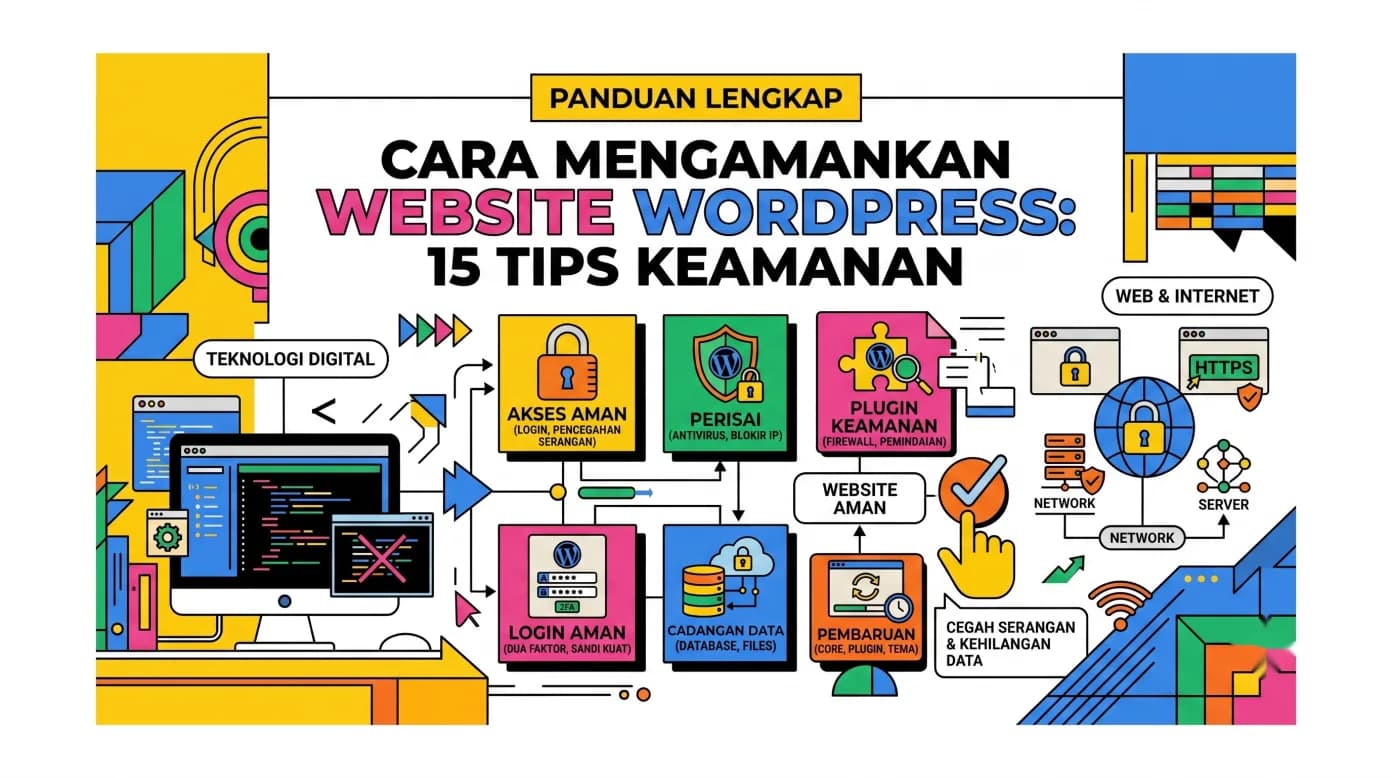
WordPress menguasai lebih dari 43% website di seluruh dunia, dari blog pribadi hingga toko e-commerce skala enterprise. Popularitas inilah yang menjadikan WordPress sebagai target nomor satu para hacker. Menurut laporan Sucuri, lebih dari 70% website WordPress yang terkena serangan disebabkan oleh konfigurasi yang lemah, bukan kelemahan inti WordPress itu sendiri.
Jenis serangan yang paling umum menyerang WordPress antara lain: brute force attack (menebak ribuan kombinasi username-password secara otomatis), SQL injection (menyisipkan perintah berbahaya ke database), Cross-Site Scripting (XSS) (menginjeksi skrip ke halaman yang dilihat pengunjung), dan malware injection (menyisipkan kode jahat ke file website). Dampaknya bisa sangat merusak: website di-blacklist Google, kehilangan data pelanggan, reputasi bisnis hancur, hingga kerugian finansial langsung.
Kabar baiknya, sebagian besar serangan ini bisa dicegah. Dengan menerapkan langkah-langkah cara mengamankan website WordPress yang tepat, Anda bisa menutup celah yang paling sering dieksploitasi hacker. Berikut panduan lengkap 15 tips keamanan WordPress yang wajib diterapkan.
Fondasi Keamanan WordPress
1. Gunakan Hosting yang Aman dan Terpercaya
Keamanan website dimulai dari infrastruktur server, bukan dari WordPress itu sendiri. Hosting yang buruk tanpa lapisan keamanan server-level adalah pintu masuk termudah bagi hacker, bahkan sebelum mereka menyentuh instalasi WordPress Anda.
Saat memilih hosting, pastikan ada fitur ModSecurity (Web Application Firewall di level server yang memfilter request berbahaya sebelum sampai ke WordPress), Imunify360 atau cPHulk (proteksi aktif dari brute force), dan fail2ban (memblokir IP yang melakukan terlalu banyak request mencurigakan). Selain itu, pastikan hosting menerapkan isolasi akun, artinya jika satu website di server yang sama terkena hack, website Anda tidak ikut terinfeksi.
Fitur keamanan lain yang wajib ada: scan malware otomatis harian, backup harian ke lokasi terpisah, dan dukungan SSL gratis. Hosting dengan harga sangat murah biasanya memangkas fitur-fitur keamanan ini, dan itu bisa merugikan Anda jauh lebih besar di kemudian hari.
Hosting dengan Keamanan Enterprise untuk WordPress
HostingEkspres dilengkapi Imunify360, firewall aktif, dan scan malware otomatis setiap hari. Mulai dari Rp 15.000/bulan dengan SSL gratis.
Coba Hosting Aman2. Selalu Update WordPress, Theme, dan Plugin
Riset menunjukkan bahwa lebih dari 80% website WordPress yang terkena hack menggunakan versi WordPress, theme, atau plugin yang sudah outdated. Setiap update yang dirilis pengembang hampir selalu menyertakan patch untuk vulnerability keamanan yang baru ditemukan, artinya jika Anda tidak update, Anda membiarkan celah tersebut terbuka lebar.
Aktifkan auto-update untuk minor WordPress releases (misalnya dari 6.4.1 ke 6.4.2) karena update minor umumnya berisi security patch dan aman diterapkan otomatis. Untuk major releases (misalnya dari 6.4 ke 6.5), lakukan update manual setelah membuat backup lengkap terlebih dahulu, karena update besar kadang menyebabkan konflik dengan plugin atau theme tertentu.
Untuk plugin dan theme, aktifkan auto-update dari menu Plugins → Auto-updates di dashboard WordPress. Hapus plugin dan theme yang tidak aktif, meski dinonaktifkan, file dengan kerentanan tetap bisa dieksploitasi jika masih ada di server.
3. Gunakan Password yang Kuat dan Unik
Password lemah adalah penyebab utama brute force attack berhasil. Hindari password yang mengandung nama, tanggal lahir, kata umum dari kamus, atau kombinasi yang mudah ditebak seperti "123456" atau "wordpress123". Gunakan password minimal 16 karakter yang mengkombinasikan huruf besar, huruf kecil, angka, dan simbol khusus.
Jangan pernah menggunakan password yang sama untuk akun WordPress, email, hosting, dan akun lainnya. Jika satu akun bocor, semua akun dengan password yang sama langsung terancam. Gunakan password manager seperti Bitwarden (gratis, open source) atau 1Password untuk membuat dan menyimpan password unik untuk setiap akun. Ganti password WordPress Anda setidaknya setiap 3-6 bulan, terutama setelah ada perubahan anggota tim.
4. Ubah Username Admin Default
Saat pertama kali menginstal WordPress, banyak orang menggunakan username "admin" sebagai default. Ini adalah kesalahan kritis, "admin" adalah username pertama yang selalu dicoba oleh bot brute force secara otomatis, karena mereka tahu sebagian besar instalasi WordPress menggunakannya.
Jika Anda sudah telanjur menggunakan "admin", jangan panik. Buat user baru dengan username unik dan berikan role Administrator, lalu login dengan user baru tersebut dan hapus user "admin" lama (transfer semua konten ke user baru saat diminta). Username yang ideal adalah kombinasi yang tidak mengandung nama lengkap Anda dan tidak ada kaitan dengan "admin", "owner", atau nama website.
5. Aktifkan Two-Factor Authentication (2FA)
Two-Factor Authentication (2FA) menambahkan lapisan keamanan kedua di luar password. Bahkan jika password Anda berhasil diketahui hacker, mereka tetap tidak bisa masuk tanpa kode OTP (One-Time Password) dari authenticator app di smartphone Anda. Ini secara efektif mengeliminasi risiko dari brute force attack dan credential stuffing.
Cara implementasi: Install plugin Wordfence Login Security atau WP 2FA. Setelah aktivasi, buka pengaturan plugin, pilih metode autentikasi (Google Authenticator, Authy, atau Microsoft Authenticator direkomendasikan), scan QR code dengan app di smartphone, dan masukkan kode verifikasi untuk mengonfirmasi. Wajibkan 2FA untuk semua user dengan role Administrator dan Editor, bukan hanya akun Anda sendiri.
Proteksi Lanjutan
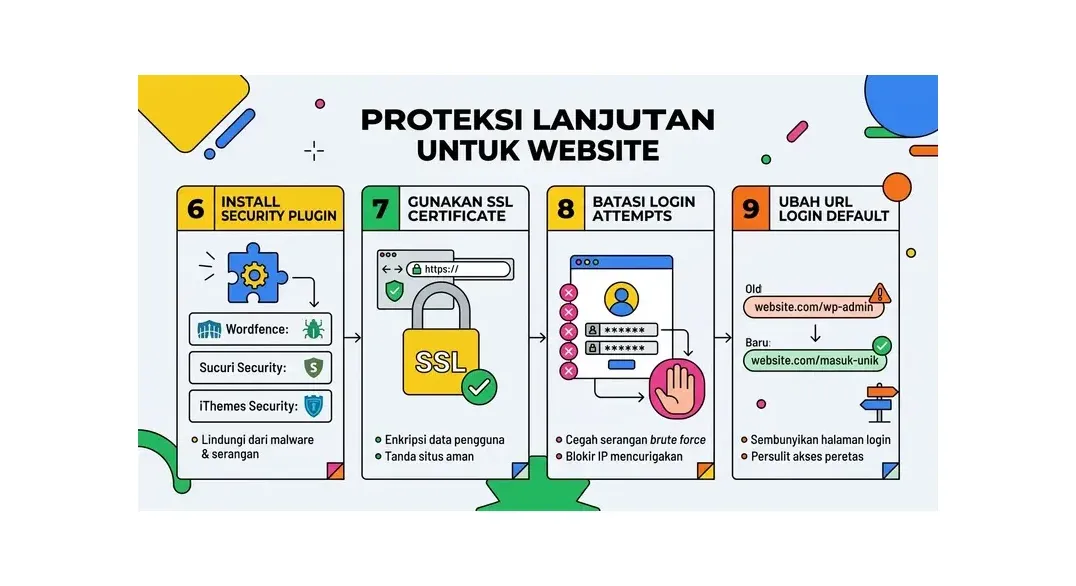
6. Install Plugin Keamanan yang Tepat
Plugin keamanan WordPress berfungsi sebagai sistem peringatan dini sekaligus perisai aktif. Mereka memantau aktivitas mencurigakan, memblokir serangan secara real-time, dan memberi tahu Anda jika ada yang tidak beres. Namun jangan install lebih dari satu plugin keamanan utama karena bisa terjadi konflik dan justru memperlambat website.
Berikut perbandingan tiga plugin terbaik:
- Wordfence Security (Rekomendasi Utama): Firewall endpoint yang memfilter traffic berbahaya, malware scanner dengan database signature yang diperbarui rutin, proteksi brute force, dan login security dengan 2FA. Versi gratis sudah sangat powerful. Cocok untuk semua jenis website.
- Sucuri Security: Unggulan di security auditing dan post-hack cleanup. Menawarkan Web Application Firewall (WAF) berbasis cloud di versi berbayar yang sangat efektif memblokir serangan sebelum mencapai server. Pilihan terbaik jika website Anda sering jadi target serangan DDoS.
- Solid Security (iThemes Security): Interface yang user-friendly dengan 30+ fitur keamanan, termasuk file change detection, database prefix change, dan scheduled malware scanning. Cocok untuk pengguna yang tidak terlalu teknis.
7. Aktifkan dan Paksa SSL Certificate
SSL (Secure Sockets Layer) mengenkripsi semua komunikasi antara browser pengunjung dan server Anda menggunakan protokol HTTPS. Tanpa SSL, semua data yang dikirim, termasuk username, password, dan informasi pembayaran, bisa dicegat oleh penyerang di jaringan yang sama (man-in-the-middle attack).
Hampir semua hosting WordPress berkualitas kini menyediakan SSL gratis melalui Let's Encrypt. Setelah SSL aktif, pastikan website Anda memaksa redirect dari HTTP ke HTTPS. Anda bisa melakukan ini via plugin Really Simple SSL, atau dengan menambahkan kode redirect di file .htaccess. Cek juga bahwa tidak ada "mixed content" (elemen HTTP di dalam halaman HTTPS) yang bisa melemahkan enkripsi.
8. Batasi Jumlah Login Attempts
Brute force attack bekerja dengan mencoba ribuan, bahkan jutaan, kombinasi username dan password secara otomatis menggunakan bot. Tanpa pembatasan, bot bisa mencoba tanpa henti hingga menemukan kombinasi yang tepat. Membatasi login attempts memutus serangan ini di akarnya.
Konfigurasi yang direkomendasikan: maksimal 5 percobaan login gagal dalam 15 menit sebelum IP diblokir sementara (lockout 30 menit). Setelah 3 kali lockout dari IP yang sama, blokir permanent dan kirim notifikasi email. Fitur ini tersedia di Wordfence (Brute Force Protection) dan plugin Limit Login Attempts Reloaded. Jangan lupa whitelist IP Anda sendiri agar tidak terkunci dari website sendiri.
9. Ubah URL Login Default WordPress
URL login default WordPress (/wp-admin dan /wp-login.php) sudah diketahui semua orang di internet, termasuk para hacker dan botnya. Ini berarti halaman login Anda terus-menerus dibombardir dengan percobaan login otomatis, yang selain berbahaya juga menghabiskan resource server.
Solusi: Ubah URL login ke alamat custom yang hanya Anda ketahui, misalnya /masuk-kreator atau /portal-tim. Gunakan plugin WPS Hide Login (ringan, tanpa mengedit file core) atau Perfmatters. Setelah diubah, simpan URL baru di catatan yang aman. Penting: jangan gunakan URL yang mudah ditebak seperti /login, /signin, atau /wp.
10. Nonaktifkan File Editing di Dashboard
WordPress memiliki editor kode built-in di menu Appearance → Theme File Editor dan Plugins → Plugin File Editor yang memungkinkan Anda mengedit file PHP langsung dari browser. Fitur ini praktis, tapi juga sangat berbahaya: jika hacker berhasil masuk ke dashboard, mereka bisa langsung menyisipkan kode berbahaya ke file theme atau plugin tanpa perlu akses FTP.
Nonaktifkan fitur ini sepenuhnya dengan menambahkan baris berikut di file wp-config.php: define('DISALLOW_FILE_EDIT', true);. Setelah ditambahkan, opsi Theme File Editor dan Plugin File Editor akan hilang dari dashboard. Jika perlu mengedit file, gunakan FTP/SFTP atau File Manager di cPanel, yang membutuhkan kredensial server terpisah.
Backup dan Recovery
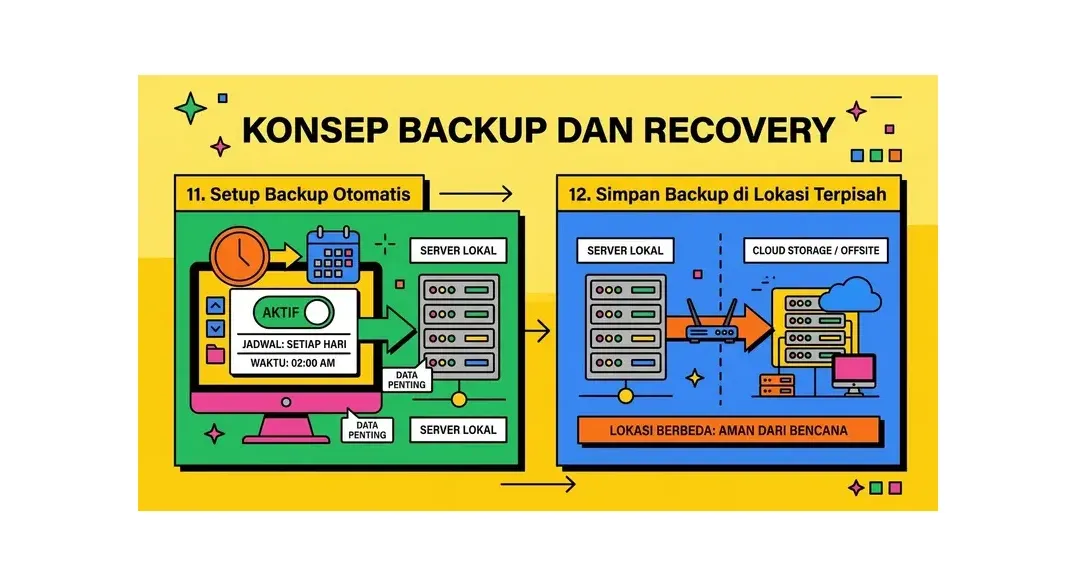
11. Setup Backup Otomatis Harian
Backup adalah jaring pengaman terakhir yang tidak boleh diabaikan. Tidak ada sistem keamanan yang 100% sempurna, jika semua lapisan proteksi gagal, backup yang baik memungkinkan Anda memulihkan website ke kondisi normal dalam hitungan menit, bukan hari. Tanpa backup, satu serangan bisa menghancurkan bertahun-tahun kerja keras Anda.
Setup backup otomatis dengan jadwal: harian untuk website aktif dengan konten baru setiap hari, mingguan untuk website yang jarang diupdate. Plugin terbaik untuk backup:
- UpdraftPlus: Plugin backup paling populer. Mendukung backup ke Google Drive, Dropbox, S3, OneDrive, dan FTP. Versi gratis sudah mencakup kebutuhan dasar.
- BlogVault: Backup real-time, one-click restore, dan fitur staging. Ideal untuk website e-commerce yang transaksinya tidak bisa menunggu jadwal backup harian.
- BackWPup: Gratis, mendukung backup database dan file secara terpisah, bisa dijadwalkan dan dikirim ke berbagai cloud storage.
12. Simpan Backup di Minimal 2 Lokasi Berbeda
Menyimpan backup hanya di server yang sama adalah kesalahan fatal. Jika server dikompromikan, di-format, atau mengalami kegagalan hardware, backup Anda ikut hilang bersama website. Terapkan aturan 3-2-1 backup: 3 salinan data, di 2 media berbeda, dengan 1 salinan di lokasi off-site.
Dalam praktik WordPress: simpan 1 salinan di server hosting (untuk restore cepat), 1 salinan di cloud storage eksternal (Google Drive atau Dropbox), dan opsional 1 salinan di hard drive lokal Anda. Uji restore backup setidaknya setiap 3 bulan, backup yang tidak pernah diuji sama saja dengan tidak punya backup, karena Anda tidak tahu apakah file backup tersebut benar-benar bisa dipulihkan.
Hardening Lanjutan
13. Nonaktifkan XML-RPC Jika Tidak Diperlukan
XML-RPC adalah protokol lama WordPress yang memungkinkan aplikasi eksternal berkomunikasi dengan website Anda, misalnya aplikasi mobile WordPress atau tools publishing pihak ketiga. Masalahnya, XML-RPC sering dieksploitasi untuk dua jenis serangan: brute force melalui multicall (di mana satu request bisa mencoba ratusan kombinasi password sekaligus) dan sebagai amplifier untuk serangan DDoS.
Jika Anda tidak menggunakan aplikasi mobile WordPress atau integrasi Jetpack yang membutuhkan XML-RPC, nonaktifkan sepenuhnya. Caranya: tambahkan kode ini di file .htaccess: <Files xmlrpc.php> Order Allow,Deny Deny from all </Files>. Atau gunakan plugin Disable XML-RPC untuk cara yang lebih mudah tanpa mengedit file server.
14. Proteksi File wp-config.php dan .htaccess
File wp-config.php adalah file paling sensitif di instalasi WordPress Anda. Di dalamnya tersimpan kredensial database (nama database, username, password), authentication keys dan salts, serta konfigurasi penting lainnya. Jika hacker berhasil membaca file ini, mereka mendapatkan akses penuh ke database website Anda.
Langkah proteksi: (1) Ubah permission file wp-config.php menjadi 600 (hanya owner yang bisa baca dan tulis) via File Manager atau FTP. (2) Tambahkan aturan berikut di .htaccess untuk memblokir akses langsung: <Files wp-config.php> Order Allow,Deny Deny from all </Files>. (3) Pindahkan file wp-config.php satu level ke atas dari folder public_html, WordPress akan tetap mengenalinya, tapi akses publik menjadi jauh lebih sulit. (4) Ganti Authentication Keys dan Salts secara berkala via WordPress Secret Key Generator.
15. Monitoring Aktif dan Audit Keamanan Berkala
Keamanan bukan instalasi sekali jadi, butuh monitoring berkelanjutan untuk mendeteksi ancaman sebelum berkembang menjadi bencana. Banyak website yang sudah terinfeksi malware selama berbulan-bulan tanpa pemiliknya menyadari, karena hacker modern dirancang untuk bekerja di balik layar tanpa mengganggu tampilan website.
- Scan malware secara berkala (minimal seminggu sekali) menggunakan Wordfence atau Sucuri Scanner
- Aktifkan file change monitoring untuk mendapat notifikasi jika ada file PHP yang dimodifikasi secara tidak terduga
- Review daftar user accounts setiap bulan, hapus akun yang tidak aktif atau tidak dikenal
- Audit plugin dan theme secara rutin, hapus yang tidak digunakan meski dalam kondisi nonaktif
- Periksa Google Search Console secara rutin untuk notifikasi security issues atau manual action
- Monitor uptime website dengan tools seperti UptimeRobot untuk mendeteksi downtime mencurigakan
Sebelum Terlambat: Langkah Emergency Response Jika Website Kena Hack
Meski sudah menerapkan semua tips di atas, tidak ada salahnya bersiap menghadapi skenario terburuk. Jika website Anda terlanjur kena hack, bertindak cepat dan sistematis adalah kunci meminimalkan kerusakan.
Langkah 1: Isolasi Website Segera
Begitu Anda mendeteksi website terkena hack (tampilan berubah, redirect ke situs lain, notifikasi dari Google Search Console, atau hosting mengirim peringatan), segera aktifkan maintenance mode atau nonaktifkan website sementara untuk mencegah pengunjung terpapar malware. Hubungi pihak hosting untuk mendapat bantuan dan informasi tentang log akses server.
Langkah 2: Scan dan Identifikasi Malware
Gunakan Wordfence Scanner atau Sucuri SiteCheck (bisa diakses online di sucuri.net/website-scanner tanpa perlu login ke WordPress) untuk mendeteksi file yang terinfeksi dan jenis malware yang digunakan. Catat semua file yang teridentifikasi terinfeksi sebelum melakukan tindakan apapun.
Langkah 3: Bersihkan Malware atau Restore dari Backup
Opsi tercepat dan paling aman adalah restore dari backup bersih yang dibuat sebelum serangan terjadi, ini alasan mengapa backup rutin sangat krusial. Jika tidak ada backup bersih, bersihkan file terinfeksi secara manual dengan bantuan panduan dari Wordfence atau Sucuri, atau gunakan layanan malware removal profesional dari plugin berbayar mereka.
Langkah 4: Tutup Celah Keamanan
Setelah website bersih, identifikasi bagaimana hacker bisa masuk: apakah melalui plugin outdated? Password lemah? Tema nulled? Tutup celah tersebut sebelum kembali online. Ganti semua password (WordPress, hosting, database, email), perbarui semua plugin dan theme, dan hapus plugin atau theme yang rentan.
Langkah 5: Lapor ke Google Search Console
Jika website Anda di-blacklist Google (muncul peringatan "This site may be hacked"), setelah website bersih, buka Google Search Console → Security Issues, review masalah yang terdeteksi, dan klik "Request a Review". Proses review biasanya membutuhkan 1-3 hari kerja. Selama menunggu, aktifkan Google Search Console alerts untuk mendapat notifikasi cepat jika ada security issue di masa depan.
Cek Keamanan WordPress: Checklist Lengkap
Gunakan checklist ini sebagai panduan audit keamanan website WordPress Anda. Centang setiap item untuk memastikan website Anda sudah terlindungi secara menyeluruh:
- ☑ WordPress versi terbaru sudah terinstall
- ☑ Semua plugin aktif sudah diperbarui ke versi terbaru
- ☑ Semua theme (aktif dan nonaktif) sudah diperbarui
- ☑ Plugin dan theme yang tidak digunakan sudah dihapus
- ☑ Username "admin" tidak digunakan sebagai akun Administrator
- ☑ Semua akun menggunakan password minimal 16 karakter yang kuat dan unik
- ☑ Two-Factor Authentication (2FA) aktif untuk semua Administrator
- ☑ Batas percobaan login sudah dikonfigurasi (maksimal 5x per 15 menit)
- ☑ URL login default sudah diubah dari /wp-admin ke URL custom
- ☑ SSL certificate aktif dan HTTPS dipaksa untuk seluruh halaman
- ☑ Plugin keamanan (Wordfence atau Sucuri) aktif dan dikonfigurasi
- ☑ File editing dari dashboard sudah dinonaktifkan (DISALLOW_FILE_EDIT)
- ☑ XML-RPC dinonaktifkan (jika tidak digunakan)
- ☑ Permission wp-config.php sudah diset ke 600
- ☑ Backup otomatis harian aktif dan disimpan di cloud storage eksternal
- ☑ Backup terakhir sudah diuji dan berhasil di-restore
- ☑ Google Search Console terhubung dan tidak ada security alert aktif
- ☑ Hosting menggunakan server-level security (ModSecurity, Imunify360, atau setara)
- ☑ Scan malware terakhir tidak menemukan ancaman
- ☑ Tidak ada user account yang tidak dikenal di daftar Users
Keamanan WordPress adalah proses berkelanjutan, bukan setup sekali jadi. Terapkan 15 tips di atas secara bertahap, mulai dari yang paling fundamental. Mulailah dengan memilih hosting yang aman dengan proteksi server-level yang solid, karena lapisan keamanan terkuat dimulai sebelum WordPress bahkan dimuat. Gabungkan dengan praktik terbaik di level aplikasi, update rutin, password kuat, 2FA, backup teratur, dan monitoring aktif, maka website WordPress Anda akan terlindungi dari sebagian besar ancaman cyber yang beredar saat ini.
Lead Magnet: Checklist Hardening WordPress Bulanan
Keamanan WordPress bukan pekerjaan sekali jadi. Ancaman baru muncul setiap saat, jadi jadikan checklist ini rutinitas bulanan agar website tetap terlindungi tanpa harus jadi ahli keamanan.
- Update: WordPress core, tema, dan plugin sudah versi terbaru.
- Plugin tak terpakai: nonaktifkan dan hapus yang tidak digunakan untuk mengurangi celah.
- Password dan 2FA: gunakan password kuat dan aktifkan autentikasi dua faktor untuk semua admin.
- User: tidak ada akun asing, dan tidak ada user memakai username "admin".
- Backup: backup otomatis berjalan dan tersimpan di luar server.
- SSL: sertifikat aktif dan seluruh halaman memakai https://.
- Login: batasi percobaan login dan pertimbangkan mengubah URL halaman login.
- Scan malware: pemindaian terakhir bersih tanpa file mencurigakan.
Jalankan checklist ini setiap awal bulan. Lapisan pertahanan terkuat dimulai dari server, jadi pastikan Anda memakai hosting dengan proteksi keamanan dan backup harian.
Tanda Website WordPress Anda Sudah Diretas
Serangan tidak selalu terlihat jelas. Banyak website tetap tampil normal padahal sudah disusupi dan diam-diam menyebar spam atau mencuri data. Kenali tanda-tandanya sejak dini: muncul halaman atau tautan asing yang tidak Anda buat, website tiba-tiba mengarahkan pengunjung ke situs lain, performa melambat drastis, atau muncul peringatan keamanan dari browser dan Google.
Tanda lain termasuk email dari hosting soal aktivitas mencurigakan, akun admin baru yang tidak Anda kenal, dan lonjakan traffic aneh di analytics. Jika menemukan salah satunya, segera ganti semua password, pindai malware, dan pulihkan dari backup bersih terakhir. Bertindak cepat mencegah kerusakan meluas dan melindungi reputasi domain Anda di mata Google.
Pertanyaan Umum (FAQ)
Apa fokus utama pada panduan Cara Mengamankan Website WordPress: 15 Tips Keamanan Penting?
Panduan ini membantu memahami Cara Mengamankan Website WordPress: 15 Tips Keamanan Penting secara runtut, dari konsep dasar sampai langkah yang bisa langsung diterapkan pada website.
Persiapan apa yang diperlukan sebelum menerapkan Cara Mengamankan Website WordPress: 15 Tips Keamanan Penting?
Siapkan tujuan website, akses yang diperlukan, dan catatan konfigurasi sebelum menerapkan Cara Mengamankan Website WordPress: 15 Tips Keamanan Penting. Dengan persiapan itu, perubahan lebih mudah diuji dan dikembalikan jika hasilnya belum sesuai.
Kesalahan apa yang perlu dihindari saat mengikuti Cara Mengamankan Website WordPress: 15 Tips Keamanan Penting?
Kesalahan yang sering terjadi saat mengikuti Cara Mengamankan Website WordPress: 15 Tips Keamanan Penting adalah melewati tahap diagnosis, mengubah terlalu banyak hal sekaligus, dan tidak memeriksa hasil di perangkat atau jaringan berbeda. Kerjakan bertahap dan simpan catatan setiap perubahan.
Kapan strategi dalam Cara Mengamankan Website WordPress: 15 Tips Keamanan Penting perlu dievaluasi?
Evaluasi Cara Mengamankan Website WordPress: 15 Tips Keamanan Penting ketika data performa berubah, kebutuhan bisnis bertambah, atau metode yang dipakai tidak lagi menyelesaikan masalah utama. Tinjau hasil secara berkala, bukan hanya saat terjadi error.
Bagaimana memilih solusi yang sesuai dengan Cara Mengamankan Website WordPress: 15 Tips Keamanan Penting?
Pilih solusi untuk Cara Mengamankan Website WordPress: 15 Tips Keamanan Penting berdasarkan kebutuhan traffic, tingkat keahlian, anggaran, dan ruang untuk berkembang. Mulai dari konfigurasi yang cukup, lalu tingkatkan setelah ada bukti penggunaan.
Artikel Terkait
Panduan lengkap WordPress security hardening untuk mengamankan website dari hacker, malware, dan ser...
Panduan komprehensif untuk memahami penyebab, tanda, dan langkah-langkah mengatasi website di hack. ...
Pelajari tentang malware website secara lengkap. Kenali jenis malware, tanda infeksi, cara scan dan ...