Cara Pointing Domain ke Hosting: Tutorial Step by Step
Pelajari cara pointing domain ke hosting dengan mudah. Tutorial lengkap mengubah nameserver dan A Record untuk menghubungkan domain ke server hosting.
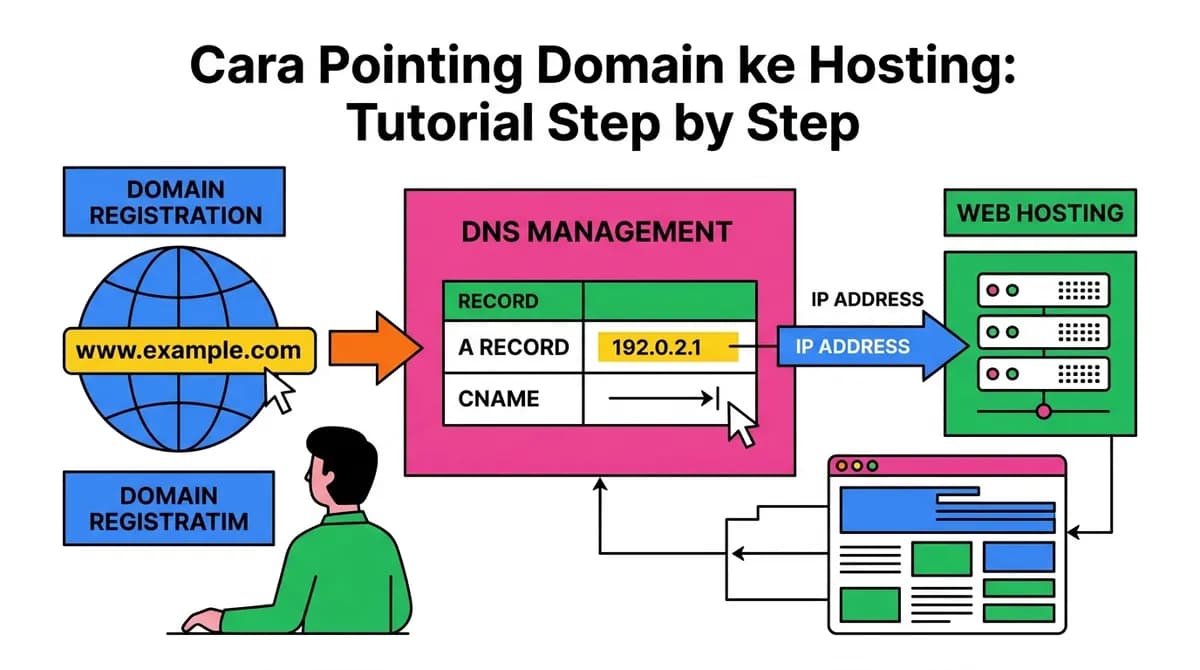
Apa Itu Pointing Domain dan Kenapa Perlu Dilakukan?
Saat Anda membeli domain dan hosting secara terpisah, misalnya domain dari Niagahoster dan hosting dari provider lain, keduanya belum terhubung secara otomatis. Di sinilah proses pointing domain ke hosting diperlukan.
Pointing domain adalah proses mengarahkan nama domain (contoh: tokomu.com) agar membuka konten dari server hosting yang Anda gunakan. Tanpa proses ini, ketika seseorang mengetik alamat domain Anda di browser, mereka tidak akan mendapatkan apapun, atau malah mendapat halaman "domain not configured".
Secara teknis, pointing domain bekerja melalui sistem DNS (Domain Name System), sistem direktori internet yang menerjemahkan nama domain menjadi alamat IP server. Dengan mengatur DNS dengan benar, Anda memberitahu internet bahwa domain Anda harus diarahkan ke server hosting tertentu.
Dua Cara Pointing Domain ke Hosting
Ada dua metode utama yang bisa Anda gunakan untuk menghubungkan domain ke hosting:
- Ganti Nameserver (NS Record), Cara paling umum dan direkomendasikan oleh kebanyakan provider hosting.
- Ubah A Record DNS, Cara yang lebih spesifik, cocok jika Anda hanya ingin mengarahkan satu subdomain atau tidak ingin memindahkan kontrol DNS sepenuhnya.
Kedua cara ini akan menghasilkan hasil yang sama: domain Anda mengarah ke server hosting. Perbedaannya ada pada tingkat kontrol dan kemudahan pengelolaan ke depannya.
Kapan Pakai Nameserver vs A Record?
Memilih antara ganti nameserver atau ubah A Record tergantung pada kebutuhan Anda:
Gunakan Ganti Nameserver jika:
- Anda menggunakan semua layanan (email, hosting, subdomain) dari satu provider hosting yang sama.
- Anda ingin mengelola semua pengaturan DNS dari satu panel kontrol (cPanel/Plesk).
- Ini adalah website pertama Anda dan Anda ingin cara yang paling simpel.
- Provider hosting Anda menyediakan nameserver sendiri.
Gunakan Ubah A Record jika:
- Anda menggunakan layanan email dari provider berbeda (misalnya Google Workspace) dan tidak ingin merusak konfigurasi emailnya.
- Anda menggunakan Cloudflare atau layanan DNS pihak ketiga untuk keamanan dan performa.
- Anda hanya ingin mengarahkan satu subdomain tertentu ke server lain.
- Anda sudah punya banyak DNS record yang terkelola dengan rapi dan tidak ingin memindahkan semuanya.
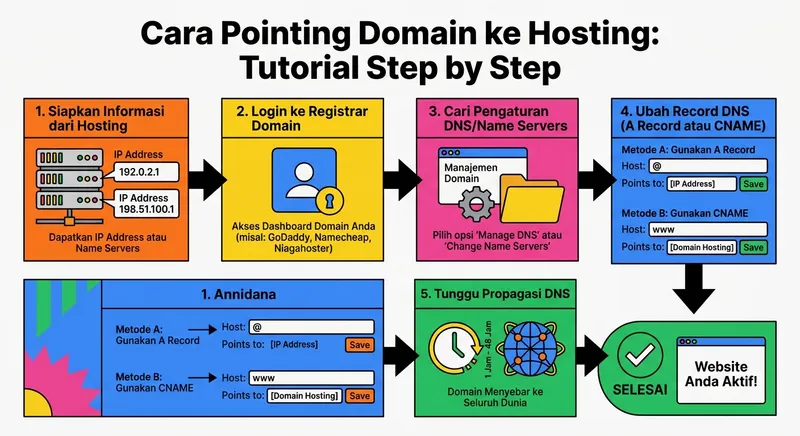
Cara Ganti Nameserver: Langkah per Langkah
Metode ganti nameserver adalah cara paling umum dan paling direkomendasikan. Berikut langkah-langkahnya:
Langkah 1: Dapatkan Nameserver dari Provider Hosting
Sebelum login ke registrar domain, Anda perlu tahu dulu nameserver dari provider hosting Anda. Biasanya informasi ini dikirim via email saat Anda berhasil membeli paket hosting, atau bisa ditemukan di:
- Email konfirmasi pembelian hosting
- Dashboard/panel kontrol hosting (cPanel, Plesk, atau panel khusus provider)
- Halaman "Account Information" atau "Server Information" di panel hosting
Nameserver umumnya berbentuk seperti ini: ns1.namahosting.com dan ns2.namahosting.com. Catat kedua nameserver ini karena akan dibutuhkan di langkah berikutnya.
Langkah 2: Login ke Dashboard Registrar Domain
Registrar domain adalah tempat Anda membeli domain. Buka website registrar (misalnya Niagahoster, Domainesia, GoDaddy, Namecheap) dan login menggunakan akun Anda. Pastikan Anda login ke akun yang terdaftar sebagai pemilik domain tersebut.
Langkah 3: Cari Menu DNS atau Nameserver Settings
Setelah login, cari domain yang ingin Anda pointing. Lokasi menu pengaturan DNS berbeda-beda tergantung registrar:
- Niagahoster: Domain → Kelola Domain → Nameserver
- Domainesia: Domain → Manage → Nameservers
- GoDaddy: My Products → Domain → Manage DNS → Nameservers
- Namecheap: Domain List → Manage → Nameservers
Langkah 4: Ganti ke Nameserver Hosting
Di pengaturan nameserver, pilih opsi "Custom Nameservers" atau "Use Custom DNS". Hapus nameserver lama yang terdaftar, lalu masukkan nameserver baru dari provider hosting Anda. Contoh:
- Nameserver 1:
ns1.hostingku.com - Nameserver 2:
ns2.hostingku.com
Klik Save atau Simpan Perubahan. Proses penggantian nameserver sudah selesai dari sisi registrar. Sekarang tinggal menunggu propagasi DNS.
Cara Ubah A Record DNS: Step-by-Step
Jika Anda memilih metode A Record, berikut cara melakukannya:
Langkah 1: Dapatkan IP Address Server Hosting
Anda membutuhkan IP Address server hosting, bukan nameserver. Informasi ini biasanya tersedia di:
- Email konfirmasi hosting (tertulis sebagai "Server IP" atau "Shared IP")
- cPanel → General Information → Shared IP Address
- Dashboard hosting di bagian "Account Details" atau "Server Info"
IP address berbentuk angka seperti: 103.28.XX.XX atau 185.220.XX.XX.
Langkah 2: Login ke Registrar dan Buka DNS Management
Login ke registrar domain Anda dan cari menu DNS Management atau Advanced DNS untuk domain yang ingin dikonfigurasi. Di sini Anda akan melihat daftar semua DNS record yang aktif.
Langkah 3: Cari dan Edit A Record
Di daftar DNS records, cari record bertipe A dengan nama host @ (yang merepresentasikan domain utama tanpa www). Klik tombol Edit atau pensil di sebelahnya.
Ganti nilai IP Address/Value dengan IP server hosting yang sudah Anda dapatkan di langkah pertama. Atur TTL (Time To Live) ke nilai default atau 3600 (1 jam) agar perubahan tidak terlalu lama propagasinya.
Langkah 4: Update A Record untuk www
Jangan lupa juga update A Record untuk subdomain www. Cari record bertipe A dengan nama host www, atau Anda bisa membuat CNAME record yang mengarahkan www ke @. Ini memastikan website bisa diakses baik dengan maupun tanpa "www".
Klik Save untuk menyimpan perubahan. Proses konfigurasi A Record selesai.
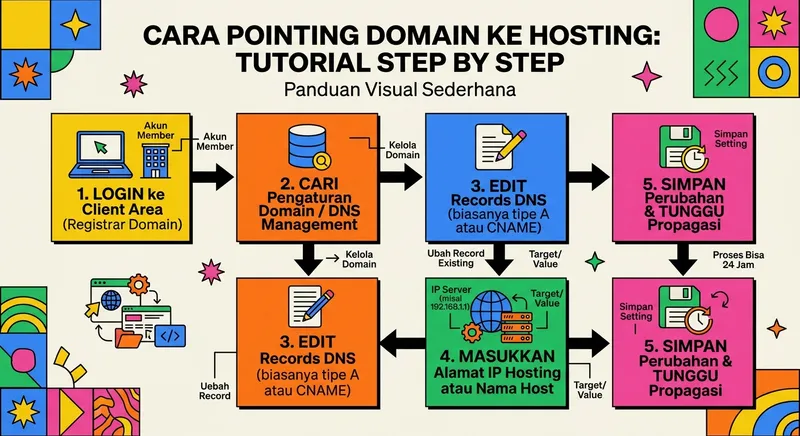
Waktu Propagasi DNS: Berapa Lama dan Cara Mengeceknya
Setelah melakukan perubahan nameserver atau A Record, perubahan tersebut tidak langsung berlaku di seluruh dunia. Ada proses yang disebut propagasi DNS, yaitu waktu yang dibutuhkan oleh server-server DNS di seluruh dunia untuk memperbarui informasi terbaru tentang domain Anda.
Berapa Lama Propagasi DNS?
- A Record: Umumnya 1–4 jam, bisa mencapai 24 jam dalam kasus tertentu.
- Nameserver: Umumnya 2–24 jam, dan dalam kasus ekstrem bisa sampai 48 jam.
Kecepatan propagasi dipengaruhi oleh nilai TTL record sebelumnya, kondisi jaringan global, dan kebijakan caching masing-masing ISP (Internet Service Provider).
Cara Cek Status Propagasi DNS
Untuk memantau apakah perubahan DNS sudah menyebar, gunakan tool gratis whatsmydns.net:
- Buka
whatsmydns.netdi browser Anda. - Masukkan nama domain Anda (contoh:
tokomu.com). - Pilih tipe record yang ingin dicek: A untuk A Record, atau NS untuk Nameserver.
- Klik Search dan lihat hasilnya dari berbagai lokasi server di seluruh dunia.
Jika sebagian besar server sudah menampilkan IP atau nameserver baru Anda, artinya propagasi sudah hampir selesai. Tanda centang hijau menandakan server tersebut sudah terupdate.
Selama proses propagasi berlangsung, wajar jika website terlihat berbeda-beda tergantung dari mana Anda mengaksesnya. Sebagian pengguna mungkin masih melihat website lama, sementara yang lain sudah melihat website baru di server hosting Anda.
Troubleshooting: Masalah Umum Saat Pointing Domain
Berikut beberapa masalah yang sering dihadapi dan cara mengatasinya:
Domain Tidak Mengarah ke Hosting Setelah 24–48 Jam
Jika setelah 48 jam domain masih belum bisa diakses atau masih mengarah ke tempat lama, coba langkah berikut:
- Verifikasi ulang nameserver/A Record, Login ke registrar dan pastikan data yang tersimpan sudah benar, tidak ada typo.
- Flush DNS cache lokal, Di Windows, buka Command Prompt dan ketik
ipconfig /flushdns. Di Mac, buka Terminal dan jalankansudo dscacheutil -flushcache. - Coba browser berbeda atau mode incognito, Browser sering menyimpan cache DNS sendiri.
- Gunakan DNS publik sementara, Ganti DNS di koneksi internet Anda ke Google DNS (
8.8.8.8) atau Cloudflare (1.1.1.1) untuk mendapatkan resolusi DNS yang lebih cepat.
Website Bisa Dibuka Tapi Menampilkan Error 403 atau 404
Ini bukan masalah DNS, melainkan masalah di sisi hosting. Pastikan:
- Addon domain sudah ditambahkan dengan benar di cPanel hosting Anda.
- File website sudah diupload ke folder yang benar (biasanya
public_html/namadomain.com/). - Izin file (permission) sudah diatur dengan benar.
Nameserver Tidak Tersimpan di Registrar
Beberapa registrar memerlukan verifikasi tambahan sebelum perubahan nameserver bisa disimpan. Pastikan Anda sudah melakukan verifikasi email jika diminta, dan coba refresh halaman setelah beberapa menit untuk memastikan perubahan tersimpan.
Hanya Domain Utama yang Jalan, www Tidak
Ini terjadi karena A Record untuk www belum diupdate. Tambahkan atau update A Record dengan nama host www yang juga mengarah ke IP hosting yang sama, atau buat CNAME record www yang mengarah ke @.
Butuh Domain & Hosting untuk Website Anda?
HostingEkspres menyediakan paket domain + hosting dengan server Indonesia super cepat, SSL gratis, dan support 24/7. Harga mulai dari Rp 15.000/bulan!
Lihat Paket HostingTips Penting Sebelum dan Sesudah Pointing Domain
- Backup konfigurasi DNS lama, Sebelum mengubah apapun, catat atau screenshot semua DNS record yang ada. Ini berguna jika Anda perlu rollback.
- Jangan lakukan perubahan di jam sibuk, Jika website sudah aktif dan memiliki pengunjung, lakukan perubahan DNS di waktu traffic rendah (misalnya tengah malam) untuk meminimalisir dampak downtime sementara.
- Cek konfigurasi email, Jika Anda menggunakan email dengan domain yang sama (misalnya
info@tokomu.com), pastikan MX record tidak ikut terhapus saat ganti nameserver. - Aktifkan SSL setelah pointing selesai, Setelah domain berhasil mengarah ke hosting, segera aktifkan SSL certificate (HTTPS) dari cPanel untuk keamanan dan kepercayaan pengunjung.
- Tambahkan domain ke cPanel terlebih dahulu, Sebelum melakukan pointing, pastikan domain sudah ditambahkan sebagai "Addon Domain" atau "Parked Domain" di panel hosting Anda.
Kesimpulan
Pointing domain ke hosting adalah langkah krusial dalam proses membangun website. Prosesnya tidak rumit: Anda hanya perlu memilih antara ganti nameserver (untuk kontrol penuh dari panel hosting) atau ubah A Record (untuk konfigurasi yang lebih fleksibel), kemudian tunggu propagasi DNS selama 1–48 jam.
Gunakan whatsmydns.net untuk memantau progres propagasi, dan jangan panik jika prosesnya memakan waktu, ini hal yang normal dalam sistem DNS global. Jika setelah 48 jam masih ada masalah, ikuti langkah troubleshooting di atas atau hubungi support provider hosting Anda.
Ingin memulai dengan hosting yang mudah dikonfigurasi dan tim support yang siap membantu? Kunjungi halaman paket hosting kami atau cari domain murah untuk melengkapi kebutuhan website Anda.
Pertanyaan Umum (FAQ)
Berapa harga Cara Pointing Domain ke Hosting per tahun?
Harga domain bervariasi tergantung registrar dan ekstensi. Untuk ekstensi populer di Indonesia seperti .com mulai Rp 150.000/tahun, sedangkan .id mulai Rp 200.000/tahun. Cek halaman domain murah kami untuk daftar harga terbaru.
Berapa lama proses aktivasi domain?
Untuk domain internasional seperti .com, .net, .org biasanya aktif dalam hitungan menit setelah pembayaran. Domain Indonesia seperti .id atau .co.id memerlukan verifikasi dokumen PANDI dan bisa memakan waktu 1-3 hari kerja.
Apakah saya bisa pindah domain antar registrar?
Bisa. Proses ini disebut domain transfer dan butuh kode auth (EPP code) dari registrar lama. Domain harus berumur minimal 60 hari sebelum dapat dipindah. Lihat panduan cara transfer domain untuk detail langkah-langkahnya.
Apa yang terjadi jika domain expired?
Domain yang expired akan masuk masa redemption (sekitar 30 hari) di mana Anda masih bisa memperpanjang dengan biaya tambahan. Setelah masa redemption habis, domain akan dilepas dan bisa didaftarkan ulang oleh siapa saja. Jangan tunda perpanjangan untuk menghindari kehilangan domain.
Apa beda registrasi 1 tahun vs multi-tahun?
Registrasi multi-tahun (2-10 tahun) biasanya lebih hemat per tahun dan memberi sinyal stabilitas yang baik ke Google. Bonus lain: Anda tidak perlu khawatir lupa renewal. Cek promo diskon multi-tahun di domain murah.