Cara Install LEMP di VPS: Tutorial Nginx, MySQL, PHP di Ubuntu
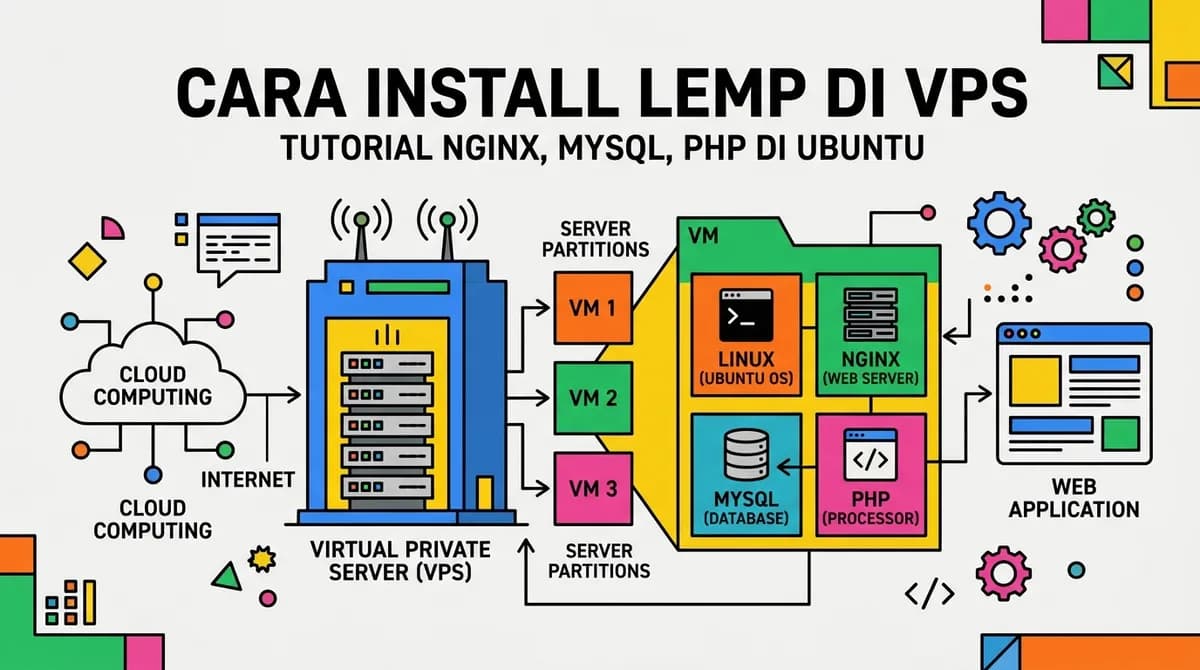
LEMP stack adalah kombinasi Linux, Nginx, MySQL (atau MariaDB), dan PHP yang menjadi fondasi paling umum untuk menjalankan website dinamis di atas VPS. Cara install LEMP di VPS Ubuntu selalu mengikuti urutan yang sama: perbarui repositori sistem, pasang Nginx sebagai web server, pasang MySQL lalu amankan instalasinya, pasang PHP-FPM beserta ekstensi yang dibutuhkan, terakhir sambungkan Nginx ke PHP-FPM melalui unix socket. Kalau Anda mengikuti langkah demi langkah tanpa terputus, seluruh proses selesai dalam 20 sampai 40 menit.
Artikel ini menuliskan perintah yang benar-benar Anda ketik di terminal, lengkap dengan isi file konfigurasi dan cara memverifikasi setiap tahap sebelum lanjut ke tahap berikutnya. Semua contoh mengacu pada Ubuntu 22.04 LTS dan 24.04 LTS dengan PHP 8.2 atau 8.3, dua kombinasi yang paling stabil dan paling banyak dipakai di lingkungan produksi saat ini. Kalau VPS Anda masih benar-benar kosong dan belum pernah disentuh, selesaikan dulu setup awal VPS Ubuntu supaya user, SSH key, dan firewall sudah rapi sebelum masuk ke instalasi LEMP.
Apa Itu LEMP Stack dan Kenapa Bukan LAMP
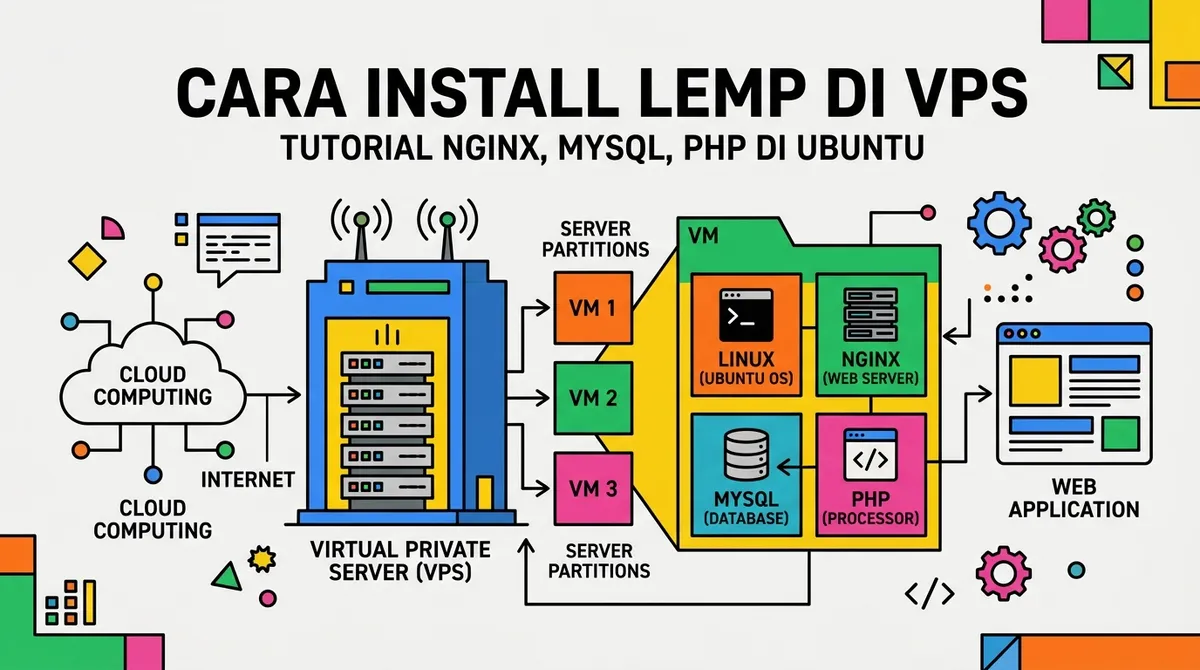
Huruf E pada LEMP berasal dari cara membaca Nginx, yaitu "engine-x". Jadi LEMP adalah Linux + Nginx + MySQL + PHP, sementara LAMP memakai Apache sebagai web server. Keduanya sama-sama menjalankan aplikasi PHP dengan baik, tetapi arsitektur internalnya berbeda dan perbedaan itu terasa jelas ketika jumlah pengunjung naik.
Empat komponen dan tugas masing-masing
- Linux menjadi sistem operasi dasar. Ubuntu LTS dipilih karena siklus dukungannya panjang dan paket-paketnya matang.
- Nginx menerima request HTTP, melayani file statis seperti gambar dan CSS secara langsung, lalu meneruskan request PHP ke proses lain.
- MySQL atau MariaDB menyimpan data aplikasi. MariaDB adalah fork MySQL yang kompatibel dan sering dipakai bergantian.
- PHP-FPM (FastCGI Process Manager) menjalankan kode PHP sebagai proses terpisah, lalu mengembalikan hasilnya ke Nginx untuk dikirim ke browser.
Perbedaan cara kerja Nginx dan Apache
Apache secara tradisional membuat satu proses atau thread untuk setiap koneksi. Model ini sederhana tetapi konsumsi memorinya tumbuh sejalan dengan jumlah koneksi bersamaan. Nginx memakai model event-driven asinkron, sehingga satu worker process bisa melayani ribuan koneksi sekaligus dengan jejak memori yang jauh lebih datar. Pada VPS kecil dengan RAM 1 GB sampai 2 GB, perbedaan ini sangat terasa saat traffic melonjak.
| Aspek | Nginx (LEMP) | Apache (LAMP) |
|---|---|---|
| Model koneksi | Event-driven, asinkron | Proses atau thread per koneksi |
| Konsumsi RAM saat traffic naik | Relatif datar | Naik mengikuti jumlah koneksi |
| File statis | Sangat cepat, ditangani langsung | Cepat, tetapi lebih berat per request |
| Dukungan .htaccess | Tidak ada, aturan ditulis di server block | Ada, per direktori |
| Kurva belajar konfigurasi | Sedang, sintaks konsisten | Mudah untuk kasus umum |
Konsekuensi paling nyata dari tabel di atas adalah hilangnya file .htaccess. Semua aturan rewrite, redirect, proteksi direktori, dan pembatasan akses harus dipindahkan ke server block Nginx. Ini alasan utama kenapa migrasi aplikasi lama dari Apache ke Nginx kadang terasa merepotkan, meski hasil akhirnya lebih ringan.
Persiapan Sebelum Instalasi
Spesifikasi VPS yang masuk akal
LEMP bisa berjalan di VPS dengan RAM 1 GB, tetapi ruang geraknya sempit begitu MySQL mulai menyimpan data dan PHP-FPM memegang beberapa proses sekaligus. Untuk website WordPress atau aplikasi Laravel dengan traffic kecil sampai menengah, RAM 2 GB dan 1 sampai 2 vCPU adalah titik awal yang nyaman. Disk SSD 25 GB sudah cukup lapang untuk sistem operasi, aplikasi, dan database berukuran wajar. Kalau Anda masih menimbang apakah butuh server sendiri atau cukup shared hosting, pembahasan di artikel apa itu VPS membantu memetakan kebutuhan sebelum Anda membeli.
Login dan perbarui sistem
Masuk ke server melalui SSH memakai user non-root yang punya akses sudo. Kalau Anda masih memakai root, buat user baru dulu karena ini praktik keamanan paling dasar yang sering dilewati.
ssh namauser@IP_SERVER
sudo apt update && sudo apt upgrade -y
sudo apt install -y curl wget unzip software-properties-common
Siapkan firewall sejak awal
Ubuntu menyediakan UFW sebagai antarmuka sederhana untuk iptables. Aktifkan sebelum layanan apa pun terbuka ke internet, dan pastikan SSH selalu diizinkan supaya Anda tidak mengunci diri sendiri.
sudo ufw allow OpenSSH
sudo ufw enable
sudo ufw status numbered
Langkah 1: Install dan Verifikasi Nginx
- Pasang Nginx dari repositori resmi Ubuntu dengan
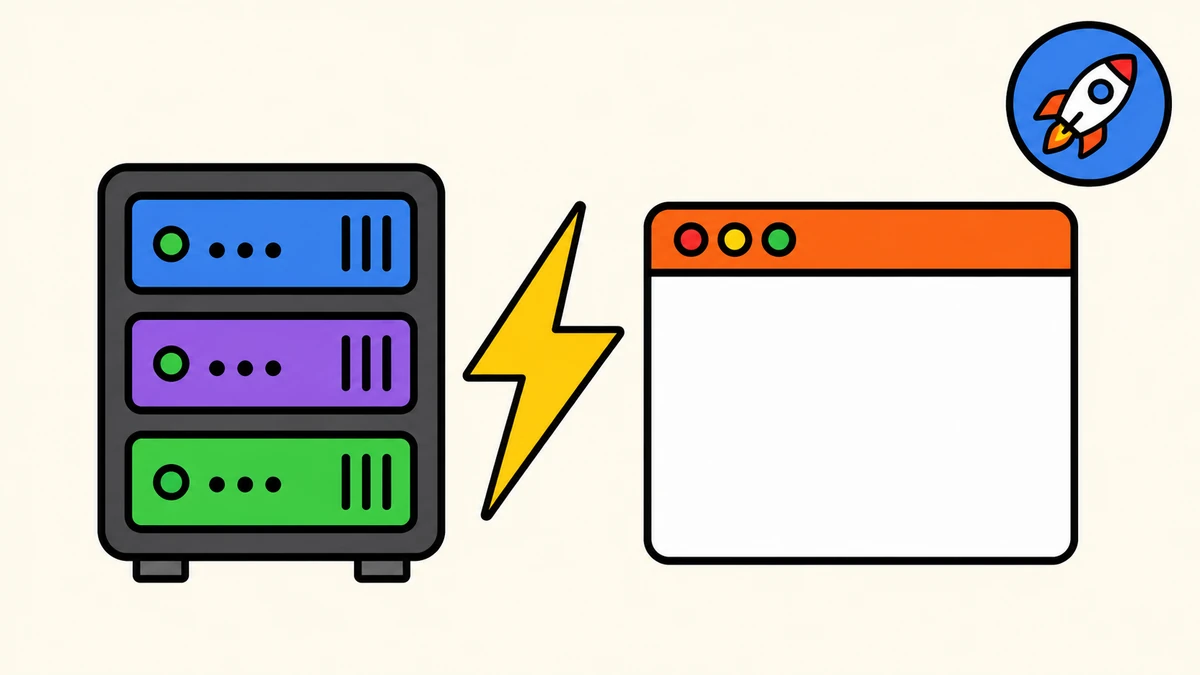
sudo apt install -y nginx. Paket ini sudah menyertakan service systemd yang otomatis aktif. - Izinkan traffic HTTP dan HTTPS lewat firewall dengan
sudo ufw allow 'Nginx Full', lalu periksa hasilnya memakaisudo ufw status. - Cek status service dengan
systemctl status nginx. Baris active (running) berwarna hijau menandakan Nginx sudah berjalan. - Buka
http://IP_SERVERdi browser. Halaman "Welcome to nginx" membuktikan instalasi berhasil dan port 80 terbuka.
Memahami struktur direktori Nginx
Konfigurasi utama berada di /etc/nginx/nginx.conf, tetapi Anda jarang mengeditnya secara langsung. Konfigurasi per website disimpan sebagai file terpisah di /etc/nginx/sites-available/ lalu diaktifkan dengan membuat symlink ke /etc/nginx/sites-enabled/. Pola ini memudahkan menonaktifkan satu website tanpa menghapus konfigurasinya. Root dokumen bawaan ada di /var/www/html, dan log tersimpan di /var/log/nginx/access.log serta /var/log/nginx/error.log.
Langkah 2: Install MySQL dan Amankan Instalasinya
- Jalankan
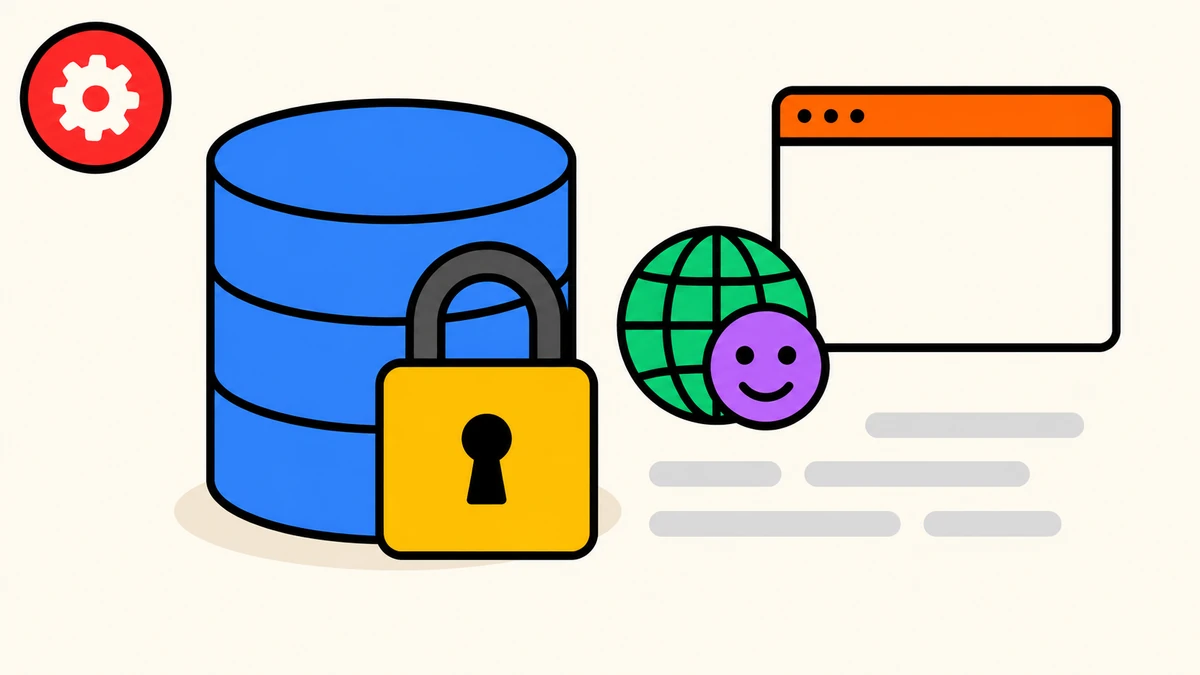
sudo apt install -y mysql-server. Pada Ubuntu 22.04 dan 24.04, paket ini memasang MySQL 8.0 yang sudah aman secara default untuk koneksi lokal. - Jalankan
sudo mysql_secure_installation. Jawab pertanyaan yang muncul: aktifkan validasi password, hapus user anonim, larang login root dari jarak jauh, dan hapus database test. - Masuk ke shell MySQL dengan
sudo mysqluntuk memastikan otentikasi socket berfungsi tanpa password. - Buat database dan user khusus aplikasi. Jangan pernah menjalankan aplikasi memakai user root MySQL.
CREATE DATABASE app_produksi CHARACTER SET utf8mb4 COLLATE utf8mb4_unicode_ci;
CREATE USER 'app_user'@'localhost' IDENTIFIED BY 'PasswordPanjangDanAcak';
GRANT ALL PRIVILEGES ON app_produksi.* TO 'app_user'@'localhost';
FLUSH PRIVILEGES;
EXIT;
Kenapa utf8mb4 penting
Charset utf8mb4 menyimpan karakter empat byte termasuk emoji dan sebagian aksara non-Latin. Kalau Anda memakai utf8 lama yang hanya tiga byte, komentar berisi emoji akan memicu error saat disimpan. Menetapkannya di awal jauh lebih murah dibanding melakukan konversi tabel setelah data menumpuk.
Langkah 3: Install PHP-FPM dan Ekstensi Wajib

Berbeda dengan Apache yang bisa memakai modul PHP di dalam prosesnya, Nginx selalu membutuhkan PHP-FPM sebagai proses terpisah. Pasang paket inti beserta ekstensi yang hampir selalu dibutuhkan aplikasi PHP modern.
sudo apt install -y php-fpm php-mysql php-mbstring php-xml \
  php-curl php-zip php-gd php-bcmath php-intl
php -v
systemctl status php8.3-fpm
Memilih versi PHP
Ubuntu 24.04 membawa PHP 8.3 dan Ubuntu 22.04 membawa PHP 8.1. Kalau Anda butuh versi spesifik, tambahkan PPA ondrej/php lalu pasang paket bernomor seperti php8.2-fpm. Perhatikan nama socket yang berubah mengikuti versi, misalnya /run/php/php8.2-fpm.sock atau /run/php/php8.3-fpm.sock. Salah menuliskan nama socket adalah penyebab error 502 paling umum saat pertama kali menyambungkan Nginx dengan PHP.
Menyesuaikan nilai php.ini
Untuk aplikasi yang menerima upload gambar atau file besar, tiga nilai berikut biasanya perlu dinaikkan di /etc/php/8.3/fpm/php.ini: upload_max_filesize, post_max_size, dan memory_limit. Naikkan secukupnya saja, misalnya 64M untuk upload dan 256M untuk memory limit pada aplikasi CMS umum. Jangan lupa menaikkan juga client_max_body_size di Nginx, karena batas terkecil dari keduanya yang berlaku. Setelah mengubah php.ini, jalankan sudo systemctl restart php8.3-fpm supaya perubahan terbaca.
Langkah 4: Menyambungkan Nginx ke PHP-FPM
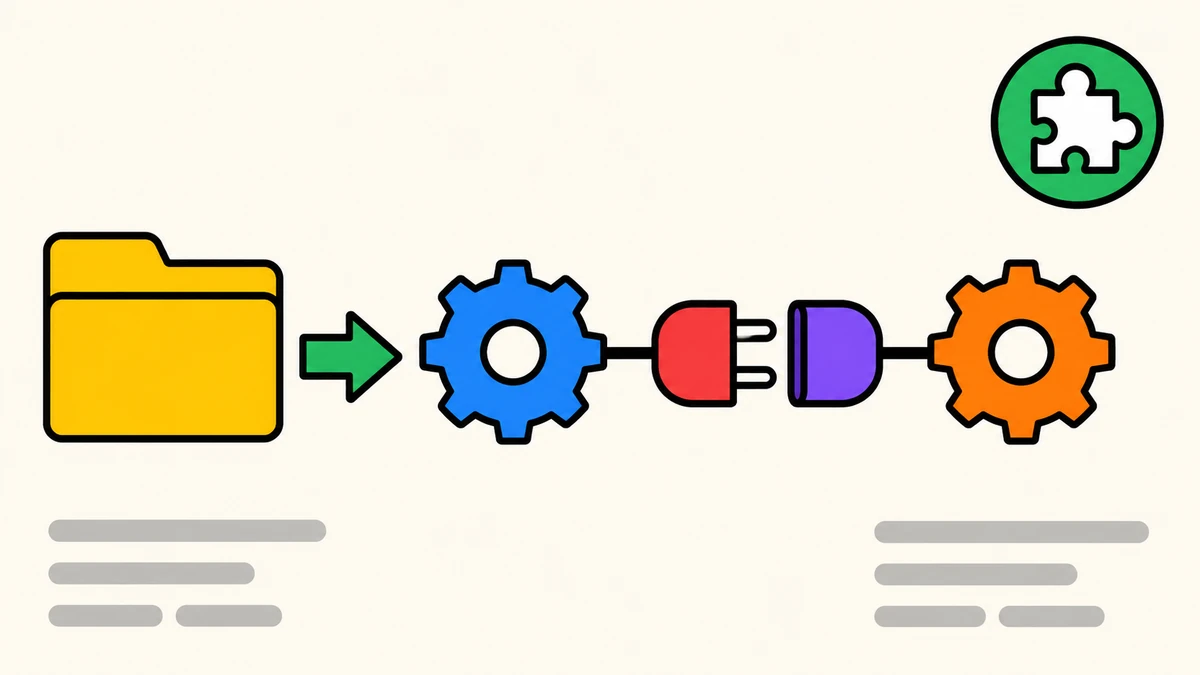
Inti dari LEMP ada di tahap ini. Buat server block baru untuk domain Anda, arahkan root ke direktori aplikasi, lalu tentukan bahwa semua file berekstensi .php diteruskan ke socket PHP-FPM.
- Buat direktori aplikasi:
sudo mkdir -p /var/www/domainanda.com/public. - Atur kepemilikan:
sudo chown -R www-data:www-data /var/www/domainanda.com. - Buat file konfigurasi:
sudo nano /etc/nginx/sites-available/domainanda.comlalu isi dengan server block di bawah. - Aktifkan:
sudo ln -s /etc/nginx/sites-available/domainanda.com /etc/nginx/sites-enabled/. - Uji sintaks dengan
sudo nginx -t, lalu muat ulang dengansudo systemctl reload nginx.
server {
    listen 80;
    server_name domainanda.com www.domainanda.com;
    root /var/www/domainanda.com/public;
    index index.php index.html;

    client_max_body_size 64M;

    location / {
        try_files $uri $uri/ /index.php?$query_string;
    }

    location ~ \.php$ {
        include snippets/fastcgi-php.conf;
        fastcgi_pass unix:/run/php/php8.3-fpm.sock;
    }

    location ~ /\.ht {
        deny all;
    }
}
Menguji koneksi PHP
Buat file uji sementara berisi fungsi phpinfo, buka di browser, lalu hapus segera setelah selesai. File phpinfo membocorkan detail konfigurasi server yang berguna bagi penyerang, jadi jangan pernah meninggalkannya di server produksi.
echo "<?php phpinfo();" | sudo tee /var/www/domainanda.com/public/info.php
# buka http://domainanda.com/info.php di browser
sudo rm /var/www/domainanda.com/public/info.php
Langkah 5: Pasang SSL dan Hardening Dasar

Memasang sertifikat gratis dengan certbot
Website tanpa HTTPS akan ditandai tidak aman oleh browser dan dirugikan di hasil pencarian. Certbot dari Let's Encrypt memasang sertifikat gratis sekaligus mengedit server block Nginx secara otomatis, termasuk membuat redirect dari HTTP ke HTTPS.
sudo apt install -y certbot python3-certbot-nginx
sudo certbot --nginx -d domainanda.com -d www.domainanda.com
sudo certbot renew --dry-run
Verifikasi dan pengamanan lanjutan
Pastikan record A domain sudah mengarah ke IP VPS sebelum menjalankan certbot, karena validasi dilakukan melalui HTTP. Kalau prosesnya gagal atau Anda ingin memahami mekanisme perpanjangan otomatis lebih dalam, langkah lengkapnya dibahas di tutorial Let's Encrypt. Setelah SSL aktif, tutup akses langsung ke port 80 yang tidak diperlukan dan pertimbangkan memasang fail2ban untuk memblokir percobaan login SSH berulang.
Tuning Performa Setelah LEMP Berjalan
Nginx
Set worker_processes auto; supaya Nginx menyesuaikan jumlah worker dengan jumlah core CPU. Aktifkan gzip untuk tipe teks seperti HTML, CSS, JavaScript, dan JSON. Tambahkan header cache panjang untuk aset statis dengan pola nama berversi. Untuk website yang isinya jarang berubah, FastCGI cache di level Nginx mampu memangkas beban PHP secara drastis karena request berulang dilayani tanpa menyentuh PHP-FPM sama sekali.
PHP-FPM
Pool default memakai mode dynamic dengan nilai pm.max_children yang sering terlalu kecil atau terlalu besar untuk VPS Anda. Hitung kasar dengan membagi RAM yang tersedia untuk PHP dengan rata-rata pemakaian memori satu proses. Aktifkan juga OPcache karena efeknya paling terasa: kode PHP dikompilasi sekali lalu disimpan di memori, sehingga request berikutnya melewati tahap parsing.
MySQL
Parameter innodb_buffer_pool_size adalah pengaturan tunggal paling berpengaruh. Sebagai titik awal, alokasikan sekitar setengah RAM server untuk VPS yang khusus menjalankan database, dan lebih kecil bila server juga menjalankan web serta PHP. Aktifkan slow query log untuk menemukan query lambat, lalu perbaiki dengan menambahkan index yang tepat.
Troubleshooting dan Langkah Berikutnya
502 Bad Gateway
Artinya Nginx tidak berhasil menghubungi PHP-FPM. Penyebab paling sering adalah path socket yang salah versi, misalnya konfigurasi menunjuk php8.1-fpm.sock padahal yang terpasang php8.3. Periksa dengan ls /run/php/ lalu samakan nilainya di server block. Penyebab kedua adalah PHP-FPM mati, cek dengan systemctl status php8.3-fpm. Penyebab ketiga adalah pm.max_children habis saat traffic tinggi, terlihat di log PHP-FPM.
403 Forbidden
Biasanya berkaitan dengan permission direktori atau file index yang tidak ditemukan. Pastikan direktori aplikasi dimiliki www-data dengan permission direktori 755 dan file 644. Kalau Anda memakai struktur folder framework, cek juga apakah root dokumen sudah menunjuk ke folder public yang benar. Nginx tidak menampilkan daftar isi direktori secara default, jadi direktori tanpa index.php atau index.html otomatis menghasilkan 403.
File PHP ter-download, bukan dieksekusi
Browser mengunduh file .php alih-alih menjalankannya ketika blok location ~ \.php$ tidak ada atau salah tulis di server block. Periksa ulang konfigurasi, jalankan sudo nginx -t, lalu reload. Kesalahan kecil seperti kurang tanda titik koma cukup untuk membuat seluruh blok diabaikan.
Menaruh aplikasi di atas LEMP
Setelah stack siap, langkah berikutnya bergantung pada aplikasi yang akan dijalankan. Untuk website berbasis WordPress, Anda tinggal mengunduh paketnya ke root dokumen dan menyambungkan ke database yang tadi dibuat, prosesnya dijelaskan lengkap pada tutorial WordPress. Untuk aplikasi PHP berbasis framework, root dokumen harus diarahkan ke folder public dan bukan ke root proyek, detailnya dibahas di panduan deploy Laravel ke VPS. Kalau Anda juga menjalankan layanan Node.js di server yang sama, Nginx dapat berperan sebagai reverse proxy di depan aplikasi tersebut seperti dijelaskan pada panduan deploy Node.js.
Satu VPS bisa menjalankan beberapa website sekaligus dengan membuat server block terpisah untuk setiap domain. Batasnya bukan pada Nginx, melainkan pada RAM dan CPU yang tersedia. Pantau pemakaian resource memakai htop dan free -h secara berkala, lalu naikkan paket saat rata-rata pemakaian memori konsisten di atas 80 persen.
Butuh VPS yang siap dipasangi LEMP hari ini?
HostingEkspres menyediakan VPS dengan akses root penuh, storage SSD, dan Ubuntu LTS siap pakai sehingga Anda bisa langsung masuk ke langkah instalasi tanpa menunggu lama.
Lihat Paket HostingPertanyaan Umum (FAQ)
Berapa RAM minimum untuk menjalankan LEMP stack dengan nyaman?
LEMP bisa hidup di VPS 1 GB, tetapi MySQL 8.0 sendiri sudah memakan porsi memori yang signifikan sehingga ruang untuk PHP-FPM menjadi sempit. Untuk website produksi dengan traffic kecil sampai menengah, RAM 2 GB memberi ruang aman. Kalau terpaksa memakai 1 GB, aktifkan swap file 1 GB sampai 2 GB dan turunkan nilai innodb_buffer_pool_size agar MySQL tidak dimatikan oleh OOM killer.
Kenapa Nginx menampilkan 502 Bad Gateway padahal PHP sudah terpasang?
Error 502 berarti Nginx gagal menghubungi PHP-FPM, bukan berarti PHP tidak ada. Sembilan dari sepuluh kasus disebabkan path socket yang tidak cocok dengan versi PHP terpasang. Jalankan ls /run/php/ untuk melihat nama socket sebenarnya, samakan nilainya pada baris fastcgi_pass di server block, lalu reload Nginx. Kalau socket ada tetapi error tetap muncul, periksa apakah service PHP-FPM sedang berjalan.
Apakah saya bisa memakai MariaDB sebagai pengganti MySQL di LEMP?
Bisa, dan prosesnya hampir identik. Ganti perintah instalasi menjadi mariadb-server, lalu jalankan mysql_secure_installation seperti biasa karena MariaDB menyediakan skrip yang sama. Sintaks SQL untuk membuat database dan user tidak berubah. Sebagian pengelola memilih MariaDB karena lisensinya dan pemakaian memori yang sedikit lebih hemat pada server kecil.
Bagaimana cara menjalankan beberapa domain di satu VPS dengan LEMP?
Buat satu file konfigurasi di sites-available untuk setiap domain, masing-masing dengan direktif server_name dan root berbeda, lalu aktifkan dengan symlink ke sites-enabled. Nginx akan mencocokkan Host header request dengan server_name yang sesuai. Setiap domain juga perlu sertifikat SSL sendiri, dan certbot bisa menangani beberapa domain sekaligus dalam satu perintah.
Apakah LEMP butuh konfigurasi ulang setiap kali PHP di-upgrade?
Ya, terutama pada baris fastcgi_pass. Upgrade dari PHP 8.2 ke 8.3 membuat socket berpindah dari php8.2-fpm.sock ke php8.3-fpm.sock, sehingga server block harus diperbarui atau website langsung menampilkan 502. Periksa juga ekstensi yang terpasang karena paket ekstensi bersifat spesifik per versi dan tidak otomatis ikut ter-upgrade.
Bagaimana cara mengecek apakah OPcache benar-benar aktif?
Jalankan perintah php -i pada terminal lalu cari baris opcache.enable, atau buat file phpinfo sementara dan cari bagian Zend OPcache. Kalau statusnya menunjukkan Up and Running, cache sudah bekerja. Ingat bahwa OPcache untuk PHP-FPM dikonfigurasi terpisah dari PHP CLI, jadi hasil pengecekan lewat terminal belum tentu mewakili kondisi yang dipakai website Anda.
Apa yang harus dilakukan kalau Apache sudah terpasang di VPS sebelum install Nginx?
Nginx akan gagal start karena port 80 sudah dipakai, dengan pesan khas bind() to 0.0.0.0:80 failed (98: Address already in use). Pastikan dulu siapa pemakainya lewat sudo ss -tlnp dan cari baris yang memegang port 80. Kalau Apache memang tidak dipakai lagi, hentikan dan matikan autostart-nya dengan sudo systemctl stop apache2 lalu sudo systemctl disable apache2. Untuk membersihkannya sekalian, jalankan sudo apt purge apache2 apache2-utils -y diikuti sudo apt autoremove -y, baru kemudian sudo systemctl start nginx. Kalau Apache masih dibutuhkan, keduanya bisa berdampingan: pindahkan Apache ke port 8080 lewat /etc/apache2/ports.conf, lalu jadikan Nginx reverse proxy di depannya.
Artikel Terkait
Cara Setup VPS Ubuntu dari Nol: Panduan Lengkap untuk Pemula 2026
Panduan lengkap cara setup VPS Ubuntu dari nol untuk pemula. Pelajari instalasi awal, konfigurasi keamanan, instalasi web server, dan deployment website di VPS Ubuntu step by step.
Baca Selengkapnya→
Tutorial Let's Encrypt: Cara Install SSL Gratis di Hosting dan VPS
Tutorial lengkap Let's Encrypt: cara install SSL gratis di shared hosting cPanel, VPS dengan Nginx dan Apache, auto-renewal dengan Certbot, dan troubleshooting masalah umum.
Baca Selengkapnya→
Cara Deploy Laravel ke Hosting & VPS: Panduan Lengkap 2026
Panduan lengkap cara deploy Laravel ke shared hosting cPanel dan VPS. Mulai dari persiapan project, upload file, konfigurasi database, optimasi production, hingga setup CI/CD otomatis. Tutorial deploy Laravel bahasa Indonesia.
Baca Selengkapnya→Butuh Hosting untuk Website Anda?
Dapatkan hosting cepat, aman, dan terpercaya dengan harga terjangkau. Gratis domain, SSL, dan support 24/7.
Jangan Ketinggalan Promo!
Subscribe newsletter kami dan dapatkan diskon hingga 50% untuk pembelian pertama kamu.
Gratis, tanpa spam. Dengan subscribe, kamu setuju menerima email tips dari Hosting Ekspres. Bisa berhenti kapan saja.