Cara Setup VPS Ubuntu dari Nol: Panduan Lengkap untuk Pemula 2026

Mengapa Memilih VPS Ubuntu untuk Server Anda?
Ubuntu Server adalah distribusi Linux paling populer di dunia untuk server dan cloud computing. Cara setup VPS Ubuntu yang benar adalah fondasi dari infrastruktur web yang stabil, aman, dan berkinerja tinggi. Ubuntu dipilih oleh jutaan developer dan perusahaan teknologi karena kombinasi uniknya: kemudahan penggunaan yang luar biasa untuk pemula, dukungan komunitas yang sangat luas, siklus rilis yang dapat diprediksi dengan LTS (Long Term Support) setiap 2 tahun, dan repositori paket yang sangat kaya.
Ubuntu Server LTS mendapat dukungan keamanan selama 5 tahun (atau 10 tahun dengan Ubuntu Pro), menjadikannya pilihan yang sangat andal untuk production server. Panduan ini akan memandu Anda dari VPS yang baru dipesan hingga server yang siap melayani website atau aplikasi Anda dengan konfigurasi keamanan yang solid.
Persiapan Sebelum Setup VPS Ubuntu
Sebelum memulai, pastikan Anda sudah memiliki:
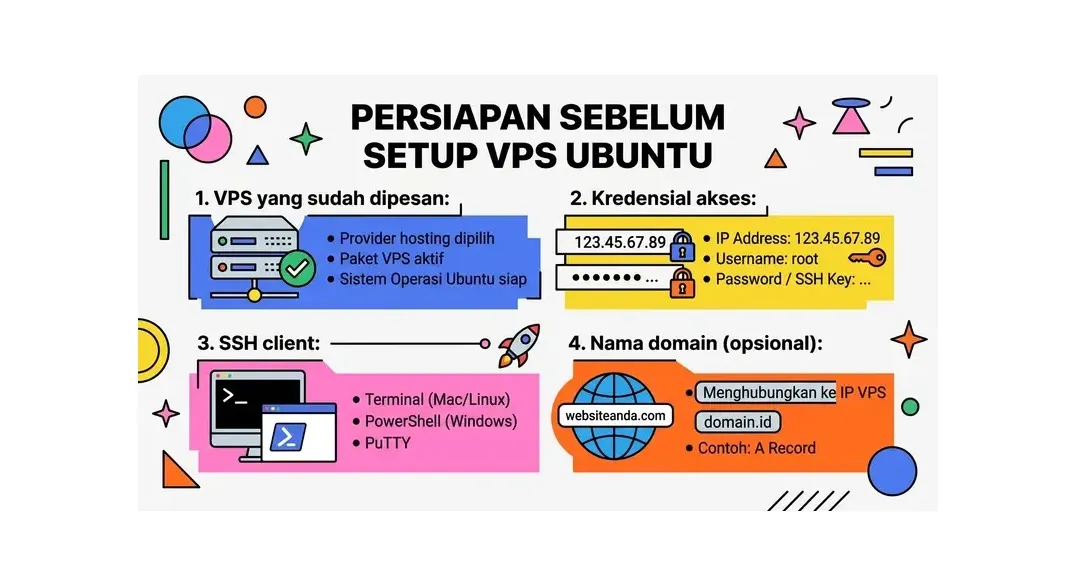
- VPS yang sudah dipesan: Pilih paket VPS di HostingEkspres atau provider lain dengan minimal 1 vCPU, 1GB RAM, dan 20GB storage untuk project kecil. Pilih Ubuntu Server 22.04 LTS atau 24.04 LTS sebagai sistem operasi.
- Kredensial akses: IP address VPS, username (biasanya root), dan password atau SSH key yang dikirim via email setelah VPS aktif.
- SSH client: Terminal di Linux/macOS sudah built-in. Di Windows, gunakan Windows Terminal, PowerShell, atau aplikasi seperti PuTTY atau Termius.
- Nama domain (opsional): Jika sudah punya domain, siapkan untuk diarahkan ke IP VPS setelah setup selesai.
Langkah 1: Koneksi Pertama ke VPS via SSH
Buka terminal dan hubungkan ke VPS Anda:
# Format dasar: ssh username@ip_address
ssh root@123.456.789.0

# Jika menggunakan port SSH kustom (misalnya 2222):
ssh -p 2222 root@123.456.789.0

# Jika menggunakan SSH key:
ssh -i ~/.ssh/id_rsa root@123.456.789.0
Pertama kali terhubung, SSH akan menampilkan peringatan tentang host fingerprint. Ketik yes untuk melanjutkan. Masukkan password root Anda.
Langkah 2: Update Sistem Operasi
Hal pertama yang harus dilakukan adalah memastikan semua paket sistem up-to-date:
# Update daftar paket dari repositori
apt update

# Upgrade semua paket yang ada
apt upgrade -y

# Upgrade distribusi (opsional tapi disarankan)
apt full-upgrade -y

# Hapus paket yang tidak lagi diperlukan
apt autoremove -y

# Restart sistem untuk menerapkan update kernel (jika ada)
reboot
Setelah reboot, SSH kembali ke server dan lanjutkan ke langkah berikutnya.
Langkah 3: Konfigurasi Timezone dan Locale
# Set timezone ke WIB (Waktu Indonesia Barat)
timedatectl set-timezone Asia/Jakarta

# Verifikasi timezone
timedatectl status

# Set locale ke bahasa Indonesia (opsional)
locale-gen id_ID.UTF-8
update-locale LANG=id_ID.UTF-8

# Atau tetap gunakan English locale yang lebih universal
locale-gen en_US.UTF-8
update-locale LANG=en_US.UTF-8
Langkah 4: Membuat User Non-Root
Menjalankan server sebagai root adalah praktik yang tidak aman. Buat user baru dengan hak sudo:
# Buat user baru (ganti "namauser" dengan nama yang Anda inginkan)
adduser namauser

# Isi password dan informasi yang diminta
# Tambahkan user ke grup sudo
usermod -aG sudo namauser

# Verifikasi user sudah ditambahkan ke sudo
groups namauser

# Pindah ke user baru untuk testing
su - namauser

# Test akses sudo
sudo apt update

# Kembali ke root jika perlu
exit
Langkah 5: Konfigurasi SSH yang Aman
Keamanan SSH adalah hal yang sangat penting untuk melindungi server dari akses tidak sah:
Setup SSH Key Authentication (Sangat Direkomendasikan)
# Di komputer LOKAL Anda (bukan di server), buat SSH key pair:
ssh-keygen -t ed25519 -C "email@anda.com"
# Tekan Enter untuk menerima lokasi default
# Buat passphrase yang kuat (opsional tapi disarankan)

# Copy public key ke server
ssh-copy-id namauser@123.456.789.0

# Atau secara manual:
cat ~/.ssh/id_ed25519.pub | ssh namauser@123.456.789.0 "mkdir -p ~/.ssh && cat >> ~/.ssh/authorized_keys"
Edit Konfigurasi SSH
# Di server, edit file konfigurasi SSH
sudo nano /etc/ssh/sshd_config

# Ubah atau pastikan setting berikut:
Port 2222                    # Ganti port default 22 (pilih port 1024-65535)
PermitRootLogin no           # Larang login langsung sebagai root
PasswordAuthentication no    # Matikan login dengan password (gunakan SSH key)
PubkeyAuthentication yes     # Aktifkan autentikasi SSH key
MaxAuthTries 3               # Batasi percobaan login
ClientAliveInterval 300      # Timeout koneksi idle (5 menit)
ClientAliveCountMax 2        # Maksimal 2x timeout sebelum disconnect

# Simpan file (Ctrl+X, Y, Enter)

# Restart layanan SSH
sudo systemctl restart sshd

# PENTING: Jangan tutup sesi SSH ini dulu!
# Buka terminal baru dan test koneksi dengan port baru:
# ssh -p 2222 namauser@123.456.789.0
Langkah 6: Konfigurasi Firewall (UFW)
UFW (Uncomplicated Firewall) adalah cara mudah untuk mengkonfigurasi iptables di Ubuntu:
# Install UFW (biasanya sudah terinstall)
sudo apt install ufw -y

# Set kebijakan default: tolak semua koneksi masuk, izinkan semua keluar
sudo ufw default deny incoming
sudo ufw default allow outgoing

# Izinkan SSH (sesuaikan dengan port yang Anda atur)
sudo ufw allow 2222/tcp    # Ganti 2222 dengan port SSH Anda
# ATAU jika masih menggunakan port default:
sudo ufw allow ssh

# Izinkan HTTP dan HTTPS untuk web server
sudo ufw allow 80/tcp
sudo ufw allow 443/tcp

# Untuk tambahan service lain (contoh):
# sudo ufw allow 3306/tcp  # MySQL (hanya jika akses dari luar diperlukan)
# sudo ufw allow 6379/tcp  # Redis
# sudo ufw allow 8080/tcp  # Aplikasi web custom

# Aktifkan UFW
sudo ufw enable

# Verifikasi status firewall
sudo ufw status verbose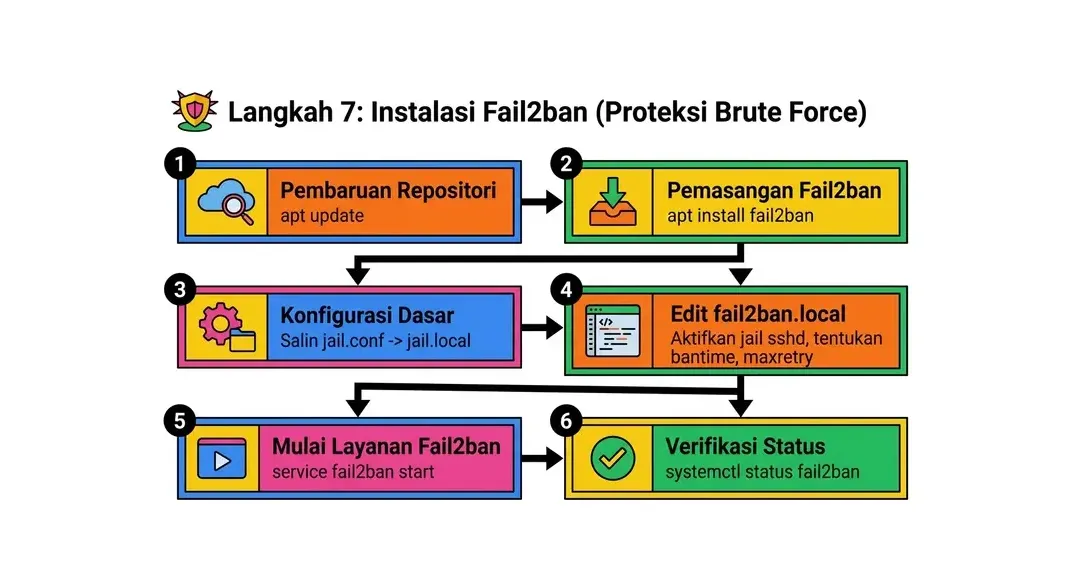
Langkah 7: Instalasi Fail2ban (Proteksi Brute Force)
# Install Fail2ban
sudo apt install fail2ban -y

# Buat file konfigurasi lokal (jangan edit file .conf langsung)
sudo cp /etc/fail2ban/jail.conf /etc/fail2ban/jail.local
sudo nano /etc/fail2ban/jail.local

# Konfigurasi yang disarankan di bagian [DEFAULT]:
# bantime  = 1h      # Durasi ban (1 jam)
# findtime = 10m     # Periode pengecekan (10 menit)
# maxretry = 3       # Maksimal percobaan gagal sebelum di-ban

# Konfigurasi untuk SSH (edit bagian [sshd]):
# [sshd]
# enabled = true
# port    = 2222     # Sesuaikan dengan port SSH Anda

# Aktifkan dan start Fail2ban
sudo systemctl enable fail2ban
sudo systemctl start fail2ban

# Cek status
sudo fail2ban-client status
sudo fail2ban-client status sshd
Langkah 8: Instalasi Web Server (Nginx)
Nginx adalah web server yang ringan, cepat, dan sangat efisien untuk menangani traffic tinggi:
# Install Nginx
sudo apt install nginx -y

# Aktifkan Nginx agar start otomatis saat boot
sudo systemctl enable nginx
sudo systemctl start nginx

# Verifikasi Nginx berjalan
sudo systemctl status nginx

# Test dengan mengakses http://IP_ANDA di browser
# Anda seharusnya melihat halaman default Nginx
Konfigurasi Virtual Host Nginx
# Buat direktori untuk website Anda
sudo mkdir -p /var/www/namadomain.com/html
sudo chown -R $USER:$USER /var/www/namadomain.com/html
sudo chmod -R 755 /var/www/namadomain.com

# Buat file konfigurasi virtual host
sudo nano /etc/nginx/sites-available/namadomain.com

# Isi dengan konfigurasi berikut:
server {
    listen 80;
    listen [::]:80;
    server_name namadomain.com www.namadomain.com;
    root /var/www/namadomain.com/html;
    index index.html index.htm index.php;

    location / {
        try_files $uri $uri/ =404;
    }

    # Logging
    access_log /var/log/nginx/namadomain.com.access.log;
    error_log /var/log/nginx/namadomain.com.error.log;
}

# Aktifkan konfigurasi
sudo ln -s /etc/nginx/sites-available/namadomain.com /etc/nginx/sites-enabled/

# Test konfigurasi Nginx
sudo nginx -t

# Reload Nginx
sudo systemctl reload nginx
Langkah 9: Instalasi PHP dan MariaDB (LEMP Stack)
Untuk menjalankan WordPress atau aplikasi PHP lainnya:
# Install PHP dan ekstensi yang umum dibutuhkan
sudo apt install php8.3-fpm php8.3-mysql php8.3-curl php8.3-gd php8.3-mbstring      php8.3-xml php8.3-zip php8.3-bcmath php8.3-imagick -y

# Install MariaDB (MySQL-compatible database)
sudo apt install mariadb-server -y

# Jalankan setup keamanan MariaDB
sudo mysql_secure_installation

# Buat database dan user untuk website
sudo mysql -u root -p

# Di dalam MySQL prompt:
CREATE DATABASE nama_database CHARACTER SET utf8mb4 COLLATE utf8mb4_unicode_ci;
CREATE USER 'nama_user'@'localhost' IDENTIFIED BY 'password_kuat';
GRANT ALL PRIVILEGES ON nama_database.* TO 'nama_user'@'localhost';
FLUSH PRIVILEGES;
EXIT;
Langkah 10: Instalasi SSL dengan Let's Encrypt (Certbot)
# Install Certbot untuk Nginx
sudo apt install certbot python3-certbot-nginx -y

# Dapatkan sertifikat SSL (pastikan domain sudah diarahkan ke IP VPS)
sudo certbot --nginx -d namadomain.com -d www.namadomain.com

# Isi email, setujui ToS, pilih apakah redirect HTTP ke HTTPS (pilih 2 untuk redirect)

# Test pembaruan otomatis sertifikat
sudo certbot renew --dry-run

# Certbot sudah otomatis membuat cron job untuk pembaruan
# Cek di: sudo systemctl status certbot.timer
Langkah 11: Konfigurasi Swap Memory
Untuk VPS dengan RAM terbatas, swap memory bisa sangat membantu:
# Cek apakah swap sudah ada
swapon --show
free -h

# Jika belum ada, buat swap file 2GB (2x RAM untuk RAM ≤ 2GB)
sudo fallocate -l 2G /swapfile
sudo chmod 600 /swapfile
sudo mkswap /swapfile
sudo swapon /swapfile

# Buat permanen (aktif setelah reboot)
echo '/swapfile none swap sw 0 0' | sudo tee -a /etc/fstab

# Optimasi parameter swap
sudo sysctl vm.swappiness=10
sudo sysctl vm.vfs_cache_pressure=50

# Buat permanen
echo "vm.swappiness=10" | sudo tee -a /etc/sysctl.conf
echo "vm.vfs_cache_pressure=50" | sudo tee -a /etc/sysctl.conf

# Verifikasi
free -h
Langkah 12: Optimasi Keamanan Tambahan
# Aktifkan automatic security updates
sudo apt install unattended-upgrades -y
sudo dpkg-reconfigure -plow unattended-upgrades

# Install dan konfigurasi rkhunter (rootkit hunter)
sudo apt install rkhunter -y
sudo rkhunter --update
sudo rkhunter --check --sk

# Konfigurasi logrotate untuk mencegah log terlalu besar
# Biasanya sudah terkonfigurasi secara default di Ubuntu

# Cek dan nonaktifkan service yang tidak diperlukan
sudo systemctl list-units --type=service --state=running
# Nonaktifkan service yang tidak perlu: sudo systemctl disable nama_service
Checklist Setup VPS Ubuntu yang Aman
- Sistem operasi dan semua paket sudah di-update
- User non-root sudah dibuat dan diuji
- Login root via SSH sudah dinonaktifkan
- Autentikasi SSH key sudah dikonfigurasi, login password dinonaktifkan
- Port SSH sudah diganti dari default (22)
- UFW firewall sudah aktif dengan hanya port yang diperlukan
- Fail2ban sudah terpasang dan aktif
- Web server (Nginx/Apache) sudah berjalan dengan konfigurasi yang benar
- SSL/TLS certificate sudah terpasang dan auto-renewal sudah dikonfigurasi
- Swap memory sudah dikonfigurasi (untuk VPS ≤ 2GB RAM)
- Timezone sudah diatur dengan benar
- Automatic security updates sudah diaktifkan
Baca Juga:
FAQ: Setup VPS Ubuntu
Berapa RAM minimum yang direkomendasikan untuk VPS Ubuntu?
RAM minimum 512MB, disarankan 1GB. Untuk WordPress disarankan 1-2GB. Untuk traffic tinggi mulai 2-4GB RAM.
Apa perbedaan Ubuntu Server dan Ubuntu Desktop?
Ubuntu Server tidak memiliki GUI, jauh lebih ringan (~200-300MB RAM idle) dan lebih aman. Selalu gunakan Ubuntu Server (LTS) untuk production server.
Apakah saya perlu menggunakan Nginx atau Apache?
Nginx lebih efisien untuk resource terbatas dan traffic tinggi. Apache lebih mudah dikonfigurasi untuk WordPress. Untuk VPS baru dengan resource terbatas, Nginx adalah pilihan yang lebih disarankan.
Bagaimana cara membackup VPS Ubuntu?
Gunakan kombinasi snapshot VPS mingguan dari panel kontrol provider dan backup database harian dengan mysqldump via cron job. rsync atau BorgBackup bisa digunakan untuk backup file.
Apa yang harus dilakukan jika lupa password root VPS?
Login ke panel kontrol provider dan gunakan fitur 'Reset Password', 'Console Access' (VNC), atau 'Rescue Mode' untuk mereset password tanpa SSH.
Berapa lama waktu yang dibutuhkan untuk setup VPS Ubuntu dari nol?
30-60 menit untuk yang sudah familiar Linux. 2-4 jam untuk setup lengkap. Seharian untuk pemula. Menggunakan panel seperti HestiaCP bisa mempercepat proses menjadi 30-60 menit.
Artikel Terkait
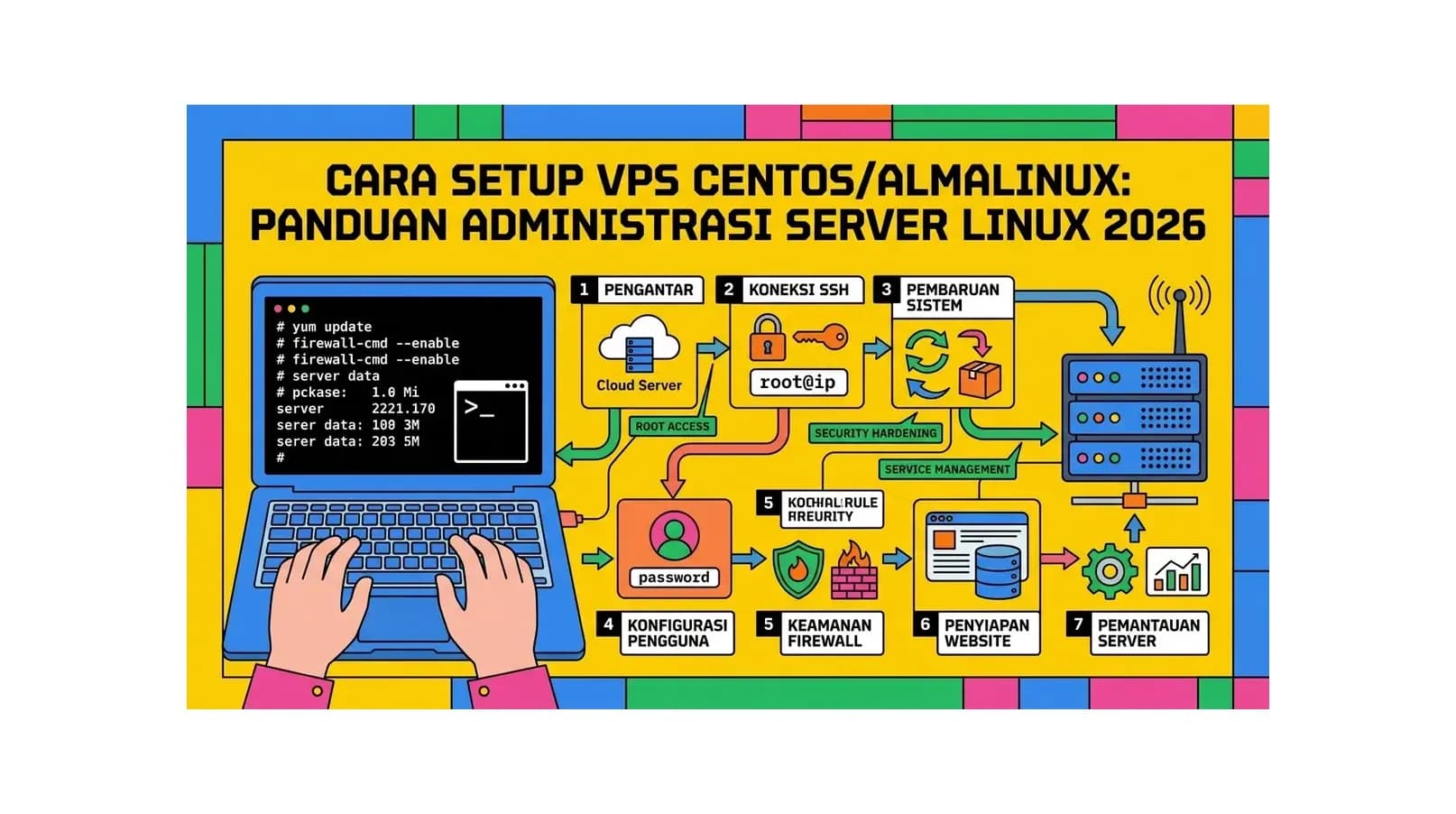
Cara Setup VPS CentOS/AlmaLinux: Panduan Administrasi Server Linux 2026
Panduan lengkap cara setup VPS CentOS dan AlmaLinux untuk administrasi server Linux. Pelajari konfigurasi awal, keamanan, instalasi web server, dan pengelolaan server enterprise-grade.
Baca Selengkapnya→
Cara Monitoring Server VPS: Tools dan Panduan Memantau Kesehatan Server 2026
Panduan lengkap cara monitoring server VPS menggunakan berbagai tools terbaik. Pelajari cara memantau CPU, RAM, disk, network, dan uptime server agar bisnis online Anda selalu berjalan optimal.
Baca Selengkapnya→
Apa Itu VPS? Pengertian, Cara Kerja, dan Kapan Kamu Butuh VPS
Pelajari apa itu VPS (Virtual Private Server): pengertian lengkap, cara kerja, perbedaan VPS vs shared hosting, kelebihan dan kekurangan, serta kapan Anda perlu upgrade ke VPS.
Baca Selengkapnya→Butuh Hosting untuk Website Anda?
Dapatkan hosting cepat, aman, dan terpercaya dengan harga terjangkau. Gratis domain, SSL, dan support 24/7.
Jangan Ketinggalan Promo!
Subscribe newsletter kami dan dapatkan diskon hingga 50% untuk pembelian pertama kamu.
Gratis, tanpa spam. Dengan subscribe, kamu setuju menerima email tips dari Hosting Ekspres. Bisa berhenti kapan saja.