Cara Install SSL: Panduan Lengkap Step-by-Step di cPanel
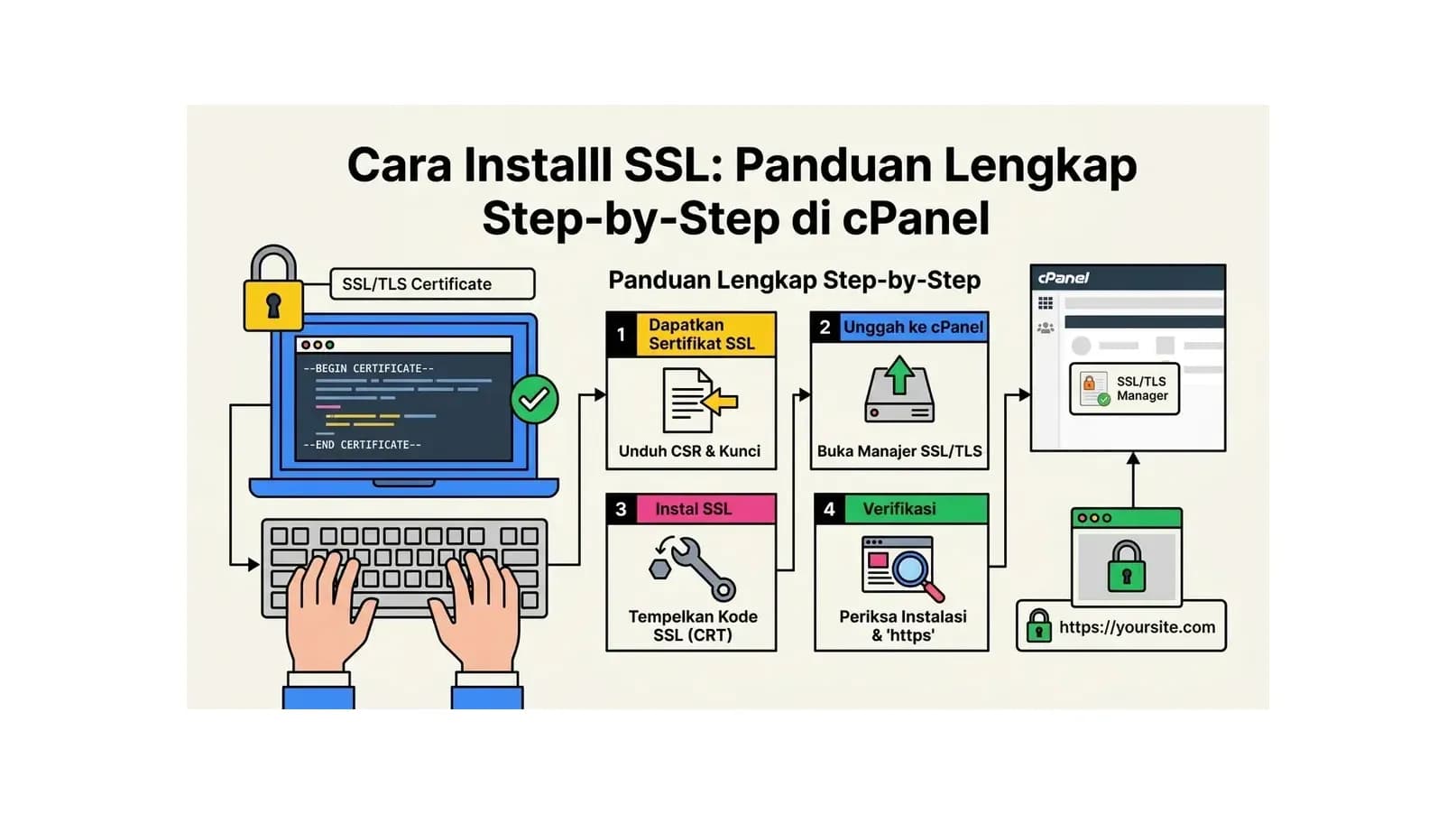
Memasang sertifikat SSL di website Anda adalah langkah penting untuk mengamankan data pengunjung dan meningkatkan kepercayaan. Kabar baiknya, cara install SSL di era sekarang sangat mudah, terutama jika hosting Anda menggunakan cPanel. Dalam banyak kasus, prosesnya hanya membutuhkan beberapa klik.
Panduan ini akan memandu Anda langkah demi langkah cara memasang SSL di cPanel, baik SSL gratis dari Let's Encrypt maupun SSL berbayar yang dibeli dari Certificate Authority.
Cara Install SSL Gratis (Let's Encrypt) di cPanel
Kebanyakan hosting modern, termasuk HostingEkspres, sudah menyediakan integrasi Let's Encrypt di cPanel. Berikut langkah-langkahnya.
Step 1: Login ke cPanel
Buka cPanel hosting Anda melalui URL yang diberikan oleh provider (biasanya namawebsite.com/cpanel atau namawebsite.com:2083). Masukkan username dan password Anda.
Step 2: Cari Menu SSL/TLS
Di dashboard cPanel, cari bagian "Security" dan klik "SSL/TLS Status" atau "Let's Encrypt". Nama menunya bisa sedikit berbeda tergantung versi cPanel dan hosting yang Anda gunakan.
Step 3: Pilih Domain
Pilih domain yang ingin Anda pasangi SSL. Jika Anda memiliki beberapa domain di satu hosting, Anda bisa memilih satu atau semua domain sekaligus.
Step 4: Install Sertifikat
Klik tombol "Issue" atau "Install" untuk memulai proses instalasi. cPanel akan secara otomatis meminta sertifikat dari Let's Encrypt, memverifikasi kepemilikan domain, dan memasang sertifikat. Proses ini biasanya selesai dalam 1-5 menit.
Step 5: Verifikasi Instalasi
Setelah instalasi selesai, buka website Anda di browser dan pastikan muncul ikon gembok dan URL dimulai dengan https://. Anda juga bisa menggunakan tools online seperti SSL Labs (ssllabs.com/ssltest) untuk memverifikasi instalasi secara menyeluruh.
Cara Install SSL Berbayar di cPanel
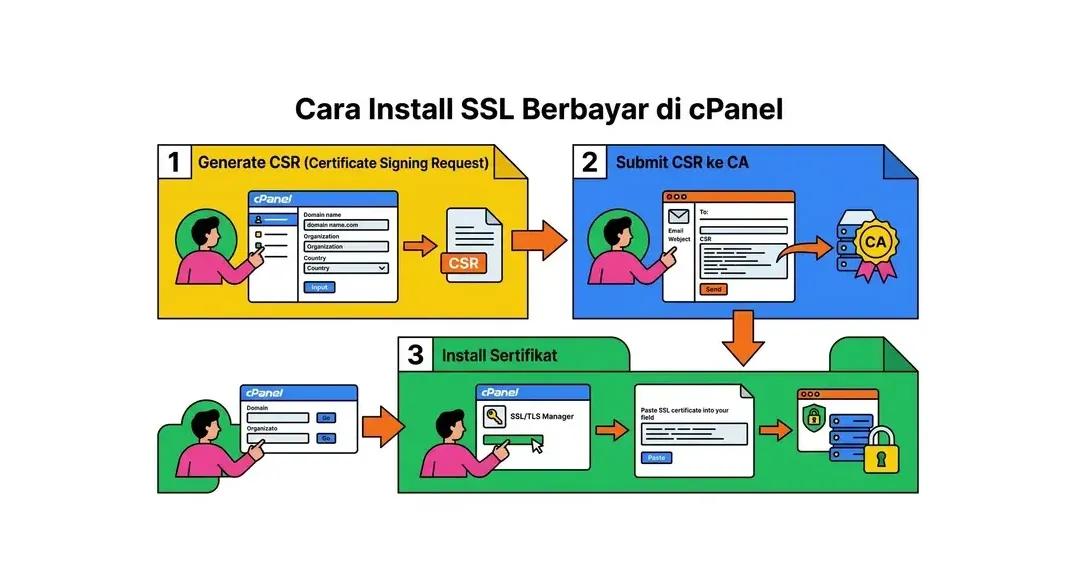
Jika Anda membeli sertifikat SSL dari CA seperti Comodo, DigiCert, atau GeoTrust, prosesnya sedikit berbeda.
Step 1: Generate CSR (Certificate Signing Request)
- Di cPanel, buka "SSL/TLS" di bagian Security
- Klik "Generate, view, or delete SSL certificate signing requests"
- Isi informasi yang diminta (domain, organisasi, lokasi, email)
- Klik "Generate" untuk membuat CSR
- Copy CSR yang dihasilkan (mulai dari -----BEGIN CERTIFICATE REQUEST----- hingga -----END CERTIFICATE REQUEST-----)
Step 2: Submit CSR ke CA
Paste CSR yang sudah Anda generate ke panel order SSL di CA atau reseller tempat Anda membeli sertifikat. Ikuti proses validasi yang diminta (DV, OV, atau EV tergantung jenis SSL).
Step 3: Install Sertifikat
- Setelah CA memverifikasi dan menerbitkan sertifikat, download file sertifikat
- Di cPanel, buka "SSL/TLS" lalu "Manage SSL sites"
- Pilih domain yang sesuai
- Paste sertifikat di kolom "Certificate (CRT)"
- Paste Private Key (sudah ter-generate saat membuat CSR)
- Paste CA Bundle/Intermediate Certificate jika diperlukan
- Klik "Install Certificate"
Untuk panduan lebih detail khusus cPanel, baca juga cara install SSL di cPanel.
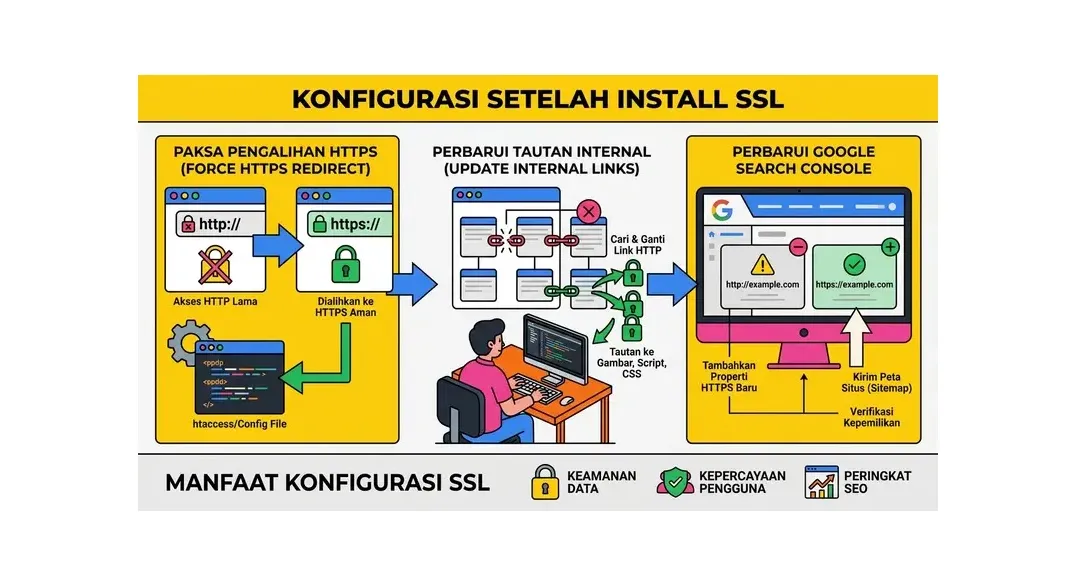
Konfigurasi Setelah Install SSL
Force HTTPS Redirect
Setelah SSL terpasang, pastikan semua traffic di-redirect dari HTTP ke HTTPS. Ini bisa dilakukan melalui file .htaccess atau pengaturan di cPanel/WordPress.
Update Internal Links
Pastikan semua link internal di website Anda menggunakan https://. Jika menggunakan WordPress, ubah URL di Settings > General menjadi https://.
Update Google Search Console
Tambahkan properti baru dengan URL https:// di Google Search Console dan submit sitemap yang diperbarui.
Troubleshooting Masalah SSL
- Mixed Content Warning - Pastikan semua resource (gambar, CSS, JS) dimuat melalui HTTPS
- SSL Certificate Error - Periksa apakah sertifikat sudah expired atau belum terpasang dengan benar
- Redirect Loop - Pastikan konfigurasi .htaccess tidak konflik dengan pengaturan lain
- ERR_SSL_PROTOCOL_ERROR - Cek konfigurasi server dan pastikan SSL module aktif
Kesimpulan
Cara install SSL di era modern sangat mudah, terutama dengan adanya integrasi Let's Encrypt di cPanel. Untuk SSL gratis, prosesnya bisa selesai dalam hitungan menit tanpa keahlian teknis khusus. Untuk SSL berbayar, prosesnya sedikit lebih panjang tetapi masih cukup straightforward.
Jika Anda menggunakan hosting murah dari HostingEkspres, SSL gratis sudah termasuk dalam paket dan bisa diaktifkan dengan mudah melalui cPanel. Amankan website Anda sekarang dengan SSL dan berikan pengalaman yang aman bagi setiap pengunjung.
Lead Magnet: Checklist SSL Anti Mixed Content
Setelah SSL aktif, masalah yang paling sering muncul adalah mixed content: halaman sudah HTTPS, tetapi gambar, CSS, script, atau iframe masih dimuat lewat HTTP. Gunakan checklist ini sebelum mengumumkan website Anda aman.
- Cek URL utama: buka homepage, halaman produk, artikel blog, halaman kontak, dan halaman checkout dengan awalan https://.
- Cek ikon gembok: klik ikon gembok di browser dan pastikan sertifikat valid untuk domain yang benar.
- Cek redirect: buka versi http:// dan pastikan otomatis diarahkan ke https:// tanpa redirect loop.
- Cek asset: lihat console browser untuk memastikan tidak ada resource yang masih memakai HTTP.
- Cek sitemap: pastikan sitemap, canonical URL, dan internal link memakai HTTPS.
- Cek form: submit formulir kontak dummy untuk memastikan data tetap terkirim.
Jika memakai hosting yang sudah menyediakan AutoSSL dan support cPanel, sebagian besar checklist ini bisa selesai dalam 15-30 menit.
Checklist Teknis Setelah SSL Terpasang
Banyak website terlihat sudah aman karena ikon gembok muncul di homepage, padahal halaman lain masih bermasalah. Setelah install SSL, lakukan audit cepat ke semua jenis halaman penting: homepage, halaman layanan, halaman harga, artikel blog, halaman login, checkout, dan kontak.
Pastikan canonical menggunakan HTTPS. Jika canonical masih HTTP, Google bisa bingung memilih versi halaman yang benar. Begitu juga dengan Open Graph image, sitemap XML, robots.txt, dan internal link lama. Semua sebaiknya konsisten ke HTTPS agar tidak memecah sinyal SEO.
Contoh Masalah SSL dan Cara Mengatasinya
Ikon gembok tidak muncul padahal sertifikat aktif
Biasanya penyebabnya mixed content. Buka Inspect, cek Console, lalu ubah resource HTTP ke HTTPS atau relative URL. Di WordPress, plugin search replace bisa membantu mengganti URL lama di database.
Website redirect berputar terus
Redirect loop muncul ketika server, Cloudflare, dan WordPress sama-sama memaksa HTTPS dengan aturan yang bertabrakan. Pilih satu titik utama untuk mengatur redirect dan gunakan mode SSL Full atau Full Strict jika memakai Cloudflare.
Sertifikat aktif untuk domain utama tapi tidak untuk www
SSL harus mencakup semua variasi domain yang dipakai. Jika website bisa dibuka lewat domainanda.com dan www.domainanda.com, pastikan keduanya masuk ke sertifikat.
Email atau payment gateway error setelah HTTPS
Beberapa integrasi lama menyimpan callback URL versi HTTP. Setelah migrasi HTTPS, update callback URL di payment gateway, CRM, email marketing, webhook, dan aplikasi pihak ketiga.
Rencana Maintenance SSL Bulanan
SSL bukan pekerjaan sekali selesai. Buat jadwal bulanan untuk mengecek masa berlaku sertifikat, status AutoSSL, redirect HTTPS, dan error mixed content baru. Setiap kali mengganti tema, memasang plugin, menambah script tracking, atau upload asset dari sumber lama, risiko mixed content bisa muncul lagi.
Untuk website bisnis, dokumentasikan tanggal pengecekan SSL di checklist operasional. Catat domain yang dicek, hasil redirect, rating SSL Labs, dan tindakan perbaikan. Kebiasaan sederhana ini mencegah website tiba-tiba menampilkan peringatan keamanan di depan calon pelanggan.
Cara Memilih SSL untuk Berbagai Jenis Website
Website personal, blog, company profile, toko online, dan aplikasi SaaS tidak selalu membutuhkan jenis SSL yang sama. Untuk blog dan website company profile, SSL DV gratis biasanya sudah cukup karena tujuan utamanya adalah enkripsi koneksi dan menghilangkan label Not Secure. Untuk toko online yang mengelola checkout, member area, dan data pelanggan, SSL OV bisa dipertimbangkan jika Anda ingin validasi organisasi dan dukungan vendor yang lebih formal.
Wildcard SSL cocok ketika Anda memakai banyak subdomain, misalnya blog.domainanda.com, app.domainanda.com, dan help.domainanda.com. Tanpa wildcard, Anda perlu menerbitkan sertifikat terpisah untuk setiap subdomain. Multi-domain SSL cocok ketika satu bisnis mengelola beberapa domain berbeda dalam satu sertifikat, tetapi konfigurasi ini biasanya hanya diperlukan untuk kebutuhan enterprise atau brand besar.
Checklist Migrasi HTTP ke HTTPS untuk WordPress
- Backup database dan file website sebelum mengubah konfigurasi apa pun.
- Aktifkan SSL dari cPanel atau panel hosting, lalu tunggu status valid.
- Ubah WordPress Address dan Site Address di Settings > General menjadi HTTPS.
- Jalankan search replace dari HTTP ke HTTPS untuk URL internal di database.
- Aktifkan redirect 301 dari HTTP ke HTTPS di cPanel, plugin, atau .htaccess.
- Bersihkan cache WordPress, cache server, dan cache CDN jika memakai Cloudflare.
- Cek homepage, artikel, halaman kontak, dan halaman checkout dari browser incognito.
- Update property di Google Search Console, sitemap, dan analytics jika diperlukan.
Langkah di atas terlihat sederhana, tetapi urutan eksekusinya penting. Jika redirect dipasang sebelum URL database diperbarui, beberapa asset bisa tetap memanggil HTTP dan memicu mixed content. Jika cache tidak dibersihkan, browser atau CDN bisa menampilkan versi lama yang belum aman.
Pengaruh SSL terhadap Kepercayaan Pengunjung
Bagi pemilik website, SSL sering dilihat sebagai urusan teknis. Bagi pengunjung, SSL adalah sinyal kepercayaan pertama. Ketika browser menampilkan Not Secure, sebagian pengunjung langsung menutup halaman, terutama jika mereka diminta mengisi email, nomor telepon, atau data pembayaran. Dengan HTTPS, proses interaksi terasa lebih profesional dan aman.
Kepercayaan ini makin penting untuk bisnis lokal dan UMKM yang belum punya brand besar. Calon pelanggan sering menilai kredibilitas dari detail kecil: domain profesional, website cepat, tampilan rapi, dan ikon gembok aktif. SSL tidak otomatis membuat bisnis dipercaya, tetapi ketiadaan SSL bisa langsung merusak kesan pertama.
Audit SSL Setelah Mengganti Tema atau Plugin
Setiap kali mengganti tema WordPress, memasang plugin landing page, atau menambahkan script pihak ketiga, ulangi audit SSL. Tema lama bisa menyimpan URL gambar hardcoded HTTP. Plugin popup bisa memuat font atau gambar dari sumber tidak aman. Script tracking lama bisa memakai endpoint HTTP. Karena itu, audit SSL bukan hanya dilakukan saat migrasi awal, tetapi juga setelah perubahan besar pada website.
Gunakan kombinasi pengecekan manual dan tools. Cek ikon gembok dari browser, lihat console error, jalankan crawl ringan, lalu uji beberapa halaman penting. Jika website punya ratusan halaman, prioritaskan halaman yang menghasilkan lead atau transaksi: homepage, landing page iklan, halaman harga, checkout, dan kontak.
Untuk website yang sudah menghasilkan penjualan atau lead, audit SSL sebaiknya masuk ke SOP bulanan. Buat satu file sederhana berisi tanggal pengecekan, domain yang dites, status sertifikat, hasil redirect, catatan mixed content, dan tindakan perbaikan. Catatan ini sangat membantu ketika suatu hari terjadi error mendadak dan Anda perlu melacak perubahan terakhir sebelum masalah muncul.
Jangan lupa mengedukasi tim non-teknis. Admin konten, marketer, atau desainer yang mengunggah gambar dan script pihak ketiga perlu paham bahwa URL HTTP lama bisa memunculkan mixed content. Dengan kebiasaan upload asset yang rapi, website tetap aman tanpa harus sering memperbaiki masalah yang sama.
Kapan Harus Menghubungi Support Hosting?
Hubungi support hosting jika sertifikat tidak terbit setelah beberapa kali dicoba, validasi domain selalu gagal, atau menu SSL di cPanel tidak menampilkan domain yang benar. Masalah seperti ini biasanya berkaitan dengan DNS, nameserver, konfigurasi virtual host, atau batasan akun hosting. Jangan menebak terlalu lama karena perubahan SSL yang salah bisa membuat website tidak bisa diakses.
Saat menghubungi support, sertakan domain, screenshot error, waktu percobaan instalasi, dan langkah yang sudah dilakukan. Informasi ini mempercepat diagnosis. Jika menggunakan HostingEkspres, jelaskan apakah Anda memakai domain utama, subdomain, addon domain, atau parked domain agar tim support bisa mengecek konfigurasi yang tepat.
Dengan dokumentasi sederhana, proses troubleshooting SSL berikutnya menjadi jauh lebih cepat, aman, dan tidak bergantung pada ingatan satu orang.
Checklist ini juga memudahkan tim baru memahami standar keamanan website tanpa harus membuka konfigurasi server secara langsung.
Pertanyaan Umum (FAQ)
Apakah SSL gratis aman digunakan?
Ya. SSL gratis seperti Let's Encrypt memberikan enkripsi yang sama kuatnya dengan SSL berbayar. Bedanya hanya di validation level dan warranty. Untuk website pribadi dan bisnis kecil, SSL gratis sudah lebih dari cukup.
Berapa lama masa berlaku SSL gratis?
SSL Let's Encrypt berlaku 90 hari dan harus diperbarui secara berkala. Sebagian besar provider hosting modern memperbarui otomatis sebelum expired, jadi Anda tidak perlu khawatir.
Apakah SSL berpengaruh ke SEO?
Ya. Google secara resmi menjadikan HTTPS sebagai ranking factor sejak 2014. Website tanpa SSL akan ditandai "Not Secure" oleh browser dan biasanya turun di peringkat pencarian.
Apa beda SSL DV, OV, dan EV?
DV (Domain Validation) memvalidasi kepemilikan domain saja, cocok untuk blog. OV (Organization Validation) memvalidasi badan usaha, cocok untuk bisnis. EV (Extended Validation) memvalidasi paling ketat, dulunya menampilkan green bar di browser (sudah tidak ditampilkan di browser modern).
Bagaimana cara mengetahui website sudah pakai SSL?
Lihat URL di browser. Jika diawali https:// (bukan http://) dan ada ikon gembok terkunci, berarti SSL aktif. Klik gembok untuk melihat detail sertifikat.
Sumber Resmi dan Standar SSL
SSL/TLS adalah protokol terbuka dengan standardisasi yang dikelola oleh IETF (Internet Engineering Task Force) dan industri Certificate Authority (CA). Versi modern yang dipakai 2026 adalah TLS 1.3 (RFC 8446), yang menghadirkan handshake lebih cepat dan keamanan lebih baik dibanding TLS 1.2. Versi lama (SSL 2.0, SSL 3.0, TLS 1.0, TLS 1.1) sudah deprecated dan tidak boleh dipakai karena kerentanan POODLE, BEAST, dan downgrade attacks.
Browser modern (Chrome 70+, Firefox 78+, Safari 15+) akan menolak koneksi ke server yang masih menggunakan TLS 1.0 atau 1.1. Pastikan hosting Anda mendukung TLS 1.2 minimal, idealnya TLS 1.3. Untuk cek versi TLS yang dipakai website, gunakan tools seperti SSL Labs Server Test (Qualys) yang memberikan rating A+ hingga F berdasarkan konfigurasi server, cipher suite, dan certificate chain.
Mengapa SSL Wajib di Era 2026
SSL bukan lagi opsional. Sejak 2018 browser modern (Chrome, Firefox, Edge) menandai website tanpa HTTPS sebagai "Not Secure", dan Google secara resmi menjadikan HTTPS sebagai ranking factor. Di 2026, lebih dari 95% website populer sudah migrasi ke HTTPS, dan absennya SSL bisa membuat website langsung kehilangan kredibilitas.
Dampak SEO dan Conversion
Studi industri menunjukkan website dengan HTTPS punya bounce rate 5-15% lebih rendah dibanding HTTP. Conversion rate juga lebih tinggi karena pengunjung lebih percaya saat melihat ikon gembok di browser. Khusus untuk ecommerce dan website yang collect data (form, login), HTTPS bukan opsi, melainkan persyaratan legal di banyak yurisdiksi.
Dampak Compliance dan Privacy
Regulasi seperti UU PDP Indonesia, GDPR Eropa, dan CCPA California secara eksplisit menuntut enkripsi data in-transit. Website tanpa SSL yang collect informasi user bisa dianggap melanggar regulasi dengan konsekuensi denda. Untuk website B2B, mayoritas calon client akan menolak kerjasama jika website Anda tanpa HTTPS.
Jenis SSL Certificate
SSL certificate dibedakan berdasarkan level validasi dan jumlah domain yang dilindungi. Memahami perbedaan ini membantu Anda memilih sesuai kebutuhan dan budget.
| Tipe SSL | Validation Level | Harga/tahun | Cocok Untuk |
|---|---|---|---|
| Let's Encrypt | DV (Domain Validation) | Gratis | Blog pribadi, website UMKM, portfolio |
| Positive SSL DV | DV | Rp 100.000-200.000 | Website yang butuh warranty/support |
| SSL OV | Organization Validation | Rp 500.000-1.500.000 | Bisnis terdaftar, ecommerce |
| SSL EV | Extended Validation | Rp 1.500.000-5.000.000 | Bank, fintech, enterprise |
| Wildcard SSL | DV/OV (semua subdomain) | Rp 500.000-3.000.000 | Website multi-subdomain |
Untuk mayoritas website (90%+ kasus yang kami temui), SSL gratis dari Let's Encrypt sudah lebih dari cukup. Beda dengan SSL berbayar hanya di warranty, validation level, dan tidak ada perbedaan teknis di sisi enkripsi. SSL EV/OV cocok khusus untuk industri yang mengelola data sensitif dengan trust signal penting.
Cara Install SSL di Hosting Anda
Mayoritas hosting modern menyediakan SSL install dengan satu klik via cPanel atau dashboard provider. Berikut langkah umum untuk install SSL Let's Encrypt gratis:
- Login ke cPanel hosting Anda.
- Cari menu "SSL/TLS Status" atau "Let's Encrypt SSL" di section Security.
- Pilih domain yang ingin di-install SSL. Centang juga www subdomain jika ada.
- Klik "Issue" atau "Install Certificate". Proses verifikasi otomatis berlangsung 1-3 menit.
- Aktifkan force HTTPS redirect agar semua traffic HTTP otomatis dialihkan ke HTTPS.
- Update internal links di website Anda dari http:// ke https://.
- Test dengan browser incognito. Pastikan icon gembok muncul tanpa warning.
Setelah install, SSL Let's Encrypt akan auto-renew setiap 90 hari. Mayoritas hosting modern handle ini otomatis. Cek panduan install SSL di cPanel untuk screenshot detail langkah-langkahnya.
Troubleshooting SSL yang Bermasalah
Masalah SSL yang paling sering muncul:
- "Mixed Content" warning , beberapa resource (image, CSS, JS) masih load dari HTTP. Update URL ke HTTPS atau relative path.
- "Certificate Not Trusted" , SSL belum lengkap chain certificate. Install intermediate certificate atau gunakan SSL dari CA yang terpercaya.
- "Certificate Expired" , Auto-renew gagal. Cek apakah DNS valid dan proses verifikasi domain berhasil.
- "Domain Mismatch" , SSL untuk example.com tapi diakses dari www.example.com (atau sebaliknya). Pastikan SSL cover kedua varian.
Jika butuh bantuan setup atau troubleshooting SSL, tim HostingEkspres siap membantu via halaman kontak. Untuk klien hosting kami, install dan maintenance SSL termasuk gratis.
Artikel Terkait
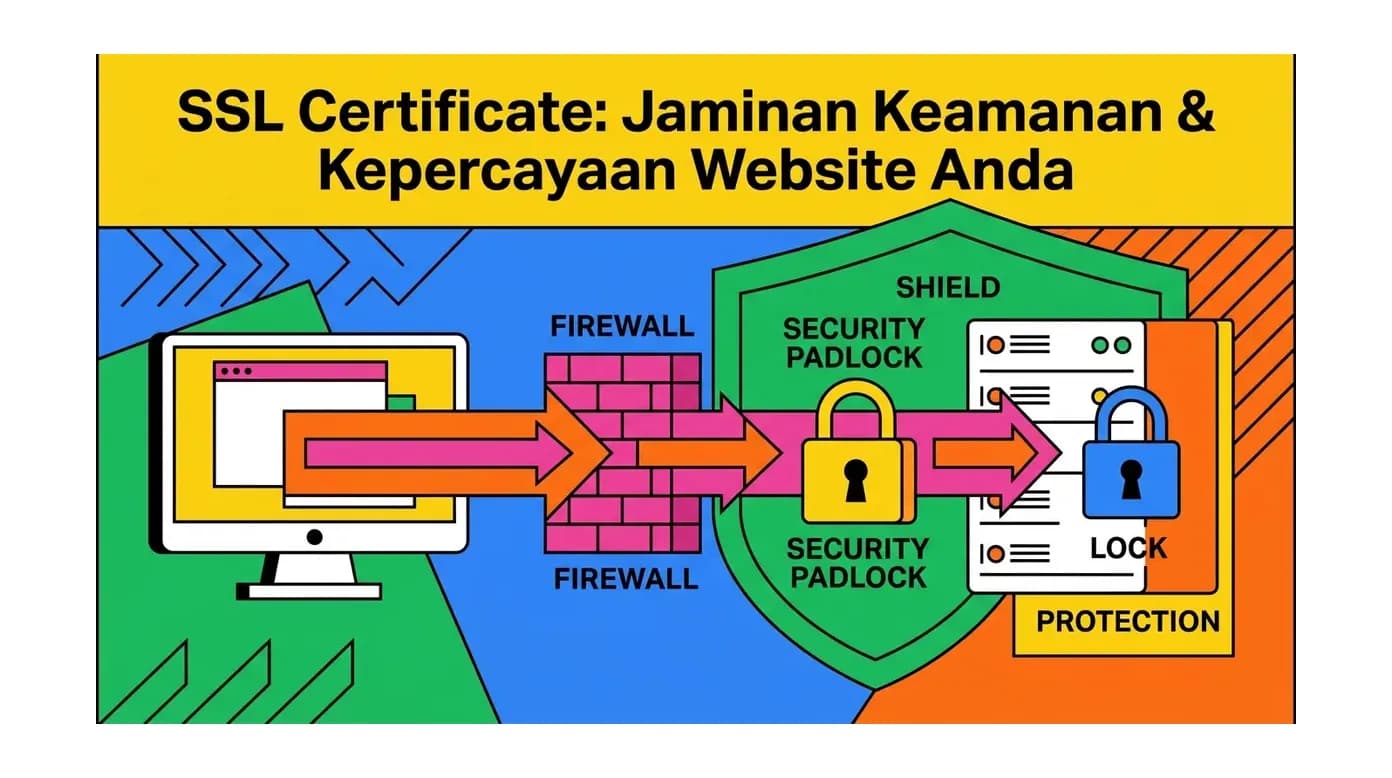
SSL Certificate: Jaminan Keamanan & Kepercayaan Website Anda
Pelajari apa itu SSL certificate, jenis, cara kerja, dan mengapa penting untuk keamanan website serta SEO. Amankan situs Anda sekarang!
Baca Selengkapnya→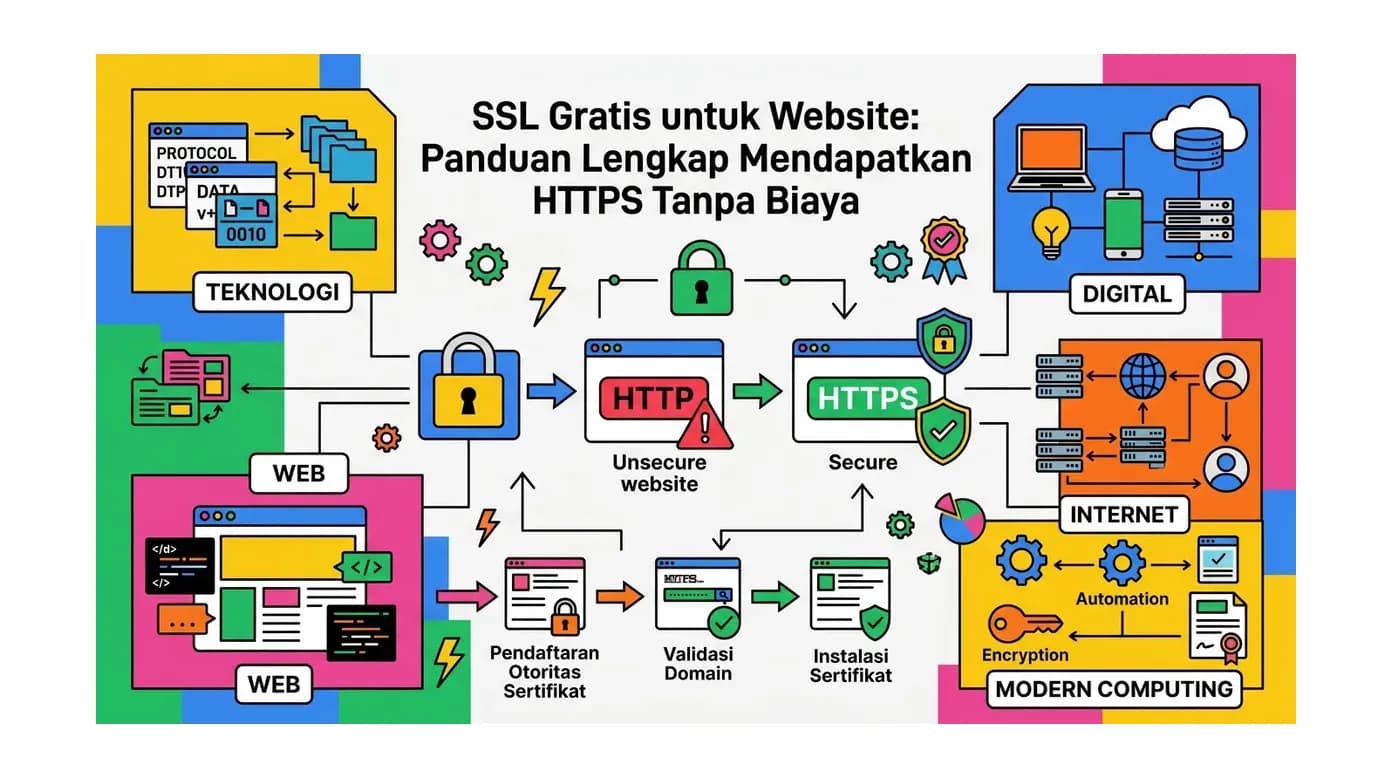
SSL Gratis untuk Website: Panduan Lengkap Mendapatkan HTTPS Tanpa Biaya
Dapatkan SSL gratis untuk website Anda. Pelajari cara mendapatkan sertifikat SSL gratis dari Let's Encrypt, Cloudflare, dan hosting provider terpercaya.
Baca Selengkapnya→Butuh Hosting untuk Website Anda?
Dapatkan hosting cepat, aman, dan terpercaya dengan harga terjangkau. Gratis domain, SSL, dan support 24/7.
Jangan Ketinggalan Promo!
Subscribe newsletter kami dan dapatkan diskon hingga 50% untuk pembelian pertama kamu.
Gratis, tanpa spam. Dengan subscribe, kamu setuju menerima email tips dari Hosting Ekspres. Bisa berhenti kapan saja.