Cara Membuat Toko Online dengan WordPress dan WooCommerce: Panduan Lengkap 2026
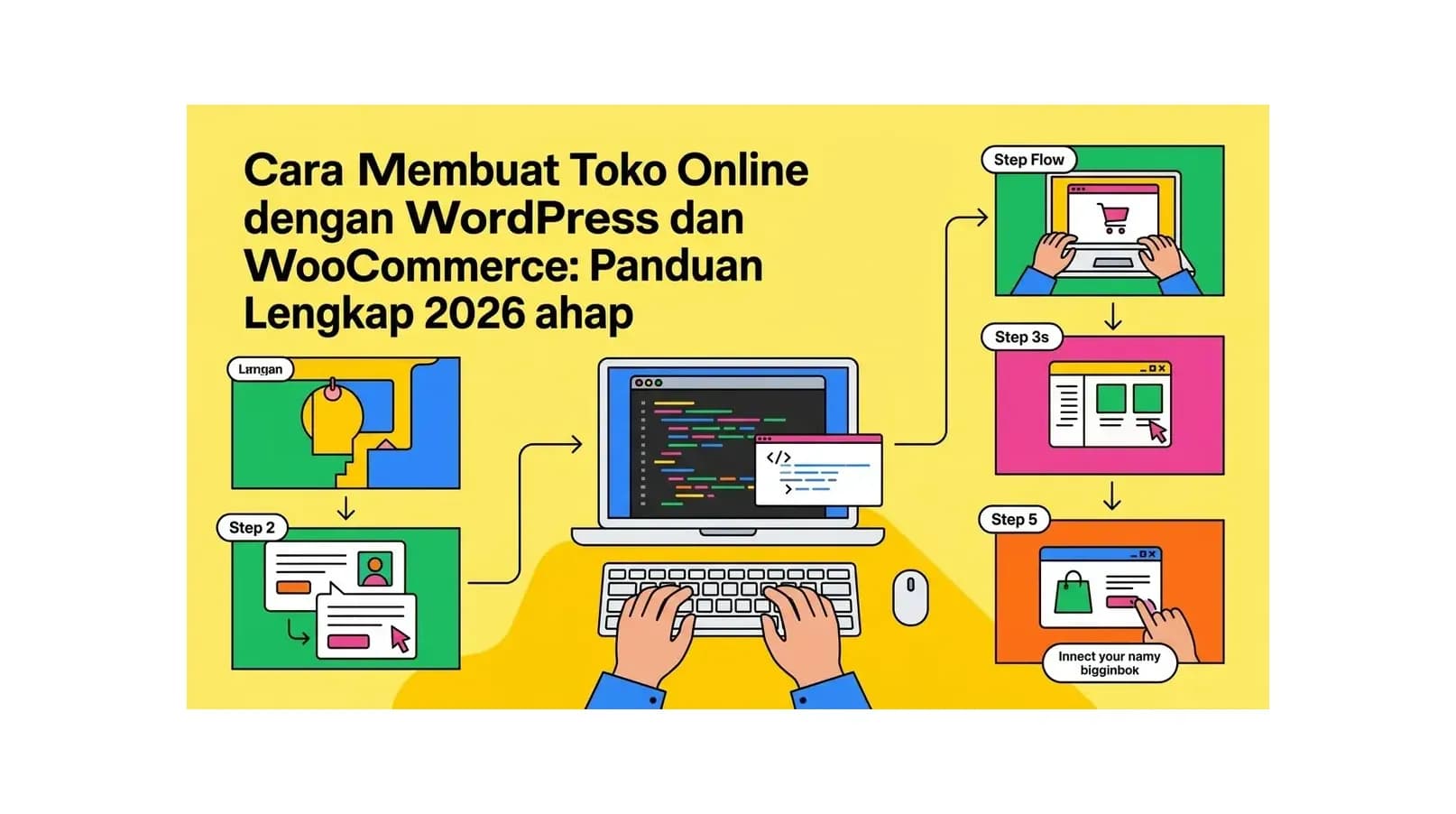
Mengapa WordPress + WooCommerce adalah Pilihan Terbaik untuk Toko Online?
Cara membuat toko online dengan WordPress dan WooCommerce adalah metode yang digunakan oleh lebih dari 28% toko online di seluruh dunia. Kombinasi ini menawarkan kebebasan penuh, biaya yang sangat terjangkau, dan ekosistem plugin yang tidak tertandingi. Berbeda dari platform berbayar seperti Shopify yang membebankan biaya bulanan dan komisi transaksi, WordPress bersifat open-source dan gratis selamanya.
WooCommerce sendiri adalah plugin WordPress yang mengubah website biasa menjadi toko online berfitur lengkap. Dengan lebih dari 5 juta instalasi aktif, WooCommerce telah terbukti mampu menangani toko dari skala UMKM lokal hingga enterprise besar. Di Indonesia, ribuan pebisnis online telah membuktikan kehebatan platform ini untuk berjualan produk fisik, produk digital, maupun layanan jasa.
Keunggulan utama membuat toko online dengan WordPress adalah kontrol penuh atas data, tidak ada biaya platform bulanan yang memberatkan, kemampuan kustomisasi tak terbatas, dan dukungan komunitas global yang sangat besar. Dengan hosting yang tepat dari HostingEkspres, toko online WordPress Anda bisa berjalan cepat, aman, dan siap menampung ribuan produk.
Persiapan Sebelum Membuat Toko Online WordPress
Sebelum memulai cara membuat toko online dengan WordPress, ada beberapa hal yang perlu disiapkan terlebih dahulu agar proses berjalan lancar dan hasil akhirnya maksimal.
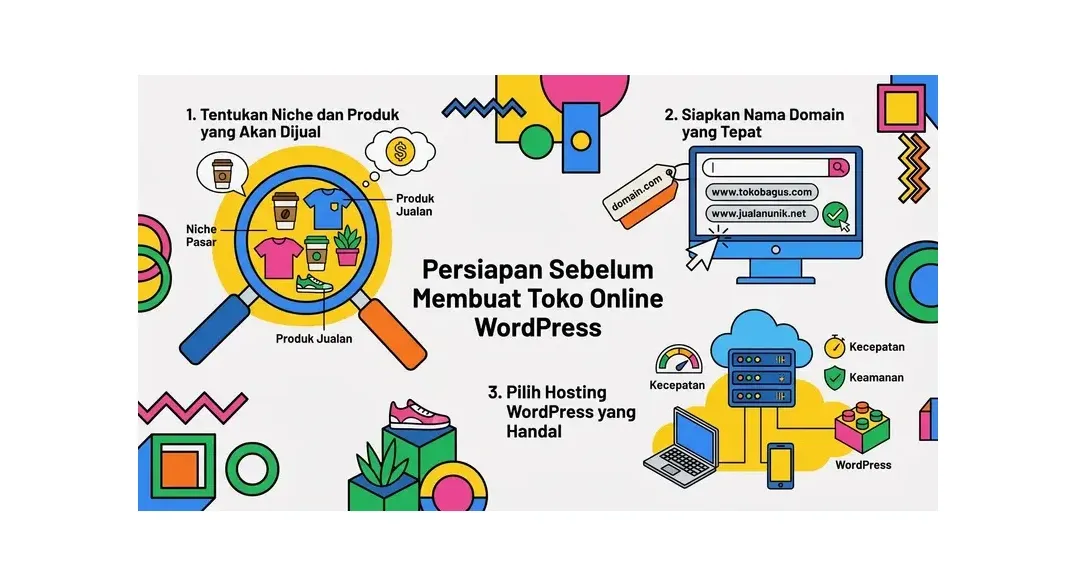
1. Tentukan Niche dan Produk yang Akan Dijual
Kejelasan tentang produk yang dijual adalah fondasi dari segalanya. Apakah Anda akan menjual produk fisik (fashion, elektronik, makanan), produk digital (ebook, template, kursus), atau layanan jasa? Setiap jenis produk membutuhkan konfigurasi WooCommerce yang berbeda. Lakukan riset pasar sederhana di marketplace seperti Tokopedia dan Shopee untuk memahami kompetisi dan potensi permintaan di niche Anda.
2. Siapkan Nama Domain yang Tepat
Domain adalah identitas toko online Anda. Pilih nama domain yang mencerminkan brand atau produk, mudah diingat, singkat, dan tidak mengandung tanda hubung. Ekstensi .com tetap paling universal, sementara .id memberikan kesan lokal yang kuat untuk pasar Indonesia. Cek panduan cara memilih domain kami untuk tips lebih lengkap.
3. Pilih Hosting WordPress yang Handal
Hosting adalah pondasi performa toko online Anda. Untuk WooCommerce, pilih hosting dengan spesifikasi yang cukup karena toko online membutuhkan lebih banyak resource dibanding website statis. Pastikan hosting mendukung PHP versi terbaru, memiliki SSD untuk kecepatan loading, dan menyediakan SSL gratis. HostingEkspres menyediakan paket WooCommerce Hosting yang dioptimasi khusus dengan caching, CDN, dan support teknis 24/7.
Langkah 1: Install WordPress via cPanel
Setelah hosting dan domain aktif, langkah pertama cara membuat toko online dengan WordPress adalah menginstall WordPress itu sendiri. Di HostingEkspres, Anda bisa menginstall WordPress dalam hitungan menit melalui cPanel:
- Login ke cPanel hosting Anda melalui
namadomain.com/cpanel - Scroll ke bagian Software dan klik Softaculous Apps Installer
- Klik ikon WordPress dan pilih Install Now
- Isi form instalasi: pilih domain, tentukan nama toko (bisa diubah nanti), isi username admin dan password yang kuat
- Scroll ke bawah dan klik Install
- Tunggu 1–2 menit hingga instalasi selesai. Anda akan mendapat notifikasi dengan link ke dashboard WordPress
Setelah WordPress terinstall, langsung atur beberapa setting dasar: pastikan Settings > Permalinks diset ke Post name agar URL toko online Anda SEO-friendly, dan aktifkan SSL dengan mengubah URL WordPress dari http:// menjadi https:// di Settings > General.
Langkah 2: Install dan Konfigurasi Plugin WooCommerce
WooCommerce adalah jantung dari toko online WordPress Anda. Cara installnya sangat mudah:
- Di dashboard WordPress, buka Plugins > Add New Plugin
- Ketik "WooCommerce" di kolom pencarian
- Temukan plugin WooCommerce dari WooCommerce (developer resmi) dan klik Install Now
- Setelah terinstall, klik Activate
- WooCommerce Setup Wizard akan terbuka otomatis. Ikuti langkah-langkahnya
Konfigurasi Setup Wizard WooCommerce
Setup Wizard WooCommerce akan memandu Anda melalui konfigurasi awal yang penting:
- Lokasi toko: Pilih Indonesia dan isi kota/provinsi Anda
- Mata uang: Pilih Indonesian Rupiah (IDR)
- Jenis produk: Pilih physical products (produk fisik), digital/downloadable (produk digital), atau keduanya
- Shipping: Aktifkan pengiriman dan isi tarif dasar jika diperlukan
- Pembayaran: Aktifkan bank transfer dan COD untuk permulaan
Langkah 3: Pilih dan Install Tema WooCommerce
Tampilan toko online sangat memengaruhi tingkat kepercayaan dan konversi pengunjung menjadi pembeli. Pilih tema yang ringan, mobile-responsive, dan dioptimasi untuk WooCommerce.
Rekomendasi Tema Gratis untuk WooCommerce
- Storefront: Tema resmi dari tim WooCommerce. Ringan, cepat, dan dioptimasi penuh untuk semua fitur WooCommerce. Cocok sebagai starting point
- Astra: Salah satu tema paling populer di WordPress. Memiliki puluhan starter template e-commerce yang siap pakai, loading sangat cepat, dan kompatibel dengan semua page builder
- OceanWP: Tema serbaguna dengan tampilan premium namun gratis. Banyak opsi kustomisasi dan header untuk toko online
- Neve: Tema modern berbasis mobile-first dengan desain yang clean dan minimalis. Sempurna untuk toko fashion, beauty, dan lifestyle
Untuk menginstall tema, buka Appearance > Themes > Add New Theme, cari nama tema yang diinginkan, klik Install lalu Activate.
Langkah 4: Tambahkan Produk ke Toko Online
Sekarang saatnya mengisi toko dengan produk. Buka Products > Add New di dashboard WordPress untuk menambahkan produk pertama.
Cara Mengisi Data Produk yang Optimal
- Product name (Nama produk): Gunakan nama yang deskriptif dan mengandung kata kunci yang dicari calon pembeli. Contoh: "Tas Kulit Wanita Premium Coklat - Tahan Air" jauh lebih baik dari hanya "Tas Coklat"
- Product description (Deskripsi panjang): Tulis minimal 200–300 kata yang menjelaskan detail produk, bahan, ukuran, manfaat, dan keunggulan. Konten deskripsi yang kaya membantu SEO dan meningkatkan konversi
- Short description (Deskripsi pendek): 2–3 kalimat ringkasan yang muncul di samping gambar produk. Fokus pada poin-poin paling menarik
- Regular price dan Sale price: Isi keduanya untuk menampilkan coretan harga lama yang mendorong urgensi pembelian
- Product categories dan Tags: Kategorisasi yang baik memudahkan navigasi dan mendukung SEO toko online Anda
- Product image dan Gallery: Upload 3–5 foto berkualitas tinggi dari berbagai sudut. Foto adalah elemen paling menentukan keputusan beli di e-commerce
- Inventory: Atur SKU unik dan aktifkan manajemen stok untuk menghindari overselling
- Shipping: Isi berat dan dimensi produk untuk kalkulasi ongkir yang akurat
Jenis Produk di WooCommerce
WooCommerce mendukung berbagai tipe produk yang bisa Anda pilih sesuai kebutuhan:
- Simple product: Produk standar tanpa variasi. Cocok untuk produk yang hanya ada satu jenis
- Variable product: Produk dengan varian seperti ukuran, warna, atau model. Setiap varian bisa memiliki harga dan stok berbeda
- Grouped product: Kumpulan produk terkait yang dijual bersama dalam satu halaman
- Virtual dan Downloadable product: Untuk produk digital seperti ebook, template, musik, atau software
Langkah 5: Konfigurasi Payment Gateway Indonesia
Sistem pembayaran yang lengkap dan mudah digunakan adalah faktor krusial konversi toko online. WooCommerce mendukung berbagai metode pembayaran populer di Indonesia melalui plugin tambahan.
Midtrans - Payment Gateway Terpopuler Indonesia
Midtrans adalah payment gateway pilihan utama untuk toko online Indonesia. Dengan satu integrasi, toko Anda bisa menerima: transfer bank semua bank besar, kartu kredit/debit, e-wallet (GoPay, OVO, DANA, ShopeePay), QRIS, dan Indomaret/Alfamart. Install plugin Midtrans WooCommerce dari repository WordPress, masukkan Server Key dan Client Key dari dashboard Midtrans, dan aktifkan.
Xendit - Alternatif dengan Biaya Kompetitif
Xendit menawarkan biaya transaksi yang sangat kompetitif dan proses onboarding yang cepat. Cocok untuk toko yang baru mulai dan ingin meminimalkan biaya. Plugin Xendit for WooCommerce tersedia gratis di WordPress plugin directory.
Transfer Bank Manual dan COD
Untuk memulai tanpa biaya setup apapun, aktifkan Transfer Bank Manual (pelanggan transfer dan kirim bukti) dan Cash on Delivery (COD). Kedua metode ini masih sangat populer di Indonesia dan penting untuk target pasar yang belum familiar dengan pembayaran digital.
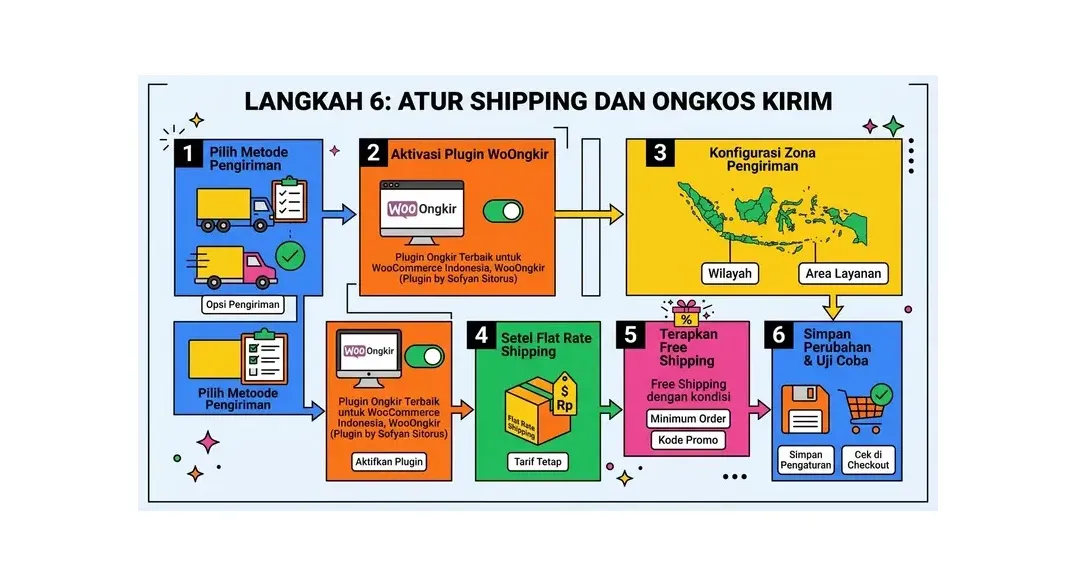
Langkah 6: Atur Shipping dan Ongkos Kirim
Ongkos kirim yang transparan dan akurat adalah salah satu faktor terpenting untuk mengurangi cart abandonment. Konfigurasi shipping di WooCommerce melalui WooCommerce > Settings > Shipping.
Plugin Ongkir Terbaik untuk WooCommerce Indonesia
- WooOngkir (Plugin by Sofyan Sitorus): Plugin gratis yang mengintegrasikan toko WooCommerce dengan API RajaOngkir. Mendukung JNE, J&T Express, SiCepat, TIKI, Pos Indonesia, dan banyak kurir lainnya. Ongkos kirim dihitung otomatis berdasarkan berat produk dan kota tujuan
- Flat Rate Shipping: Tarif tetap per pesanan. Lebih sederhana namun kurang akurat untuk pengiriman jarak jauh
- Free Shipping dengan kondisi: Aktifkan gratis ongkir untuk pembelian di atas nominal tertentu (misalnya di atas Rp 200.000) untuk mendorong kenaikan rata-rata nilai transaksi
Langkah 7: Plugin Wajib untuk Toko Online WordPress
Beberapa plugin akan sangat meningkatkan fungsionalitas dan performa toko online WooCommerce Anda:
- Yoast SEO atau Rank Math: Optimasi SEO on-page untuk setiap halaman produk dan kategori. Wajib dipasang untuk mendatangkan traffic organik dari Google
- WooCommerce PDF Invoices: Generate invoice otomatis yang dikirim ke email pelanggan setelah pembelian. Meningkatkan keprofesionalan toko
- YITH WooCommerce Wishlist: Fitur wishlist agar pelanggan bisa menyimpan produk favorit. Meningkatkan kemungkinan pembelian di kemudian hari
- Smush Image Compression: Kompres gambar produk otomatis tanpa mengurangi kualitas visual. Kecepatan loading toko sangat bergantung pada ukuran gambar
- WooCommerce Google Analytics Integration: Track perilaku pengunjung dan konversi toko secara detail di Google Analytics 4
- Contact Form 7 atau WPForms: Tambahkan form kontak untuk pertanyaan pelanggan sebelum membeli
- UpdraftPlus: Backup otomatis toko online Anda ke Google Drive atau Dropbox. Sangat penting untuk keamanan data
Langkah 8: Optimasi Kecepatan dan SEO Toko Online
Kecepatan loading adalah faktor pembunuh konversi paling sering diabaikan. Studi Google menunjukkan bahwa 53% pengguna mobile meninggalkan website yang loading lebih dari 3 detik. Untuk toko online dengan banyak gambar produk, optimasi kecepatan adalah prioritas utama.
Tips Optimasi Kecepatan WooCommerce
- Gunakan caching plugin: WP Rocket (premium) atau W3 Total Cache (gratis) untuk menyimpan versi statis halaman toko
- Aktifkan CDN: Cloudflare gratis atau CDN dari provider hosting untuk mempercepat loading asset statis di seluruh Indonesia
- Optimasi database: Gunakan plugin WP-Optimize untuk membersihkan tabel database WooCommerce yang penuh dengan data revisi dan transient
- Gunakan hosting berkualitas: Hosting dengan SSD NVMe dan PHP 8.x lebih cepat secara signifikan dibanding hosting lama dengan HDD
- Lazy loading gambar: Aktifkan lazy loading agar gambar hanya dimuat saat diperlukan, mengurangi initial page load time
Optimasi SEO untuk Toko Online WordPress
SEO adalah investasi jangka panjang untuk mendatangkan calon pembeli secara organik tanpa biaya iklan. Fokus pada:
- Riset kata kunci untuk setiap kategori dan halaman produk menggunakan Google Keyword Planner atau Ubersuggest
- Optimasi title tag dan meta description setiap produk dengan kata kunci yang relevan dan CTA yang menarik klik
- Struktur URL yang bersih:
namadomain.com/produk/nama-produkjauh lebih baik dari URL dengan ID angka - Internal linking antar halaman produk, kategori, dan artikel blog untuk meningkatkan crawlability
- Daftarkan toko di Google Search Console dan submit sitemap XML yang dibuat otomatis oleh Yoast SEO
Langkah 9: Pasang SSL dan Amankan Toko Online
Keamanan toko online bukan opsional - ini adalah keharusan. Pelanggan tidak akan memasukkan data pribadi atau informasi pembayaran ke toko yang tidak aman. Langkah keamanan minimum:
- Aktifkan SSL: Pastikan toko online Anda berjalan di HTTPS. HostingEkspres menyertakan SSL gratis untuk semua paket hosting
- Install Wordfence Security: Firewall WordPress yang melindungi dari serangan brute force, malware, dan injeksi SQL
- Ganti username "admin": Username default adalah target serangan. Buat akun admin baru dengan username unik dan hapus akun "admin"
- Update rutin: WordPress core, WooCommerce, tema, dan plugin yang tidak di-update adalah pintu masuk hacker yang paling umum
- Limit login attempts: Plugin Limit Login Attempts Reloaded mencegah serangan brute force pada halaman login
Estimasi Biaya Toko Online WordPress vs Platform Lain
Salah satu alasan terbesar cara membuat toko online dengan WordPress begitu populer adalah efisiensi biayanya yang luar biasa dibandingkan platform lain:
- WordPress + WooCommerce: Gratis (software open-source)
- Hosting WooCommerce HostingEkspres: Mulai Rp 15.000/bulan
- Domain .com: Sekitar Rp 150.000/tahun
- SSL Certificate: Gratis di HostingEkspres
- Tema premium (opsional): Rp 300.000 – Rp 1.500.000 sekali bayar
- Plugin premium (opsional): Rp 200.000 – Rp 600.000/tahun
Dibandingkan Shopify yang mulai dari $29/bulan (~Rp 450.000) belum termasuk biaya transaksi dan tema premium, WordPress jauh lebih hemat untuk bisnis skala UMKM. Modal awal bisa dimulai dari Rp 200.000–Rp 400.000 per tahun untuk toko online yang fully functional.
FAQ: Cara Membuat Toko Online dengan WordPress
Apakah WooCommerce benar-benar gratis?
Ya, WooCommerce adalah plugin open-source yang bisa diunduh dan digunakan secara gratis selamanya. Biaya yang perlu dikeluarkan hanyalah untuk hosting dan domain. Ada ekstensi premium WooCommerce yang berbayar untuk fitur tertentu, tetapi toko online fungsional bisa dibangun sepenuhnya dengan plugin gratis.
Berapa produk maksimal yang bisa ditampung WooCommerce?
Secara teknis tidak ada batas jumlah produk di WooCommerce. Toko dengan ribuan produk sangat umum. Faktor pembatasnya adalah kapasitas hosting yang Anda gunakan. Dengan hosting yang memadai, WooCommerce bisa menangani puluhan ribu produk tanpa masalah.
Apakah toko WooCommerce bisa diintegrasikan dengan marketplace?
Ya. Ada plugin seperti WooCommerce Tokopedia Sync, WP WooCommerce Shopee, dan plugin multichannel lainnya yang memungkinkan sinkronisasi produk dan stok antara toko WooCommerce Anda dengan marketplace populer di Indonesia.
Bagaimana cara membuat laporan penjualan di WooCommerce?
WooCommerce memiliki fitur laporan bawaan di WooCommerce > Reports yang menampilkan ringkasan penjualan, produk terlaris, dan statistik pelanggan. Untuk analitik lebih mendalam, integrasikan dengan Google Analytics menggunakan plugin WooCommerce Google Analytics Integration.
Bisakah toko WooCommerce menangani flash sale dengan traffic tinggi?
Dengan hosting yang tepat dan konfigurasi caching yang benar, WooCommerce bisa menangani lonjakan traffic saat flash sale. Gunakan hosting dengan auto-scaling atau VPS jika toko Anda rutin mengadakan flash sale besar. Aktifkan WooCommerce stock management dan nonaktifkan fitur-fitur berat sementara selama periode flash sale.
Apa perbedaan WooCommerce dengan PrestaShop untuk toko online Indonesia?
WooCommerce lebih mudah digunakan berkat ekosistem WordPress yang familiar. PrestaShop lebih fokus pada e-commerce murni dan memiliki fitur manajemen katalog yang lebih advanced secara native. Untuk pemula dan UMKM, WooCommerce adalah pilihan yang lebih direkomendasikan. PrestaShop cocok untuk toko dengan kebutuhan spesifik seperti B2B atau toko dengan ribuan SKU dengan variasi kompleks.
Kesimpulan: Mulai Toko Online WordPress Anda Sekarang
Cara membuat toko online dengan WordPress dan WooCommerce adalah salah satu keputusan bisnis terbaik yang bisa Anda ambil di 2026. Dengan panduan langkah demi langkah di atas, Anda memiliki semua informasi yang dibutuhkan untuk memulai dari nol hingga toko online yang siap menerima pesanan dan pembayaran.
Kunci keberhasilan toko online WordPress ada pada tiga fondasi: hosting yang handal dan cepat, konfigurasi WooCommerce yang benar, dan optimasi SEO yang konsisten. HostingEkspres menyediakan WooCommerce Hosting yang dioptimasi dengan SSD NVMe, PHP 8.x, SSL gratis, dan support teknis 24/7 dalam Bahasa Indonesia. Mulai toko online impian Anda bersama HostingEkspres dan raih kesuksesan bisnis digital!
Buat Toko Online WordPress Sekarang!
WooCommerce Hosting dengan SSD NVMe, SSL gratis, one-click install, dan support 24/7 mulai Rp 15.000/bulan.
Mulai SekarangArtikel Terkait
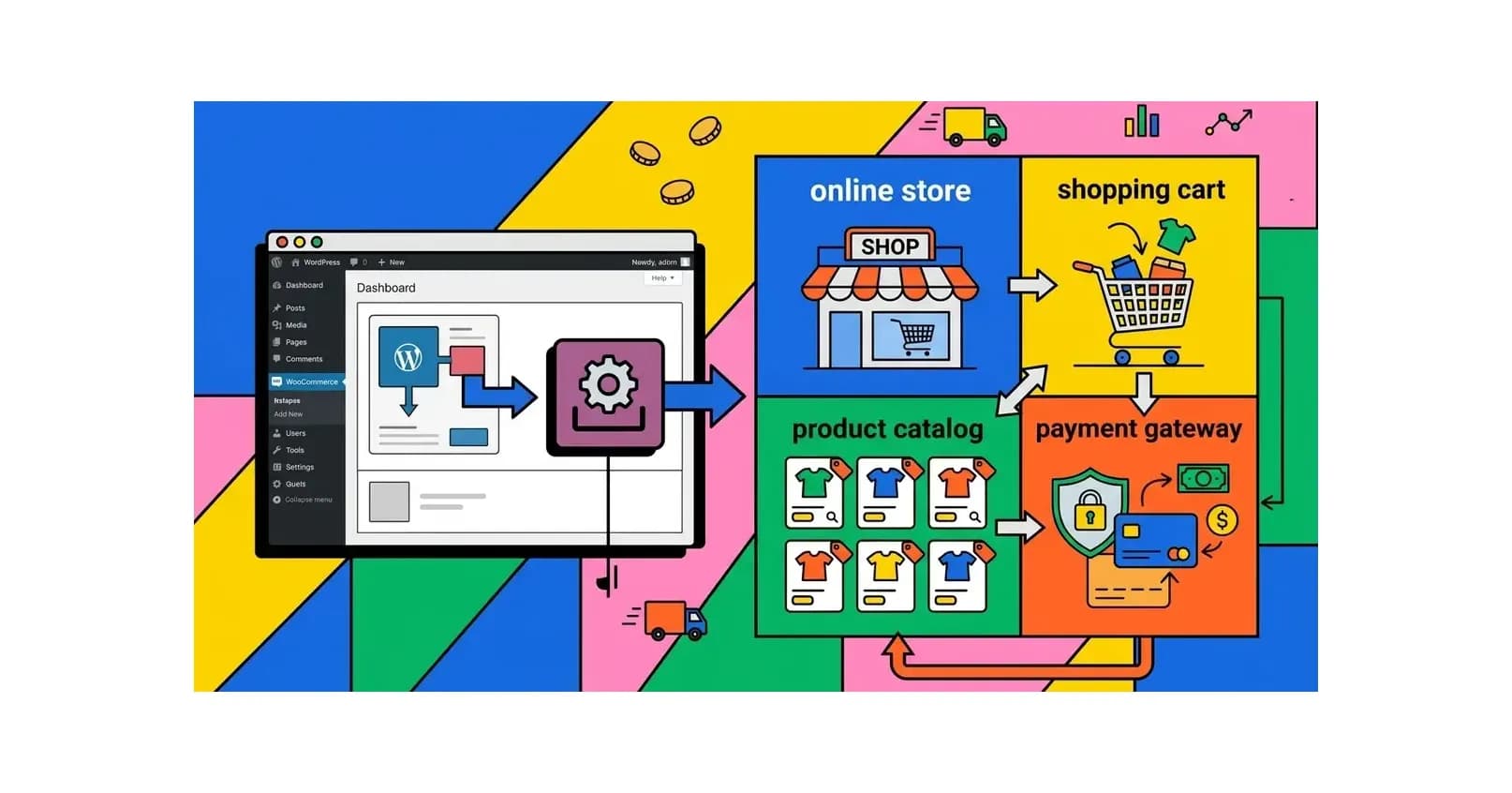
Cara Install WooCommerce di WordPress: Panduan Toko Online 2026
Panduan lengkap cara install WooCommerce di WordPress step-by-step. Dari instalasi plugin, konfigurasi dasar, setup pembayaran, pengiriman, hingga toko online siap menerima pesanan pertama.
Baca Selengkapnya→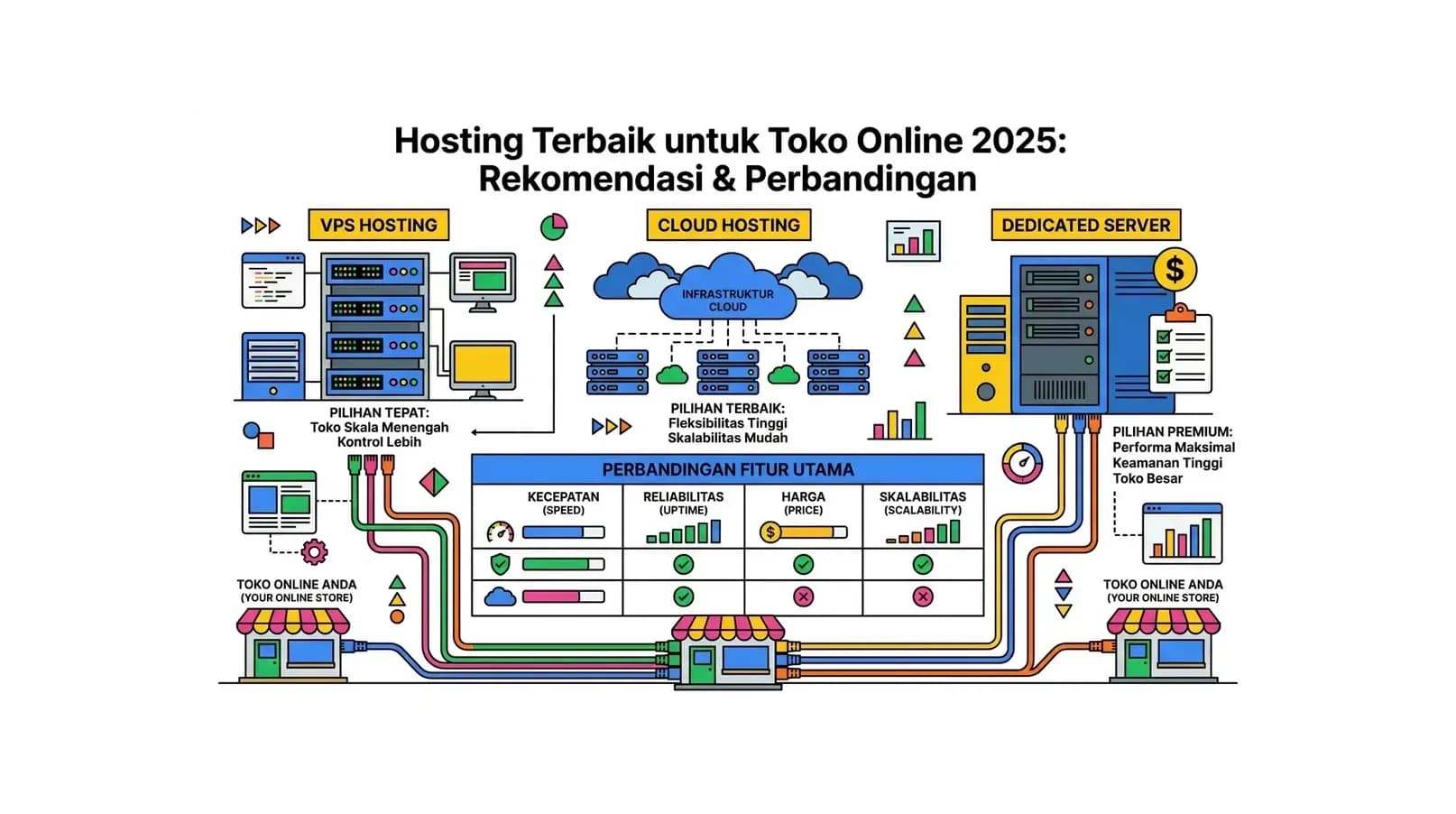
Hosting Terbaik untuk Toko Online 2026: Rekomendasi & Perbandingan
Panduan lengkap memilih hosting untuk toko online yang cepat, aman, dan terpercaya. Temukan rekomendasi hosting e-commerce terbaik beserta perbandingan fitur dan harga.
Baca Selengkapnya→
Cara Membuat Toko Online Sendiri & Bikin Website Toko Online (2026)
Cara membuat toko online sendiri (bikin toko online) dan membuat website toko online dari nol. Panduan lengkap step-by-step tanpa perlu keahlian coding.
Baca Selengkapnya→Butuh Hosting untuk Website Anda?
Dapatkan hosting cepat, aman, dan terpercaya dengan harga terjangkau. Gratis domain, SSL, dan support 24/7.
Jangan Ketinggalan Promo!
Subscribe newsletter kami dan dapatkan diskon hingga 50% untuk pembelian pertama kamu.
Gratis, tanpa spam. Dengan subscribe, kamu setuju menerima email tips dari Hosting Ekspres. Bisa berhenti kapan saja.