Cara Membuat Website dengan Magento: Panduan E-Commerce Enterprise 2026

Mengapa Memilih Magento untuk Website E-Commerce Anda?
Cara membuat website dengan Magento adalah pilihan tepat bagi Anda yang ingin membangun toko online berskala besar dengan fitur enterprise yang lengkap. Magento - kini dikenal sebagai Adobe Commerce dalam versi komersialnya - adalah platform e-commerce open-source paling powerful yang ada, dipercaya oleh lebih dari 250.000 merchant di seluruh dunia mulai dari UMKM berkembang hingga merek global seperti Nike, Ford, dan Coca-Cola.
Apa yang membuat Magento istimewa dibandingkan platform lain? Magento dirancang dari bawah sebagai platform e-commerce enterprise: katalog produk yang mampu mengelola ratusan ribu SKU, sistem manajemen multitoko dalam satu dashboard, aturan harga dan promosi yang sangat fleksibel, serta arsitektur yang bisa dikustomisasi hingga ke level kode. Jika bisnis Anda serius tentang pertumbuhan dan membutuhkan fleksibilitas tanpa kompromi, Magento adalah jawabannya.
Dalam panduan cara membuat website dengan Magento ini, kami akan memandu Anda melalui setiap tahap - dari memahami persyaratan sistem, proses instalasi, konfigurasi toko, manajemen produk, hingga tips optimasi. Mari mulai!
Versi Magento yang Tersedia
Sebelum memulai cara membuat website dengan Magento, penting untuk memahami dua versi utama yang tersedia:
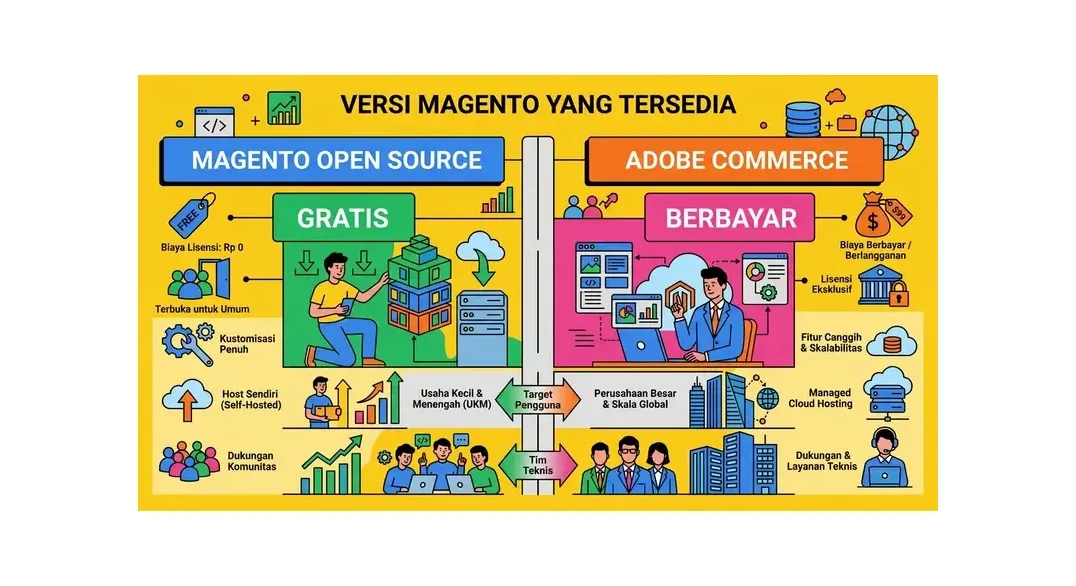
Magento Open Source (Gratis)
Dulunya dikenal sebagai Magento Community Edition. Versi ini sepenuhnya gratis, open-source, dan dapat diunduh dari magento.com. Cocok untuk bisnis dari skala kecil hingga menengah. Fiturnya sudah sangat lengkap: manajemen katalog, checkout, pembayaran, pengiriman, SEO tools, dan banyak lagi. Ini yang akan kita gunakan dalam panduan ini.
Adobe Commerce (Berbayar)
Dulunya Magento Commerce atau Magento Enterprise Edition. Versi berbayar dengan fitur tambahan seperti B2B commerce, staging & preview konten, reward points terintegrasi, dan dukungan resmi dari Adobe. Biayanya bisa mencapai puluhan juta rupiah per tahun - cocok untuk korporasi besar dengan omset tinggi.
Persyaratan Sistem untuk Magento
Magento adalah platform yang resource-intensive. Berbeda dengan WordPress atau WooCommerce, Magento membutuhkan spesifikasi server yang lebih tinggi. Pastikan hosting Anda memenuhi persyaratan berikut sebelum memulai cara membuat website dengan Magento:
Persyaratan Minimum Server
- PHP: Versi 8.1 atau 8.2 (Magento 2.4.x tidak mendukung PHP 8.0 ke bawah)
- Database: MySQL 8.0 atau MariaDB 10.4+
- Web Server: Apache 2.4 atau Nginx 1.x
- RAM: Minimum 2GB RAM; sangat direkomendasikan 4GB atau lebih
- Disk Space: Minimum 2GB untuk instalasi dasar; siapkan 10GB+ untuk toko aktif
- Elasticsearch/OpenSearch: Magento 2.4+ wajib menggunakan Elasticsearch 7.x atau OpenSearch 1.x untuk pencarian produk
- Composer: Versi 2.x (package manager PHP)
- Ekstensi PHP: ext-bcmath, ext-ctype, ext-curl, ext-dom, ext-gd, ext-hash, ext-iconv, ext-intl, ext-mbstring, ext-openssl, ext-pdo_mysql, ext-simplexml, ext-soap, ext-xsl, ext-zip
Langkah 1: Persiapan Hosting dan Domain
Langkah pertama cara membuat website dengan Magento adalah menyiapkan infrastruktur yang tepat. Pilih paket VPS atau Cloud Hosting dengan spesifikasi yang memadai. Pastikan Anda memiliki:
- Domain aktif yang sudah diarahkan ke server hosting
- Akses SSH ke server (untuk instalasi via command line)
- SSL Certificate aktif - wajib untuk toko online
- cPanel atau panel kontrol lain untuk manajemen file dan database
Setelah hosting aktif, aktifkan SSL certificate terlebih dahulu. Di HostingEkspres, SSL gratis Let's Encrypt tersedia di semua paket dan bisa diaktifkan langsung dari cPanel dengan satu klik.
Langkah 2: Buat Database MySQL
Magento membutuhkan database MySQL yang berdedikasi. Ikuti langkah berikut melalui cPanel:
- Login ke cPanel dan buka MySQL Databases
- Buat database baru, misalnya:
magento_db - Buat user MySQL baru dengan password yang kuat, misalnya:
magento_user - Tambahkan user ke database dengan hak akses All Privileges
- Catat: nama database, username, password, dan host (
localhost)
Langkah 3: Install Magento via Composer (Metode Resmi)
Cara install Magento yang paling direkomendasikan adalah menggunakan Composer melalui SSH. Metode ini memastikan semua dependensi terinstall dengan benar dan memudahkan update di masa mendatang.
3.1 Buat Akun di Adobe Commerce Marketplace
Kunjungi marketplace.magento.com dan daftar akun gratis. Setelah login, pergi ke My Profile > Access Keys dan buat Public Key dan Private Key baru. Keys ini diperlukan untuk mengunduh Magento via Composer.
3.2 Install Magento via Composer
Akses server via SSH dan jalankan perintah berikut. Ganti public_html dengan folder tujuan instalasi jika berbeda:
composer create-project --repository-url=https://repo.magento.com/ magento/project-community-edition=2.4.7 /var/www/html/public_htmlSaat diminta username dan password, masukkan Public Key sebagai username dan Private Key sebagai password dari Marketplace tadi.
3.3 Atur Permission File
Setelah download selesai, atur permission file yang benar:
cd /var/www/html/public_html
find var generated vendor pub/static pub/media app/etc -type f -exec chmod g+w {} +
find var generated vendor pub/static pub/media app/etc -type d -exec chmod g+ws {} +
chown -R :www-data .
chmod u+x bin/magento
3.4 Jalankan Installer Magento
Jalankan perintah instalasi Magento via CLI. Sesuaikan nilai setiap parameter dengan konfigurasi Anda:
bin/magento setup:install --base-url=https://namadomain.com/ --db-host=localhost --db-name=magento_db --db-user=magento_user --db-password=passwordanda --admin-firstname=Admin --admin-lastname=Toko --admin-email=admin@namadomain.com --admin-user=admin --admin-password=Admin@1234 --language=id_ID --currency=IDR --timezone=Asia/Jakarta --use-rewrites=1 --search-engine=opensearch --opensearch-host=localhost --opensearch-port=9200Proses instalasi membutuhkan waktu 5–15 menit. Setelah selesai, Anda akan melihat URL admin panel di output terminal. Catat URL tersebut karena mengandung kode acak unik.
Langkah 4: Konfigurasi Awal Toko Magento
Setelah berhasil login ke Admin Panel Magento (biasanya di namadomain.com/admin_[kode_acak]), lakukan konfigurasi dasar berikut:
4.1 Konfigurasi Umum Toko
Pergi ke Stores > Configuration > General > General. Atur:
- Store Name: Nama toko Anda
- Store Contact Telephone: Nomor telepon bisnis
- Country: Indonesia
- State/Province: Provinsi Anda
- Locale: Indonesian (Indonesia)
- Timezone: Asia/Jakarta
4.2 Konfigurasi Mata Uang
Pergi ke Stores > Configuration > General > Currency Setup. Set Base Currency dan Default Display Currency ke Indonesian Rupiah (IDR).
4.3 Aktifkan HTTPS di Seluruh Toko
Pergi ke Stores > Configuration > General > Web. Di bagian Secure, set Use Secure URLs in Storefront dan Use Secure URLs in Admin keduanya ke Yes. Klik Save Config.
4.4 Konfigurasi Email
Pergi ke Stores > Configuration > Advanced > System > Mail Sending Settings. Aktifkan email dan konfigurasikan SMTP server untuk memastikan email notifikasi pesanan terkirim dengan benar ke pelanggan.
Langkah 5: Menambahkan Produk ke Toko Magento
Magento memiliki sistem katalog produk yang sangat lengkap. Anda bisa mengelola berbagai tipe produk dalam cara membuat website dengan Magento ini.
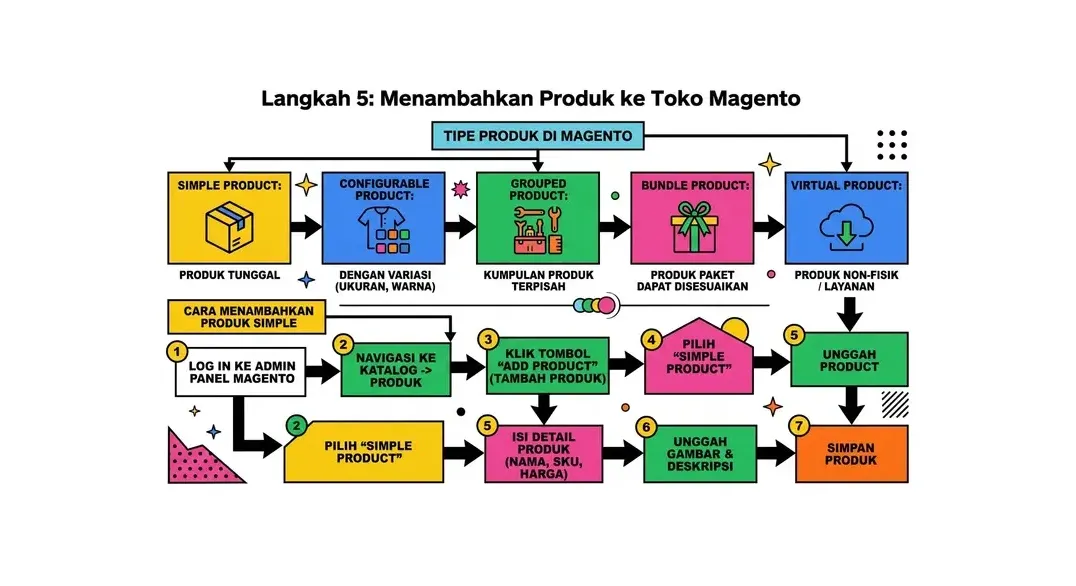
Tipe Produk di Magento
- Simple Product: Produk tunggal tanpa variasi - cocok untuk buku, aksesoris spesifik, dll.
- Configurable Product: Produk dengan variasi seperti ukuran dan warna - paling umum digunakan untuk fashion dan pakaian.
- Grouped Product: Kumpulan produk simple yang dijual bersama - cocok untuk paket bundling.
- Bundle Product: Produk yang bisa dikustomisasi oleh pembeli dari beberapa komponen pilihan.
- Virtual Product: Produk non-fisik seperti layanan, konsultasi, atau garansi perpanjangan.
- Downloadable Product: Produk digital yang bisa diunduh setelah pembelian - e-book, software, musik.
Cara Menambahkan Produk Simple
- Pergi ke Catalog > Products dan klik Add Product
- Pilih Simple Product dari dropdown
- Isi Product Name, SKU, dan Price
- Di tab Images and Videos, upload foto produk (gunakan gambar berkualitas tinggi minimal 800x800px)
- Isi Short Description (tampil di halaman daftar produk) dan Description (tampil di halaman detail produk)
- Di tab Search Engine Optimization, isi URL Key, Meta Title, dan Meta Description
- Atur Quantity di tab Inventory
- Assign ke Category yang relevan
- Klik Save
Langkah 6: Konfigurasi Pembayaran untuk Pasar Indonesia
Untuk toko online yang menarget pembeli Indonesia, konfigurasi metode pembayaran yang tepat sangat krusial. Magento mendukung berbagai payment gateway melalui ekstensi:
Metode Pembayaran Bawaan Magento
- Check/Money Order: Bisa digunakan untuk simulasi transfer bank manual
- Cash On Delivery (COD): Aktifkan di Stores > Configuration > Sales > Payment Methods
- Bank Transfer: Tambahkan informasi rekening bank Anda
Payment Gateway Lokal Indonesia
Untuk pengalaman checkout yang lebih baik, install ekstensi payment gateway Indonesia:
| Payment Gateway | Metode Pembayaran | Keterangan |
|---|---|---|
| Midtrans | VA, QRIS, Kartu Kredit, GoPay, OVO | Paling populer di Indonesia |
| Xendit | VA, DANA, OVO, LinkAja, QRIS | Settlement cepat, biaya kompetitif |
| DOKU | Kartu kredit, Alfamart, Indomaret | Mendukung minimarket |
| iPaymu | Multi-metode pembayaran lokal | Integrasi Magento resmi tersedia |
Langkah 7: Konfigurasi Pengiriman
Atur metode pengiriman agar pembeli bisa melihat estimasi ongkir saat checkout. Pergi ke Stores > Configuration > Sales > Shipping Methods.
Flat Rate dan Free Shipping
Aktifkan Flat Rate untuk ongkir tetap, atau Free Shipping dengan minimum pembelian tertentu sebagai strategi promosi. Keduanya mudah dikonfigurasi langsung dari admin panel tanpa ekstensi tambahan.
Integrasi Kurir Indonesia via RajaOngkir
Untuk kalkulasi ongkir real-time berdasarkan berat dan tujuan, install ekstensi RajaOngkir untuk Magento. Ekstensi ini mengintegrasikan API RajaOngkir sehingga pembeli bisa melihat tarif JNE, J&T Express, SiCepat, Anteraja, dan banyak kurir lain secara otomatis saat checkout.
Langkah 8: Optimasi SEO Magento
Magento memiliki fitur SEO bawaan yang cukup powerful. Optimasi berikut sangat penting agar toko Anda mudah ditemukan di Google:
URL Rewriting (Wajib Diaktifkan)
Pastikan URL rewrites sudah aktif. Di Stores > Configuration > General > Web > Search Engine Optimization, set Use Web Server Rewrites ke Yes. Ini mengubah URL dari format ?id=5 menjadi /nama-produk.html yang jauh lebih SEO-friendly.
Meta Title dan Meta Description per Produk/Kategori
Isi meta title dan meta description yang unik untuk setiap halaman produk dan kategori. Ini bisa dilakukan langsung dari halaman edit produk/kategori di tab SEO.
XML Sitemap
Aktifkan dan konfigurasikan XML Sitemap di Stores > Configuration > Catalog > XML Sitemap. Atur agar sitemap digenerate secara otomatis dan submit URL sitemap ke Google Search Console.
Schema Markup Produk
Magento 2 secara bawaan menghasilkan structured data (schema.org) untuk halaman produk, termasuk harga, stok, dan rating. Ini membantu Google menampilkan rich snippets di hasil pencarian yang meningkatkan click-through rate.
Langkah 9: Optimasi Performa Magento
Performa yang lambat adalah musuh utama konversi e-commerce. Terapkan optimasi berikut setelah cara membuat website dengan Magento selesai:
Aktifkan Full Page Cache (FPC)
Di System > Cache Management, aktifkan Full Page Cache. Magento 2 mendukung Varnish Cache untuk performa yang lebih baik lagi - konfigurasi ini sangat direkomendasikan di lingkungan produksi.
Aktifkan JavaScript dan CSS Bundling
Di Stores > Configuration > Advanced > Developer, aktifkan JavaScript Bundling, Minify JavaScript Files, dan Minify CSS Files. Ini mengurangi jumlah request HTTP dan mempercepat loading halaman.
Gunakan CDN untuk Aset Statis
Untuk toko dengan traffic tinggi, gunakan Content Delivery Network (CDN) untuk melayani gambar dan file statis dari server yang lebih dekat dengan lokasi pengunjung. Magento mendukung konfigurasi CDN base URL untuk aset statis.
Optimalkan Gambar Produk
Gunakan format WebP untuk gambar produk dan pastikan ukuran file tidak melebihi 200KB per gambar. Gunakan tools seperti TinyPNG atau ShortPixel sebelum mengupload gambar ke Magento.
FAQ: Pertanyaan Umum Cara Membuat Website dengan Magento
Apakah Magento gratis untuk digunakan?
Magento Open Source sepenuhnya gratis untuk diunduh dan digunakan. Anda hanya perlu membayar untuk hosting, domain, dan SSL. Namun perlu diperhatikan bahwa karena kebutuhan resource yang tinggi, hosting yang diperlukan untuk Magento biasanya lebih mahal dibanding WordPress - minimal VPS dengan RAM 2GB. Beberapa ekstensi dan tema premium di Magento Marketplace juga berbayar.
Berapa spesifikasi hosting minimum untuk Magento?
Magento membutuhkan minimal RAM 2GB, PHP 8.1+, MySQL 8.0, dan Elasticsearch/OpenSearch. Shared hosting standar umumnya tidak memadai. Rekomendasi terbaik adalah menggunakan VPS atau Cloud Hosting. Paket VPS HostingEkspres mulai dari Rp 75.000/bulan sudah cukup untuk toko Magento skala awal.
Apa perbedaan Magento Open Source dan Adobe Commerce?
Magento Open Source (gratis) menawarkan fitur e-commerce lengkap yang cukup untuk sebagian besar toko online. Adobe Commerce (berbayar, harga mulai dari ribuan dolar per tahun) menambahkan fitur enterprise seperti B2B commerce, Page Builder visual, reward & loyalty programs, customer segmentation canggih, staging & preview, dan dukungan resmi Adobe. Untuk bisnis di Indonesia, Magento Open Source umumnya sudah lebih dari cukup.
Apakah Magento cocok untuk pemula?
Terus terang, Magento memiliki kurva pembelajaran yang cukup curam dibanding platform seperti WordPress/WooCommerce atau Shopify. Instalasi dan konfigurasi awal membutuhkan pemahaman teknis tentang server, SSH, Composer, dan PHP. Jika Anda baru mulai berjualan online dan tidak memiliki background teknis, mempertimbangkan WooCommerce atau OpenCart sebagai titik awal yang lebih ramah pemula mungkin lebih bijak. Namun jika Anda berencana membangun toko berskala besar dari awal, investasi waktu untuk belajar Magento sangat worth it.
Bagaimana cara mengupdate Magento ke versi terbaru?
Update Magento dilakukan via Composer dengan perintah composer require magento/product-community-edition [versi_baru] --no-update diikuti composer update. Sebelum update, WAJIB backup penuh database dan semua file. Selalu uji update di environment staging/development terlebih dahulu sebelum diterapkan di toko produksi. Tim HostingEkspres dapat membantu proses update Magento untuk pelanggan paket VPS.
Berapa lama waktu yang dibutuhkan untuk membangun toko Magento?
Instalasi teknis Magento bisa diselesaikan dalam 1-2 jam dengan spesifikasi server yang tepat. Namun membangun toko yang benar-benar siap diluncurkan - dengan semua produk diinput, pembayaran dikonfigurasi, tampilan dikustomisasi, dan SEO dioptimasi - umumnya membutuhkan 1-4 minggu tergantung ukuran katalog produk dan tingkat kustomisasi yang diinginkan.
Apakah Magento mendukung bahasa Indonesia dan Rupiah?
Ya, Magento mendukung locale Indonesian (id_ID) dan mata uang Rupiah (IDR) secara bawaan. Tersedia juga language pack Bahasa Indonesia di Magento Marketplace yang menerjemahkan antarmuka storefront dan admin panel ke Bahasa Indonesia. Format harga, tanggal, dan angka juga bisa dikonfigurasi sesuai standar Indonesia.
Kesimpulan: Bangun Toko Online Enterprise dengan Magento
Cara membuat website dengan Magento memang membutuhkan investasi waktu dan resource yang lebih besar dibanding platform e-commerce lainnya, namun imbalan yang didapatkan sepadan: platform yang skalabel tanpa batas, fleksibilitas kustomisasi yang hampir tak terbatas, dan fitur enterprise yang bisa mendukung pertumbuhan bisnis dari puluhan produk hingga ratusan ribu SKU.
Kunci keberhasilan Magento ada pada hosting yang tepat. Dengan server yang bertenaga dan terkonfigurasi dengan baik, Magento bisa menjadi mesin e-commerce yang sangat powerful untuk bisnis Anda. Sebaliknya, hosting yang kurang memadai akan membuat Magento terasa lambat dan menyulitkan.
Butuh hosting yang dioptimasi untuk Magento? VPS Hosting HostingEkspres hadir dengan konfigurasi server yang sudah dioptimasi untuk Magento, panel kontrol yang mudah digunakan, SSL gratis, backup harian otomatis, dan dukungan teknis 24/7 dalam Bahasa Indonesia. Tim kami siap membantu proses instalasi Magento Anda dari awal.
Mulai Toko Magento Anda Sekarang!
VPS Hosting bertenaga untuk Magento dengan SSL gratis, backup harian, dan support 24/7 mulai Rp 75.000/bulan.
Lihat Paket VPS HostingArtikel Terkait
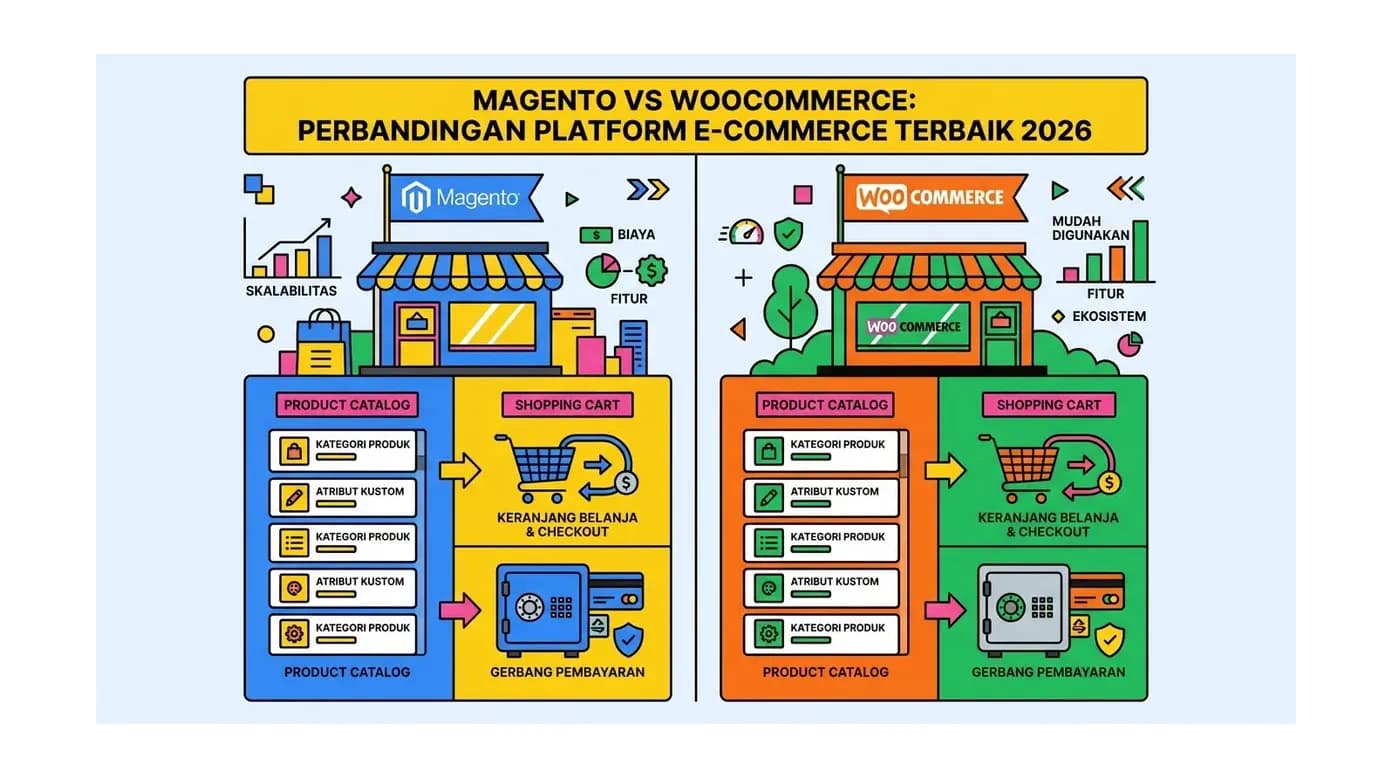
Magento vs WooCommerce: Perbandingan Platform E-Commerce Terbaik 2026
Perbandingan lengkap Magento vs WooCommerce: mana yang lebih baik untuk toko online Anda? Bandingkan fitur, kemudahan penggunaan, biaya, performa, skalabilitas, dan cocok untuk bisnis apa - dijelaskan lengkap dalam Bahasa Indonesia.
Baca Selengkapnya→
Cara Membuat Website dengan OpenCart: Panduan Toko Online 2026
Panduan lengkap cara membuat website dengan OpenCart dari nol. Dari instalasi di hosting cPanel, konfigurasi toko, manajemen produk, setup pembayaran dan pengiriman Indonesia, hingga optimasi SEO - semua dijelaskan step-by-step.
Baca Selengkapnya→
Cara Install PrestaShop di Hosting: Panduan Toko Online Lengkap 2026
Panduan lengkap cara install PrestaShop di hosting cPanel langkah demi langkah. Dari persiapan domain dan database hingga konfigurasi toko online pertama Anda - semua dijelaskan dengan mudah.
Baca Selengkapnya→Butuh Hosting untuk Website Anda?
Dapatkan hosting cepat, aman, dan terpercaya dengan harga terjangkau. Gratis domain, SSL, dan support 24/7.
Jangan Ketinggalan Promo!
Subscribe newsletter kami dan dapatkan diskon hingga 50% untuk pembelian pertama kamu.
Gratis, tanpa spam. Dengan subscribe, kamu setuju menerima email tips dari Hosting Ekspres. Bisa berhenti kapan saja.