Cara Membuat Website dengan OpenCart: Panduan Toko Online 2026

Mengapa OpenCart Pilihan Tepat untuk Toko Online Anda?
Cara membuat website dengan OpenCart adalah jalan tengah yang ideal bagi pebisnis Indonesia yang ingin memiliki toko online profesional tanpa kerumitan teknis Magento, namun tetap memiliki kontrol penuh yang tidak dimiliki platform SaaS seperti Shopify. OpenCart adalah platform e-commerce open-source yang telah teruji selama lebih dari satu dekade, mentenagai lebih dari 400.000 toko online aktif di seluruh dunia.
Keunggulan utama OpenCart terletak pada keseimbangan yang sangat baik antara kemudahan penggunaan, kelengkapan fitur e-commerce, dan efisiensi resource server. Berbeda dengan Magento yang membutuhkan VPS dengan RAM besar, OpenCart berjalan dengan mulus bahkan di shared hosting menengah. Berbeda pula dengan WooCommerce yang bergantung pada ekosistem WordPress, OpenCart adalah solusi e-commerce mandiri yang sudah dilengkapi semua fitur yang dibutuhkan toko online.
Dalam panduan cara membuat website dengan OpenCart ini, kami akan memandu Anda dari nol - mulai dari persiapan hosting dan domain, proses instalasi, konfigurasi toko, manajemen produk, setup pembayaran dan pengiriman untuk pasar Indonesia, hingga optimasi SEO. Ikuti setiap langkah dan toko online Anda akan siap beroperasi dalam hitungan jam.
Mengenal OpenCart: Fitur dan Keunggulan
Sebelum masuk ke cara membuat website dengan OpenCart, penting untuk memahami apa yang OpenCart tawarkan:
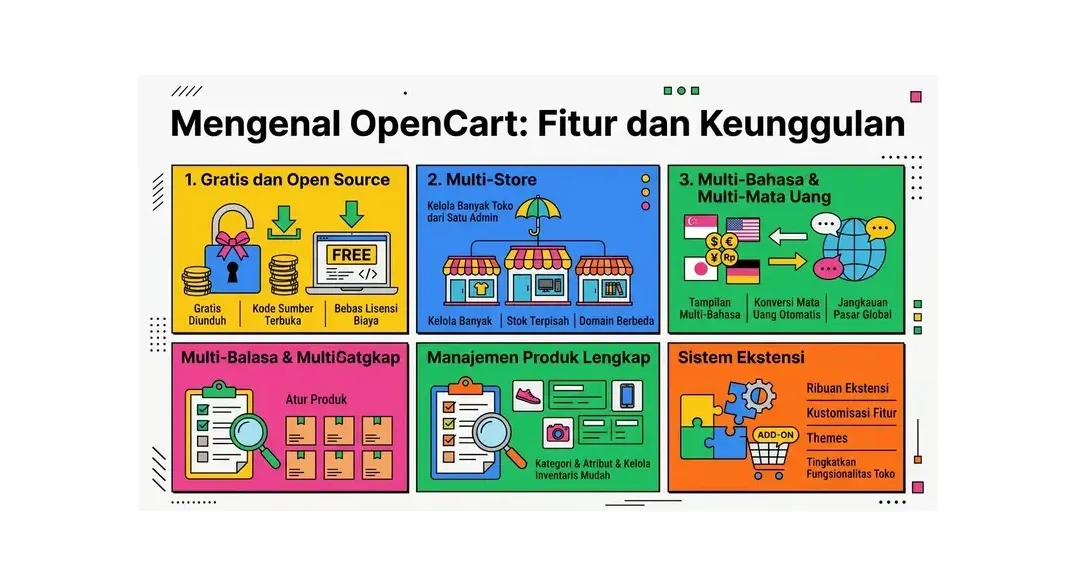
- Gratis dan Open Source: Tidak ada biaya lisensi. Download, install, dan gunakan sepenuhnya gratis.
- Multi-Store: Kelola beberapa toko dari satu dashboard admin - fitur yang sangat berguna untuk bisnis multi-brand.
- Multi-Bahasa & Multi-Mata Uang: Tersedia bahasa Indonesia dan dukungan Rupiah secara bawaan.
- Manajemen Produk Lengkap: Produk dengan opsi variasi, produk unduhan digital, dan manajemen stok yang solid.
- Sistem Ekstensi: Marketplace ekstensi OpenCart menyediakan ribuan modul untuk memperluas fungsionalitas toko.
- SEO-Friendly: URL yang bisa dikustomisasi, meta tags per produk/kategori, dan XML sitemap bawaan.
- Ringan di Server: Bisa berjalan optimal di shared hosting standar tanpa konfigurasi server khusus.
- Komunitas Aktif: Forum dan komunitas OpenCart Indonesia aktif membantu pengguna baru.
Persyaratan Sistem untuk OpenCart
OpenCart jauh lebih ringan dibanding Magento. Hampir semua paket shared hosting modern sudah memenuhi persyaratan berikut:
- PHP: Versi 7.4 atau lebih baru (OpenCart 4.x mendukung PHP 8.1 dan 8.2)
- Database: MySQL 5.7+ atau MariaDB 10.3+
- Web Server: Apache 2.4 atau Nginx
- Ekstensi PHP: curl, zip, zlib, gd, mysqli
- HTTPS/SSL: Sangat direkomendasikan untuk keamanan transaksi
- Disk Space: Minimal 200MB untuk instalasi dasar
Semua paket shared hosting HostingEkspres memenuhi persyaratan ini, termasuk SSL gratis Let's Encrypt yang tersedia dengan satu klik dari cPanel.
Langkah 1: Persiapan Hosting, Domain, dan Database
Langkah pertama cara membuat website dengan OpenCart adalah menyiapkan infrastruktur dasar.
1.1 Aktifkan SSL Certificate
Sebelum apapun, aktifkan SSL untuk domain Anda. Login ke cPanel, buka SSL/TLS Status, pilih domain Anda, dan klik Run AutoSSL. SSL gratis Let's Encrypt akan aktif dalam beberapa menit. SSL adalah syarat mutlak untuk toko online yang memproses data pembayaran pelanggan.
1.2 Buat Database MySQL
- Di cPanel, buka MySQL Databases
- Buat database baru dengan nama deskriptif, misalnya:
opencart_db - Buat user MySQL baru, misalnya:
opencart_userdengan password yang kuat - Tambahkan user ke database dengan mengklik Add dan pilih All Privileges
- Catat: nama database, username, password, dan hostname (
localhost)
Langkah 2: Download dan Upload OpenCart
2.1 Download OpenCart
Kunjungi opencart.com/download dan unduh versi OpenCart terbaru. Pada saat panduan ini ditulis, versi terbaru adalah OpenCart 4.x. Anda akan mendapatkan file ZIP yang berisi direktori upload.
2.2 Upload File OpenCart via cPanel File Manager
- Di cPanel, buka File Manager
- Navigasi ke folder
public_html - Klik tombol Upload dan upload file ZIP OpenCart yang sudah diunduh
- Setelah upload selesai, klik kanan file ZIP dan pilih Extract
- Setelah ekstraksi, Anda akan melihat folder bernama
uploaddi dalampublic_html - Pindahkan semua isi folder
uploadkepublic_htmlsecara langsung (bukan ke dalam subfolder):
Pilih semua file di dalamupload→ klik Move → ubah path ke/public_html/→ klik Move File(s) - Hapus folder
uploadyang kini sudah kosong
namadomain.com/toko), buat folder baru di dalam public_html dan pindahkan file OpenCart ke sana.
Langkah 3: Jalankan Wizard Instalasi OpenCart
Buka browser dan navigasi ke namadomain.com (atau subdirektori jika menginstall di sana). Wizard instalasi OpenCart akan terbuka secara otomatis.
Step 1 - License Agreement
Baca lisensi GNU General Public License v3.0 dan klik tombol Continue untuk melanjutkan.
Step 2 - Pre-Installation Check
OpenCart akan mengecek apakah server memenuhi semua persyaratan teknis. Pastikan semua item menampilkan tanda centang hijau. Jika ada yang merah:
- PHP Version: Hubungi hosting support untuk mengubah versi PHP di cPanel via PHP Selector
- PHP Extension Missing: Aktifkan ekstensi yang diperlukan di cPanel → PHP Selector → Extensions
- Folder Not Writable: Atur permission folder bermasalah ke 755 via File Manager
Setelah semua hijau, klik Continue.
Step 3 - Configuration Database
Isi detail database yang sudah dibuat sebelumnya:
- DB Driver: MySQLi (pilihan default)
- Hostname:
localhost - Username: Username MySQL yang dibuat (contoh:
opencart_user) - Password: Password MySQL user tersebut
- Database: Nama database (contoh:
opencart_db) - Port:
3306(default, tidak perlu diubah) - Prefix:
oc_(biarkan default untuk identifikasi tabel)
Step 4 - Admin Account Setup
Buat akun administrator untuk dashboard OpenCart:
- Username: Jangan gunakan "admin" - pilih username yang unik
- Password: Minimal 8 karakter, kombinasi huruf besar/kecil, angka, dan simbol
- Email: Alamat email aktif Anda untuk notifikasi toko
Klik Continue dan tunggu proses instalasi selesai. OpenCart akan membuat semua tabel database yang diperlukan - proses ini biasanya selesai dalam 30–60 detik.
Step 5 - Installation Complete!
Setelah instalasi berhasil, OpenCart akan menampilkan pesan sukses dengan dua link penting:
- Storefront:
namadomain.com- tampilan depan toko Anda - Admin Panel:
namadomain.com/admin- dashboard pengelolaan toko
Langkah wajib setelah instalasi: Hapus atau rename folder install di public_html untuk keamanan. Buka File Manager di cPanel, temukan folder install, dan hapus sepenuhnya.
Langkah 4: Konfigurasi Dasar Toko OpenCart
Login ke admin panel OpenCart melalui namadomain.com/admin. Setelah masuk, lakukan konfigurasi dasar berikut:
4.1 Atur Informasi Toko
Pergi ke System > Settings > Store. Klik tombol edit (ikon pensil) pada toko default. Isi:
- Store Name: Nama toko online Anda
- Store Owner: Nama pemilik atau nama bisnis
- Address: Alamat lengkap bisnis Anda
- Email: Email bisnis untuk notifikasi pesanan
- Telephone: Nomor telepon bisnis
- Meta Title: Judul SEO halaman utama toko
- Meta Description: Deskripsi SEO toko untuk mesin pencari
4.2 Atur Lokalisasi (Bahasa, Mata Uang, Timezone)
Masih di halaman Settings, buka tab Local:
- Country: Indonesia
- Region/State: Provinsi Anda
- Language: Indonesian (jika language pack sudah diinstall)
- Currency: Indonesian Rupiah (IDR)
- Timezone: Asia/Jakarta (WIB), Asia/Makassar (WITA), atau Asia/Jayapura (WIT)
4.3 Aktifkan HTTPS
Di tab Server pada halaman Settings, ubah Use SSL ke Yes. Klik Save. Toko Anda kini sepenuhnya berjalan di HTTPS yang aman.
Langkah 5: Install Language Pack Bahasa Indonesia
OpenCart bisa digunakan dalam Bahasa Indonesia dengan menginstall language pack. Caranya:
- Pergi ke Extensions > Installer
- Download language pack Indonesia dari OpenCart Marketplace - cari "Indonesian Language"
- Upload file language pack (.ocmod.zip) via halaman Installer
- Setelah upload, pergi ke Extensions > Modifications dan klik tombol Refresh
- Pergi ke System > Localisation > Languages dan verifikasi bahasa Indonesia sudah terdaftar
- Kembali ke Settings dan set Language ke Indonesian
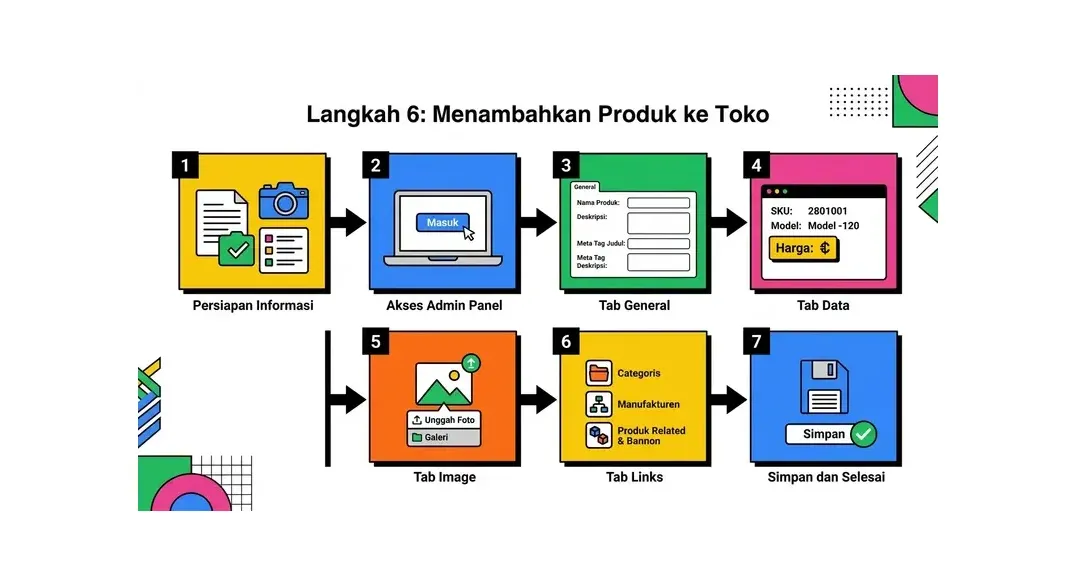
Langkah 6: Menambahkan Produk ke Toko
Saatnya mengisi toko dengan produk! Pergi ke Catalog > Products dan klik tombol Add New (ikon tambah).
Tab General
- Product Name: Nama produk yang deskriptif dan mengandung kata kunci pencarian
- Description: Deskripsi produk yang lengkap. Gunakan editor HTML untuk format yang rapi.
- Meta Tag Title: Judul SEO halaman produk ini
- Meta Tag Description: Deskripsi SEO 150–160 karakter untuk halaman produk
Tab Data
- Price: Harga produk dalam Rupiah
- SKU: Kode unik produk untuk manajemen inventori
- Quantity: Stok awal yang tersedia
- Subtract Stock: Set ke Yes agar stok otomatis berkurang setiap ada pesanan
- Status: Enabled agar produk tampil di toko
Tab Image
Upload foto produk utama di bagian Image. Tambahkan foto tambahan dari berbagai sudut di bagian Additional Images. Gunakan gambar berkualitas tinggi minimal 800x800px dengan format JPG atau WebP untuk loading yang cepat.
Tab Links
- Categories: Pilih kategori yang sesuai untuk produk ini
- Related Products: Tambahkan produk terkait untuk meningkatkan nilai transaksi
Klik Save setelah semua tab terisi. Produk akan langsung tampil di toko jika status diset ke Enabled.
Langkah 7: Membuat Kategori Produk
Kategori yang terstruktur dengan baik membantu navigasi pembeli dan SEO. Pergi ke Catalog > Categories > Add New:
- Category Name: Nama kategori yang jelas, misalnya "Kaos Pria", "Sepatu Wanita", "Elektronik"
- Parent Category: Biarkan kosong untuk kategori utama, atau pilih kategori induk untuk subkategori
- Meta Tag Title dan Description: Optimalkan untuk SEO halaman kategori
- Status: Enabled
Bangun struktur kategori yang logis dan tidak terlalu dalam - idealnya maksimal 2-3 level kedalaman. Struktur yang baik: Fashion > Pria > Kaos.
Langkah 8: Konfigurasi Pembayaran Indonesia
Mengkonfigurasi metode pembayaran yang sesuai dengan kebiasaan belanja online di Indonesia adalah kunci konversi yang tinggi.
Pembayaran Bawaan OpenCart
Pergi ke Extensions > Extensions > Payment. Aktifkan metode pembayaran yang relevan:
- Bank Transfer: Klik Edit, masukkan informasi rekening bank (nama bank, nomor rekening, nama pemilik), set Status ke Enabled, klik Save
- Cash On Delivery: Aktifkan jika Anda menawarkan pembayaran di tempat
Payment Gateway Indonesia via Ekstensi
Untuk pengalaman pembayaran yang lebih modern dan otomatis, install ekstensi payment gateway Indonesia:
| Gateway | Metode Pembayaran | Cara Install |
|---|---|---|
| Midtrans | VA, QRIS, GoPay, OVO, Kartu Kredit | Download di OpenCart Marketplace |
| Xendit | VA, DANA, OVO, LinkAja, QRIS | Plugin resmi tersedia di Marketplace |
| iPaymu | Multi-metode pembayaran lokal | Tersedia di OpenCart Marketplace |
Setelah menginstall ekstensi payment gateway, ikuti petunjuk konfigurasi dari masing-masing provider untuk memasukkan API Key dari akun merchant Anda.
Langkah 9: Konfigurasi Pengiriman
Atur metode pengiriman agar pembeli bisa mengetahui ongkir sebelum checkout. Pergi ke Extensions > Extensions > Shipping.
Flat Rate (Ongkir Tetap)
Aktifkan Flat Rate dan atur biaya pengiriman tetap. Cocok untuk toko yang menjual produk dengan ukuran dan berat seragam, atau toko yang menggunakan satu tarif pengiriman untuk seluruh area.
Free Shipping dengan Minimum Pembelian
Aktifkan Free Shipping dan atur nilai minimum order untuk mendapatkan gratis ongkir. Strategi ini efektif mendorong pembeli untuk menambah item ke keranjang agar mencapai minimum gratis ongkir.
Kalkulasi Ongkir Real-Time via RajaOngkir
Untuk kalkulasi ongkir otomatis berdasarkan berat produk dan alamat tujuan, install ekstensi RajaOngkir untuk OpenCart. Ekstensi ini mengintegrasikan API RajaOngkir Pro/Starter sehingga pembeli melihat tarif aktual kurir pilihan (JNE, J&T, SiCepat, Anteraja, dll.) secara real-time saat checkout.
Langkah 10: Optimasi SEO OpenCart
SEO yang baik akan membawa traffic organik gratis dari Google ke toko Anda. Berikut optimasi SEO penting untuk OpenCart:
Aktifkan SEO URL (Friendly URLs)
Pergi ke System > Settings > Server dan set Use SEO URLs ke Yes. Klik Save. Pastikan juga file .htaccess sudah ada dan dikonfigurasi dengan benar di folder public_html - file ini biasanya sudah disertakan dalam paket download OpenCart.
Dengan SEO URL aktif, URL produk berubah dari namadomain.com/index.php?route=product/product&product_id=5 menjadi namadomain.com/nama-produk yang jauh lebih baik untuk SEO dan pengalaman pengguna.
Isi Meta Tags untuk Setiap Produk dan Kategori
Luangkan waktu untuk mengisi Meta Tag Title dan Meta Tag Description yang unik dan relevan untuk setiap halaman produk dan kategori. Ini adalah investasi SEO yang paling langsung hasilnya.
Konfigurasi XML Sitemap
OpenCart memiliki fitur sitemap bawaan. Akses sitemap Anda melalui namadomain.com/index.php?route=extension/feed/google_sitemap. Submit URL ini ke Google Search Console agar Google lebih cepat mengindeks semua halaman toko Anda.
Optimalkan Kecepatan Loading
Di System > Settings > Server, aktifkan Compression untuk mengaktifkan GZIP compression. Ini bisa mengurangi ukuran transfer data hingga 70% dan mempercepat loading halaman secara signifikan.
Tambahkan Google Analytics
Di System > Settings > General, temukan field Google Analytics dan masukkan kode tracking Google Analytics (format: G-XXXXXXXXXX untuk GA4). Dengan ini Anda bisa melacak traffic, perilaku pengunjung, dan konversi toko secara mendetail.
Tips Mengelola Toko OpenCart
Manajemen Pesanan
Semua pesanan masuk tersedia di Sales > Orders. Klik pesanan untuk melihat detail lengkap, mengubah status pesanan (Processing, Shipped, Complete), dan mengirim notifikasi email ke pembeli. Pertahankan waktu respons yang cepat - pembeli Indonesia sangat menghargai seller yang responsif.
Manajemen Stok
Pantau stok secara berkala di Catalog > Products. Aktifkan notifikasi low stock di System > Settings > Option > Stock untuk mendapatkan peringatan email ketika stok produk hampir habis.
Backup Berkala
Backup toko OpenCart secara berkala mencakup dua bagian: file toko (via cPanel File Manager atau FTP) dan database (via phpMyAdmin atau cPanel Database Backup). Jadwalkan backup mingguan minimal, atau gunakan fitur backup otomatis yang tersedia di paket hosting HostingEkspres.
FAQ: Pertanyaan Umum Cara Membuat Website dengan OpenCart
Apakah OpenCart gratis untuk digunakan?
Ya, OpenCart sepenuhnya gratis dan open-source di bawah lisensi GNU General Public License. Tidak ada biaya lisensi bulanan atau tahunan. Yang perlu Anda bayar hanyalah hosting (mulai Rp 15.000/bulan di HostingEkspres), domain, dan SSL (gratis dengan Let's Encrypt). Beberapa ekstensi premium di OpenCart Marketplace berbayar, namun banyak juga ekstensi gratis yang tersedia.
Apa perbedaan OpenCart dengan WooCommerce?
OpenCart adalah platform e-commerce mandiri yang berdiri sendiri dan dirancang khusus untuk toko online. WooCommerce adalah plugin e-commerce untuk WordPress, sehingga Anda perlu menginstall WordPress terlebih dahulu sebelum WooCommerce. OpenCart lebih ringan dan sederhana untuk disetup sebagai toko online murni. WooCommerce lebih powerful untuk content marketing berkat ekosistem WordPress, namun lebih kompleks untuk dikelola karena ada dua platform (WordPress + WooCommerce) yang harus diperhatikan.
Berapa banyak produk yang bisa dikelola dengan OpenCart?
OpenCart bisa mengelola ribuan produk tanpa masalah di hosting yang memadai. Untuk katalog dengan puluhan ribu produk, pertimbangkan upgrade ke hosting dengan spesifikasi lebih tinggi atau Cloud Hosting untuk memastikan performa yang optimal. OpenCart memang lebih cocok untuk toko skala kecil hingga menengah; untuk skala enterprise dengan ratusan ribu produk, Magento biasanya menjadi pilihan yang lebih baik.
Apakah OpenCart mendukung pembayaran dan pengiriman Indonesia?
Ya, OpenCart mendukung Rupiah (IDR) sebagai mata uang dan tersedia ekstensi payment gateway lokal seperti Midtrans, Xendit, dan iPaymu. Untuk pengiriman, tersedia ekstensi RajaOngkir yang mengintegrasikan kalkulasi ongkir real-time untuk JNE, J&T, SiCepat, Anteraja, dan banyak kurir Indonesia lainnya.
Bagaimana cara upgrade OpenCart ke versi terbaru?
Proses upgrade OpenCart melibatkan beberapa langkah: backup penuh toko (file + database), download versi baru, upload file baru dengan menimpa file lama, jalankan script upgrade database. Selalu uji upgrade di environment terpisah sebelum diterapkan di toko live. Dokumentasi resmi upgrade tersedia di opencart.com. Jika tidak nyaman melakukan upgrade sendiri, tim support HostingEkspres dapat membantu proses ini.
Berapa lama waktu yang dibutuhkan untuk membangun toko OpenCart?
Instalasi teknis OpenCart bisa diselesaikan dalam 30–60 menit. Dengan konfigurasi dasar (pembayaran, pengiriman, kategori, beberapa produk awal), toko bisa siap dalam 2–4 jam. Untuk toko yang lebih lengkap dengan ratusan produk, kustomisasi tema, dan integrasi semua payment gateway - alokasikan 1–3 hari kerja. Ini jauh lebih cepat dibanding membangun toko dengan Magento.
Apakah ada tema OpenCart gratis yang bagus?
OpenCart hadir dengan tema default Journal3 yang modern dan mobile-responsive. Untuk pilihan lebih banyak, kunjungi OpenCart Marketplace atau ThemeForest yang menyediakan ratusan tema OpenCart premium dengan harga terjangkau ($20–80). Pastikan tema yang Anda pilih kompatibel dengan versi OpenCart yang digunakan (3.x atau 4.x) dan sudah dioptimasi untuk kecepatan loading.
Kesimpulan: OpenCart, Pilihan Tepat untuk Toko Online Anda
Cara membuat website dengan OpenCart adalah solusi yang sangat practical untuk pebisnis Indonesia yang ingin memiliki toko online profesional dengan kontrol penuh tanpa kerumitan teknis yang berlebihan. OpenCart menawarkan keseimbangan ideal: cukup mudah untuk diinstall dan dikelola sendiri, cukup powerful untuk toko dengan ribuan produk, dan cukup fleksibel untuk dikustomisasi sesuai kebutuhan bisnis spesifik Anda.
Dengan ekosistem ekstensi yang kaya, dukungan mata uang Rupiah dan bahasa Indonesia, serta kompatibilitas dengan payment gateway lokal Indonesia, OpenCart adalah platform yang benar-benar siap untuk pasar e-commerce Indonesia.
Kunci sukses OpenCart ada pada hosting yang reliable. Shared Hosting HostingEkspres dioptimasi untuk OpenCart dengan one-click install via Softaculous, SSL gratis Let's Encrypt, backup harian otomatis, uptime 99.9%, dan dukungan teknis 24/7 dalam Bahasa Indonesia. Mulai toko online OpenCart Anda dari Rp 15.000/bulan!
Buka Toko Online OpenCart Anda Sekarang!
Hosting e-commerce dengan one-click OpenCart install, SSL gratis, dan support 24/7 mulai Rp 15.000/bulan.
Mulai Hosting E-CommerceArtikel Terkait

Cara Membuat Website dengan Magento: Panduan E-Commerce Enterprise 2026
Panduan lengkap cara membuat website dengan Magento dari nol untuk toko online enterprise. Dari instalasi, konfigurasi dasar, manajemen produk, hingga optimasi performa - semua dijelaskan step-by-step dalam Bahasa Indonesia.
Baca Selengkapnya→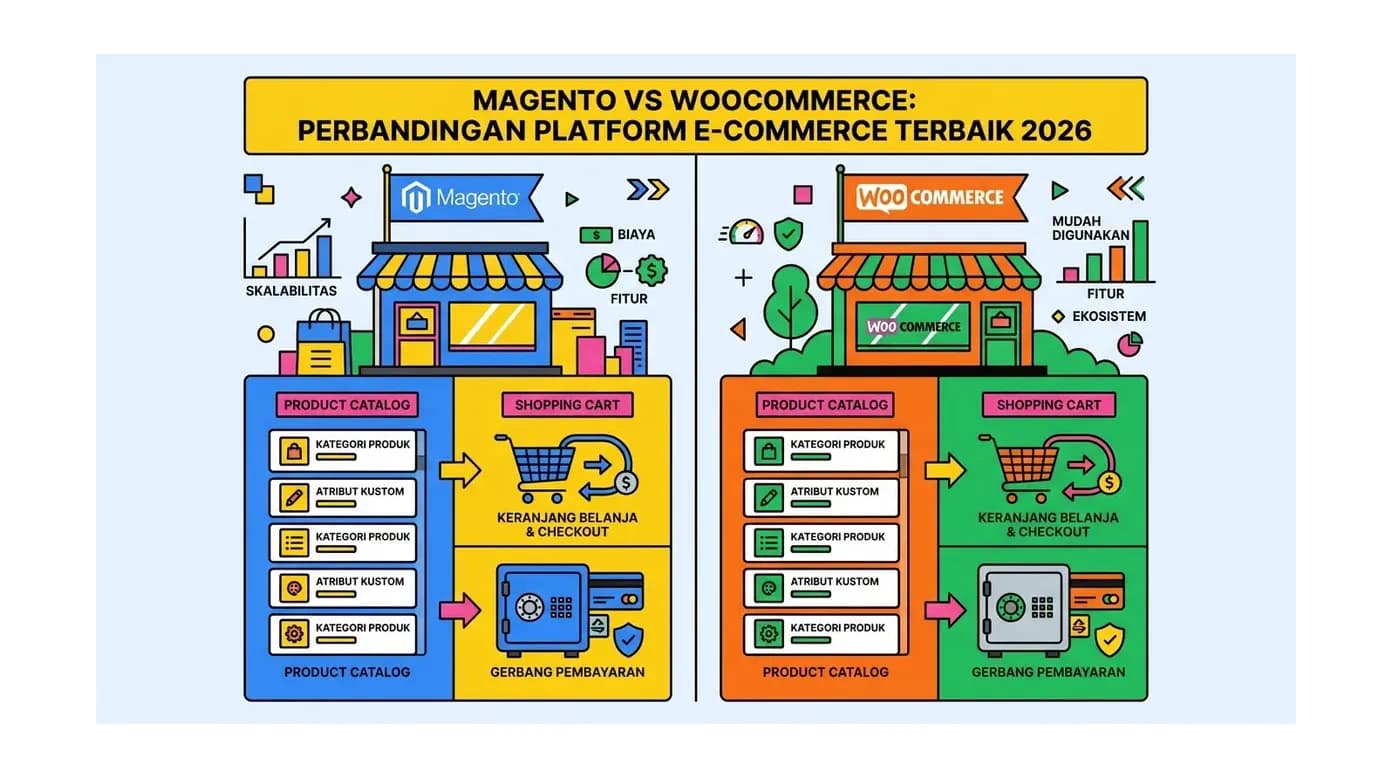
Magento vs WooCommerce: Perbandingan Platform E-Commerce Terbaik 2026
Perbandingan lengkap Magento vs WooCommerce: mana yang lebih baik untuk toko online Anda? Bandingkan fitur, kemudahan penggunaan, biaya, performa, skalabilitas, dan cocok untuk bisnis apa - dijelaskan lengkap dalam Bahasa Indonesia.
Baca Selengkapnya→
Cara Install PrestaShop di Hosting: Panduan Toko Online Lengkap 2026
Panduan lengkap cara install PrestaShop di hosting cPanel langkah demi langkah. Dari persiapan domain dan database hingga konfigurasi toko online pertama Anda - semua dijelaskan dengan mudah.
Baca Selengkapnya→Butuh Hosting untuk Website Anda?
Dapatkan hosting cepat, aman, dan terpercaya dengan harga terjangkau. Gratis domain, SSL, dan support 24/7.
Jangan Ketinggalan Promo!
Subscribe newsletter kami dan dapatkan diskon hingga 50% untuk pembelian pertama kamu.
Gratis, tanpa spam. Dengan subscribe, kamu setuju menerima email tips dari Hosting Ekspres. Bisa berhenti kapan saja.