Cara Mengatasi Disk Quota Penuh di Hosting: Panduan Lengkap Membersihkan Space 2026
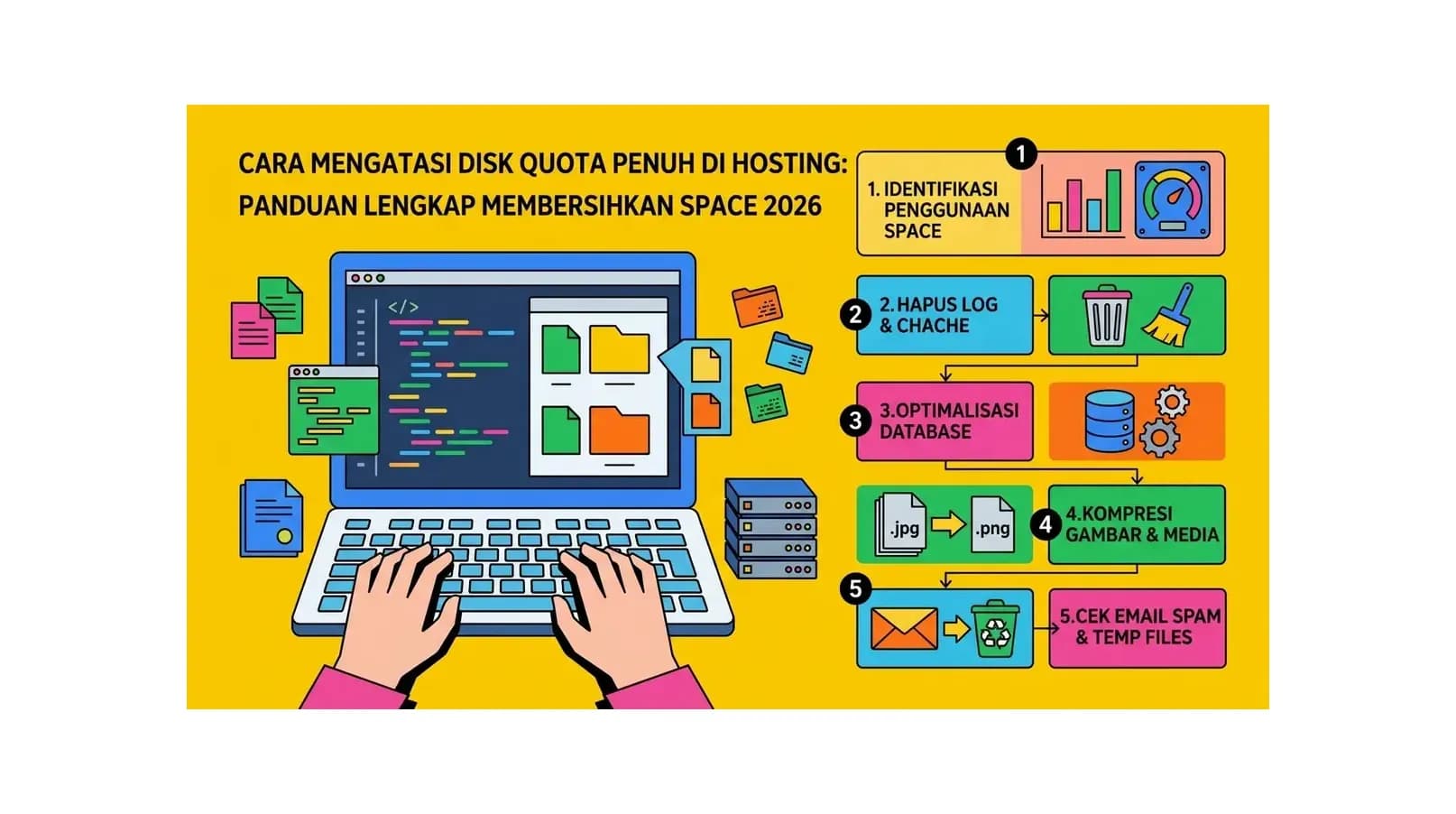
Tanda-Tanda Disk Hosting Anda Hampir atau Sudah Penuh
Cara mengatasi disk quota penuh di hosting adalah masalah yang cepat atau lambat akan dihadapi oleh hampir semua pengguna shared hosting, terutama bagi yang sudah menggunakan hosting selama bertahun-tahun tanpa pernah melakukan pembersihan rutin. Disk quota yang penuh bisa menyebabkan berbagai masalah serius yang berdampak langsung pada website dan bisnis Anda.
Berikut adalah gejala yang menunjukkan disk hosting Anda hampir atau sudah penuh:
- Error "Disk quota exceeded" saat mencoba upload file atau gambar di WordPress
- Email hosting tidak bisa menerima pesan baru dengan bounce error kepada pengirim
- WordPress tidak bisa menyimpan konten baru atau perubahan halaman
- Website menampilkan error 500 (Internal Server Error) atau halaman kosong
- Database MySQL gagal menulis data baru - form submission tidak tersimpan
- Log error penuh dengan pesan "No space left on device"
- Proses backup otomatis gagal karena tidak ada ruang untuk menyimpan file backup
Begitu disk hosting Anda mencapai 100%, website praktis tidak bisa berfungsi dengan normal. Panduan ini akan membantu Anda mengidentifikasi penyebab dan mengambil tindakan cepat untuk memulihkan situasi.
Langkah Pertama: Identifikasi Penggunaan Disk di cPanel
Sebelum mulai membersihkan, penting untuk mengetahui apa yang sebenarnya memakan space hosting Anda. cPanel menyediakan tools yang memudahkan ini.
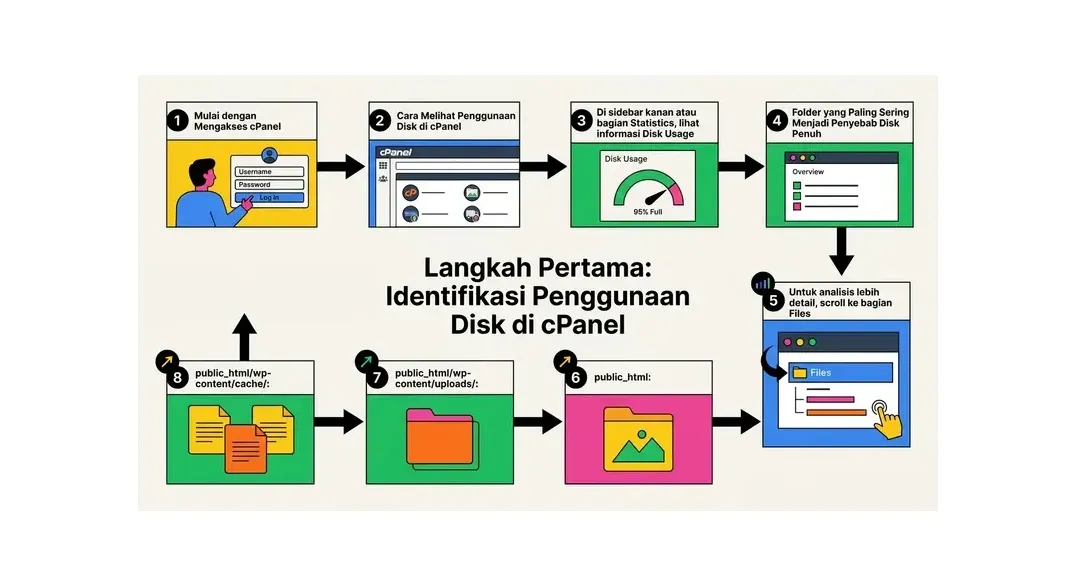
Cara Melihat Penggunaan Disk di cPanel
- Login ke cPanel hosting Anda (biasanya di
namadomain.com/cpanel) - Di sidebar kanan atau bagian Statistics, lihat informasi Disk Usage yang menampilkan total penggunaan disk Anda saat ini vs batas yang diizinkan
- Untuk analisis lebih detail, scroll ke bagian Files di cPanel dan klik Disk Usage
- Halaman Disk Usage menampilkan "peta panas" (heatmap) penggunaan disk per folder - folder dengan ukuran terbesar ditampilkan dengan warna yang lebih gelap
- Klik pada folder mana saja untuk melihat breakdown lebih detail ke subfolder di dalamnya
Folder yang Paling Sering Menjadi Penyebab Disk Penuh
- public_html: Folder root website. Berisi semua file website termasuk WordPress, gambar, dan file yang diupload
- public_html/wp-content/uploads/: Semua media yang diupload ke WordPress Media Library tersimpan di sini, diorganisir per tahun/bulan
- public_html/wp-content/cache/: Cache file dari plugin caching WordPress. Bisa sangat besar
- mail/: Folder email hosting. Inbox yang penuh bisa mengkonsumsi GBs of space
- backup/: File backup yang disimpan di hosting sendiri
- logs/: Log file dari web server dan aplikasi
- tmp/ atau /tmp: File temporary yang seharusnya dibersihkan otomatis namun kadang menumpuk
10 Cara Mengatasi Disk Penuh di Hosting
1. Bersihkan Cache WordPress
Plugin caching WordPress seperti W3 Total Cache, WP Super Cache, atau LiteSpeed Cache membuat file cache untuk setiap halaman website. Pada website dengan ratusan halaman dan traffic tinggi, folder cache bisa mencapai ratusan MB bahkan beberapa GB.
Cara membersihkan:
- Di dashboard WordPress, buka menu plugin caching Anda (misalnya W3 Total Cache atau LiteSpeed Cache) dan klik Flush All Cache atau Purge All
- Alternatif via File Manager cPanel: navigasi ke
public_html/wp-content/cache/dan hapus semua isi folder tersebut (jangan hapus foldernya sendiri, hanya isi di dalamnya) - Via SSH:
rm -rf ~/public_html/wp-content/cache/*
Setelah cache dibersihkan, pertimbangkan untuk mengkonfigurasi plugin caching agar tidak menyimpan terlalu banyak variasi cache atau menggunakan object caching (Redis/Memcached) yang lebih efisien dari sisi disk.
2. Hapus Backup Lama yang Tersimpan di Hosting
Ini adalah salah satu penyebab paling umum disk penuh yang sering diabaikan. Plugin backup seperti UpdraftPlus, BackupBuddy, atau Duplicator secara default menyimpan salinan backup di folder wp-content/ atau subfolder backup di hosting Anda. File backup zip bisa mencapai ukuran yang sama atau bahkan lebih besar dari website itu sendiri.
Cara mengatasinya:
- Di settings plugin backup Anda, ubah lokasi penyimpanan backup ke Google Drive, Dropbox, Amazon S3, atau layanan remote storage lainnya
- Hapus semua file backup lama yang tersimpan di hosting melalui File Manager cPanel
- Atur retensi backup yang wajar: simpan 2–3 backup terbaru saja, hapus yang lebih lama secara otomatis
3. Bersihkan Media Library WordPress
Setiap gambar yang diupload ke WordPress Media Library tidak hanya disimpan dalam satu file. WordPress secara otomatis membuat beberapa versi gambar dengan ukuran berbeda (thumbnail, medium, large, dan ukuran kustom yang ditentukan tema dan plugin). Satu gambar yang diupload bisa menghasilkan 5–10 file gambar berbeda.
Cara membersihkan media yang tidak terpakai:
- Install plugin Media Cleaner atau WP Clean Up Optimizer untuk menemukan dan menghapus media yang tidak digunakan di konten apapun
- Periksa dan hapus secara manual gambar duplikat atau gambar berkualitas rendah yang tidak perlu
- Kompres gambar yang sudah ada menggunakan plugin Smush atau EWWW Image Optimizer untuk mengurangi ukuran tanpa kehilangan kualitas visual
- Pertimbangkan menggunakan CDN untuk media, sehingga gambar bisa di-offload dari hosting Anda
4. Bersihkan Email Inbox Hosting
Jika Anda menggunakan email hosting (bukan Gmail atau Outlook), semua email tersimpan di server hosting Anda. Inbox yang berisi ribuan email dengan attachment bisa dengan mudah mengkonsumsi beberapa GB space.
Cara membersihkan:
- Login ke Webmail (Roundcube atau Horde) via cPanel dan hapus email lama, terutama yang berisi attachment besar
- Kosongkan folder Sent, Trash, Spam, dan Drafts yang sering dilupakan
- Set up email client seperti Outlook atau Thunderbird dan konfigurasi untuk menghapus email dari server setelah didownload (POP3 protocol)
- Untuk jangka panjang, pertimbangkan beralih ke Google Workspace atau Microsoft 365 untuk email bisnis agar tidak membebani storage hosting
5. Hapus Revisi WordPress yang Berlebihan
WordPress secara default menyimpan setiap revisi yang Anda buat saat mengedit postingan atau halaman. Artikel dengan banyak revisi bisa memiliki puluhan salinan yang tersimpan di database, yang seiring waktu membuat database semakin besar dan memberatkan hosting.
Cara membersihkan revisi:
- Install dan jalankan plugin WP-Optimize yang bisa menghapus semua revisi lama secara massal dari database
- Batasi jumlah revisi yang disimpan dengan menambahkan baris berikut di file
wp-config.php:define('WP_POST_REVISIONS', 3);- ini membatasi WordPress hanya menyimpan 3 revisi terbaru per post - Sekaligus bersihkan postingan di Trash, komentar spam, dan data transient WordPress yang sudah kadaluarsa melalui WP-Optimize
6. Optimalkan dan Bersihkan Database MySQL
Database WordPress yang besar bisa berkontribusi signifikan pada penggunaan disk. Selain revisi, database juga bisa berisi data yang tidak perlu: tabel orphan dari plugin yang sudah dihapus, log yang sangat panjang, dan data transient yang menumpuk.
Cara mengoptimalkan database:
- Di cPanel, buka phpMyAdmin, pilih database WordPress Anda, pilih semua tabel, dan dari dropdown pilih Optimize Table untuk mendeprak (defragment) tabel database
- Gunakan plugin WP-Optimize atau Advanced Database Cleaner untuk membersihkan data tidak perlu secara otomatis
- Identifikasi dan hapus tabel database dari plugin yang sudah diuninstall - plugin yang sudah dihapus sering meninggalkan tabel database yang tidak berguna
7. Hapus Log Files yang Besar
Web server Apache atau Nginx yang berjalan di server hosting menghasilkan log file yang tumbuh terus-menerus. Error log dan access log yang tidak dirotasi dengan baik bisa mencapai ukuran ratusan MB hingga beberapa GB pada server dengan traffic tinggi.
Cara mengelola log files:
- Di cPanel, buka Logs dan cek ukuran file log yang ada
- Anda bisa menghapus atau truncate file log yang sangat besar (menjadikannya file kosong 0 bytes) jika tidak dibutuhkan untuk debugging aktif
- Konfigurasi log rotation agar file log otomatis diarchive dan dihapus setelah periode tertentu
- Nonaktifkan access log jika tidak diperlukan untuk analisis traffic - gunakan Google Analytics sebagai penggantinya
8. Hapus Plugin dan Tema yang Tidak Aktif
Plugin dan tema WordPress yang diinstall namun tidak diaktifkan tetap menyimpan semua file mereka di hosting Anda. Setiap plugin yang tidak dipakai adalah waste of disk space dan potensi security risk. Hapus semua plugin dan tema yang tidak aktif melalui dashboard WordPress.
Untuk setiap plugin yang dihapus, periksa juga apakah meninggalkan folder di wp-content/uploads/ atau direktori lain. Beberapa plugin membuat folder sendiri untuk menyimpan data mereka yang tidak otomatis terhapus saat plugin di-uninstall.
9. Kompres File Besar dengan gzip
Untuk file-file yang perlu disimpan namun jarang diakses (misalnya arsip konten lama, laporan, atau file media yang sudah tidak aktif digunakan namun perlu dipertahankan), kompres menggunakan gzip untuk mengurangi ukuran file secara signifikan. File teks, JSON, XML, dan CSV bisa dikompres hingga 70–90% dari ukuran aslinya.
Via SSH: gzip -9 namafile.sql untuk mengompres file SQL backup, misalnya.
10. Pindahkan File Statis ke Layanan External Storage
Untuk website yang intensif media - portofolio foto, website video, atau toko online dengan ribuan produk - pertimbangkan untuk memindahkan file media ke external storage:
- Amazon S3 atau Google Cloud Storage: Untuk website dengan skala besar, solusi object storage berbasis cloud yang sangat terjangkau per GB
- Cloudinary: Platform manajemen media berbasis cloud yang juga melakukan kompresi dan optimasi gambar otomatis. Tersedia paket gratis yang cukup untuk website kecil-menengah
- Plugin WP Offload Media: Plugin WordPress yang memindahkan semua file dari Media Library ke Amazon S3, Google Cloud, atau DigitalOcean Spaces secara otomatis
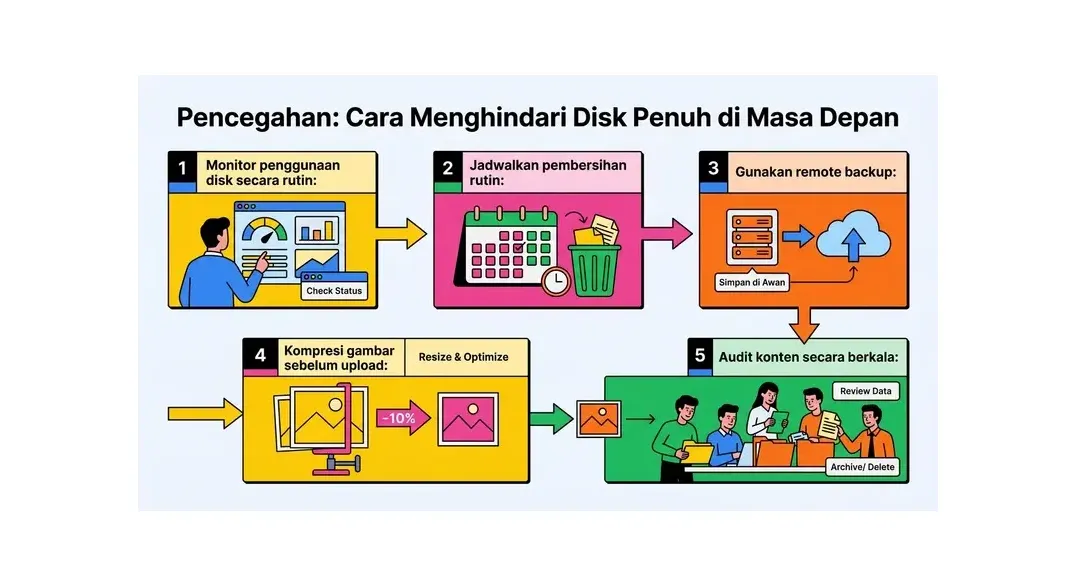
Pencegahan: Cara Menghindari Disk Penuh di Masa Depan
Setelah berhasil membersihkan disk hosting, penting untuk membangun kebiasaan preventif agar masalah yang sama tidak berulang:
- Monitor penggunaan disk secara rutin: Cek persentase penggunaan disk di cPanel minimal sebulan sekali. Ambil tindakan saat sudah mencapai 70–80% kapasitas, jangan tunggu sampai penuh
- Jadwalkan pembersihan rutin: Bersihkan cache, revisi, spam, dan trash WordPress setiap minggu atau otomatis dengan WP-Optimize
- Gunakan remote backup: Pastikan backup disimpan di luar hosting, tidak pernah di dalam hosting itu sendiri
- Kompresi gambar sebelum upload: Biasakan mengompresi semua gambar sebelum diupload ke WordPress menggunakan TinyPNG atau Squoosh
- Audit konten secara berkala: Hapus postingan lama yang tidak relevan, gambar yang tidak terpakai, dan file-file yang sudah tidak dibutuhkan
- Pertimbangkan upgrade hosting: Jika website Anda memang sudah tumbuh dan membutuhkan lebih banyak ruang, upgrade ke paket hosting yang lebih besar adalah solusi yang lebih berkelanjutan dari sekadar terus membersihkan
Kapan Harus Upgrade Hosting Daripada Membersihkan?
Membersihkan disk adalah solusi yang baik untuk masalah akumulasi file yang tidak perlu. Namun ada situasi di mana solusi terbaik adalah upgrade hosting, bukan pembersihan:
- Website sudah berjalan 2+ tahun dengan konten yang terus berkembang dan penggunaan disk terus meningkat secara organik
- Setelah pembersihan menyeluruh, disk masih terpakai lebih dari 80% dari kapasitas paket saat ini
- Website membutuhkan banyak media (foto produk toko online, portofolio fotografer) yang memang perlu disimpan
- Traffic website sudah tumbuh signifikan dan paket shared hosting saat ini tidak lagi memadai untuk performa optimal
HostingEkspres menyediakan berbagai pilihan paket hosting dengan kapasitas yang lebih besar dan fitur yang lebih lengkap untuk mendukung pertumbuhan website Anda.
FAQ: Cara Mengatasi Disk Penuh di Hosting
Website saya error karena disk penuh, apa yang harus dilakukan pertama?
Tindakan darurat pertama: login ke cPanel, buka File Manager, dan hapus file cache di folder public_html/wp-content/cache/. Ini biasanya bisa membebaskan space dalam hitungan menit dan mengembalikan website ke kondisi normal. Setelah website normal, lanjutkan dengan pembersihan lebih menyeluruh sesuai panduan di atas.
Berapa persen penggunaan disk yang ideal?
Idealnya, penggunaan disk hosting tidak melebihi 70–80% dari kapasitas. Di bawah 70% memberikan ruang yang cukup untuk pertumbuhan konten, cache, log, dan operasi normal website. Jika sudah mencapai 80%, mulailah membersihkan atau merencanakan upgrade.
Apakah menghapus cache WordPress aman?
Sangat aman. Cache adalah salinan sementara halaman yang dibuat untuk mempercepat loading. Ketika dihapus, plugin caching akan membuat cache baru secara otomatis saat halaman diakses pengunjung berikutnya. Tidak ada konten website yang hilang dengan menghapus cache.
Bagaimana cara mencegah plugin backup memenuhi disk hosting?
Konfigurasi plugin backup (UpdraftPlus, BackWPup, dll.) untuk menyimpan backup langsung ke layanan remote storage: Google Drive, Dropbox, Amazon S3, atau OneDrive. Nonaktifkan penyimpanan lokal di hosting. Atur retensi backup agar hanya menyimpan 2–3 backup terbaru, dan pastikan backup lama dihapus otomatis.
Apakah disk penuh bisa merusak database WordPress?
Ya, disk yang penuh bisa menyebabkan kerusakan database. MySQL membutuhkan ruang disk untuk menulis journal/log transaksi. Jika disk penuh saat MySQL sedang menulis, tabel database bisa menjadi corrupt. Ini adalah alasan mengapa sangat penting untuk tidak membiarkan disk hosting mencapai 100% - selalu ada buffer ruang kosong minimal 10–20%.
Kesimpulan: Bersihkan Disk Hosting Secara Rutin
Cara mengatasi disk quota penuh di hosting membutuhkan kombinasi tindakan darurat (membersihkan cache segera) dan pemeliharaan jangka panjang (pembersihan rutin, backup ke external storage, monitoring penggunaan disk). Dengan kebiasaan yang tepat, masalah disk penuh bisa sepenuhnya dicegah.
Jika website Anda sudah berkembang pesat dan kebutuhan disk terus meningkat, pertimbangkan untuk upgrade ke paket hosting yang lebih besar. HostingEkspres menyediakan berbagai pilihan paket hosting mulai dari shared hosting hingga VPS dengan storage SSD NVMe yang cepat dan kapasitas yang besar untuk semua skala website.
Butuh Lebih Banyak Space Hosting?
Upgrade ke paket hosting dengan storage SSD NVMe yang lebih besar. Mulai dari Rp 15.000/bulan.
Lihat Paket HostingArtikel Terkait
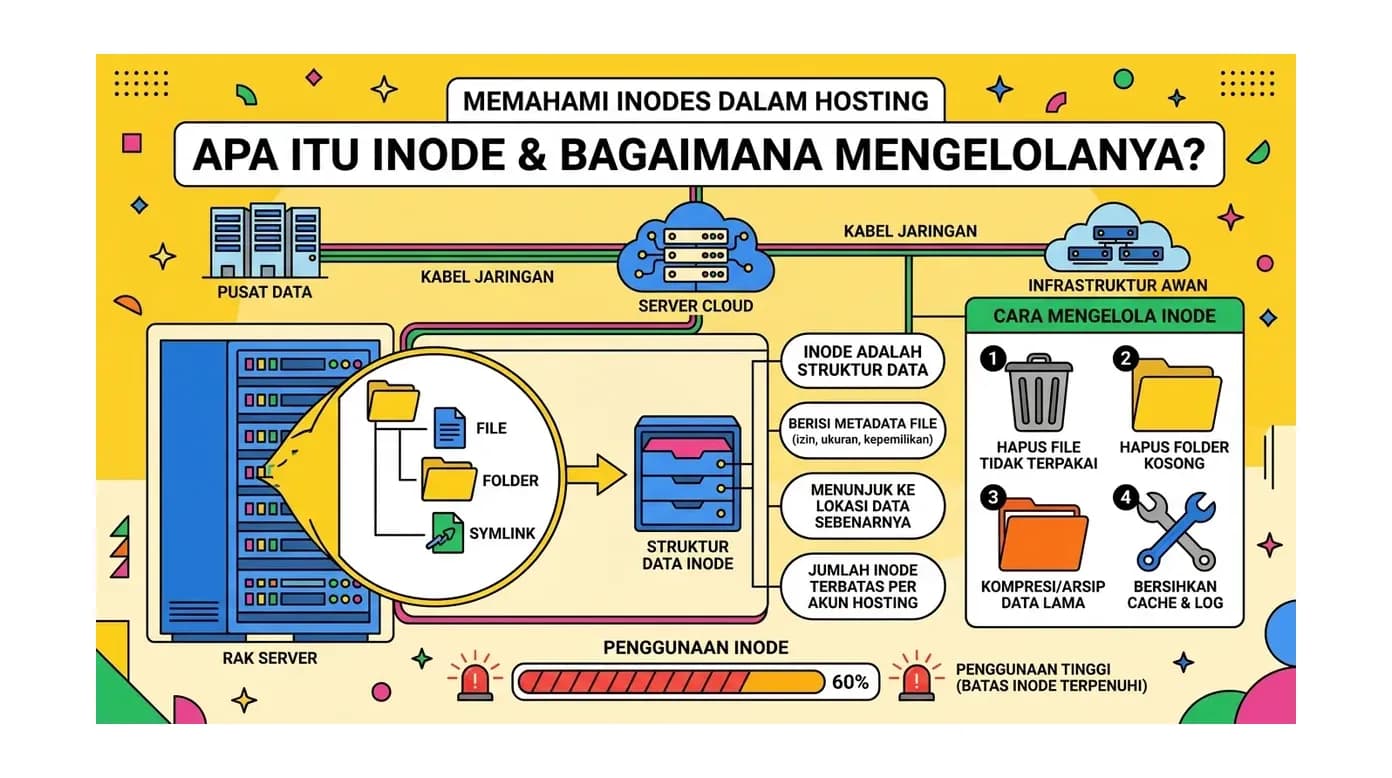
Pengertian Inodes dalam Hosting: Apa Itu Inode dan Cara Mengelolanya
Pengertian inodes dalam hosting secara lengkap: apa itu inode, bagaimana cara kerjanya di sistem file Linux, dampak inode penuh pada website, dan cara mengelola serta mengurangi penggunaan inode.
Baca Selengkapnya→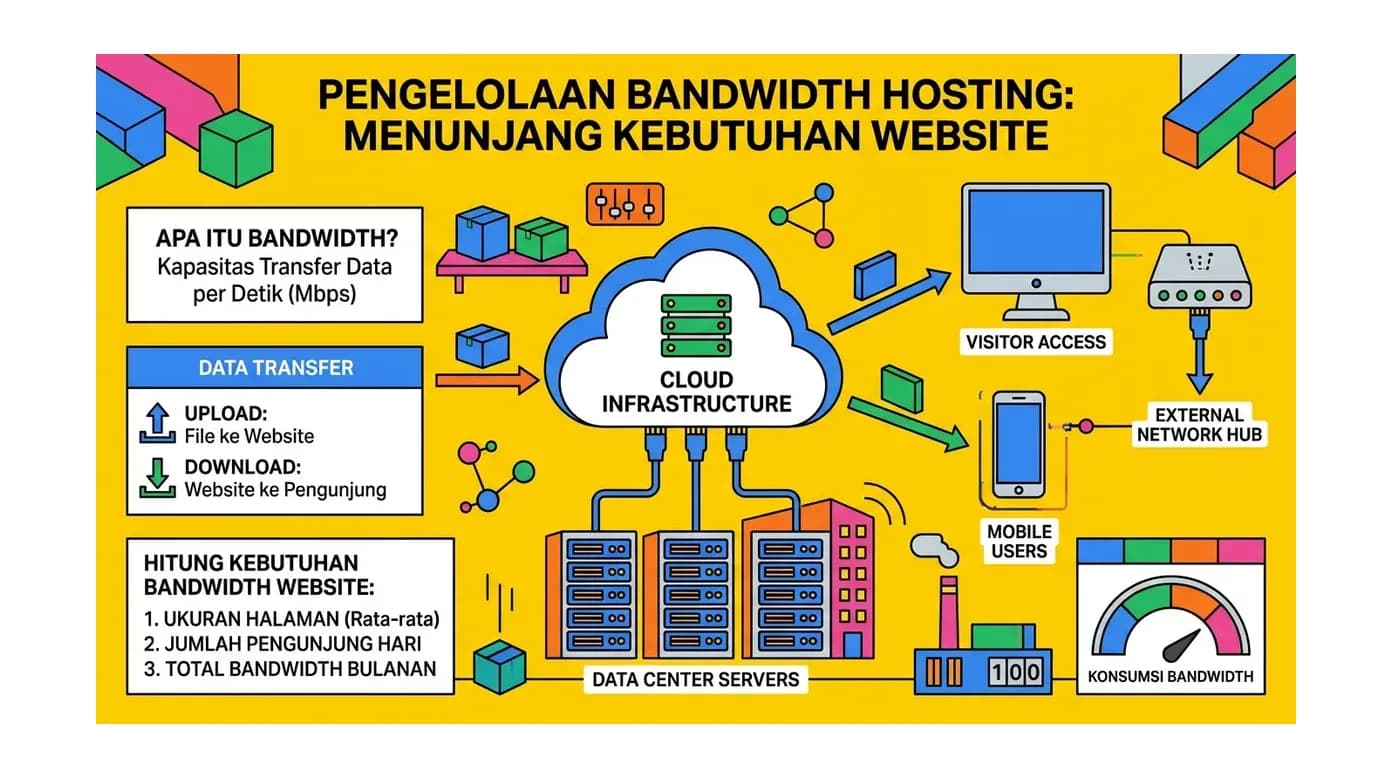
Pengertian Bandwidth dalam Hosting: Cara Menghitung Kebutuhan Bandwidth Website
Pengertian bandwidth dalam hosting secara lengkap: apa itu bandwidth, cara kerjanya, perbedaan dengan kecepatan internet, cara menghitung kebutuhan bandwidth, dan tips mengoptimalkan bandwidth website.
Baca Selengkapnya→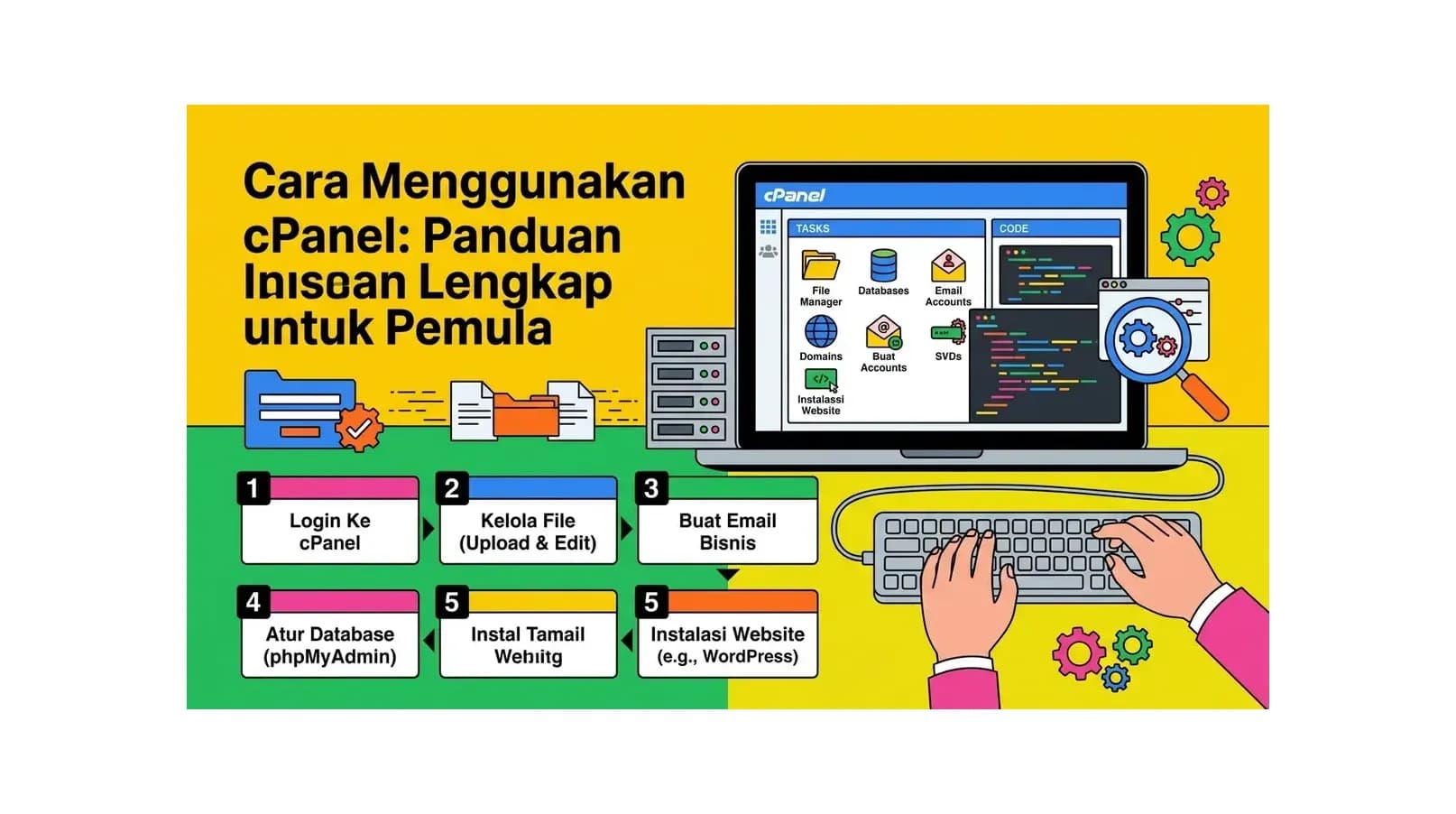
Cara Menggunakan cPanel: Panduan Lengkap untuk Pemula
Panduan lengkap cara menggunakan cPanel untuk mengelola hosting - dari login, File Manager, database MySQL, email hosting, SSL, hingga backup website. Cocok untuk pemula yang baru pertama kali menggunakan cPanel.
Baca Selengkapnya→Butuh Hosting untuk Website Anda?
Dapatkan hosting cepat, aman, dan terpercaya dengan harga terjangkau. Gratis domain, SSL, dan support 24/7.
Jangan Ketinggalan Promo!
Subscribe newsletter kami dan dapatkan diskon hingga 50% untuk pembelian pertama kamu.
Gratis, tanpa spam. Dengan subscribe, kamu setuju menerima email tips dari Hosting Ekspres. Bisa berhenti kapan saja.