Cara Mengatasi Error 500 Internal Server Error: Panduan Lengkap
Apa Itu Error 500 Internal Server Error dan Mengapa Terjadi?
Error 500 Internal Server Error adalah salah satu kode HTTP error yang paling sering dijumpai dan paling membingungkan bagi pemilik website. Berbeda dengan error 404 yang berarti halaman tidak ditemukan, error 500 internal server error berarti server mengalami kondisi tak terduga yang mencegahnya memproses permintaan Anda - tetapi tidak memberikan penjelasan spesifik tentang apa yang salah. Itulah mengapa error ini begitu menjengkelkan: pesannya generik dan tidak memberikan petunjuk langsung tentang solusinya.
Ketika pengunjung atau Anda sendiri membuka website dan melihat pesan "500 Internal Server Error" atau "HTTP Error 500", artinya terjadi kesalahan di sisi server - bukan di browser atau koneksi internet Anda. Artikel ini akan memandu Anda secara sistematis untuk mengidentifikasi penyebab spesifik dan menerapkan solusi yang tepat.
Penyebab Umum Error 500 Internal Server Error
Meskipun pesannya generik, error 500 hampir selalu disebabkan oleh salah satu dari beberapa penyebab yang dapat diidentifikasi. Memahami daftar ini akan sangat mempercepat proses troubleshooting Anda.
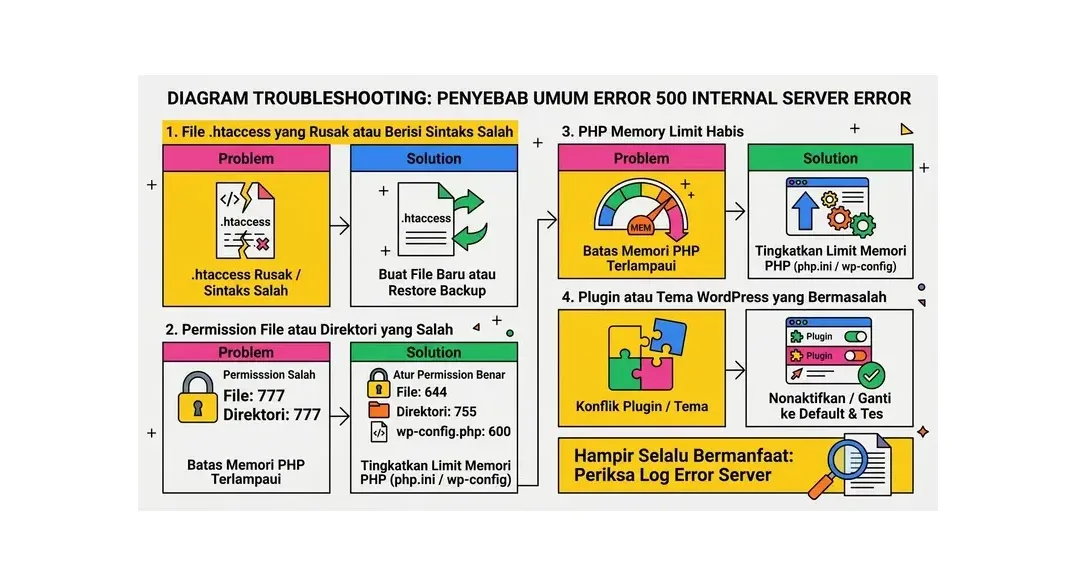
1. File .htaccess yang Rusak atau Berisi Sintaks Salah
Ini adalah penyebab nomor satu error 500, terutama pada website WordPress. File .htaccess adalah file konfigurasi server Apache yang mengontrol banyak aspek perilaku website - mulai dari URL rewriting, pengalihan, hingga proteksi direktori. Satu karakter salah dalam file ini bisa membuat seluruh website tidak bisa diakses.
2. Permission File atau Direktori yang Salah
Server web (Apache/Nginx) memiliki aturan ketat tentang permission file yang boleh dieksekusi. Secara umum, permission yang benar adalah:
- File: 644 (owner baca+tulis, group+others hanya baca)
- Direktori: 755 (owner penuh, group+others baca+eksekusi)
- File konfigurasi sensitif (wp-config.php): 600 atau 640
Permission 777 (semua orang bisa baca, tulis, eksekusi) pada file PHP justru sering ditolak oleh server karena alasan keamanan, dan bisa menyebabkan error 500.
3. PHP Memory Limit Habis
Setiap skrip PHP memiliki batas penggunaan memori. Jika sebuah halaman atau proses membutuhkan memori melebihi batas yang dikonfigurasi, PHP akan berhenti dan mengembalikan error 500. Ini sering terjadi pada website dengan banyak plugin atau saat memproses data dalam jumlah besar.
4. Plugin atau Tema WordPress yang Bermasalah
Plugin yang tidak kompatibel dengan versi PHP yang digunakan, plugin yang konflik satu sama lain, atau tema dengan kode yang mengandung bug adalah penyebab umum error 500 pada website WordPress. Error ini sering muncul tiba-tiba setelah melakukan update plugin atau mengaktifkan plugin baru.
5. Batas Eksekusi PHP Terlampaui
PHP memiliki beberapa batas waktu yang dapat menyebabkan error 500 jika terlampaui: max_execution_time (waktu maksimal eksekusi script), upload_max_filesize (ukuran file upload maksimal), dan post_max_size (ukuran POST request maksimal).
6. Error pada Kode Aplikasi
Bug dalam kode PHP, Python, Node.js, atau bahasa pemrograman lain yang Anda gunakan bisa menyebabkan error 500. Ini termasuk syntax error, penggunaan fungsi yang tidak ada, atau logika yang menghasilkan kondisi error yang tidak ditangkap.
7. Masalah pada Database
Koneksi database yang gagal, tabel database yang korup, atau kredensial database yang salah dalam file konfigurasi bisa menyebabkan error 500 terutama untuk website yang sangat bergantung pada database seperti WordPress atau aplikasi web dinamis.
Cara Mengatasi Error 500 Internal Server Error: Langkah demi Langkah
Langkah 1: Cek Error Log Terlebih Dahulu
Sebelum melakukan apapun, baca error log server untuk mendapatkan informasi spesifik tentang apa yang menyebabkan error 500. Error log adalah panduan terbaik untuk diagnosis cepat.
Cara mengakses error log di cPanel:
- Login ke cPanel
- Buka bagian Metrics → Error Log
- Baca baris terbaru - cari timestamp yang sesuai dengan waktu error terjadi
Cara mengaktifkan error display di WordPress (sementara):
Tambahkan baris berikut ke file wp-config.php sebelum baris /* That's all, stop editing! */:
define('WP_DEBUG', true);
define('WP_DEBUG_LOG', true);
define('WP_DEBUG_DISPLAY', false);
Dengan konfigurasi ini, error akan dicatat ke file wp-content/debug.log tanpa ditampilkan ke pengunjung.
Langkah 2: Perbaiki atau Reset File .htaccess
Ini seringkali menyelesaikan masalah dengan cepat. Berikut langkah-langkahnya:
- Login ke cPanel → File Manager
- Aktifkan tampilan file tersembunyi (Show Hidden Files)
- Navigasi ke folder
public_html - Klik kanan file
.htaccess→ pilih Rename - Ubah namanya menjadi
.htaccess_backup - Coba akses website - jika kini berhasil, konfirmasi .htaccess adalah penyebabnya
- Buat file
.htaccessbaru dengan konten default WordPress (seperti tercantum di atas) - Atau di WordPress: buka Settings → Permalinks → Save Changes untuk membuat ulang .htaccess secara otomatis
Langkah 3: Perbaiki Permission File dan Folder
Permission yang salah bisa diperbaiki melalui cPanel File Manager atau via SSH/FTP:
Via cPanel File Manager:
- Pilih semua file di folder root website
- Klik kanan → Change Permissions
- Set file ke 644 dan folder ke 755
Via SSH (jika tersedia):
# Perbaiki permission semua file
find /home/username/public_html -type f -exec chmod 644 {} ;

# Perbaiki permission semua direktori
find /home/username/public_html -type d -exec chmod 755 {} ;
Langkah 4: Naikkan PHP Memory Limit
Jika error log menunjukkan "Allowed memory size exhausted", solusinya adalah meningkatkan memory limit PHP. Ada beberapa cara:
Cara 1: Via file .htaccess
php_value memory_limit 256M
Cara 2: Via wp-config.php (untuk WordPress)
define('WP_MEMORY_LIMIT', '256M');
Cara 3: Via file php.ini
Buat file php.ini di direktori root website (atau edit yang sudah ada via cPanel → MultiPHP INI Editor) dan tambahkan:
memory_limit = 256M
max_execution_time = 300
upload_max_filesize = 64M
post_max_size = 64M
Langkah 5: Nonaktifkan Plugin WordPress (Satu per Satu)
Jika error 500 terjadi di WordPress setelah menginstall atau mengupdate plugin:
- Jika masih bisa akses dashboard: Pergi ke Plugins → Installed Plugins → pilih semua → Deactivate
- Jika tidak bisa akses dashboard: Login ke cPanel → File Manager → navigasi ke
public_html/wp-content/→ rename folderpluginsmenjadiplugins_disabled - Akses website - jika kembali normal, aktifkan plugin satu per satu untuk menemukan yang bermasalah
- Setelah menemukan plugin bermasalah, cari update terbaru atau hubungi developer plugin tersebut
Langkah 6: Nonaktifkan dan Ganti Tema
Jika menonaktifkan plugin tidak menyelesaikan masalah, coba ganti tema ke tema default WordPress (seperti Twenty Twenty-Four):
- Via dashboard WordPress: Appearance → Themes → Activate tema default
- Via cPanel File Manager: rename folder tema aktif di
public_html/wp-content/themes/[nama-tema]/menjadi[nama-tema]_disabled - WordPress akan otomatis beralih ke tema default yang tersedia
Langkah 7: Periksa Versi PHP
Plugin atau tema tertentu mungkin tidak kompatibel dengan versi PHP yang Anda gunakan. Cara memeriksa dan mengubah versi PHP di cPanel:
- Login ke cPanel → MultiPHP Manager
- Pilih domain yang bermasalah
- Ubah versi PHP ke versi yang lebih stabil (PHP 8.1 atau 8.2 umumnya aman untuk WordPress terbaru)
- Klik Apply
Perhatikan: downgrade versi PHP (misalnya dari 8.2 ke 7.4) bisa menyelesaikan masalah kompatibilitas tetapi tidak direkomendasikan jangka panjang karena PHP versi lama tidak mendapat update keamanan.
Langkah 8: Periksa Koneksi Database
Jika error log menunjukkan masalah database, periksa konfigurasi koneksi database:
Untuk WordPress, buka file wp-config.php dan verifikasi:
DB_NAME- nama database yang benarDB_USER- username database yang benarDB_PASSWORD- password database yang benarDB_HOST- biasanyalocalhost
Kemudian verifikasi di cPanel → MySQL Databases bahwa user tersebut memang memiliki akses ke database yang dimaksud.
Error 500 Khusus pada Platform Tertentu
Error 500 pada WordPress
WordPress memiliki beberapa penyebab khas error 500 yang tidak umum di platform lain:
- wp-admin error 500 tapi frontend normal: Kemungkinan masalah pada plugin admin atau konflik tema di admin area. Coba akses
yoursite.com/wp-admin/?noheader=true - Error hanya saat upload: Tambahkan
php_value upload_max_filesize 64Mdanphp_value post_max_size 64Mke .htaccess - Error setelah update WordPress: Kemungkinan ada plugin lama yang tidak kompatibel dengan versi WordPress terbaru
Error 500 pada Website dengan Script PHP Custom
Untuk website yang bukan WordPress tetapi menggunakan PHP:
- Aktifkan error reporting di awal file PHP:
error_reporting(E_ALL); ini_set('display_errors', 1); - Identifikasi baris yang menyebabkan error
- Perbaiki bug: cek syntax, pastikan semua variabel terdefinisi, tangani exception dengan try-catch
- Hapus baris error reporting setelah masalah teratasi
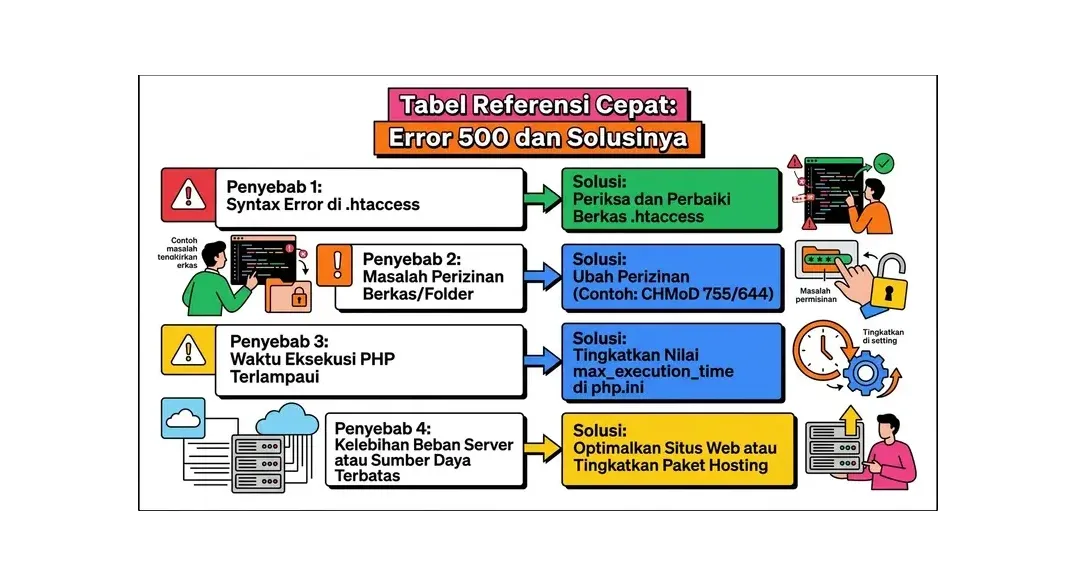
Tabel Referensi Cepat: Error 500 dan Solusinya
| Pesan di Error Log | Penyebab | Solusi |
|---|---|---|
| Allowed memory size of X bytes exhausted | Memory limit PHP kurang | Naikkan memory_limit di php.ini |
| Options not allowed here | Sintaks .htaccess tidak valid | Reset atau perbaiki .htaccess |
| PHP Fatal error: Call to undefined function | Fungsi PHP tidak tersedia di versi saat ini | Update plugin/tema atau ganti versi PHP |
| Maximum execution time exceeded | Script PHP berjalan terlalu lama | Naikkan max_execution_time |
| Can't connect to MySQL server | Database tidak bisa diakses | Cek kredensial DB / restart MySQL |
| Permission denied | Permission file salah | Set file ke 644, direktori ke 755 |
| Premature end of script headers | Script crash sebelum output header | Cek error dalam script, naikkan memory limit |
Cara Mencegah Error 500 di Masa Depan
Pencegahan selalu lebih baik daripada perbaikan. Berikut langkah-langkah proaktif untuk meminimalkan kemungkinan error 500:
- Selalu backup sebelum update: Buat backup lengkap (file + database) sebelum mengupdate WordPress, plugin, atau tema apapun.
- Update bertahap di staging: Jika memungkinkan, uji update di lingkungan staging terlebih dahulu sebelum diterapkan ke website produksi.
- Monitor error log secara berkala: Jangan tunggu website down untuk melihat error log. Periksa secara berkala untuk mendeteksi error yang mungkin belum kritis.
- Gunakan staging environment: Hosting yang baik menyediakan fitur staging untuk menguji perubahan sebelum diterapkan ke website live.
- Pilih plugin dari sumber terpercaya: Hanya install plugin dari WordPress.org resmi atau developer terpercaya. Perhatikan tanggal update terakhir dan rating pengguna.
- Pantau penggunaan resource: Perhatikan penggunaan CPU dan memori - website yang mendekati batas resource lebih rentan mengalami error 500.
- Gunakan versi PHP terbaru yang stabil: PHP versi terbaru tidak hanya lebih aman tetapi juga lebih cepat dan lebih baik dalam menangani error.
FAQ: Pertanyaan Umum tentang Error 500 Internal Server Error
Apakah error 500 berarti website saya kena hack?
Tidak selalu. Error 500 jauh lebih sering disebabkan oleh masalah konfigurasi, plugin yang konflik, atau file .htaccess yang rusak daripada hacking. Namun hacking memang bisa menyebabkan error 500 jika hacker memodifikasi file inti website. Jika sudah mencoba semua solusi standar tetapi error masih muncul, lakukan pemeriksaan keamanan.
Error 500 muncul hanya di satu halaman. Apa penyebabnya?
Kemungkinan ada masalah spesifik pada halaman tersebut: shortcode yang rusak, block editor yang berisi konten bermasalah, atau plugin tertentu yang digunakan di halaman itu. Coba edit halaman dan hapus elemen satu per satu untuk menemukan penyebabnya.
Berapa memory limit PHP yang ideal untuk WordPress?
WordPress merekomendasikan minimal 64MB, namun 256MB adalah angka yang lebih aman untuk website dengan beberapa plugin aktif. Website dengan WooCommerce atau plugin berat mungkin membutuhkan 512MB. Batas maksimal yang bisa Anda set tergantung pada paket hosting yang digunakan.
Apakah error 500 berdampak pada SEO website?
Ya, jika terjadi dalam waktu lama. Error 500 yang berlangsung beberapa menit biasanya tidak berdampak pada SEO. Namun jika Googlebot berulang kali mendapatkan error 500, Google bisa menurunkan frekuensi crawling website Anda, yang berdampak pada kemampuan Google mengindeks konten baru. Perbaiki error 500 sesegera mungkin.
Mengapa error 500 muncul padahal saya tidak mengubah apapun?
Beberapa kemungkinan: auto-update WordPress atau plugin yang berjalan di background, perubahan di sisi server oleh provider hosting (seperti upgrade versi PHP otomatis), atau serangan dari luar yang memodifikasi file. Cek error log untuk mengetahui waktu persis error mulai terjadi.
Bagaimana mengatasi error 500 jika tidak bisa akses cPanel?
Jika tidak bisa mengakses cPanel, hubungi support hosting segera melalui live chat atau email. Jika memiliki akses FTP/SFTP, Anda masih bisa memodifikasi file .htaccess, wp-config.php, dan menonaktifkan plugin melalui klien FTP seperti FileZilla.
Apakah reinstall WordPress bisa mengatasi error 500?
Ya, jika disebabkan oleh file inti WordPress yang rusak. Unduh versi terbaru WordPress, ekstrak, lalu upload semua file kecuali folder wp-content dan file wp-config.php. Pastikan backup sudah dilakukan sebelum proses ini.
Baca Juga:
Kesimpulan
Error 500 internal server error memang terlihat misterius karena pesannya yang generik, tetapi dengan pendekatan troubleshooting yang sistematis, sebagian besar kasus dapat diselesaikan dalam waktu singkat. Mulai dari memeriksa error log, memperbaiki .htaccess, mengatur permission file yang benar, hingga menonaktifkan plugin - setiap langkah membawa Anda lebih dekat ke solusi.
Kunci utamanya adalah selalu membaca error log terlebih dahulu untuk mendapatkan petunjuk spesifik, kemudian bekerja secara sistematis dari penyebab yang paling mungkin. Dan ingat: backup rutin adalah investasi terbaik - ketika semua cara gagal, restore dari backup adalah jalan keluar tercepat dan teraman. Di HostingEkspres, semua paket hosting dilengkapi backup otomatis dan akses penuh ke error log melalui cPanel, sehingga proses troubleshooting menjadi jauh lebih mudah.
Artikel Terkait
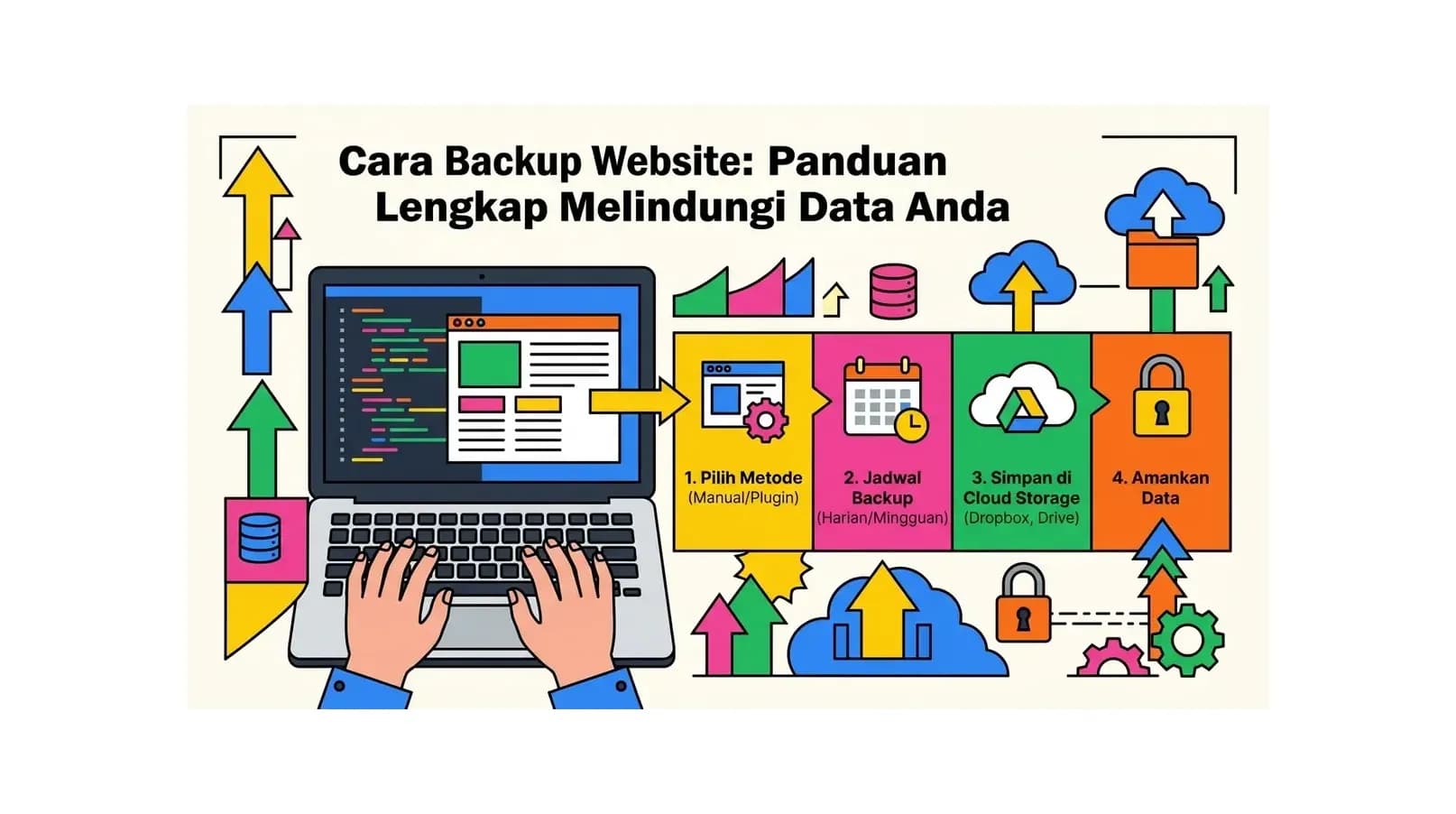
Cara Backup Website: Panduan Lengkap Melindungi Data Anda
Panduan lengkap cara backup website WordPress dan non-WordPress. Metode backup manual, otomatis, tools terbaik, dan jadwal backup yang direkomendasikan.
Baca Selengkapnya→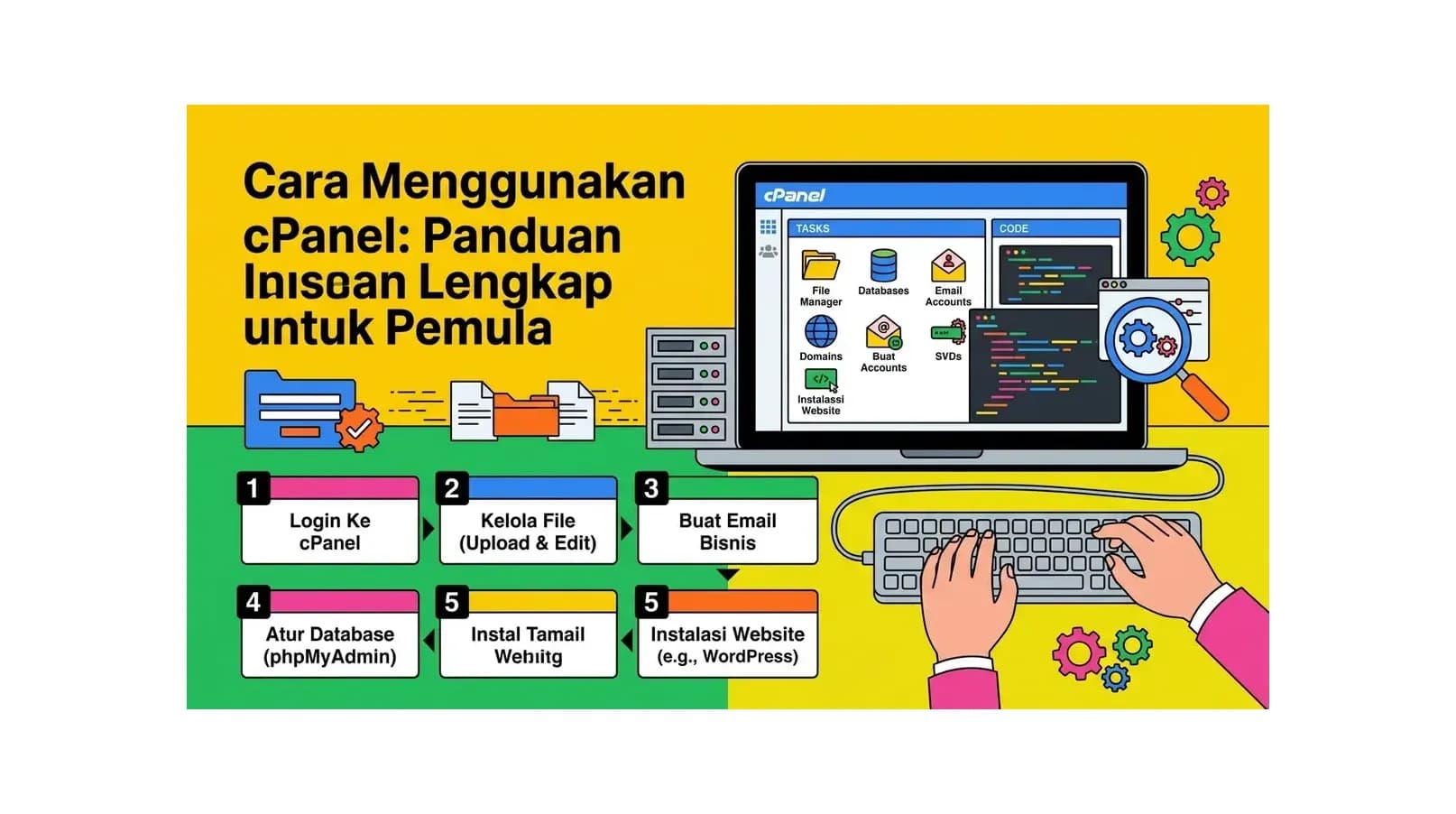
Cara Menggunakan cPanel: Panduan Lengkap untuk Pemula
Panduan lengkap cara menggunakan cPanel untuk mengelola hosting - dari login, File Manager, database MySQL, email hosting, SSL, hingga backup website. Cocok untuk pemula yang baru pertama kali menggunakan cPanel.
Baca Selengkapnya→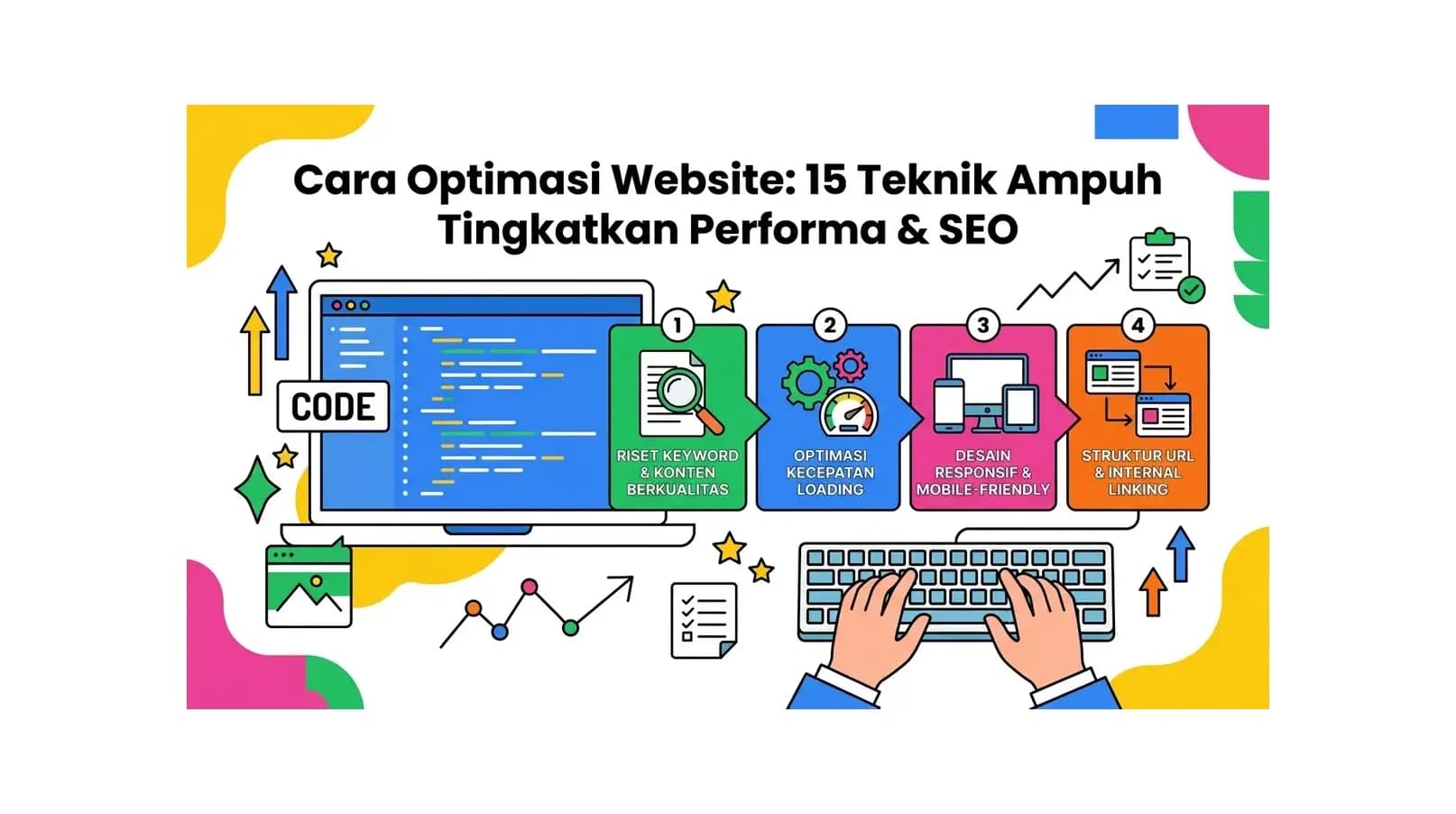
Cara Optimasi Website: 15 Teknik Ampuh Tingkatkan Performa & SEO
Panduan lengkap cara optimasi website untuk meningkatkan kecepatan loading, peringkat SEO, dan pengalaman pengguna. 15 teknik terbukti yang bisa langsung Anda terapkan.
Baca Selengkapnya→Butuh Hosting untuk Website Anda?
Dapatkan hosting cepat, aman, dan terpercaya dengan harga terjangkau. Gratis domain, SSL, dan support 24/7.
Jangan Ketinggalan Promo!
Subscribe newsletter kami dan dapatkan diskon hingga 50% untuk pembelian pertama kamu.
Gratis, tanpa spam. Dengan subscribe, kamu setuju menerima email tips dari Hosting Ekspres. Bisa berhenti kapan saja.