Cara Memperbaiki Website Down: Panduan Lengkap Troubleshooting
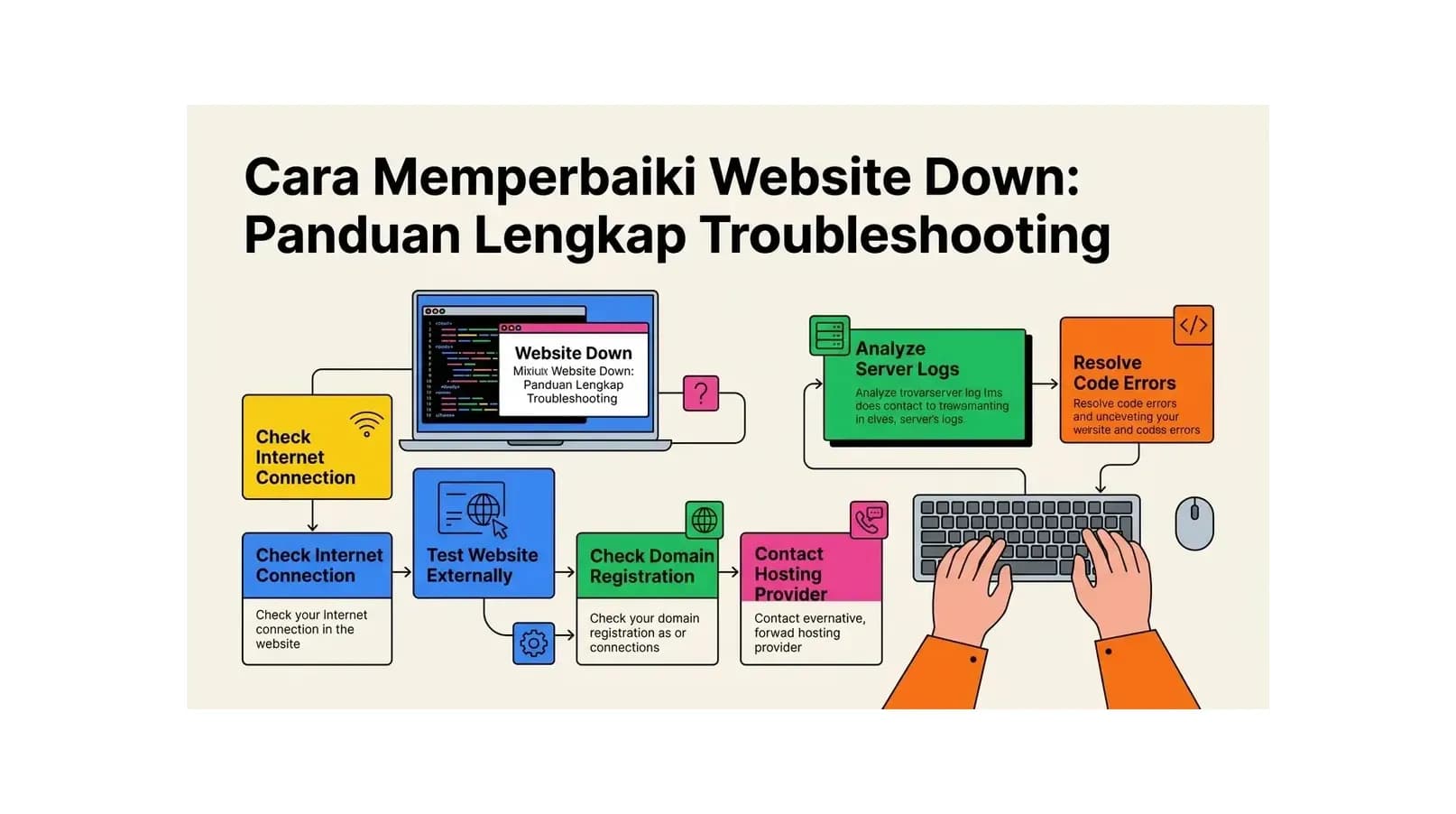
Cara Memperbaiki Website Down: Jangan Panik, Ikuti Langkah Ini
Cara memperbaiki website down adalah pengetahuan wajib bagi setiap pemilik website - baik pemula maupun profesional. Bayangkan Anda sedang menjalankan toko online atau landing page bisnis, lalu tiba-tiba website tidak bisa diakses oleh siapapun. Setiap menit downtime berarti kehilangan pengunjung, potensi penjualan, dan kepercayaan pengguna. Artikel ini hadir sebagai panduan troubleshooting lengkap agar Anda bisa mengidentifikasi penyebab dan memperbaiki website down secepat mungkin.
Sebelum panik dan langsung menghubungi support hosting, ada beberapa langkah diagnosis yang bisa Anda lakukan sendiri. Sebagian besar kasus website down memiliki penyebab yang dapat diidentifikasi dan diperbaiki dalam hitungan menit. Yang terpenting adalah sistematis: cek dari yang paling sederhana, kemudian bergerak ke yang lebih teknis.
Penyebab Umum Website Down
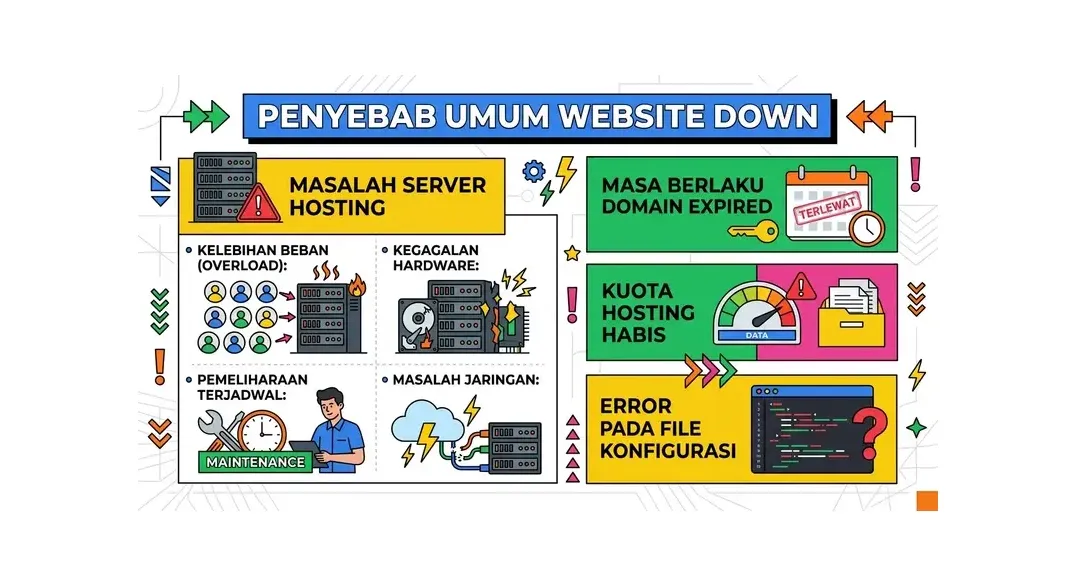
Memahami penyebab adalah separuh dari solusi. Website down bisa dipicu oleh berbagai faktor - dari sisi server, konfigurasi, hingga faktor eksternal seperti serangan siber.
1. Masalah Server Hosting
Ini adalah penyebab paling umum. Server hosting Anda bisa mengalami downtime karena:
- Pemeliharaan terjadwal: Provider hosting kadang melakukan maintenance yang menyebabkan downtime sementara.
- Kelebihan beban (overload): Terlalu banyak request ke server melebihi kapasitas yang tersedia.
- Kegagalan hardware: Kerusakan fisik pada server datacenter.
- Masalah jaringan: Gangguan koneksi di sisi datacenter atau ISP upstream.
2. Masa Berlaku Domain Expired
Domain yang kadaluarsa adalah penyebab yang sering diabaikan. Jika domain tidak diperpanjang tepat waktu, DNS tidak lagi mengarah ke server Anda dan website menjadi tidak dapat diakses. Biasanya ditandai dengan pesan "This domain has expired" atau halaman parkir dari registrar domain.
3. Kuota Hosting Habis
Shared hosting memiliki batas kuota penyimpanan dan bandwidth. Jika kuota disk penuh, server tidak bisa menulis file baru dan website bisa berhenti berfungsi. Jika bandwidth bulanan habis, hosting Anda mungkin secara otomatis menangguhkan akses hingga bulan berikutnya.
4. Error pada File Konfigurasi
File seperti .htaccess (Apache), wp-config.php (WordPress), atau file konfigurasi framework lainnya yang rusak atau salah konfigurasi bisa membuat website tidak dapat diakses.
5. Plugin atau Tema yang Konflik
Untuk pengguna WordPress, plugin atau tema yang tidak kompatibel - terutama setelah update - adalah penyebab umum website down mendadak.
6. Serangan DDoS atau Hacking
Serangan Distributed Denial of Service (DDoS) membanjiri server dengan request palsu hingga tidak bisa melayani pengunjung nyata. Serangan hacking yang mengubah atau menghapus file inti website juga bisa menyebabkan downtime.
7. Sertifikat SSL Expired
SSL yang kadaluarsa tidak menyebabkan website down sepenuhnya, tetapi browser akan memblokir akses dan menampilkan peringatan besar yang membuat pengunjung tidak bisa masuk.
Langkah 1: Pastikan Website Memang Down (Bukan Masalah Lokal)
Sebelum melakukan tindakan apapun, pastikan dulu bahwa website Anda benar-benar down untuk semua pengguna - bukan hanya di perangkat atau jaringan Anda sendiri.
Gunakan Tool "Is It Down Right Now"
Kunjungi salah satu layanan pengecekan berikut:
- downforeveryoneorjustme.com - Masukkan URL website Anda. Hasilnya akan langsung menunjukkan apakah website down untuk semua orang atau hanya untuk Anda.
- isitdownrightnow.com - Tool serupa dengan informasi tambahan seperti response time dan history.
- uptimerobot.com - Jika Anda sudah mendaftarkan website di sini sebelumnya, cek riwayat uptime dan notifikasi downtime.
Jika Website Hanya Down untuk Anda
Kemungkinan masalahnya ada di sisi lokal Anda:
- Bersihkan cache browser: Tekan Ctrl+Shift+Del (Windows) atau Cmd+Shift+Del (Mac).
- Flush DNS lokal: Buka Command Prompt dan ketik
ipconfig /flushdns(Windows) atausudo dscacheutil -flushcache(Mac). - Coba akses dari jaringan berbeda (misalnya matikan WiFi dan gunakan data seluler).
- Coba browser berbeda atau mode incognito.
Langkah 2: Periksa Status Domain dan DNS
Domain yang kedaluwarsa atau nameserver yang salah bisa membuat website dan email berhenti bersamaan, walaupun server hosting masih sehat. Periksa lapisan domain sebelum mengubah file aplikasi.
- Buka layanan WHOIS dan masukkan nama domain. Periksa tanggal kedaluwarsa serta status seperti
clientHoldatauredemptionPeriod. - Pastikan nameserver yang terdaftar masih menunjuk ke provider yang menyimpan website Anda. Setelah perubahan nameserver, sediakan waktu beberapa jam hingga satu hari untuk propagasi.
- Jalankan
nslookup domainanda.comataudig domainanda.com. Bandingkan alamat IP yang muncul dengan IP server pada panel hosting. - Uji konektivitas dengan
ping domainanda.comdancurl -I https://domainanda.com. Sebagian provider memblokir ping, jadi hasil curl lebih relevan untuk layanan web. - Jika website terbuka dari data seluler tetapi tidak dari WiFi kantor, cek kemungkinan IP publik kantor diblokir firewall. Minta provider membuka blokirnya atau gunakan menu firewall jika tersedia.
Catat output WHOIS, nslookup, dan curl sebelum menghubungi support. Data tersebut mempersempit diagnosis dan mencegah perubahan DNS atau hosting yang tidak diperlukan.
Langkah 3: Periksa Status Hosting Anda
Setelah memastikan website memang down secara global, langkah berikutnya adalah memeriksa apakah masalah ada di sisi hosting.
Cek Halaman Status Resmi Provider
Hampir semua provider hosting memiliki halaman status di status.[namaprovider].com. Di sini Anda bisa melihat apakah ada insiden aktif, maintenance terjadwal, atau gangguan yang sedang ditangani tim teknis mereka.
Login ke cPanel atau Dashboard Hosting
Coba login ke panel kontrol hosting Anda. Jika Anda bisa login ke cPanel, berarti server masih berjalan - masalah mungkin ada pada konfigurasi website Anda, bukan server secara keseluruhan. Perhatikan notifikasi atau pesan peringatan yang mungkin muncul di dashboard.
Periksa Email dari Provider
Provider hosting biasanya mengirimkan email pemberitahuan jika ada maintenance atau masalah server. Cek inbox - termasuk folder spam - untuk email dari tim support hosting Anda.
Langkah 4: Periksa Log Error di cPanel
Log error adalah sumber informasi paling berharga untuk mendiagnosis penyebab website down. Di cPanel, Anda bisa mengaksesnya melalui:
- Login ke cPanel
- Cari bagian Metrics atau Logs
- Klik Error Log
- Baca entri terbaru - biasanya ditandai dengan timestamp dan deskripsi error
Pesan error umum yang sering ditemukan:
- "Disk quota exceeded" - Kuota penyimpanan penuh. Solusi: hapus file tidak penting atau upgrade paket hosting.
- "Permission denied" - File permission salah. Solusi: set permission file ke 644 dan folder ke 755.
- "MySQL server has gone away" - Masalah koneksi database. Solusi: restart MySQL atau cek konfigurasi database.
- "PHP Fatal error" - Kesalahan pada kode PHP. Solusi: identifikasi file yang bermasalah dari pesan error.
Langkah 5: Perbaiki Masalah .htaccess yang Rusak
File .htaccess yang rusak adalah salah satu penyebab paling umum website tiba-tiba tidak bisa diakses, terutama untuk website WordPress. Cara memperbaikinya:
- Login ke cPanel → File Manager
- Aktifkan "Show Hidden Files" (untuk melihat file yang diawali titik)
- Navigasi ke direktori root website (biasanya
public_html) - Rename file
.htaccessmenjadi.htaccess.backup - Akses website - jika kini bisa dibuka, konfirmasi bahwa .htaccess adalah penyebabnya
- Buat file
.htaccessbaru dengan konten standar WordPress:
# BEGIN WordPress
<IfModule mod_rewrite.c>
RewriteEngine On
RewriteBase /
RewriteRule ^index\.php$ - [L]
RewriteCond %{REQUEST_FILENAME} !-f
RewriteCond %{REQUEST_FILENAME} !-d
RewriteRule . /index.php [L]
</IfModule>
# END WordPress
Langkah 6: Nonaktifkan Plugin (untuk WordPress)
Jika website Anda menggunakan WordPress dan down setelah update plugin atau tema, cara paling cepat untuk diagnosis adalah menonaktifkan semua plugin:
- Login ke cPanel → File Manager
- Navigasi ke
public_html/wp-content/plugins/ - Rename folder
pluginsmenjadiplugins_disabled - Akses website - jika kembali online, berarti ada plugin yang bermasalah
- Rename kembali folder menjadi
plugins - Nonaktifkan plugin satu per satu dari dashboard WordPress untuk menemukan plugin yang menyebabkan konflik
Jika Anda tidak bisa mengakses dashboard WordPress sama sekali, gunakan cara via File Manager di cPanel seperti langkah di atas.
Langkah 7: Periksa dan Restore Database
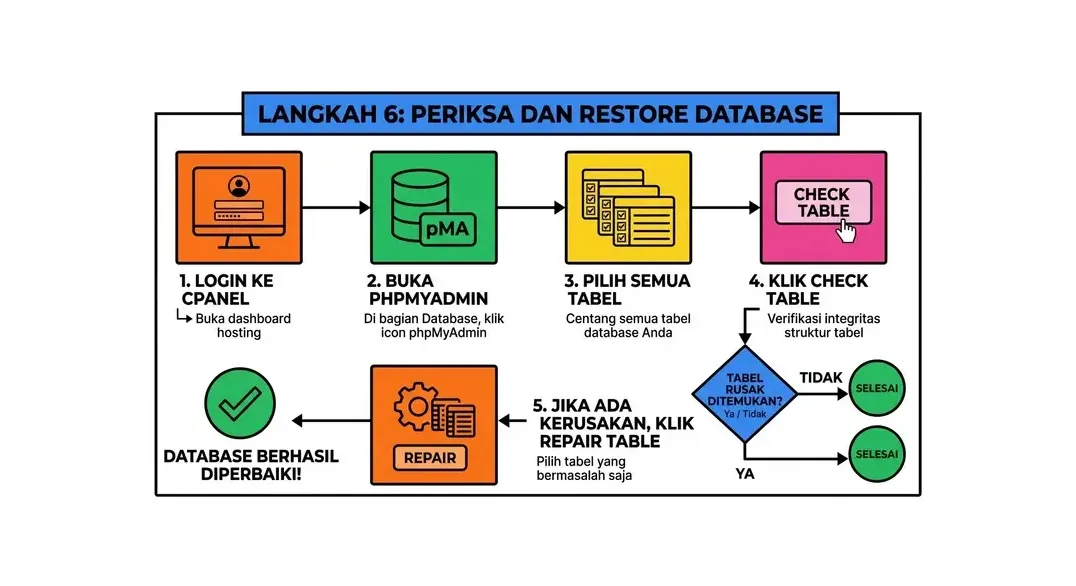
Database yang korup atau hilang bisa menyebabkan website down total. Untuk memeriksa dan memperbaiki database:
- Login ke cPanel → phpMyAdmin
- Pilih database website Anda
- Pilih semua tabel → klik Check Table untuk memeriksa integritas
- Jika ditemukan tabel yang rusak, pilih tabel tersebut dan klik Repair Table
Jika database tidak bisa diperbaiki, inilah saatnya file backup menjadi penyelamat. Pastikan Anda selalu memiliki backup terbaru - idealnya harian untuk website aktif.
Langkah 8: Restore dari Backup
Jika semua langkah di atas tidak berhasil, restore dari backup adalah solusi terakhir yang paling andal. Di cPanel, Anda bisa:
- Masuk ke Backup Wizard atau JetBackup (jika tersedia)
- Pilih backup terakhir yang kondisinya masih baik
- Restore file website dan/atau database
- Setelah restore, akses website untuk memastikan sudah kembali normal
Langkah 9: Hubungi Support Hosting
Jika semua langkah di atas sudah dilakukan tetapi website masih down, saatnya menghubungi tim support hosting Anda. Saat menghubungi support, siapkan informasi berikut agar prosesnya lebih cepat:
- URL website yang bermasalah
- Kapan pertama kali website mulai down
- Pesan error yang muncul (screenshot jika ada)
- Langkah-langkah yang sudah Anda coba
- Isi error log terbaru dari cPanel
Langkah Tambahan: Pertimbangkan Peretasan dan Email Domain
Website yang tiba-tiba mengarah ke situs asing, menampilkan peringatan berbahaya, atau memiliki akun administrator yang tidak dikenal mungkin telah disusupi. Cari file PHP asing di folder upload, periksa akun admin, dan amankan akses hosting, FTP, database, serta aplikasi. Jangan langsung menimpa server dengan backup lama sebelum titik masuknya dicari, karena celah yang sama dapat dieksploitasi ulang.
Jika website dan email domain mati bersamaan, kandidat utamanya adalah domain kedaluwarsa, akun hosting ditangguhkan, atau nameserver berubah tanpa record MX. Jika website kembali normal tetapi email belum, diagnosisnya berpindah ke MX, SPF, DKIM, DMARC, dan reputasi pengirim. Pisahkan pemeriksaan email dari troubleshooting aplikasi agar perubahan yang dilakukan tetap terarah.
Tabel Diagnosis Cepat: Penyebab dan Solusi Website Down
| Gejala | Kemungkinan Penyebab | Solusi |
|---|---|---|
| Error 403 Forbidden | Permission file salah / .htaccess rusak | Perbaiki permission / reset .htaccess |
| Error 500 | PHP error / plugin konflik / .htaccess rusak | Cek error log / disable plugin |
| Error 503 Service Unavailable | Server overload / maintenance | Tunggu atau hubungi hosting support |
| Halaman putih kosong (White Screen) | PHP fatal error / memory limit habis | Aktifkan WP_DEBUG / naikkan memory limit |
| Domain expired / halaman parkir | Domain tidak diperpanjang | Perpanjang domain segera di registrar |
| Peringatan SSL di browser | Sertifikat SSL expired atau tidak valid | Perbarui SSL di cPanel |
| "This site can't be reached" | DNS belum propagasi / server unreachable | Cek DNS settings / tunggu propagasi |
Cara Mencegah Website Down di Masa Depan
Setelah berhasil memperbaiki website down, langkah selanjutnya adalah mencegah kejadian serupa. Berikut praktik terbaik yang harus diterapkan:
1. Aktifkan Monitoring Uptime
Gunakan layanan monitoring seperti UptimeRobot (gratis untuk 50 monitor) yang akan mengirimkan notifikasi via email atau SMS setiap kali website Anda down. Semakin cepat Anda tahu, semakin cepat bisa ditangani.
2. Jadwalkan Backup Otomatis
Backup harian untuk website yang aktif, mingguan untuk website yang jarang diupdate. Simpan minimal 3 versi backup terbaru dan pastikan backup disimpan di lokasi berbeda dari server utama.
3. Update CMS, Plugin, dan Tema Secara Teratur
Versi lama WordPress, plugin, dan tema rentan terhadap celah keamanan yang bisa dieksploitasi hacker. Update secara berkala, tetapi selalu lakukan backup sebelum update besar.
4. Pilih Hosting dengan Uptime Guarantee Tinggi
Pilih provider hosting yang menjamin uptime minimal 99.9%. Uptime 99.9% berarti downtime maksimal sekitar 8.7 jam per tahun. Baca SLA (Service Level Agreement) dengan teliti sebelum berlangganan.
5. Pasang Firewall dan Proteksi DDoS
Gunakan layanan seperti Cloudflare (gratis tersedia) untuk melindungi website dari serangan DDoS dan bot berbahaya. Cloudflare juga berfungsi sebagai CDN yang mempercepat loading website.
6. Monitor Penggunaan Resource
Pantau secara berkala penggunaan disk space, bandwidth, dan memori di cPanel. Jangan biarkan kuota mendekati batas maksimal - upgrade paket atau optimalkan penggunaan sebelum terlambat.
FAQ: Pertanyaan Umum tentang Website Down
Berapa lama waktu normal untuk memperbaiki website down?
Tergantung penyebabnya. Masalah cache lokal bisa diselesaikan dalam 1–2 menit. Masalah plugin WordPress bisa diselesaikan dalam 5–15 menit. Jika memerlukan restore dari backup, prosesnya bisa 30 menit hingga beberapa jam tergantung ukuran website. Masalah di sisi server hosting biasanya ditangani oleh provider dalam hitungan menit hingga jam.
Apakah website down mempengaruhi SEO?
Downtime singkat (di bawah beberapa jam) biasanya tidak berdampak signifikan pada SEO. Namun downtime yang berkepanjangan (lebih dari 24 jam) bisa berdampak negatif karena Googlebot tidak bisa mengakses dan mengindeks halaman Anda. Jika server mengembalikan error 503, Googlebot akan mencoba kembali nanti. Yang berbahaya adalah error 404 atau 410 yang menandakan konten dihapus permanen.
Bagaimana cara cek apakah website down hanya untuk saya atau semua orang?
Gunakan layanan seperti downforeveryoneorjustme.com atau isitdownrightnow.com. Masukkan URL website Anda dan layanan tersebut akan mengecek dari server mereka sendiri. Jika website bisa diakses dari server mereka tapi tidak dari perangkat Anda, berarti masalah ada di sisi lokal.
Apa yang harus dilakukan jika tidak bisa login ke WordPress setelah website down?
Akses website via cPanel File Manager. Nonaktifkan plugin dengan rename folder plugins menjadi plugins_disabled. Jika masih tidak bisa login, reset password WordPress langsung via phpMyAdmin - temukan tabel wp_users dan perbarui kolom user_pass menggunakan hash MD5.
Apakah shared hosting lebih sering down dibanding VPS?
Secara umum ya - pada shared hosting, satu server dipakai banyak pengguna sehingga aktivitas berlebihan dari satu akun bisa berdampak pada akun lain. VPS dan cloud hosting memberikan resource yang terisolasi sehingga lebih stabil. Namun provider shared hosting yang berkualitas tetap dapat menjamin uptime 99.9%.
Bagaimana cara memperbaiki error "Disk quota exceeded"?
Login ke cPanel dan periksa penggunaan disk. Hapus file tidak penting: log error lama, backup lama di server, email yang menumpuk, atau file cache. Jika memang butuh lebih banyak ruang, pertimbangkan upgrade ke paket hosting yang lebih besar.
Mengapa website menampilkan halaman putih kosong?
White Screen of Death (WSOD) di WordPress biasanya disebabkan oleh PHP fatal error, plugin atau tema yang konflik, atau memory limit PHP yang terlalu rendah. Aktifkan mode debug dengan menambahkan define('WP_DEBUG', true) di wp-config.php untuk melihat pesan error lengkap.
Baca Juga:
- Cara Mengatasi Error 500 Internal Server Error: Panduan Lengkap
- Cara Mengatasi Website Tidak Bisa Diakses: Panduan Troubleshooting
- AMP untuk Website Indonesia: Panduan Implementasi Accelerated Mobile Pages
Kesimpulan
Cara memperbaiki website down membutuhkan pendekatan yang sistematis: mulai dari diagnosis apakah masalah lokal atau global, memeriksa status hosting, membaca error log, hingga memperbaiki komponen yang bermasalah satu per satu. Dengan mengikuti panduan troubleshooting di atas, sebagian besar kasus website down dapat diselesaikan sendiri tanpa harus menunggu lama.
Yang lebih penting dari memperbaiki adalah mencegah. Pastikan Anda memiliki sistem backup rutin, monitoring uptime, dan hosting yang andal dengan SLA uptime tinggi. Di HostingEkspres, semua paket hosting dilengkapi dengan uptime guarantee 99.9%, backup otomatis, dan tim support siap membantu 24/7 agar website Anda selalu online dan dapat diakses kapanpun dibutuhkan.
Artikel Terkait
Cara Backup Website: Panduan Lengkap Melindungi Data Anda
Panduan lengkap cara backup website WordPress dan non-WordPress. Metode backup manual, otomatis, tools terbaik, dan jadwal backup yang direkomendasikan.
Baca Selengkapnya→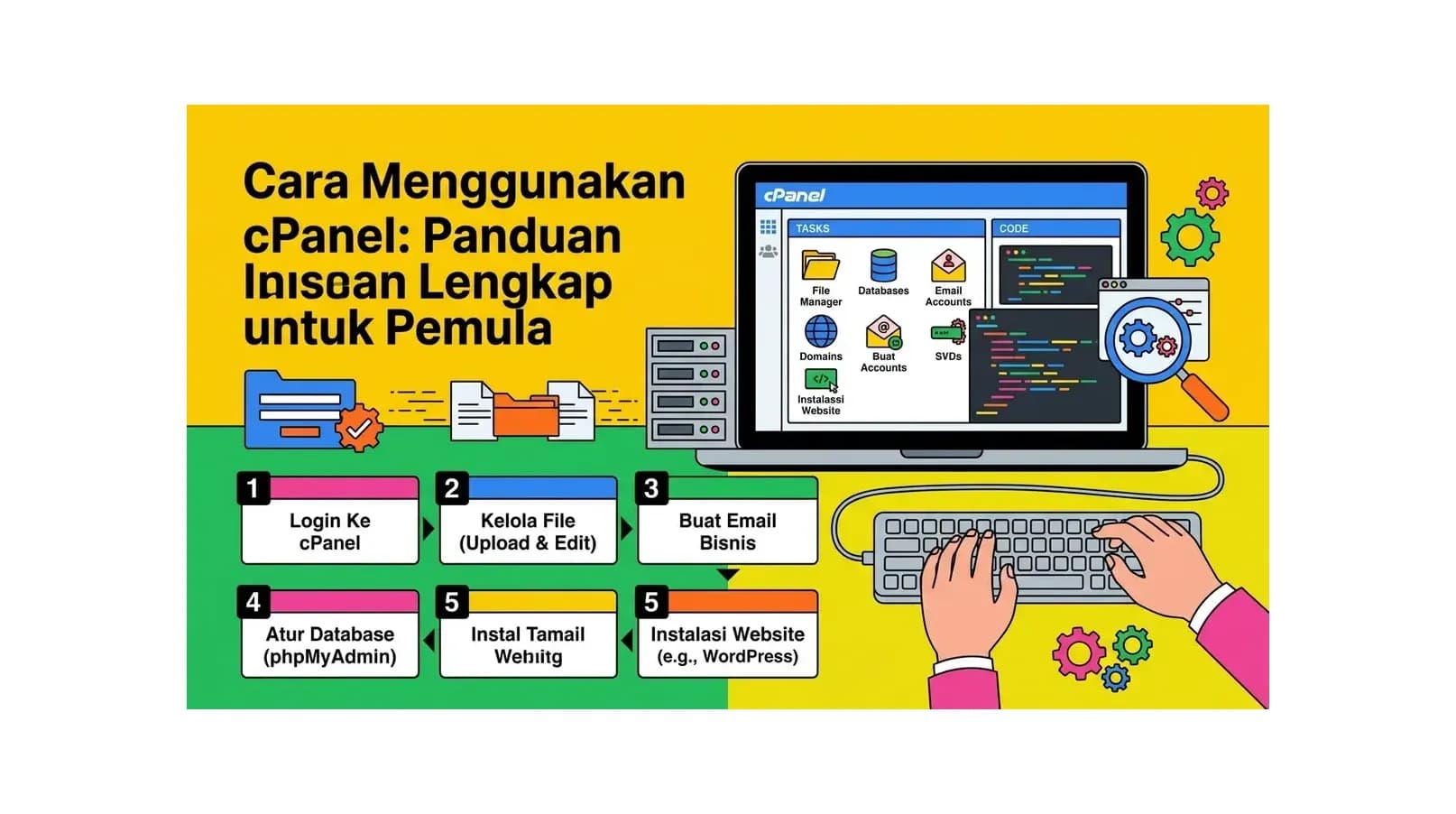
Cara Menggunakan cPanel: Panduan Lengkap untuk Pemula
Panduan lengkap cara menggunakan cPanel untuk mengelola hosting - dari login, File Manager, database MySQL, email hosting, SSL, hingga backup website. Cocok untuk pemula yang baru pertama kali menggunakan cPanel.
Baca Selengkapnya→
10 Hosting Terbaik Indonesia 2026 (Cepat, Murah)
Cek 10 hosting terbaik Indonesia 2026 untuk UMKM, blog, dan toko online. Bandingkan harga, performa, uptime, fitur, dan support.
Baca Selengkapnya→Butuh Hosting untuk Website Anda?
Dapatkan hosting cepat, aman, dan terpercaya dengan harga terjangkau. Gratis domain, SSL, dan support 24/7.
Jangan Ketinggalan Promo!
Subscribe newsletter kami dan dapatkan diskon hingga 50% untuk pembelian pertama kamu.
Gratis, tanpa spam. Dengan subscribe, kamu setuju menerima email tips dari Hosting Ekspres. Bisa berhenti kapan saja.