Cara Reset Password WordPress: 4 Metode Mudah (Admin & Database)
Lupa Password WordPress? Ini Solusinya
Cara reset password WordPress adalah salah satu pertanyaan paling sering ditanyakan oleh pengguna WordPress dari seluruh dunia. Tidak peduli seberapa hati-hati Anda menyimpan password - terkadang lupa password admin WordPress itu tak terelakkan. Mungkin Anda baru bergabung mengelola website yang dibangun orang lain, atau browser tidak menyimpan password saat ganti komputer, atau sekadar sudah terlalu lama tidak login.
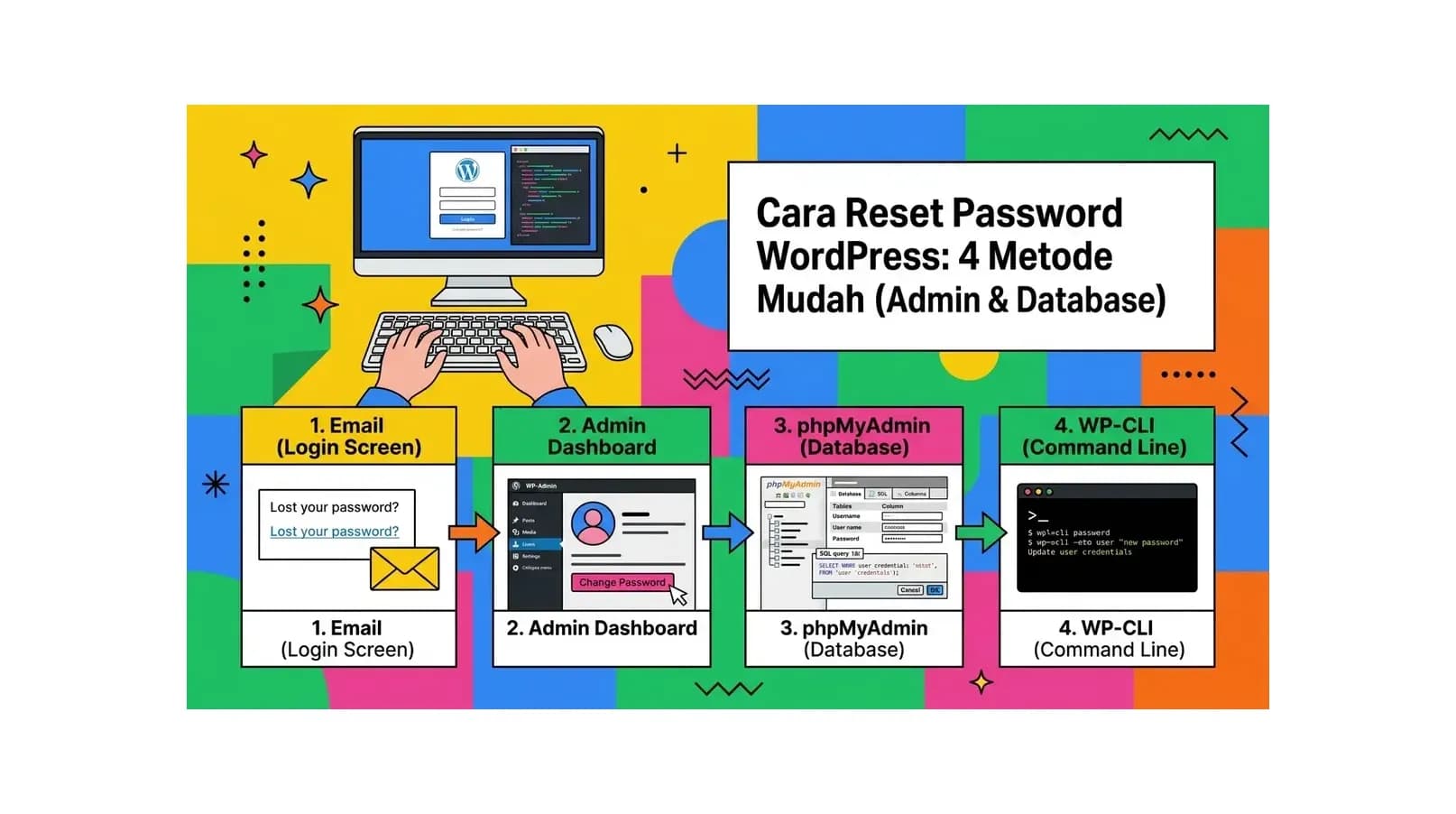
Kabar baiknya: WordPress menyediakan beberapa cara untuk mereset atau memulihkan password, mulai dari yang paling sederhana (hanya butuh akses ke email) hingga cara langsung melalui database (untuk situasi darurat saat email pun tidak bisa diakses). Panduan ini menjelaskan 4 metode cara reset password WordPress yang bisa Anda gunakan sesuai situasi yang dihadapi.
Sebelum Mulai: Tentukan Situasi Anda
Pilih metode yang tepat berdasarkan akses apa yang Anda miliki saat ini:
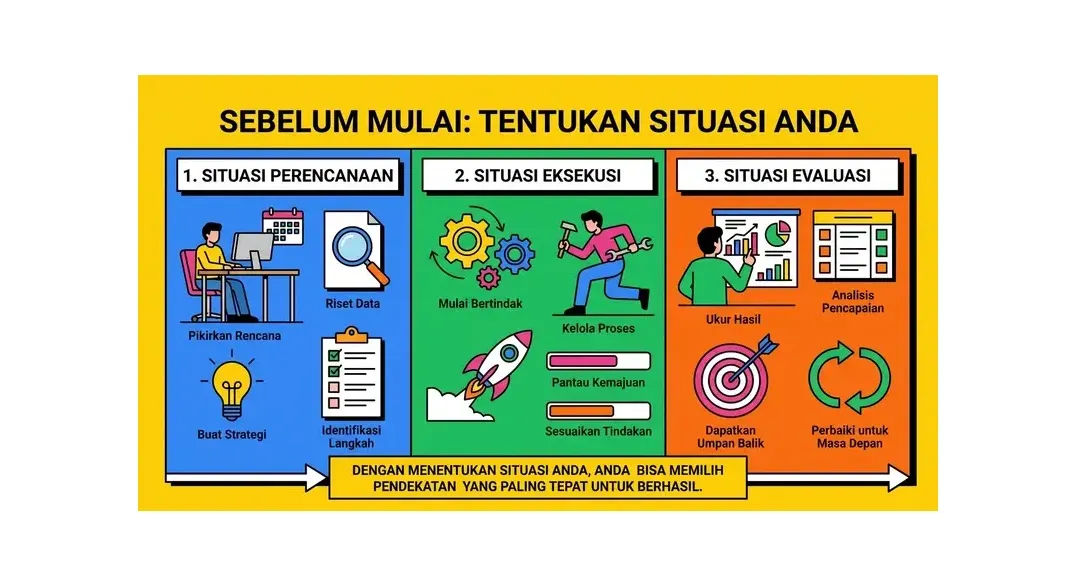
| Situasi | Metode yang Direkomendasikan |
|---|---|
| Email admin aktif dan bisa diakses | Metode 1: Reset via halaman login WordPress |
| Masih login sebagai admin di akun lain | Metode 2: Ubah password dari dashboard Users |
| Email tidak bisa diakses, ada akses cPanel | Metode 3: Reset via phpMyAdmin |
| Ada akses SSH ke server | Metode 4: Reset via WP-CLI |
Metode 1: Reset Password WordPress via Halaman Login (Termudah)
Cara reset password WordPress yang paling mudah adalah menggunakan fitur "Lost your password?" yang tersedia langsung di halaman login WordPress. Metode ini membutuhkan akses ke email yang terdaftar sebagai email admin akun WordPress Anda.
Langkah-Langkah Reset via Halaman Login
- Buka halaman login WordPress Anda di
namadomain.com/wp-adminataunamadomain.com/wp-login.php - Di bawah tombol Log In, klik tautan "Lost your password?"
- Anda akan dibawa ke halaman "Lost Password". Masukkan username atau email address akun WordPress Anda
- Klik tombol Get New Password
- WordPress akan mengirimkan email berisi tautan reset password ke alamat email yang terdaftar. Cek inbox email Anda - jika tidak ada di inbox, cek folder Spam atau Promotions
- Buka email dari WordPress berjudul "Password Reset" dan klik tautan reset yang ada di dalamnya. Tautan ini hanya berlaku selama 24 jam
- Anda akan dibawa ke halaman "Reset Password". Masukkan password baru yang kuat di kedua kolom yang tersedia
- Klik Reset Password
- Selamat! Password Anda sudah berhasil diubah. Klik "Log in" dan masukkan password baru Anda
Tips Memilih Password WordPress yang Kuat
Gunakan kesempatan ini untuk memilih password yang benar-benar kuat. Password WordPress yang ideal memenuhi kriteria berikut:
- Minimal 12 karakter (semakin panjang semakin baik)
- Kombinasi huruf besar dan huruf kecil
- Mengandung angka
- Mengandung karakter khusus (!@#$%^&*)
- Bukan kata yang bisa ditemukan di kamus
- Berbeda dari password yang digunakan di platform lain
WordPress memiliki indikator kekuatan password yang memberitahu apakah password Anda "Weak", "Medium", "Strong", atau "Very Strong". Pastikan selalu berada di "Strong" atau "Very Strong". Gunakan password manager seperti Bitwarden atau 1Password untuk menyimpan password dengan aman agar tidak lupa lagi di masa depan.
Metode 2: Ubah Password dari Dashboard WordPress
Jika Anda masih memiliki akses ke dashboard WordPress melalui akun admin lain (misalnya website dikelola oleh tim dan ada anggota tim lain yang juga punya akun admin), cara reset password WordPress ini adalah yang paling sederhana dan tidak memerlukan akses ke email maupun database.
Ubah Password Akun Sendiri
- Login ke dashboard WordPress menggunakan akun admin yang masih bisa diakses
- Klik nama pengguna di pojok kanan atas, atau buka Users > Profile
- Gulir ke bawah hingga menemukan seksi Account Management
- Klik tombol Generate Password untuk membuat password acak yang kuat, atau hapus password yang terisi dan ketik password baru pilihan Anda
- Klik Update Profile di bagian bawah halaman
Reset Password User Lain (untuk Administrator)
Jika Anda adalah admin yang ingin mereset password user lain (misalnya user melaporkan lupa password):
- Login ke dashboard WordPress sebagai administrator
- Buka Users > All Users
- Klik nama user yang ingin Anda reset passwordnya, atau klik link Edit di bawah nama user saat hover
- Di halaman edit user, gulir ke seksi Account Management
- Klik Generate Password untuk membuat password baru
- Anda bisa centang "Send User Notification" agar user mendapat email berisi password baru
- Klik Update User
Metode 3: Reset Password WordPress via phpMyAdmin (Tanpa Email)
Cara reset password WordPress via phpMyAdmin adalah solusi saat Anda tidak bisa mengakses email yang terdaftar dan tidak ada akun admin lain yang bisa digunakan. Metode ini mengubah password langsung di database, sehingga membutuhkan akses ke cPanel hosting Anda.
Akses phpMyAdmin di cPanel
- Login ke cPanel melalui
namadomain.com/cpanel - Di halaman cPanel, cari dan klik ikon phpMyAdmin (biasanya ada di seksi Databases)
- phpMyAdmin akan terbuka di tab baru. Di panel kiri, Anda akan melihat daftar database yang ada di akun hosting Anda
- Klik nama database WordPress Anda. Jika tidak yakin nama databasenya, Anda bisa menemukannya di file wp-config.php pada baris
define( 'DB_NAME', 'nama_database' );
Temukan dan Edit Tabel wp_users
- Setelah memilih database, Anda akan melihat daftar tabel di panel kiri. Klik tabel wp_users
- Anda akan melihat daftar semua user WordPress. Temukan baris dengan username admin yang ingin Anda reset passwordnya
- Klik tombol Edit (ikon pensil) pada baris user tersebut
Ubah Nilai Password dengan Hash MD5
- Di halaman edit, cari kolom user_pass. Kolom ini berisi hash password yang terenkripsi (terlihat seperti rangkaian karakter acak panjang)
- Di kolom Function sebelah kiri kolom user_pass, pilih MD5 dari dropdown. Ini penting karena WordPress menyimpan password dalam format hash, bukan teks biasa
- Di kolom Value (kolom user_pass), hapus hash yang ada dan ketik password baru Anda dalam teks biasa - phpMyAdmin akan otomatis mengkonversinya ke format MD5 hash
- Klik tombol Go di bagian bawah halaman untuk menyimpan perubahan
- Sekarang coba login ke WordPress menggunakan password baru yang tadi Anda masukkan
Catatan Penting tentang Enkripsi Password WordPress
WordPress sebenarnya menggunakan enkripsi yang lebih kuat dari MD5 standar - WordPress menggunakan phpass (Portable PHP password hashing framework) yang jauh lebih aman. Ketika Anda menyimpan password MD5 via phpMyAdmin, WordPress akan membaca dan menerima password tersebut, tapi segera setelah Anda login berhasil, WordPress akan otomatis meng-upgrade hash ke format yang lebih kuat. Ini adalah perilaku normal - tidak ada yang perlu dikhawatirkan.
Metode 4: Reset Password via WP-CLI (untuk Pengguna Advanced)
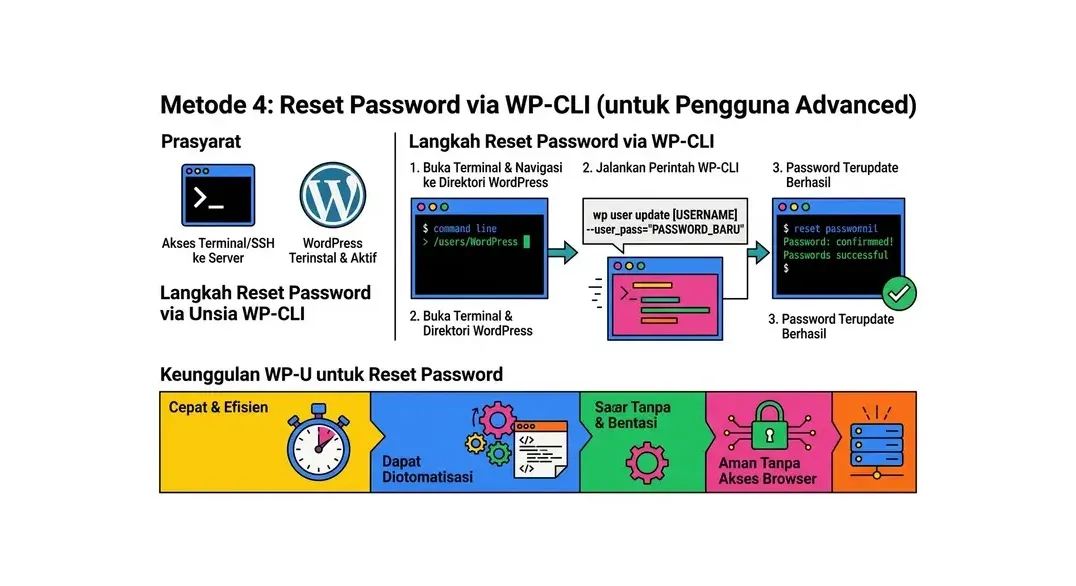
WP-CLI (WordPress Command-Line Interface) adalah tool command line resmi untuk mengelola WordPress. Cara reset password WordPress via WP-CLI adalah yang paling cepat dan efisien untuk administrator server berpengalaman yang memiliki akses SSH.
Prasyarat
- Akses SSH ke server hosting
- WP-CLI sudah terinstall di server (beberapa hosting menyertakannya secara default)
- Mengetahui username WordPress yang ingin diubah passwordnya
Langkah Reset Password via WP-CLI
- Koneksi ke server via SSH menggunakan terminal (Mac/Linux) atau PuTTY (Windows)
- Navigasi ke direktori root instalasi WordPress:
cd /home/username/public_html - Jalankan perintah berikut untuk mereset password user tertentu:
wp user update admin --user_pass="PasswordBaru123!"
Ganti admin dengan username WordPress yang ingin Anda ubah, dan PasswordBaru123! dengan password pilihan Anda. - Jika ingin mendapatkan daftar semua user WordPress terlebih dahulu, jalankan:
wp user list - Setelah perintah berhasil, WP-CLI akan menampilkan pesan konfirmasi "Success: Updated user X."
- Login ke WordPress menggunakan password baru
Keunggulan WP-CLI untuk Reset Password
WP-CLI menggunakan sistem enkripsi password bawaan WordPress, sehingga tidak ada kekhawatiran soal format hash. Metode ini juga berguna untuk mengelola banyak website sekaligus via skrip, sangat efisien untuk administrator yang mengelola puluhan atau ratusan website WordPress.
Cara Update Email Admin WordPress
Setelah berhasil login kembali, sangat disarankan untuk memperbarui email admin ke alamat email yang aktif dan bisa Anda akses, untuk menghindari masalah serupa di masa depan.
- Login ke dashboard WordPress
- Buka Users > Profile
- Di bagian Contact Info, ubah kolom Email ke alamat email baru yang aktif
- Klik Update Profile
- WordPress akan mengirim email konfirmasi ke alamat baru. Klik link konfirmasi di email tersebut untuk menyelesaikan perubahan
Tips Mencegah Lupa Password WordPress di Masa Depan
Setelah berhasil mereset password, ambil langkah-langkah pencegahan berikut agar tidak menghadapi situasi yang sama lagi:
1. Gunakan Password Manager
Aplikasi password manager seperti Bitwarden (gratis dan open-source), 1Password, atau LastPass menyimpan semua password Anda secara terenkripsi dan bisa diakses dari semua perangkat. Anda hanya perlu mengingat satu master password, dan password manager akan mengisi credential secara otomatis di setiap website. Ini solusi paling efektif untuk mencegah lupa password.
2. Aktifkan Two-Factor Authentication (2FA)
Plugin seperti Google Authenticator atau WP 2FA menambahkan lapisan keamanan ekstra ke login WordPress. Dengan 2FA aktif, meskipun seseorang mengetahui password Anda, mereka tetap tidak bisa login tanpa kode verifikasi dari ponsel Anda. Ini juga melindungi dari serangan brute force.
3. Gunakan URL Login WordPress yang Custom
Halaman login default WordPress di wp-admin atau wp-login.php menjadi target utama bot. Plugin WPS Hide Login memungkinkan Anda mengubah URL login ke alamat custom yang hanya Anda ketahui, misalnya namadomain.com/masuk-admin. Catat URL ini dengan aman.
4. Simpan Kredensial di Tempat yang Aman
Simpan URL login, username, dan password WordPress Anda minimal di dua tempat berbeda yang aman: password manager dan backup di lokasi offline yang terlindungi. Jangan simpan password di sticky notes fisik atau file teks biasa di desktop.
5. Pastikan Email Admin Selalu Aktif
Gunakan email yang Anda kontrol penuh dan rutin digunakan sebagai email admin WordPress. Hindari menggunakan email kantor yang mungkin dinonaktifkan, atau email provider yang tidak stabil.
Troubleshooting: Reset Password Tidak Berhasil
Email Reset Tidak Masuk
Jika email reset tidak masuk setelah menggunakan Metode 1, kemungkinan penyebabnya:
- Server WordPress tidak dikonfigurasi untuk mengirim email dengan benar. Install plugin WP Mail SMTP dan konfigurasi menggunakan SMTP dari Gmail, Mailgun, atau provider email lainnya.
- Email masuk ke folder Spam atau Promotions - cek folder-folder ini terlebih dahulu.
- Email admin WordPress tidak aktif atau salah ketik saat registrasi - gunakan Metode 3 (phpMyAdmin) untuk mengubah email dan password sekaligus.
phpMyAdmin Tidak Menemukan Tabel wp_users
Beberapa instalasi WordPress menggunakan prefix tabel yang berbeda dari wp_ standar (misalnya wrd_users atau wp12_users). Cari tabel yang diakhiri dengan _users di daftar tabel database Anda. Prefix tabel bisa dilihat di file wp-config.php pada baris $table_prefix = 'wp_';.
Password Baru Tidak Diterima WordPress
Jika setelah mengubah password di phpMyAdmin Anda masih tidak bisa login, kemungkinan ada masalah dengan cache. Bersihkan cache browser dan coba lagi. Jika masih gagal, pastikan Anda memilih fungsi MD5 di phpMyAdmin sebelum menyimpan - tanpa itu, WordPress tidak bisa membaca password yang disimpan dalam format teks biasa.
FAQ: Pertanyaan Umum Cara Reset Password WordPress
Apakah ada risiko kehilangan data saat mereset password WordPress?
Tidak ada risiko kehilangan konten, plugin, tema, atau pengaturan apapun saat mereset password WordPress. Reset password hanya mengubah nilai di kolom user_pass pada tabel wp_users di database - tidak ada data lain yang tersentuh. Semua konten, komentar, pengaturan, dan file media Anda tetap aman.
Saya lupa username admin WordPress, bagaimana cara menemukannya?
Ada beberapa cara menemukan username admin WordPress. Via phpMyAdmin: buka database WordPress > tabel wp_users > kolom user_login berisi semua username. Via wp-config.php: kadang developer menyimpan catatan di komentar file ini. Via halaman login: coba username umum seperti "admin", nama depan Anda, atau email Anda. Untuk metode reset via email (Metode 1), Anda bisa menggunakan email admin alih-alih username.
Apakah bisa reset password WordPress tanpa akses ke hosting atau email?
Jika tidak punya akses ke email admin, dashboard WordPress, maupun cPanel hosting, situasinya lebih rumit. Anda perlu menghubungi provider hosting untuk meminta akses ke cPanel atau database, dengan membuktikan kepemilikan akun. Inilah mengapa penting untuk selalu menyimpan kredensial cPanel dengan aman - cPanel adalah "jalan masuk terakhir" untuk semua masalah teknis WordPress.
Seberapa sering sebaiknya mengganti password WordPress?
Untuk keamanan optimal, ganti password admin WordPress setiap 3-6 bulan. Wajib segera ganti password jika: Anda mencurigai akun telah dibobol, baru saja memberhentikan anggota tim yang punya akses admin, menemukan aktivitas mencurigakan di log akses, atau plugin keamanan mendeteksi adanya percobaan login yang gagal dalam jumlah besar.
Bagaimana cara reset password WordPress untuk multisite?
Untuk WordPress Multisite, prosesnya sama dengan WordPress biasa. Perlu diingat bahwa user WordPress Multisite dikelola secara terpusat - ada "Network Admin" (Super Admin) yang mengelola semua site dalam jaringan. Reset password untuk Super Admin dilakukan di Network Admin > Users, sedangkan untuk user biasa dilakukan di dashboard site masing-masing.
Apakah username WordPress bisa diubah?
Secara default, username WordPress tidak bisa diubah dari dashboard. Namun ada tiga cara untuk melakukannya: (1) buat user admin baru dengan username yang diinginkan, transfer semua konten ke user baru, lalu hapus user lama; (2) ubah langsung di phpMyAdmin pada kolom user_login di tabel wp_users; (3) gunakan plugin "Username Changer" yang tersedia di repositori WordPress. Mengubah username direkomendasikan jika username Anda adalah "admin" yang mudah ditebak.
Apakah reset password WordPress mempengaruhi koneksi aplikasi pihak ketiga?
Reset password WordPress tidak mempengaruhi Application Passwords (fitur WordPress 5.6+) yang digunakan untuk koneksi API ke aplikasi pihak ketiga seperti aplikasi mobile atau REST API clients. Application Passwords adalah sistem terpisah dari password login. Namun jika Anda menggunakan plugin yang menyimpan kredensial login WordPress untuk koneksi tertentu, Anda mungkin perlu mengupdate kredensial tersebut setelah reset.
Kesimpulan: Selalu Ada Jalan untuk Reset Password WordPress
Cara reset password WordPress tersedia dalam berbagai opsi untuk setiap situasi. Dari yang termudah - menggunakan fitur "Lost your password?" di halaman login - hingga yang membutuhkan akses lebih dalam ke database via phpMyAdmin atau WP-CLI. Kunci utamanya adalah mengetahui akses apa yang Anda miliki dan memilih metode yang paling sesuai.
Setelah berhasil reset password, jangan hanya berhenti di situ. Ambil langkah proaktif: gunakan password manager, aktifkan two-factor authentication, dan pastikan email admin selalu aktif. Langkah-langkah sederhana ini akan mencegah masalah yang sama berulang di masa depan, sekaligus meningkatkan keamanan website WordPress Anda secara keseluruhan.
Hosting WordPress yang handal juga berkontribusi pada keamanan website Anda. WordPress Hosting HostingEkspres dilengkapi dengan proteksi DDoS, SSL gratis, firewall server, dan backup otomatis harian - semua bekerja di belakang layar untuk menjaga website WordPress Anda tetap aman dan online 24/7.
Hosting WordPress Aman dan Cepat!
SSL gratis, backup otomatis harian, firewall canggih, dan support 24/7. Hosting WordPress mulai Rp 15.000/bulan.
Coba WordPress HostingArtikel Terkait
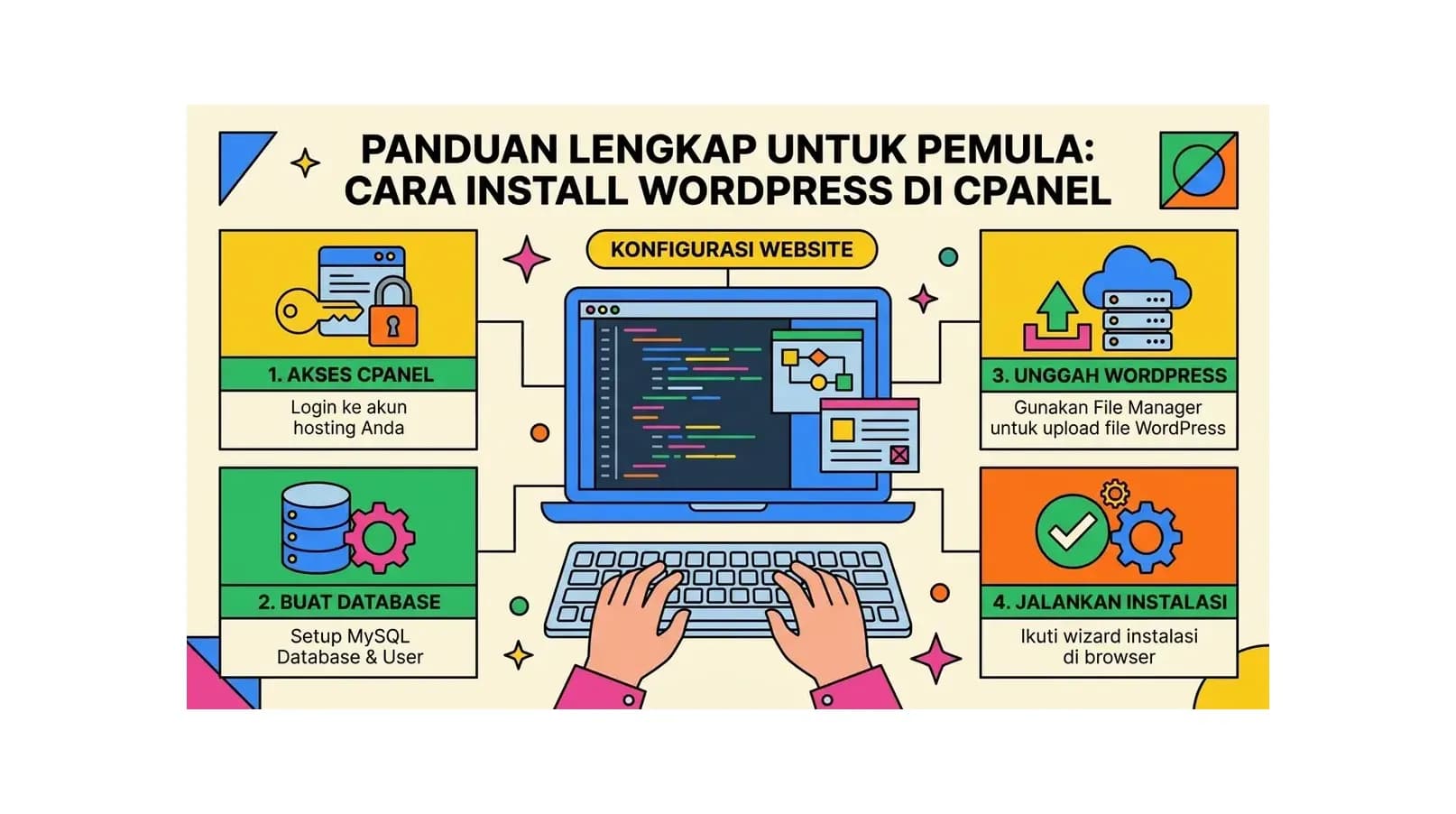
Cara Install WordPress di cPanel: Panduan Lengkap untuk Pemula
Panduan lengkap cara install WordPress di cPanel menggunakan Softaculous. Step-by-step mudah dipahami pemula, dari persiapan hosting hingga WordPress siap digunakan.
Baca Selengkapnya→
Belajar WordPress dari Nol: Panduan Lengkap untuk Pemula 2026
Belajar WordPress dari nol dengan panduan lengkap ini. Mulai dari pengertian WordPress, cara install, hingga membuat konten dan mengoptimasi website - semua dijelaskan step-by-step untuk pemula 2026.
Baca Selengkapnya→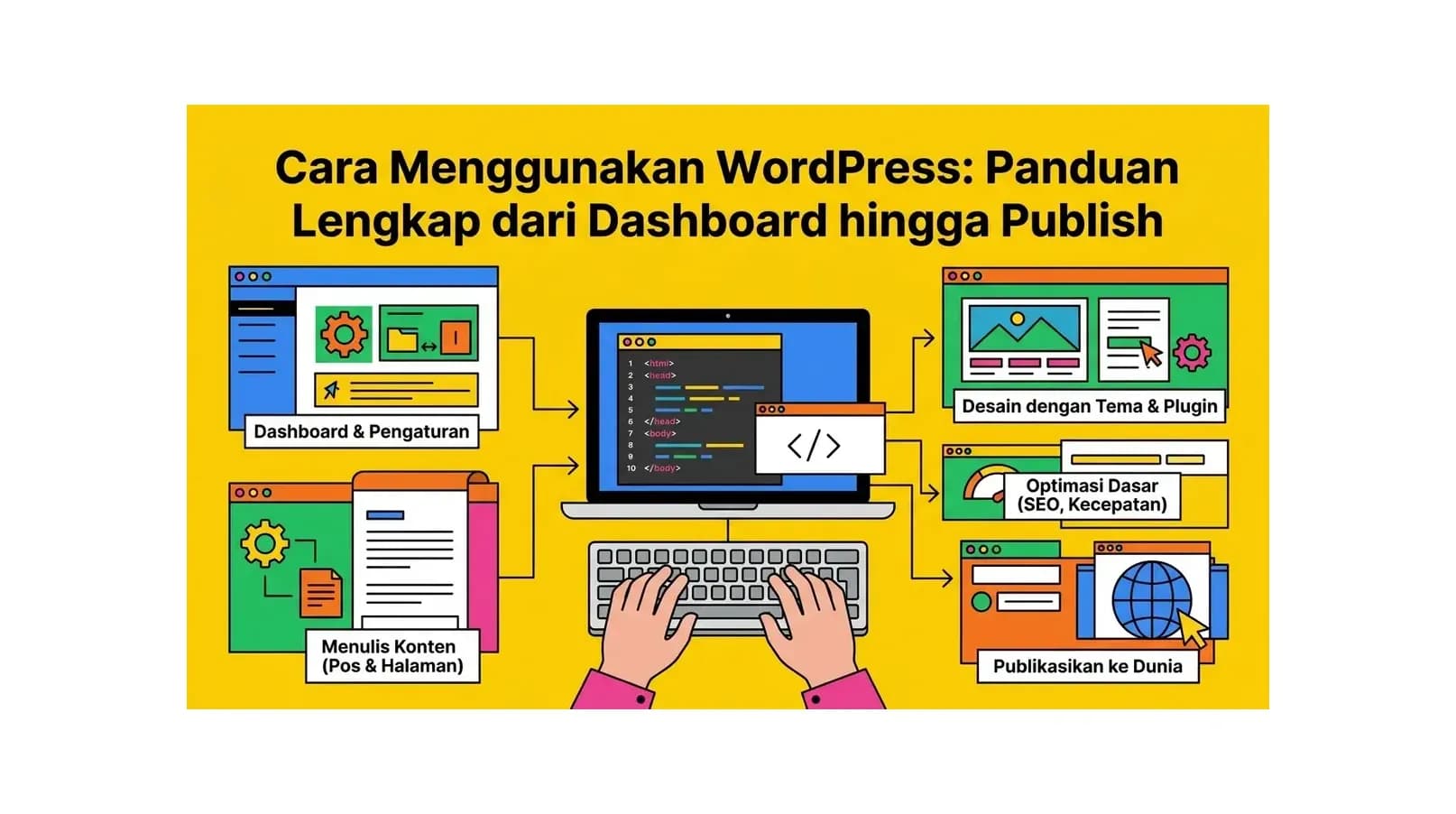
Cara Menggunakan WordPress: Panduan Lengkap dari Dashboard hingga Publish
Panduan lengkap cara menggunakan WordPress untuk pemula - dari mengenal dashboard, membuat halaman dan artikel, mengelola media, mengatur tampilan, hingga mempublikasikan konten ke internet.
Baca Selengkapnya→Butuh Hosting untuk Website Anda?
Dapatkan hosting cepat, aman, dan terpercaya dengan harga terjangkau. Gratis domain, SSL, dan support 24/7.
Jangan Ketinggalan Promo!
Subscribe newsletter kami dan dapatkan diskon hingga 50% untuk pembelian pertama kamu.
Gratis, tanpa spam. Dengan subscribe, kamu setuju menerima email tips dari Hosting Ekspres. Bisa berhenti kapan saja.