Cara Setting Google Search Console Lengkap untuk Website Baru
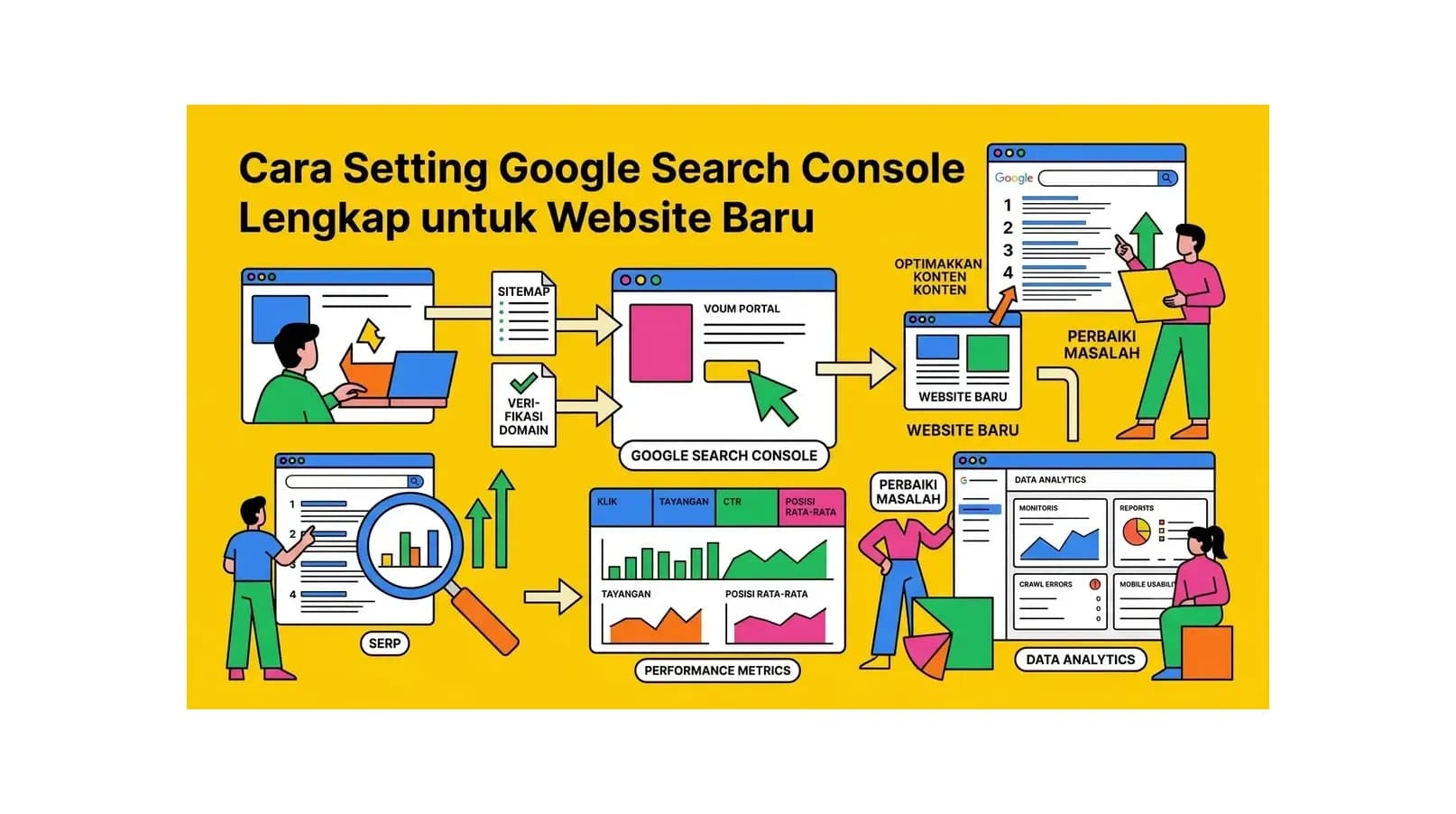
Cara Setting Google Search Console: Fondasi SEO Website Baru Anda
Cara setting Google Search Console yang benar adalah langkah pertama yang tidak boleh dilewatkan oleh siapapun yang meluncurkan website baru. Google Search Console (GSC) adalah alat gratis dari Google yang memberikan visibilitas penuh tentang bagaimana Google melihat, merayapi, dan mengindeks website Anda - serta bagaimana website Anda tampil di hasil pencarian.
Syaratnya cuma satu: Anda harus memiliki website dengan domain sendiri, karena verifikasi GSC dilakukan per domain atau per URL. Kalau belum punya, siapkan domain murah dan hosting murah lebih dulu, atau buat website dari nol mengikuti panduan kami.
Banyak pemilik website baru membuat kesalahan dengan langsung fokus pada pembuatan konten tanpa terlebih dahulu mengonfigurasi GSC dengan benar. Akibatnya, halaman-halaman berharga mereka tidak terindeks berbulan-bulan, masalah teknis SEO tidak terdeteksi, dan data performa berharga hilang karena GSC belum terhubung sejak awal.
Panduan cara setting Google Search Console ini dirancang khusus untuk website baru - mulai dari verifikasi kepemilikan domain, konfigurasi pengaturan penting, submit sitemap, hingga langkah-langkah lanjutan yang membuat GSC bekerja optimal untuk pertumbuhan SEO jangka panjang Anda.
Mengapa Google Search Console Sangat Penting untuk Website Baru?
Website baru menghadapi tantangan khusus: Google belum mengenal website Anda, belum merayapi halaman-halaman Anda, dan belum memutuskan di mana menempatkan Anda di hasil pencarian. GSC adalah jalur komunikasi resmi antara Anda dan Google - tanpanya, Anda hanya bisa menunggu tanpa bisa berbuat apapun.
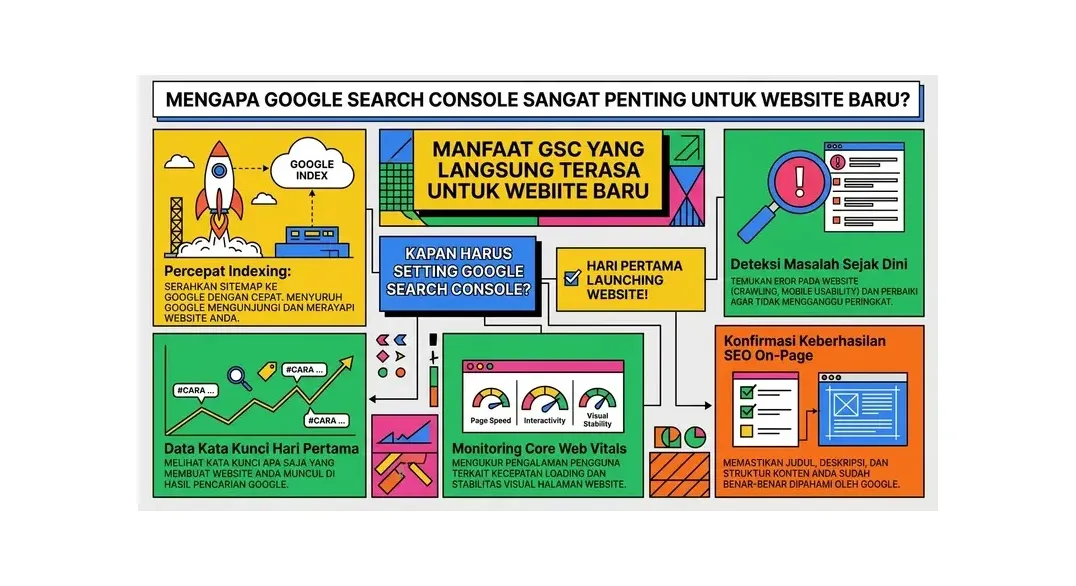
Manfaat GSC yang Langsung Terasa untuk Website Baru
- Percepat indexing: Submit sitemap dan minta Google merayapi halaman penting secara manual, alih-alih menunggu Google menemukannya sendiri (bisa memakan waktu berminggu-minggu)
- Deteksi masalah sejak dini: Temukan error seperti halaman tidak bisa diakses, masalah SSL, atau blokir di robots.txt sebelum berdampak pada ranking
- Data kata kunci dari hari pertama: Ketahui kata kunci apa yang sudah menampilkan website Anda di Google, meski belum banyak yang mengklik
- Monitoring Core Web Vitals: Pantau performa teknis halaman yang memengaruhi ranking Google sejak awal
- Konfirmasi keberhasilan SEO on-page: Verifikasi apakah perubahan konten atau meta tag Anda sudah di-crawl ulang oleh Google
Kapan Harus Setting Google Search Console?
Idealnya, lakukan cara setting Google Search Console bersamaan dengan atau segera setelah peluncuran website - bahkan sebelum Anda mulai menulis konten pertama. Data GSC bersifat kumulatif dan tidak retroaktif: GSC hanya menyimpan data sejak tanggal pertama kali properti diverifikasi. Setiap hari tanpa GSC = data yang hilang selamanya.
Langkah 1: Verifikasi Properti di Google Search Console
Langkah pertama cara setting Google Search Console adalah membuktikan kepada Google bahwa Anda adalah pemilik atau pengelola sah website tersebut.
Memilih Tipe Properti yang Tepat
GSC menawarkan dua tipe properti:
- Domain Property (direkomendasikan): Mencakup semua subdomain dan protokol (http, https, www, non-www) dalam satu properti. Memberikan gambaran paling lengkap tentang performa domain Anda. Diverifikasi hanya melalui DNS TXT record.
- URL Prefix Property: Hanya mencakup URL spesifik yang dimasukkan (misalnya hanya
https://www.namawebsite.com). Memiliki lebih banyak pilihan metode verifikasi. Cocok jika tidak memiliki akses ke panel DNS domain.
Untuk website baru, pilih Domain Property untuk akurasi data terbaik jangka panjang.
Verifikasi via DNS TXT Record (Untuk Domain Property)
- Di GSC, pilih Domain Property dan masukkan nama domain tanpa protokol, contoh:
namawebsite.com - Google akan menampilkan TXT record unik. Contoh:
google-site-verification=AbCdEfGhIjKlMnOpQrStUvWxYz - Login ke panel kontrol domain atau hosting Anda (cPanel, Plesk, atau dashboard registrar seperti HostingEkspres)
- Buka menu DNS Zone Editor atau Advanced DNS
- Tambahkan record baru:
- Type: TXT
- Host/Name: @ (mewakili domain root)
- Value/Content: salin nilai TXT dari GSC
- TTL: 3600 (atau biarkan default)
- Simpan record DNS, lalu tunggu 5–15 menit untuk propagasi
- Kembali ke GSC dan klik Verify
Verifikasi via Meta Tag HTML (Untuk URL Prefix Property)
Jika tidak memiliki akses DNS, gunakan metode meta tag:
- Di GSC, pilih URL Prefix Property dan masukkan URL lengkap dengan protokol:
https://www.namawebsite.com - Pilih metode verifikasi HTML tag
- Salin meta tag yang diberikan, contoh:
<meta name="google-site-verification" content="kode_unik_anda" /> - Tempelkan meta tag ini di dalam
<head>halaman utama (homepage) website Anda - Untuk WordPress: Gunakan plugin Yoast SEO atau Rank Math → tab Webmaster Tools → Google Verification Code
- Setelah kode terpasang dan terlihat di source code halaman, klik Verify di GSC
Penting: Jangan pernah hapus meta tag verifikasi setelah berhasil. GSC melakukan pemeriksaan berkala - jika tag hilang, status verifikasi bisa dicabut.
Langkah 2: Konfigurasi Pengaturan Dasar GSC
Setelah verifikasi berhasil, jangan langsung pergi. Ada beberapa pengaturan penting yang harus dikonfigurasi segera.
Setting International Targeting (Penargetan Internasional)
Jika website Anda menargetkan pengguna di Indonesia atau negara tertentu, setting International Targeting membantu Google memahami audiens target Anda. Cara mengaksesnya:
- Di sidebar kiri GSC, klik Settings (ikon roda gigi di bawah)
- Cari menu International Targeting (untuk URL Prefix Property)
- Di tab Country, pilih negara target dari dropdown
- Klik Save
Catatan: Untuk Domain Property, Google merekomendasikan menggunakan hreflang tags di kode website daripada International Targeting setting karena lebih presisi untuk website multibahasa.
Konfigurasi Preferred Domain (www vs. non-www)
Pastikan website Anda hanya menggunakan satu versi URL (www atau non-www) dan semua versi lain melakukan redirect 301 ke versi yang dipilih. Meskipun GSC modern tidak lagi memiliki pengaturan "preferred domain" secara eksplisit, konsistensi URL sangat penting:
- Di hosting/cPanel, pastikan redirect aktif dari
http://kehttps:// - Pastikan redirect aktif dari versi non-www ke www (atau sebaliknya, sesuai preferensi)
- Verifikasi semua redirect berjalan dengan benar menggunakan URL Inspection tool di GSC
Tambahkan Pengguna (Users) dengan Izin Tepat
Jika ada tim SEO, developer, atau klien yang perlu akses GSC:
- Klik Settings → Users and permissions → Add user
- Masukkan alamat email Google mereka
- Pilih permission level yang tepat:
- Owner: Akses penuh termasuk menambah/menghapus pengguna lain dan mengajukan pemulihan dari penalti manual
- Full user: Bisa melihat semua data, submit sitemap, dan menggunakan URL Inspection
- Restricted user: Hanya bisa melihat laporan (tidak bisa melakukan perubahan)
- Klik Add
Untuk agency yang mengelola website klien, berikan akses sebagai Owner agar bisa melakukan semua tugas GSC yang diperlukan.
Langkah 3: Submit Sitemap XML
Submit sitemap adalah salah satu langkah terpenting dalam cara setting Google Search Console untuk website baru. Sitemap XML adalah file yang mencantumkan semua URL di website Anda beserta metadata seperti tanggal terakhir diperbarui - membantu Google menemukan dan mengindeks semua halaman lebih cepat dan efisien.
Cara Membuat Sitemap
- WordPress dengan Yoast SEO: Sitemap otomatis dibuat di
/sitemap_index.xml. Aktifkan di Yoast SEO → Features → XML sitemaps → ON - WordPress dengan Rank Math: Sitemap di
/sitemap_index.xml. Aktifkan di Rank Math → Sitemap → ON - Website tanpa WordPress: Gunakan tools online seperti XML-Sitemaps.com atau buat secara manual dengan format standar
- Next.js: Gunakan library
next-sitemapuntuk generate sitemap otomatis saat build
Cara Submit Sitemap ke GSC
- Di sidebar kiri GSC, klik Indexing → Sitemaps
- Di kolom "Add a new sitemap", masukkan path sitemap Anda (relatif terhadap domain), contoh:
sitemap_index.xmlatausitemap.xml - Klik Submit
- Status akan berubah dari "Pending" menjadi "Success" dalam beberapa menit hingga jam
- Klik nama sitemap untuk melihat jumlah URL yang ditemukan dan diindeks
Sitemap yang Perlu Disubmit untuk Website WordPress
| Jenis Sitemap | URL (Contoh) | Keterangan |
|---|---|---|
| Sitemap Index | sitemap_index.xml |
File induk yang merujuk ke semua sitemap lain (submit ini saja cukup) |
| Post Sitemap | post-sitemap.xml |
Semua halaman artikel/post |
| Page Sitemap | page-sitemap.xml |
Semua halaman statis (About, Contact, dll) |
| Category Sitemap | category-sitemap.xml |
Halaman kategori (jika diaktifkan di plugin SEO) |
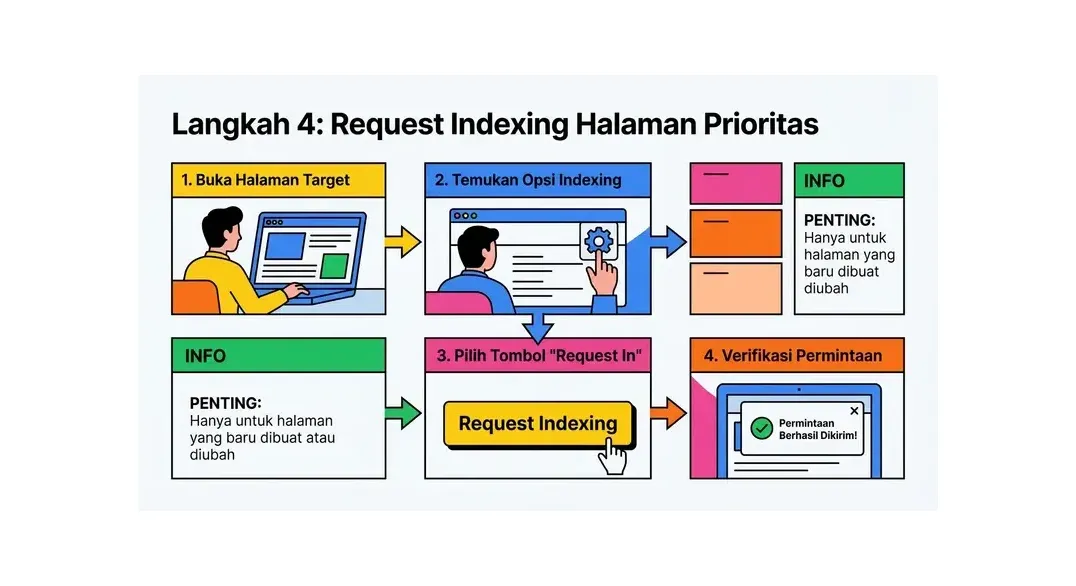
Langkah 4: Request Indexing Halaman Prioritas
Setelah submit sitemap, Google perlu waktu untuk merayapi semua URL. Untuk halaman prioritas (homepage, halaman produk utama, artikel unggulan), percepat proses dengan Request Indexing manual:
- Di GSC, masukkan URL halaman yang ingin diindeks di kolom pencarian di bagian atas (URL Inspection tool)
- Tunggu hasil pemeriksaan muncul
- Klik "Request Indexing"
- Google akan menambahkan URL ke antrian crawling prioritas
Fitur Request Indexing memiliki kuota terbatas (sekitar 12 request per hari per properti) - gunakan untuk halaman paling penting saja, bukan setiap halaman.
Langkah 5: Hubungkan GSC dengan Google Analytics 4
Mengintegrasikan GSC dengan GA4 adalah salah satu konfigurasi paling berharga dalam cara setting Google Search Console. Integrasi ini memungkinkan:
- Melihat data kata kunci pencarian organik langsung di laporan GA4
- Menghubungkan data klik dan tayangan dari GSC dengan data perilaku pengguna dari GA4
- Laporan "Organic Search Traffic" di GA4 yang menampilkan keyword data dari GSC
Cara menghubungkan dari sisi GA4:
- Buka Google Analytics 4 → klik ikon Admin (roda gigi) di kiri bawah
- Pilih Search Console Links
- Klik Link
- Pilih properti GSC yang sesuai
- Pilih Data Stream web yang ingin dihubungkan
- Klik Submit
Data dari integrasi ini biasanya mulai muncul dalam 24-48 jam setelah koneksi berhasil dibuat.
Langkah 6: Konfigurasi robots.txt dan Cek Crawl Coverage
robots.txt adalah file teks di root domain yang memberi instruksi kepada bot/crawler Google tentang halaman mana yang boleh atau tidak boleh dirayapi. Konfigurasi yang salah bisa menyebabkan halaman penting tidak terindeks sama sekali.
Cara Cek robots.txt
Buka URL: https://www.namawebsite.com/robots.txt di browser. Untuk website WordPress yang baru diinstall, robots.txt default biasanya aman. Pastikan tidak ada baris Disallow: / yang memblokir semua crawler, dan tidak ada path halaman penting yang diblokir secara tidak sengaja.
Monitor Coverage Report
Di GSC, buka Indexing → Pages untuk melihat status pengindeksan semua halaman:
- Indexed: Halaman sudah masuk indeks Google - bagus!
- Not indexed - Crawled, currently not indexed: Google sudah merayapi tapi memutuskan tidak mengindeks. Sering terjadi pada halaman tipis (thin content) atau duplikat.
- Not indexed - Discovered, currently not indexed: Google menemukan URL tapi belum merayapinya (masuk antrian)
- Not indexed - Excluded by 'noindex' tag: Halaman sengaja dikecualikan via tag noindex
- Not indexed - Page with redirect: URL redirect ke tempat lain
- Not indexed - Not found (404): Halaman tidak ditemukan - perlu diperbaiki atau di-redirect
Hosting Andal = Website yang Mudah Diindeks Google
Google kesulitan mengindeks website yang sering down atau lambat. Pastikan website Anda di-hosting di server yang cepat dan stabil. HostingEkspres menawarkan uptime 99.9% dengan SSL gratis. Mulai dari Rp 15.000/bulan.
Lihat Paket HostingLangkah 7: Monitor Core Web Vitals
Core Web Vitals adalah metrik performa halaman yang menjadi faktor ranking Google sejak 2021. GSC menyediakan laporan Core Web Vitals yang membagi halaman menjadi tiga kategori: Good, Need Improvement, dan Poor.
Tiga Metrik Core Web Vitals
| Metrik | Yang Diukur | Target |
|---|---|---|
| LCP (Largest Contentful Paint) | Kecepatan elemen konten terbesar di halaman tampil | ≤ 2,5 detik |
| INP (Interaction to Next Paint) | Responsivitas halaman terhadap interaksi pengguna | ≤ 200 milidetik |
| CLS (Cumulative Layout Shift) | Stabilitas visual halaman (elemen tidak bergeser tiba-tiba) | ≤ 0,1 |
Untuk website baru, pantau laporan ini secara rutin di Experience → Core Web Vitals. Klik halaman dengan status "Poor" untuk mendapatkan URL spesifik yang perlu diperbaiki, lalu gunakan Google PageSpeed Insights untuk diagnosis mendalam dan rekomendasi perbaikan.
Penggunaan GSC Rutin Setelah Setup Awal
Cara setting Google Search Console tidak berhenti setelah konfigurasi awal. GSC adalah alat monitoring berkelanjutan yang harus dicek secara rutin.
Pemantauan Mingguan yang Direkomendasikan
- Performance Report: Bandingkan klik dan tayangan minggu ini vs. minggu lalu. Identifikasi kata kunci yang naik atau turun signifikan.
- Coverage Report: Periksa apakah ada error baru yang muncul - khususnya setelah update konten atau perubahan konfigurasi website.
- Manual Actions: Pastikan tidak ada notifikasi penalti manual dari Google. Ini jarang terjadi tapi berdampak besar jika terkena.
- Security Issues: Cek apakah ada peringatan malware atau halaman yang diretas.
Analisis Bulanan
- Review kata kunci dengan posisi 4-10 (hampir di halaman 1) - optimalkan konten tersebut untuk mendorong naik ke posisi 1-3
- Analisis halaman dengan CTR rendah meski tayangan tinggi - perbaiki title tag dan meta description
- Monitor pertumbuhan backlink di laporan Links
- Evaluasi Core Web Vitals setelah perubahan tema atau penambahan plugin
FAQ: Pertanyaan Umum tentang Cara Setting Google Search Console
Apakah Google Search Console berbeda dengan Google Analytics?
Ya, keduanya adalah alat yang berbeda dengan fungsi yang saling melengkapi. Google Search Console (GSC) berfokus pada bagaimana Google melihat website Anda dari perspektif mesin pencari: indexing, crawling, kata kunci pencarian, backlink, dan masalah teknis SEO. Google Analytics (GA4) berfokus pada perilaku pengunjung setelah mereka tiba di website: halaman yang dikunjungi, lama kunjungan, konversi, dan sumber traffic. Untuk SEO yang efektif, Anda membutuhkan keduanya - dan menghubungkan keduanya memberikan insight yang jauh lebih kaya.
Berapa lama setelah setting Google Search Console website mulai muncul di Google?
Verifikasi GSC tidak secara otomatis membuat website langsung muncul di hasil pencarian Google. GSC hanya memberitahu Google bahwa website Anda ada dan membantu mempercepat proses indexing. Setelah sitemap disubmit dan Request Indexing dilakukan, Google biasanya akan merayapi halaman dalam 24-72 jam untuk website baru. Namun muncul di halaman satu hasil pencarian untuk kata kunci kompetitif bisa membutuhkan waktu berbulan-bulan atau bahkan lebih lama, tergantung kualitas konten dan otoritas domain.
Apakah website tanpa SSL (HTTPS) bisa didaftarkan ke Google Search Console?
Bisa, tapi sangat tidak disarankan. Website tanpa SSL (menggunakan http://) bisa didaftarkan ke GSC menggunakan URL Prefix Property. Namun Google secara aktif memprioritaskan website HTTPS dalam hasil pencarian, dan browser modern menampilkan peringatan "Not Secure" untuk website HTTP - yang merusak kepercayaan pengunjung. Pastikan SSL terpasang dan aktif sebelum setting Google Search Console dan meluncurkan website. Di HostingEkspres, SSL gratis tersedia untuk semua paket hosting.
Kenapa sitemap saya menunjukkan status "Error" di GSC?
Error sitemap di GSC bisa disebabkan oleh beberapa hal: (1) File sitemap tidak bisa diakses - cek apakah URL sitemap bisa dibuka di browser; (2) Format sitemap tidak valid - validasi menggunakan XML Sitemap Validator online; (3) Sitemap mengandung URL yang diblokir robots.txt - sitemap hanya boleh berisi URL yang diizinkan untuk dirayapi; (4) Sitemap terlalu besar - Google merekomendasikan maksimal 50.000 URL atau ukuran file 50MB per sitemap (gunakan sitemap index jika lebih besar). Klik detail error di GSC untuk mendapatkan pesan error spesifik yang membantu diagnosis.
Apakah perlu membuat properti GSC terpisah untuk versi www dan non-www?
Tidak perlu jika Anda menggunakan Domain Property - satu Domain Property mencakup semua variasi URL domain (www, non-www, http, https). Jika menggunakan URL Prefix Property, secara teknis Anda perlu properti terpisah untuk setiap variasi, tapi ini tidak praktis. Solusi terbaik: gunakan Domain Property, dan pastikan semua variasi URL di-redirect ke satu URL kanonik (misalnya semua di-redirect ke https://www.namawebsite.com).
Bagaimana cara menghapus URL dari indeks Google melalui GSC?
Ada dua pendekatan untuk menghapus URL dari indeks Google: (1) Sementara: Gunakan fitur Removals di GSC (Indexing → Removals → New Request) - URL akan dihapus dari hasil pencarian selama sekitar 6 bulan. Cocok untuk menghapus halaman yang dipublikasikan tidak sengaja; (2) Permanen: Tambahkan tag <meta name="robots" content="noindex"> ke halaman tersebut, lalu gunakan URL Inspection untuk meminta Google merayapi ulang. Google akan menghapus URL dari indeks setelah merayapi dan membaca tag noindex.
Apakah ada batas jumlah website yang bisa didaftarkan ke satu akun GSC?
Satu akun Google bisa memiliki hingga 1.000 properti di Google Search Console. Ini lebih dari cukup untuk individu, blogger, atau bahkan agency besar. Untuk keamanan dan organisasi yang lebih baik, jika mengelola website klien, pertimbangkan menggunakan fitur delegated ownership (menjadi owner tanpa harus menggunakan akun pribadi Anda) agar akses tetap terjaga jika ada perubahan di tim.
Artikel Terkait

Cara Daftar Google Search Console: Panduan Verifikasi Website Lengkap
Panduan lengkap cara daftar Google Search Console dan verifikasi website. Pelajari 4 metode verifikasi (HTML file, HTML tag, DNS, Google Analytics), cara submit sitemap, dan tips memaksimalkan GSC untuk SEO.
Baca Selengkapnya→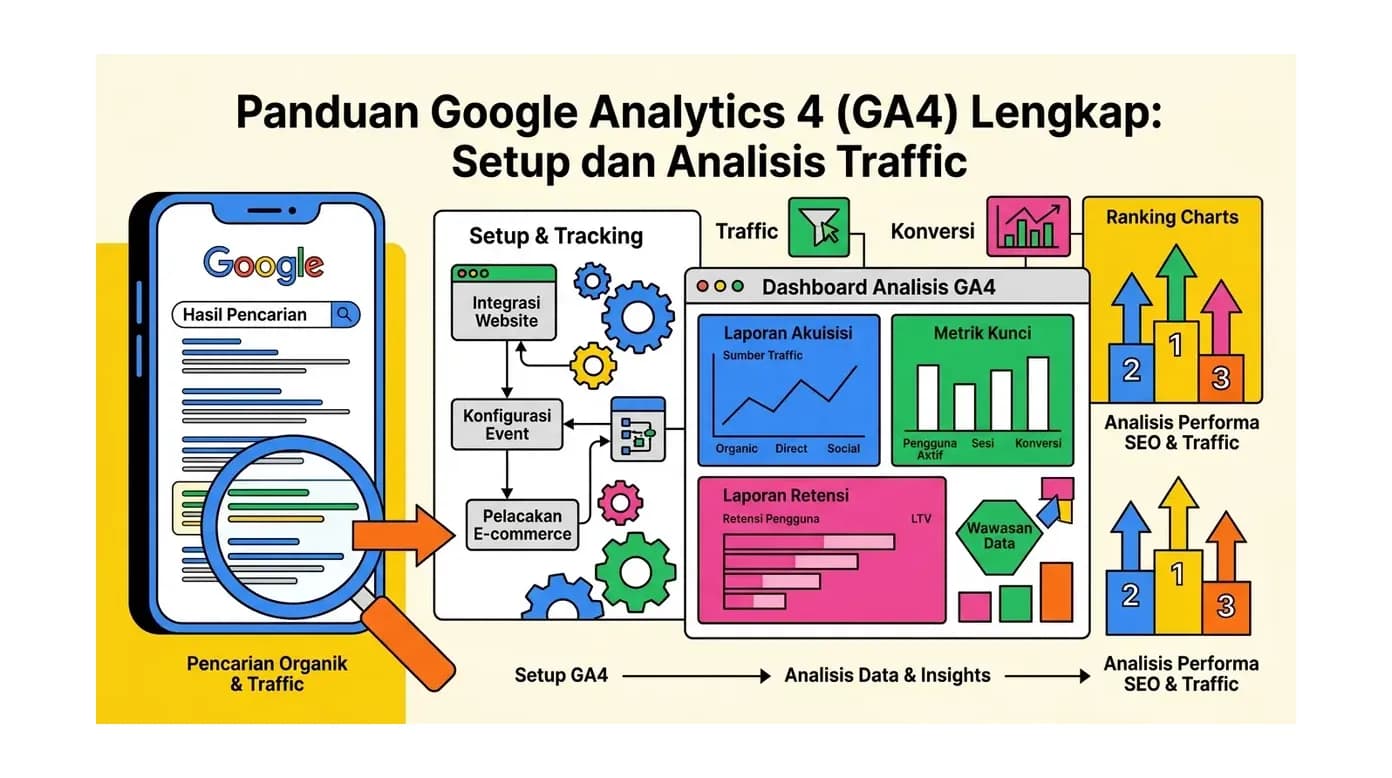
Panduan Google Analytics 4 (GA4) Lengkap: Setup dan Analisis Traffic
Panduan lengkap Google Analytics 4 (GA4) untuk pemula hingga mahir. Pelajari cara setup properti GA4, konfigurasi event, memahami laporan utama, dan menganalisis traffic website secara mendalam untuk mengoptimalkan performa bisnis online Anda.
Baca Selengkapnya→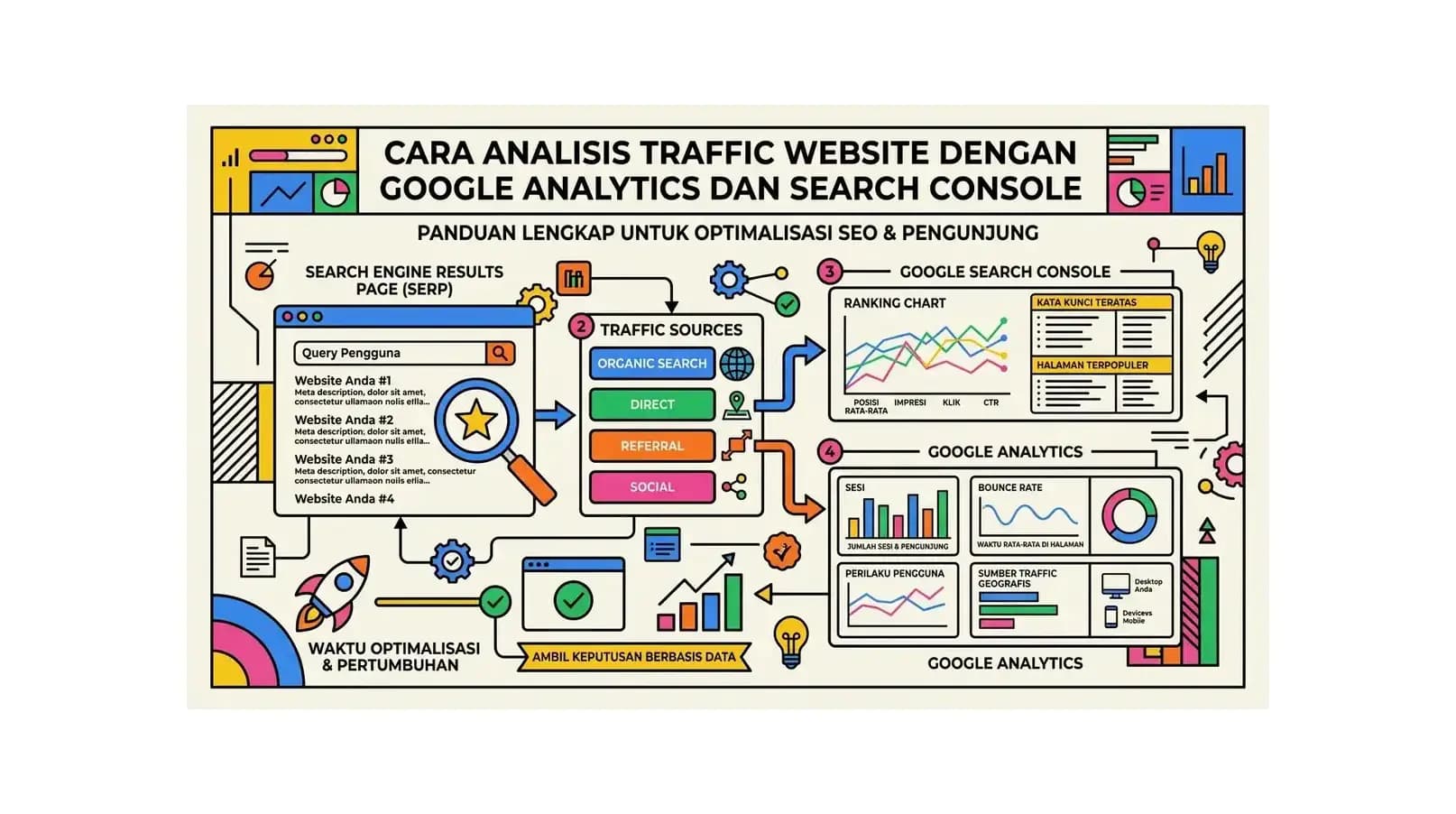
Cara Analisis Traffic Website dengan Google Analytics dan Search Console
Panduan lengkap cara analisis traffic website menggunakan Google Analytics 4 dan Google Search Console secara bersamaan. Pelajari metrik penting, cara membaca laporan, mengidentifikasi masalah traffic, dan strategi meningkatkan pengunjung berdasarkan data nyata.
Baca Selengkapnya→Butuh Hosting untuk Website Anda?
Dapatkan hosting cepat, aman, dan terpercaya dengan harga terjangkau. Gratis domain, SSL, dan support 24/7.
Jangan Ketinggalan Promo!
Subscribe newsletter kami dan dapatkan diskon hingga 50% untuk pembelian pertama kamu.
Gratis, tanpa spam. Dengan subscribe, kamu setuju menerima email tips dari Hosting Ekspres. Bisa berhenti kapan saja.