Panduan Google Analytics 4 (GA4) Lengkap: Setup dan Analisis Traffic
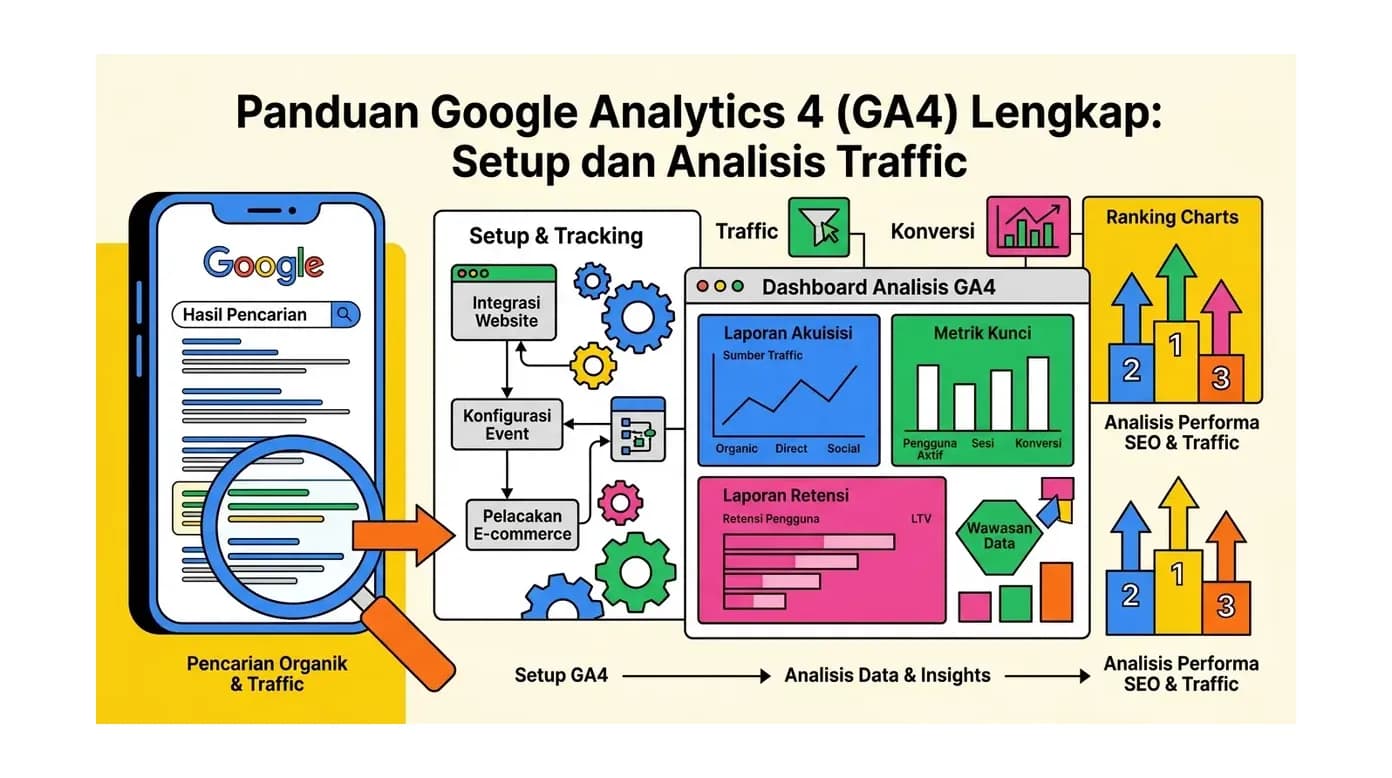
Panduan Google Analytics 4: Kuasai Analitik Website Anda dari Nol
Google Analytics 4 (GA4) adalah platform analitik web generasi terbaru dari Google yang telah sepenuhnya menggantikan Universal Analytics sejak Juli 2023. Bagi siapapun yang ingin memahami perilaku pengunjung website, mengukur efektivitas strategi konten, atau mengoptimalkan konversi, panduan Google Analytics 4 yang komprehensif adalah bacaan wajib.
GA4 bukan sekadar pembaruan kosmetik - ini adalah perombakan fundamental cara Google mengumpulkan, memproses, dan menyajikan data. Model data berbasis event, kemampuan pelacakan lintas platform (web dan aplikasi), serta integrasi machine learning menjadikan GA4 jauh lebih powerful dari pendahulunya. Namun dengan kekuatan lebih besar datang kompleksitas lebih besar, dan itulah mengapa panduan ini hadir.
Dalam panduan Google Analytics 4 ini, Anda akan mempelajari cara setup properti dari nol, memahami struktur data GA4, mengonfigurasi event dan konversi yang relevan, membaca laporan utama, hingga melakukan analisis mendalam menggunakan fitur Explore. Panduan ini dirancang untuk pemilik website, blogger, marketer digital, dan siapapun yang ingin membuat keputusan bisnis berdasarkan data nyata.
Apa yang Baru di Google Analytics 4 Dibanding Universal Analytics?
Sebelum masuk ke praktik setup dalam panduan Google Analytics 4 ini, penting memahami perbedaan mendasar GA4 agar tidak kebingungan saat melihat antarmukanya.
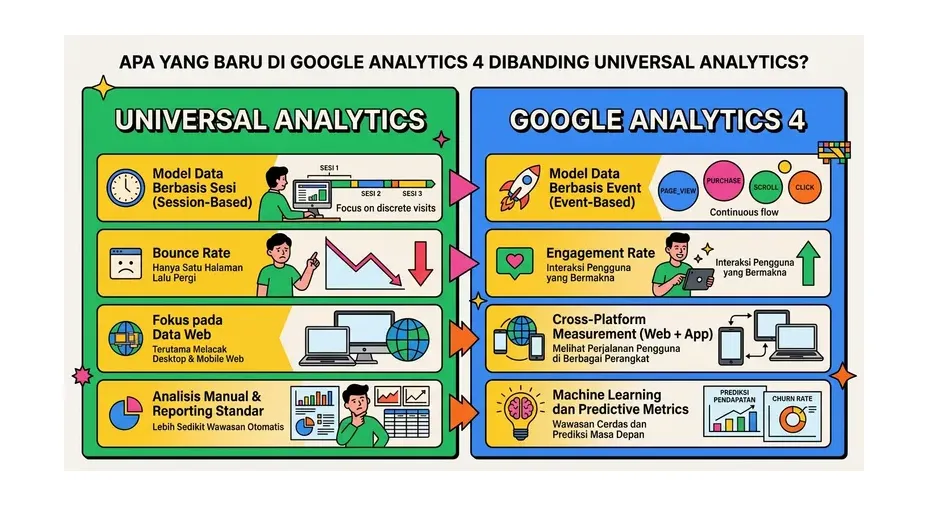
Model Data Event-Based vs. Session-Based
Universal Analytics menggunakan model sesi dan pageview sebagai unit pengukuran utama. Setiap kunjungan adalah sesi yang terdiri dari serangkaian pageview. GA4 menggantinya dengan model berbasis event: setiap interaksi pengguna - dari membuka halaman, mengklik tombol, scroll, memutar video, mengisi form, hingga melakukan pembelian - adalah sebuah event dengan parameter yang dapat dikustomisasi.
Implikasinya besar: Anda bisa mengukur hampir semua tindakan pengguna dengan presisi tinggi, bukan sekadar "berapa halaman yang dibuka dalam satu sesi".
Engagement Rate Menggantikan Bounce Rate
Bounce Rate di Universal Analytics sering disalahpahami dan sebenarnya bisa menyesatkan - pengguna yang membaca artikel panjang selama 10 menit lalu pergi dihitung sebagai "bounce". GA4 menggantinya dengan Engagement Rate: persentase sesi di mana pengguna menghabiskan minimal 10 detik, membuka 2+ halaman, atau menyelesaikan konversi. Metrik ini jauh lebih bermakna untuk mengukur kualitas interaksi.
Cross-Platform Measurement
GA4 dapat melacak pengguna di website dan aplikasi mobile (Android/iOS) dalam satu properti yang sama. Jika bisnis Anda memiliki keduanya, Anda bisa melihat perjalanan pengguna secara end-to-end tanpa memerlukan platform analitik terpisah.
Machine Learning dan Predictive Metrics
GA4 mengintegrasikan Google's machine learning untuk menghasilkan metrik prediktif seperti Purchase Probability (kemungkinan pengguna melakukan pembelian dalam 7 hari ke depan), Churn Probability, dan Revenue Prediction. Metrik ini bisa digunakan untuk membuat audience segment yang sangat tersasar untuk kampanye iklan.
Privacy-First Architecture
Dengan meningkatnya regulasi privasi (GDPR di Eropa, UU PDP di Indonesia) dan penghapusan cookie pihak ketiga, GA4 dibangun dengan arsitektur yang lebih siap menghadapi masa depan cookieless. GA4 menggunakan machine learning untuk mengisi data yang hilang akibat penolakan tracking oleh pengguna.
Cara Setup Google Analytics 4: Membuat Akun dan Properti
Bagian pertama panduan Google Analytics 4 ini mencakup proses setup dari awal. Jika sudah memiliki properti GA4, Anda bisa melompat ke bagian konfigurasi event.
Langkah 1: Buat Akun Google Analytics
Kunjungi analytics.google.com dan login dengan akun Google Anda. Jika pertama kali, klik "Mulai Pengukuran". Isi nama akun (gunakan nama bisnis, bukan nama website - satu akun bisa menampung banyak properti).
Langkah 2: Buat Properti GA4
Properti adalah representasi digital dari website atau aplikasi yang ingin dilacak. Isi field berikut:
- Property name: Nama website, misalnya "HostingEkspres.com"
- Reporting time zone: Pilih Indonesia (WIB/WITA/WIT sesuai lokasi bisnis)
- Currency: Indonesian Rupiah (IDR) untuk website bisnis di Indonesia
Langkah 3: Isi Informasi Bisnis
Pilih kategori industri dan ukuran bisnis. Google menggunakan informasi ini untuk memberikan template laporan dan benchmark yang relevan. Klik Create dan setujui Terms of Service.
Langkah 4: Buat Data Stream Web
Setelah properti dibuat, pilih platform "Web". Masukkan URL website (termasuk https://) dan nama stream. Klik "Create stream".
Anda akan mendapatkan Measurement ID dengan format G-XXXXXXXXXX. Simpan ID ini - ini adalah identitas unik properti GA4 Anda yang akan dipasang di website.
Langkah 5: Pasang Kode Tracking
Ada tiga cara utama memasang kode GA4:
- Plugin WordPress (Site Kit by Google): Cara termudah untuk pengguna WordPress. Install dari Plugin → Add New, cari "Site Kit by Google", install dan ikuti wizard setup.
- Langsung di kode website: Tambahkan kode gtag.js ke dalam tag
<head>setiap halaman. Cocok untuk website HTML statis atau framework custom. - Google Tag Manager (GTM): Cara paling fleksibel untuk mengelola banyak tag tracking. Pasang GTM sekali di website, lalu kelola GA4 dan tag lainnya dari dashboard GTM tanpa menyentuh kode website lagi.
Konfigurasi Penting Setelah Setup GA4
Setup awal saja tidak cukup. Panduan Google Analytics 4 yang komprehensif harus mencakup konfigurasi lanjutan agar data yang dikumpulkan benar-benar berguna.
Aktifkan Enhanced Measurement
Enhanced Measurement adalah fitur GA4 yang secara otomatis melacak interaksi umum tanpa memerlukan kode tambahan apapun. Pastikan fitur ini aktif:
- Buka Admin → Data Streams → pilih stream Web Anda
- Di bagian Enhanced Measurement, pastikan toggle dalam posisi ON
- Klik ikon roda gigi untuk memilih event yang ingin dilacak
Event yang dilacak Enhanced Measurement secara otomatis:
| Event | Dipicu Saat |
|---|---|
page_view |
Pengguna membuka halaman baru |
scroll |
Pengguna scroll sampai 90% halaman |
click |
Klik ke link eksternal (keluar domain) |
view_search_results |
Pengguna melakukan pencarian di site |
video_start |
Mulai memutar video YouTube embed |
file_download |
Klik link unduhan file |
Setup Conversion Events
Di GA4, konversi (conversion) adalah event yang Anda tandai sebagai tindakan penting bagi bisnis. Berbeda dengan Universal Analytics yang punya Goals terpisah, di GA4 setiap event bisa dijadikan konversi.
Cara menandai event sebagai konversi: Admin → Events → temukan event yang diinginkan → aktifkan toggle "Mark as conversion"
Event konversi yang umum digunakan sesuai jenis website:
- E-commerce/toko online:
purchase,add_to_cart,begin_checkout,add_payment_info - Website lead generation:
generate_lead,form_submit,sign_up - Blog/media:
scroll(90%),newsletter_signup,video_complete - SaaS/software:
free_trial_start,demo_request,sign_up
Hubungkan GA4 dengan Google Search Console
Integrasi GA4 dengan Google Search Console (GSC) memungkinkan Anda melihat data kata kunci pencarian organik langsung di dalam laporan GA4. Cara menghubungkan:
- Di GA4, buka Admin → Search Console Links
- Klik Link
- Pilih properti Google Search Console yang sesuai
- Pilih Data Stream web yang ingin dihubungkan
- Klik Submit
Setelah terhubung, laporan "Organic Search Traffic" di GA4 akan menampilkan kata kunci dari GSC, memungkinkan analisis lengkap dari pencarian hingga perilaku di website.
Aktifkan Google Signals
Google Signals memungkinkan GA4 melacak pengguna yang login ke akun Google di berbagai perangkat, memberikan data cross-device yang lebih akurat. Aktifkan di: Admin → Data Settings → Data Collection → Google Signals data collection → Get Started.
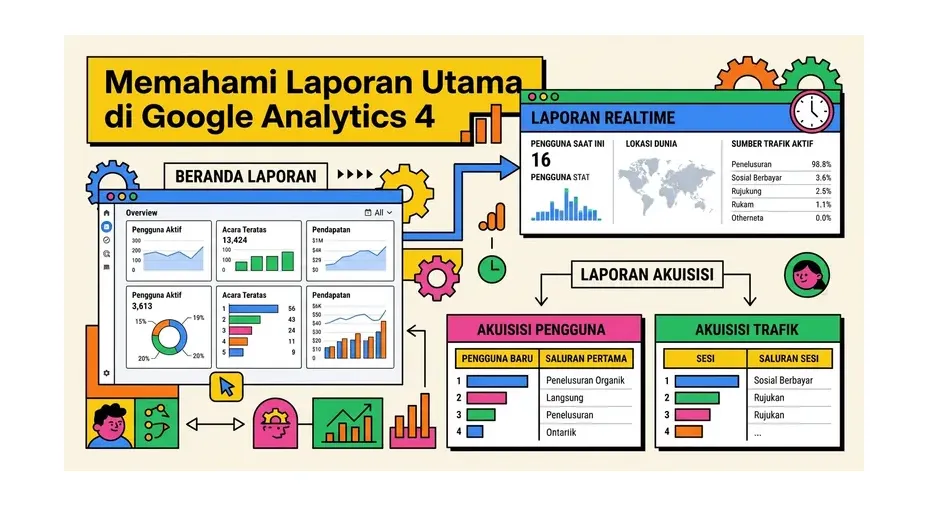
Memahami Laporan Utama di Google Analytics 4
Navigasi GA4 berbeda signifikan dari Universal Analytics. Berikut panduan Google Analytics 4 untuk memahami setiap bagian laporan utama.
Reports Overview (Beranda Laporan)
Halaman Reports Overview menampilkan kartu ringkasan metrik paling penting: pengguna baru, sesi, engagement rate, dan pendapatan (jika e-commerce). Ini adalah halaman pertama yang harus dicek setiap hari untuk memantau kondisi umum website.
Realtime Report
Laporan Realtime menampilkan aktivitas di website dalam 30 menit terakhir. Gunakan laporan ini untuk:
- Memverifikasi kode tracking berjalan dengan benar setelah instalasi
- Memantau lonjakan traffic sesaat setelah publish konten baru atau kampanye iklan diluncurkan
- Melihat halaman mana yang paling aktif saat ini
- Mengecek apakah konversi terjadi secara real-time
Acquisition Reports (Laporan Akuisisi)
Laporan Acquisition menjawab pertanyaan mendasar: dari mana pengunjung Anda berasal?
Sub-laporan yang paling penting:
- User Acquisition: Menampilkan sumber traffic berdasarkan sesi pertama pengguna baru - dari mana mereka pertama kali menemukan website Anda
- Traffic Acquisition: Menampilkan sumber traffic semua sesi (termasuk pengunjung yang kembali)
Channel default yang umum muncul:
| Channel | Artinya |
|---|---|
| Organic Search | Pengunjung dari hasil pencarian Google/Bing secara organik (tidak berbayar) |
| Direct | Ketik URL langsung, bookmark, atau sumber yang tidak bisa diatribusikan |
| Organic Social | Klik dari postingan media sosial (bukan iklan berbayar) |
| Referral | Klik dari link di website lain |
| Paid Search | Klik dari iklan Google Search Ads (CPC) |
| Klik dari kampanye email marketing |
Engagement Reports (Laporan Keterlibatan)
Laporan Engagement menjawab pertanyaan: apa yang dilakukan pengunjung di website Anda?
- Events: Daftar semua event yang terjadi, diurutkan berdasarkan jumlah kejadian. Monitor event ini untuk memahami interaksi pengguna yang paling umum.
- Conversions: Hanya event yang ditandai sebagai konversi. Laporan ini adalah ukuran keberhasilan bisnis yang paling langsung.
- Pages and Screens: Halaman paling banyak dikunjungi, rata-rata waktu di halaman, dan kontribusi setiap halaman terhadap konversi. Gunakan laporan ini untuk mengidentifikasi konten terbaik dan halaman yang butuh perbaikan.
- Landing Page: Halaman pertama yang dikunjungi dalam sesi. Halaman landing yang baik punya engagement rate dan konversi tinggi.
Monetization Reports (Laporan Monetisasi)
Laporan Monetization tersedia jika Anda memiliki toko online dengan e-commerce tracking atau Google AdSense terhubung. Sub-laporan utama:
- E-commerce purchases: Data transaksi, pendapatan, produk terlaris
- In-app purchases: Pembelian dalam aplikasi (jika ada app stream)
- Publisher ads: Pendapatan dan klik iklan AdSense
Retention Report (Laporan Retensi)
Laporan Retention menunjukkan seberapa banyak pengguna yang kembali ke website setelah kunjungan pertama mereka. Metrik utamanya adalah User Retention Rate - berapa persen pengguna baru yang kembali dalam 1, 7, 14, atau 28 hari. Retensi tinggi menandakan konten atau produk Anda bernilai tinggi bagi pengguna.
Website Lambat = Data GA4 Tidak Akurat
Hosting lambat membuat pengunjung pergi sebelum kode GA4 sempat memuat. Gunakan hosting cepat HostingEkspres dengan uptime 99.9% agar setiap kunjungan tercatat dengan sempurna. Mulai dari Rp 15.000/bulan.
Lihat Paket HostingMenggunakan Fitur Explore untuk Analisis Mendalam
Laporan standar GA4 bagus untuk monitoring rutin, tapi fitur Explore adalah senjata sesungguhnya untuk analisis mendalam. Fitur ini tersedia di menu Explore di sidebar kiri.
Free Form Exploration
Template paling fleksibel - mirip pivot table. Seret dan lepas dimensi dan metrik ke baris, kolom, dan nilai untuk membangun tabel analisis kustom sesuai kebutuhan. Contoh penggunaan: analisis performa halaman berdasarkan sumber traffic dan perangkat secara bersamaan.
Funnel Exploration
Visualisasi step-by-step perjalanan pengguna dalam proses tertentu - misalnya dari Landing Page → Halaman Produk → Keranjang → Checkout → Pembayaran. Anda bisa melihat di tahap mana pengguna paling banyak meninggalkan proses (drop-off), membantu mengidentifikasi titik lemah dalam pengalaman pengguna.
Path Exploration
Menunjukkan rute navigasi yang paling sering diambil pengguna sebelum atau sesudah mengunjungi halaman tertentu. Gunakan ini untuk memahami pola perilaku pengguna dan mengoptimalkan struktur navigasi website.
Cohort Exploration
Menganalisis perilaku kelompok pengguna yang pertama kali mengunjungi website dalam periode yang sama (cohort). Misalnya, bagaimana perilaku pengguna yang pertama datang di Januari berbeda dengan yang datang di Februari? Ini berguna untuk mengukur efek perubahan konten atau produk terhadap retensi jangka panjang.
Segment Overlap
Menampilkan irisan antara dua atau tiga segment pengguna. Misalnya: berapa persen pengguna yang membaca blog artikel juga mengunjungi halaman harga? Ini membantu memahami hubungan antara berbagai kelompok pengguna.
Konfigurasi Lanjutan: Custom Events dan Custom Dimensions
Membuat Custom Events
Jika Enhanced Measurement tidak cukup untuk kebutuhan spesifik bisnis Anda, Anda bisa membuat custom events. Custom events dibuat via Google Tag Manager (cara paling umum) atau langsung di kode website menggunakan fungsi gtag('event', ...).
Contoh custom event untuk blog: melacak pengguna yang membaca artikel sampai selesai (bukan hanya scroll 90%):
// Kirim event 'article_read_complete' setelah pengguna membaca minimal 3 menit
setTimeout(function() {
  gtag('event', 'article_read_complete', {
    'article_title': document.title,
    'article_category': 'SEO'
  });
}, 180000); // 3 menit dalam milidetik
Custom Dimensions dan Metrics
Custom dimensions memungkinkan Anda menambahkan atribut tambahan ke data GA4 yang tidak tersedia secara default. Misalnya, untuk website membership, Anda bisa menambahkan dimensi "membership_level" (free/premium) agar laporan bisa difilter berdasarkan tipe pengguna.
Cara membuat: Admin → Custom Definitions → Custom Dimensions → Create
Membaca dan Menginterpretasikan Data GA4 Secara Efektif
Tentukan Periode Perbandingan yang Relevan
Selalu bandingkan data dengan periode yang sebanding - year-over-year (YoY) lebih bermakna daripada month-over-month (MoM) untuk bisnis dengan pola musiman. GA4 memudahkan ini dengan fitur "Compare" di pemilih tanggal.
Gunakan Segmen untuk Analisis Tersegmentasi
Jangan analisis semua pengguna sekaligus. Buat segmen berdasarkan: sumber traffic (hanya organic search), perangkat (hanya mobile), atau perilaku (hanya yang sudah konversi). Perbandingan antar segmen sering mengungkap insight yang tidak terlihat di data agregat.
Perhatikan Metrik Engagement, Bukan Hanya Volume
Traffic tinggi tidak selalu berarti sukses. Halaman dengan 500 kunjungan dan 80% engagement rate lebih baik dari halaman dengan 2.000 kunjungan tapi hanya 15% engagement rate. Fokus pada kualitas, bukan sekadar kuantitas.
Buat Annotation untuk Event Penting
GA4 tidak memiliki fitur annotation bawaan seperti UA, tapi Anda bisa menyiasatinya dengan membuat catatan eksternal (spreadsheet atau Notion) yang mencatat tanggal event penting: peluncuran konten baru, perubahan template website, kampanye iklan, update algoritma Google. Ini sangat membantu saat menganalisis perubahan traffic yang tiba-tiba.
FAQ: Pertanyaan Umum tentang Google Analytics 4
Apakah Google Analytics 4 benar-benar gratis?
Ya, Google Analytics 4 sepenuhnya gratis untuk digunakan. Tidak ada biaya berlangganan, tidak ada batas jumlah properti yang bisa dibuat, dan semua fitur termasuk Explore tersedia tanpa biaya. Google juga menawarkan GA4 360 (versi enterprise berbayar) dengan batas data lebih tinggi dan SLA dukungan, tetapi untuk sebagian besar pengguna versi gratis lebih dari memadai.
Berapa lama data tersimpan di Google Analytics 4?
Secara default, GA4 menyimpan data event selama 2 bulan. Anda bisa mengubahnya menjadi 14 bulan di: Admin → Data Settings → Data Retention → Event data retention → pilih 14 months → Save. Sangat disarankan untuk segera mengubah pengaturan ini ke 14 bulan agar memiliki cukup data historis untuk analisis tren tahunan. Perlu diingat, perubahan ini tidak berlaku retroaktif.
Mengapa angka pengguna di GA4 berbeda dengan Universal Analytics?
Perbedaan angka antara GA4 dan UA adalah hal yang normal, bahkan untuk properti yang sama. GA4 menggunakan model data yang berbeda, metode identifikasi pengguna yang berbeda (GA4 lebih agresif dalam menggabungkan sesi dari satu pengguna di berbagai perangkat), dan definisi sesi yang berbeda. Jangan bandingkan angka GA4 dengan UA secara langsung - fokus pada tren, bukan angka absolut.
Apakah GA4 melanggar peraturan privasi Indonesia?
Google Analytics 4 dapat digunakan secara legal di Indonesia dengan langkah-langkah yang tepat. Untuk kepatuhan UU Perlindungan Data Pribadi (UU PDP No. 27 Tahun 2022), tambahkan informasi penggunaan analitik dan cookie di kebijakan privasi website Anda. Untuk pengunjung dari Eropa (GDPR), tambahkan consent banner yang meminta izin sebelum mengaktifkan tracking. GA4 memiliki fitur Data Deletion untuk menghapus data pengguna tertentu atas permintaan.
Bagaimana cara menghubungkan GA4 dengan Google Ads?
Hubungkan GA4 dengan Google Ads untuk melacak konversi dari iklan dan mengoptimalkan kampanye: di GA4, buka Admin → Google Ads Links → Link → pilih akun Google Ads Anda → aktifkan "Enable personalized advertising" → Submit. Setelah terhubung, konversi GA4 bisa diimpor ke Google Ads sebagai conversion action, dan audience dari GA4 bisa digunakan untuk remarketing di Google Ads.
Apakah bisa menggunakan GA4 dan Universal Analytics bersamaan?
Tidak lagi. Universal Analytics secara resmi berhenti menerima data baru sejak Juli 2023. Anda hanya bisa mengakses data historis UA (jika belum dihapus), tapi data baru sudah tidak dikumpulkan. Jika masih memiliki properti UA di akun, itu hanya untuk referensi historis. Pastikan hanya mengandalkan GA4 untuk tracking website saat ini.
Fitur apa di GA4 yang paling berguna untuk pemilik toko online?
Untuk toko online (e-commerce), fitur GA4 yang paling valuable adalah: (1) E-commerce Reporting - melacak transaksi, produk terlaris, dan nilai pesanan rata-rata; (2) Funnel Exploration - visualisasi drop-off di proses checkout; (3) Predictive Audiences - segment pengguna berpotensi beli tinggi untuk retargeting di Google Ads; (4) Path Exploration - rute navigasi menuju halaman produk. Implementasi e-commerce tracking GA4 memerlukan kode event tambahan (atau plugin seperti WooCommerce Google Analytics Pro).
Artikel Terkait
Cara Pasang Google Analytics 4 di Website: Panduan Lengkap 2026
Panduan lengkap cara pasang Google Analytics 4 (GA4) di website. Dari membuat akun, mendapatkan Measurement ID, memasang kode tracking di WordPress maupun HTML biasa, hingga memverifikasi instalasi berjalan dengan benar.
Baca Selengkapnya→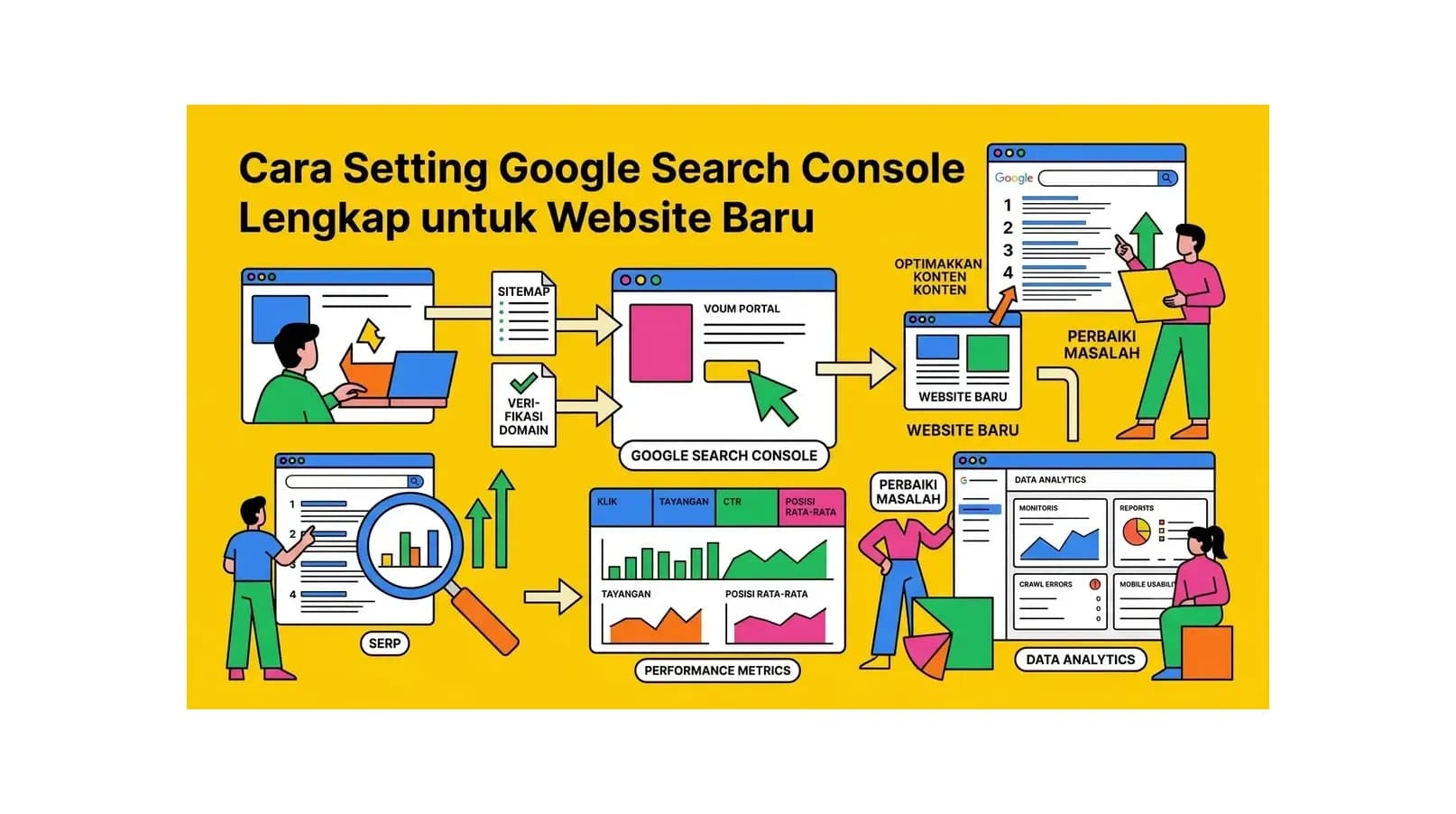
Cara Setting Google Search Console Lengkap untuk Website Baru
Panduan lengkap cara setting Google Search Console untuk website baru dari nol. Mulai dari verifikasi domain, submit sitemap, konfigurasi International Targeting, hingga mengoptimalkan semua pengaturan GSC agar website cepat terindeks dan performa SEO meningkat.
Baca Selengkapnya→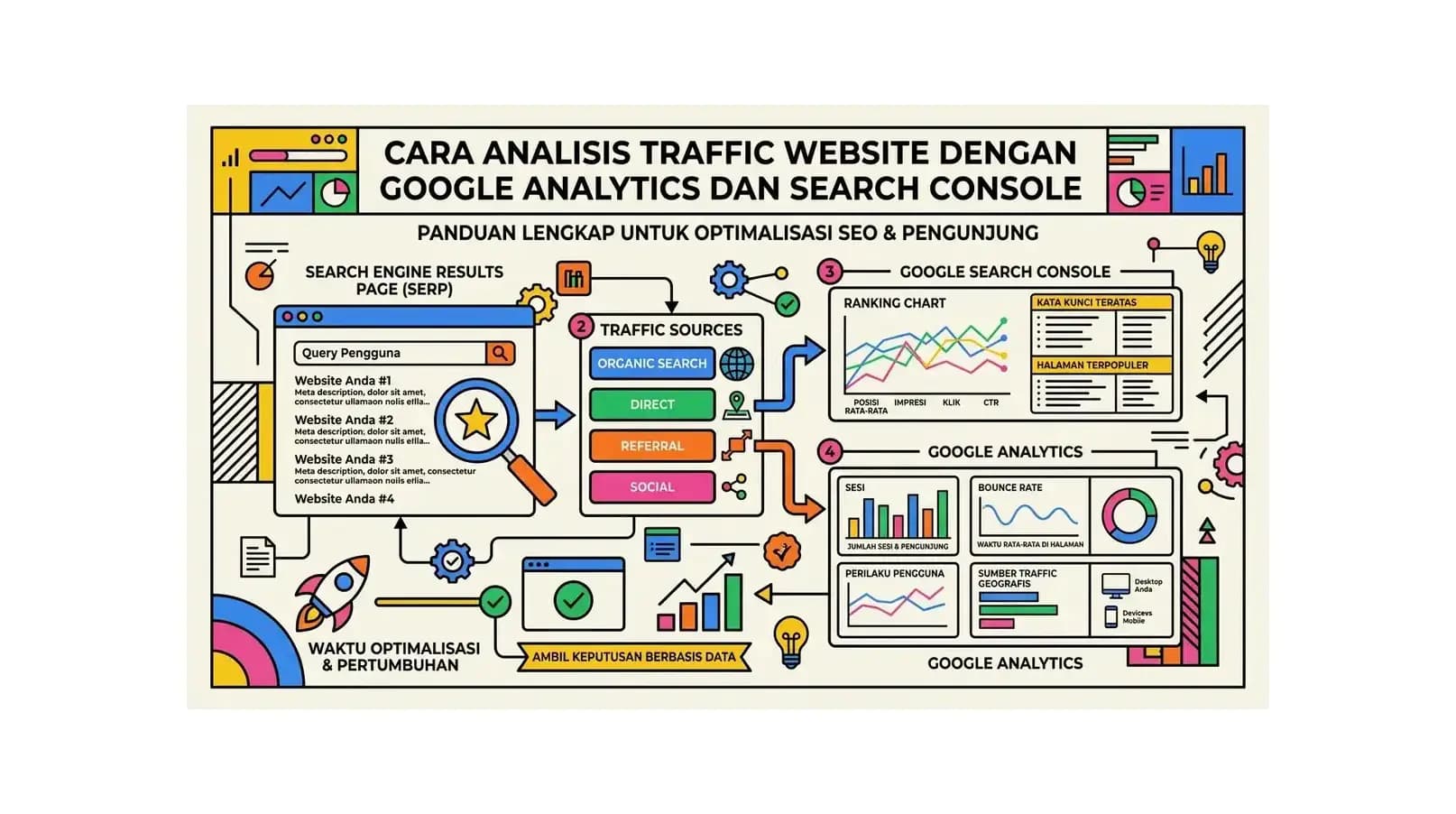
Cara Analisis Traffic Website dengan Google Analytics dan Search Console
Panduan lengkap cara analisis traffic website menggunakan Google Analytics 4 dan Google Search Console secara bersamaan. Pelajari metrik penting, cara membaca laporan, mengidentifikasi masalah traffic, dan strategi meningkatkan pengunjung berdasarkan data nyata.
Baca Selengkapnya→Butuh Hosting untuk Website Anda?
Dapatkan hosting cepat, aman, dan terpercaya dengan harga terjangkau. Gratis domain, SSL, dan support 24/7.
Jangan Ketinggalan Promo!
Subscribe newsletter kami dan dapatkan diskon hingga 50% untuk pembelian pertama kamu.
Gratis, tanpa spam. Dengan subscribe, kamu setuju menerima email tips dari Hosting Ekspres. Bisa berhenti kapan saja.