Cara Setting Payment Gateway di WooCommerce Indonesia: Midtrans, Xendit, DOKU
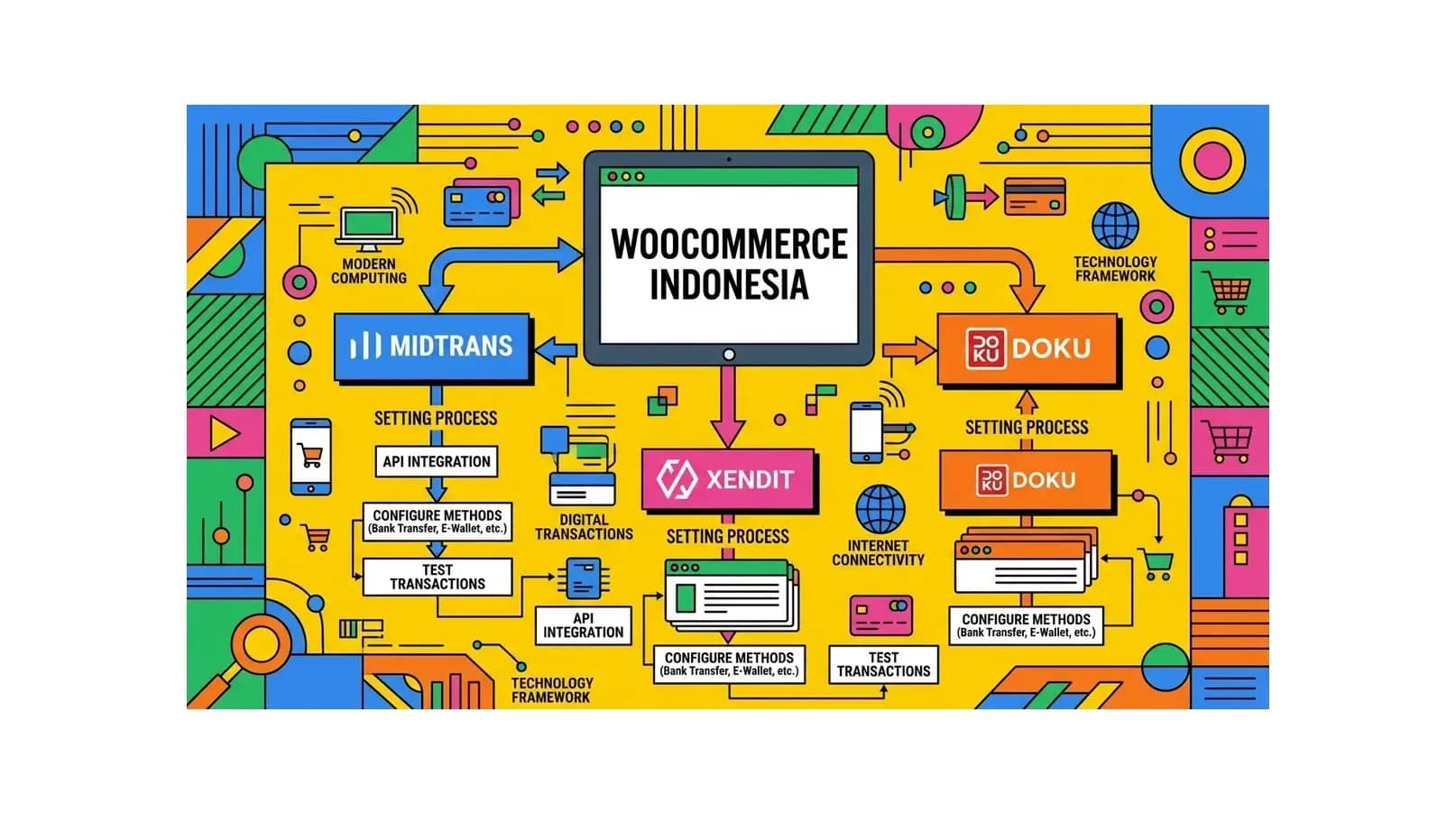
Apa Itu Payment Gateway dan Mengapa Krusial untuk Toko WooCommerce?
Cara setting payment gateway di WooCommerce adalah salah satu langkah paling penting dalam membangun toko online yang fungsional. Payment gateway adalah layanan yang memproses transaksi pembayaran online antara pembeli dan toko Anda - bertindak sebagai jembatan yang aman antara metode pembayaran pelanggan (kartu kredit, transfer bank, dompet digital) dan rekening bank Anda.
Tanpa payment gateway yang tepat, toko WooCommerce Anda hanya bisa menerima pembayaran manual via transfer bank konvensional - yang artinya Anda harus verifikasi setiap transaksi secara manual, pembeli tidak mendapat konfirmasi instan, dan pengalaman belanja terasa tidak profesional. Payment gateway mengotomasi semua proses ini: notifikasi pembayaran instan, update status pesanan otomatis, dan rekonsiliasi keuangan yang jauh lebih mudah.
Untuk pasar Indonesia, ada tiga payment gateway utama yang wajib dipertimbangkan: Midtrans, Xendit, dan DOKU. Ketiganya terintegrasi dengan WooCommerce melalui plugin resmi dan mendukung semua metode pembayaran populer di Indonesia. Panduan ini akan memandu Anda step-by-step untuk setting ketiga payment gateway tersebut.
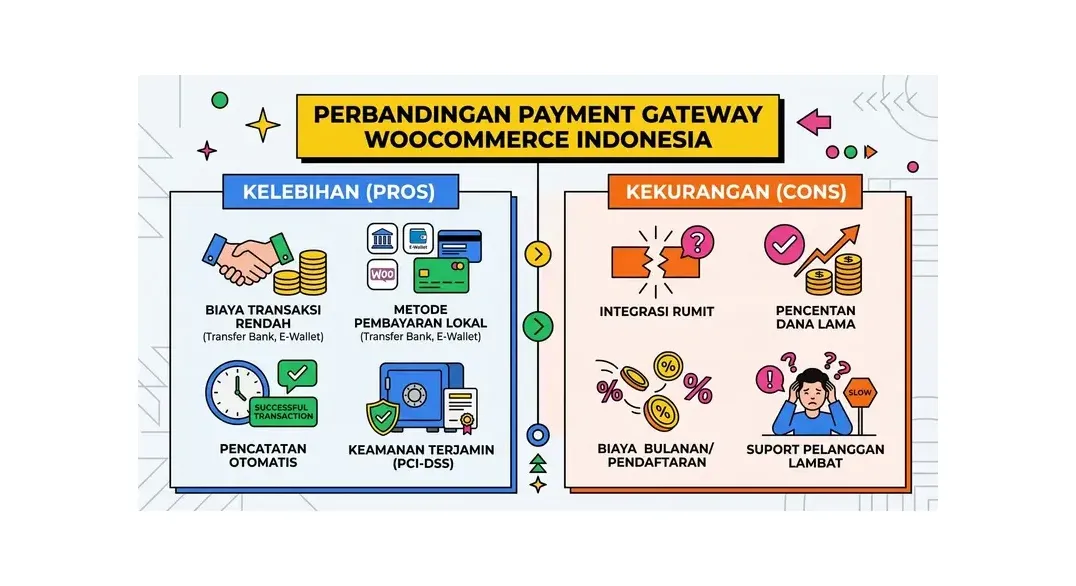
Perbandingan Payment Gateway WooCommerce Indonesia
Sebelum memulai cara setting payment gateway, penting untuk memahami perbedaan masing-masing opsi agar bisa memilih yang paling sesuai dengan kebutuhan bisnis Anda:
| Fitur | Midtrans | Xendit | DOKU |
|---|---|---|---|
| Biaya Setup | Gratis | Gratis | Gratis |
| Biaya MDR Kartu Kredit | 2% + Rp 2.000 | 2.9% + Rp 2.000 | 2.5% + Rp 2.000 |
| Virtual Account | BCA, Mandiri, BNI, BRI, Permata | BCA, Mandiri, BNI, BRI, BSI | BCA, Mandiri, BNI, BRI, Permata, CIMB |
| Dompet Digital | GoPay, ShopeePay, OVO, DANA | OVO, DANA, ShopeePay, LinkAja | OVO, GoPay, ShopeePay, LinkAja |
| QRIS | Ya (0.7%) | Ya (0.7%) | Ya |
| Settlement | T+2 (sebagian T+1) | T+1 (real-time tersedia) | T+2 |
| Dokumentasi Bahasa Indonesia | Sangat Lengkap | Lengkap | Cukup |
| Cocok Untuk | Semua ukuran bisnis | Startup & UKM tech-savvy | Enterprise & BUMN |
Cara Setting Midtrans di WooCommerce (Step-by-Step)
Midtrans adalah rekomendasi utama untuk cara setting payment gateway WooCommerce Indonesia karena kelengkapan metode pembayaran, kemudahan integrasi, dan dukungan lokal yang sangat baik.
Langkah 1: Daftar dan Verifikasi Akun Midtrans
- Kunjungi midtrans.com dan klik Daftar Sekarang
- Isi formulir pendaftaran dengan data bisnis Anda: nama bisnis, kategori bisnis, dan nomor handphone
- Verifikasi email yang dikirim ke alamat Anda
- Login ke dashboard Midtrans dan lengkapi informasi bisnis:
- Jenis bisnis (perorangan, CV, PT)
- Dokumen KTP/NPWP/Akta perusahaan (untuk bisnis berbadan hukum)
- Informasi rekening bank untuk settlement
- Proses verifikasi biasanya memakan waktu 1–3 hari kerja. Sambil menunggu, Anda bisa melanjutkan setup di mode Sandbox.
Langkah 2: Dapatkan API Keys Midtrans
- Di dashboard Midtrans, buka Settings > Access Keys
- Anda akan melihat dua set API keys:
- Sandbox Keys: Untuk testing - transaksi tidak nyata dan tidak ada uang yang berpindah
- Production Keys: Untuk transaksi live yang nyata
- Catat Server Key dan Client Key untuk environment Sandbox terlebih dahulu
- Jangan bagikan Server Key kepada siapapun - ini adalah kunci rahasia yang hanya boleh ada di server Anda
Langkah 3: Install Plugin Midtrans WooCommerce
- Login ke dashboard WordPress, buka Plugins > Add New Plugin
- Cari "Midtrans WooCommerce" atau "Midtrans-WooCommerce"
- Temukan plugin resmi dari Midtrans (pengembang: Midtrans) dan klik Install Now
- Setelah instalasi selesai, klik Activate
Alternatif: Download plugin dari github.com/veritrans/SNAP-Woocommerce dan upload manual ke WordPress.
Langkah 4: Konfigurasi Plugin Midtrans
- Buka WooCommerce > Settings > Payments
- Temukan Midtrans dalam daftar payment methods dan klik Manage
- Isi konfigurasi berikut:
- Enable/Disable: Centang untuk mengaktifkan Midtrans
- Title: Nama yang ditampilkan ke pembeli, misalnya "Bayar dengan Midtrans (VA, Kartu, E-Wallet)"
- Description: Deskripsi singkat metode pembayaran
- Merchant ID: Isi dengan Merchant ID dari dashboard Midtrans
- Client Key: Isi dengan Client Key dari Sandbox (untuk testing)
- Server Key: Isi dengan Server Key dari Sandbox (untuk testing)
- Environment: Pilih Sandbox untuk sementara
- Enable 3D Secure: Aktifkan untuk keamanan tambahan kartu kredit
- Klik Save changes
Langkah 5: Konfigurasi Notifikasi di Dashboard Midtrans
Agar status pesanan WooCommerce otomatis terupdate saat pembayaran berhasil, Anda perlu mengkonfigurasi webhook di Midtrans:
- Di dashboard Midtrans, buka Settings > Configuration
- Di bagian Payment Notification URL, isi dengan URL berikut:
https://namadomain.com/?wc-api=WC_Midtrans - Di bagian Finish Redirect URL:
https://namadomain.com/checkout/order-received/ - Di bagian Error Redirect URL:
https://namadomain.com/checkout/ - Klik Save
Langkah 6: Testing Transaksi Midtrans
Sebelum go-live, lakukan testing dengan mode Sandbox:
- Buka toko WooCommerce, tambahkan produk ke keranjang dan lakukan checkout
- Pilih Midtrans sebagai metode pembayaran
- Popup Midtrans Snap akan muncul dengan semua pilihan metode pembayaran
- Gunakan data test yang disediakan Midtrans:
- Kartu kredit: nomor
4811 1111 1111 1114, CVV:123, expired: bulan/tahun di masa depan - GoPay: gunakan akun test Midtrans simulator
- Virtual Account: ikuti instruksi simulator Midtrans
- Kartu kredit: nomor
- Verifikasi pesanan berubah status menjadi "Processing" setelah pembayaran sukses
- Cek email notifikasi diterima dengan benar
Langkah 7: Switch ke Production Mode
Setelah testing berhasil dan akun Midtrans sudah terverifikasi:
- Kembali ke WooCommerce > Settings > Payments > Midtrans > Manage
- Ganti Client Key dan Server Key dengan Production Keys dari dashboard Midtrans
- Ubah Environment dari Sandbox ke Production
- Update juga Payment Notification URL di dashboard Midtrans jika ada perbedaan antara URL staging dan production
- Klik Save changes
Toko Anda sekarang siap menerima pembayaran nyata melalui Midtrans.
Cara Setting Xendit di WooCommerce (Step-by-Step)
Xendit adalah alternatif Midtrans yang semakin populer, terutama di kalangan startup teknologi dan bisnis yang membutuhkan API yang lebih fleksibel dan proses settlement yang lebih cepat.
Langkah 1: Daftar Akun Xendit
- Kunjungi xendit.co dan klik Mulai Gratis
- Isi formulir pendaftaran dan verifikasi email
- Login dan lengkapi profil bisnis (KYB - Know Your Business):
- Tipe bisnis (personal, CV, PT)
- Informasi pemegang saham dan direktur (untuk PT/CV)
- Dokumen legal yang diperlukan
- Rekening bank untuk settlement dana
- Proses verifikasi Xendit biasanya lebih cepat dari Midtrans - sekitar 1–2 hari kerja
Langkah 2: Dapatkan API Keys Xendit
- Di dashboard Xendit, buka Settings > Developers
- Catat:
- Secret API Key (setara dengan Server Key di Midtrans)
- Public API Key (setara dengan Client Key)
- Xendit menyediakan dua set key: test mode dan live mode
- Gunakan test keys terlebih dahulu selama proses setup dan testing
Langkah 3: Install Plugin Xendit WooCommerce
- Di dashboard WordPress, buka Plugins > Add New Plugin
- Cari "Xendit WooCommerce"
- Install dan aktifkan plugin resmi dari Xendit
Langkah 4: Konfigurasi Xendit di WooCommerce
- Buka WooCommerce > Settings > Payments
- Temukan payment methods dari Xendit (akan muncul beberapa entry: Xendit Credit Card, Xendit Virtual Account, dll.)
- Klik Manage pada salah satu metode Xendit untuk mengakses pengaturan umum
- Isi konfigurasi:
- Secret Key: Masukkan Secret API Key dari dashboard Xendit
- Public Key: Masukkan Public API Key
- Environment: Pilih Test Mode untuk testing
- Aktifkan metode pembayaran yang ingin ditampilkan ke pembeli: Virtual Account, Credit Card, E-Wallet, QRIS
- Klik Save changes
Langkah 5: Konfigurasi Webhook Xendit
- Di dashboard Xendit, buka Settings > Developers > Webhooks
- Tambahkan webhook URL:
https://namadomain.com/?wc-api=xendit_virtual_account(untuk Virtual Account)https://namadomain.com/?wc-api=xendit_credit_card(untuk Kartu Kredit)https://namadomain.com/?wc-api=xendit_ewallet(untuk E-Wallet) - Catat Webhook Verification Token dari dashboard Xendit dan masukkan ke pengaturan plugin Xendit di WooCommerce
- Klik Save di dashboard Xendit
Langkah 6: Testing Xendit
- Lakukan test checkout di toko Anda dengan memilih salah satu metode Xendit
- Gunakan akun test dan data kartu test yang disediakan di dokumentasi Xendit
- Verifikasi status pesanan WooCommerce berubah otomatis setelah pembayaran dikonfirmasi
- Setelah testing sukses, ganti ke Live Mode di pengaturan plugin dan update API keys dengan production keys
Cara Setting DOKU di WooCommerce (Step-by-Step)
DOKU adalah pilihan yang tepat untuk bisnis enterprise, perusahaan besar, atau bisnis yang membutuhkan track record payment gateway yang panjang dan terpercaya.
Langkah 1: Daftar Akun DOKU
- Kunjungi doku.com dan klik Daftar sebagai Merchant
- Proses pendaftaran DOKU cenderung lebih formal dan memerlukan dokumen yang lebih lengkap dibanding Midtrans atau Xendit - termasuk SIUP, TDP/NIB, dan dokumen korporasi lainnya untuk bisnis berbadan hukum
- Setelah dokumen diverifikasi (3–5 hari kerja), Anda akan mendapatkan akses ke dashboard DOKU Kiosnav
Langkah 2: Dapatkan Credentials DOKU
- Login ke dashboard DOKU
- Dapatkan Merchant ID dan Shared Key dari pengaturan akun
- Untuk DOKU Jokul (API terbaru), dapatkan Client ID dan Secret Key
Langkah 3: Install Plugin DOKU WooCommerce
- Cari plugin "DOKU WooCommerce" atau "WooCommerce DOKU Payments" di repositori WordPress
- Alternatif: unduh plugin dari halaman developer DOKU di doku.com/developer
- Install dan aktifkan plugin
Langkah 4: Konfigurasi Plugin DOKU
- Buka WooCommerce > Settings > Payments
- Aktifkan DOKU dan klik Manage
- Isi Client ID, Secret Key, dan pilih environment (Sandbox/Production)
- Aktifkan metode pembayaran yang ingin digunakan
- Klik Save changes
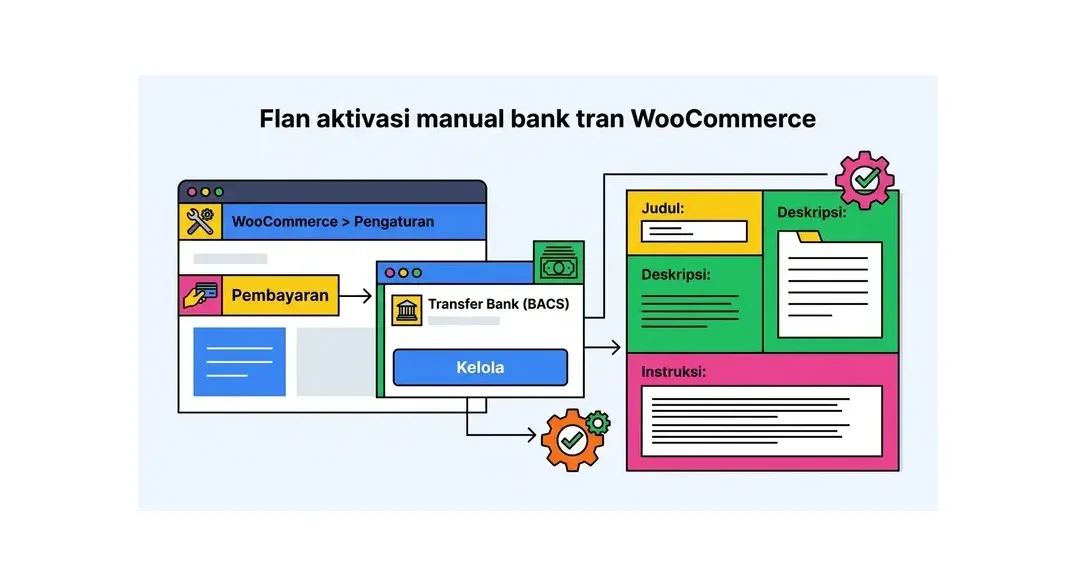
Mengaktifkan Transfer Bank Manual di WooCommerce
Selain payment gateway berbayar, transfer bank manual (BACS) adalah cara setting payment gateway WooCommerce yang paling sederhana dan tidak membutuhkan biaya apapun. Meskipun manual, metode ini masih sangat relevan untuk bisnis B2B dan pelanggan yang lebih nyaman dengan cara konvensional.
- Buka WooCommerce > Settings > Payments
- Klik Manage di sebelah Direct bank transfer (BACS)
- Aktifkan metode ini dan isi konfigurasi:
- Title: "Transfer Bank" atau "Bayar via Transfer"
- Description: Instruksi singkat untuk pembeli
- Instructions: Teks yang muncul di halaman konfirmasi pesanan dan email - isi nomor rekening, nama penerima, dan instruksi konfirmasi pembayaran
- Di bagian Account details, klik Add account dan isi:
- Account name: nama sesuai buku tabungan
- Account number: nomor rekening
- Bank name: BCA, Mandiri, BNI, BRI, dll.
- Sort code: SWIFT/BIC code bank (opsional, tidak wajib untuk transfer domestik)
- IBAN: kosongkan untuk bank Indonesia
- Tambahkan semua rekening bank yang aktif (bisa lebih dari satu)
- Klik Save changes
Mengaktifkan Cash on Delivery (COD) di WooCommerce
COD masih sangat populer di Indonesia, terutama untuk pembeli baru yang belum sepenuhnya percaya berbelanja online. Cara setting payment gateway COD di WooCommerce:
- Buka WooCommerce > Settings > Payments
- Klik Manage di Cash on delivery
- Aktifkan dan konfigurasi:
- Enable for shipping methods: Pilih zona/metode pengiriman mana yang mendukung COD (misalnya hanya untuk zona Jabodetabek)
- Accept for virtual orders: Nonaktifkan - COD tidak masuk akal untuk produk digital
- Isi instruksi yang jelas tentang prosedur COD
- Klik Save changes
Pertimbangkan untuk membatasi COD hanya untuk area tertentu yang bisa Anda handle (misal hanya kota Anda) atau menetapkan minimum order untuk mengurangi risiko penolakan saat pengiriman.
Tips Mengoptimasi Halaman Checkout WooCommerce
Cara setting payment gateway yang sempurna tidak akan efektif jika halaman checkout terlalu rumit atau memiliki gesekan yang tidak perlu. Berikut tips optimasi checkout untuk meningkatkan konversi:
Aktifkan Guest Checkout
Banyak pembeli yang tidak mau membuat akun hanya untuk satu kali belanja. Di WooCommerce > Settings > Accounts & Privacy, aktifkan opsi "Allow customers to place orders without an account". Penelitian konsisten menunjukkan bahwa memaksakan registrasi sebelum checkout bisa mengurangi konversi hingga 30%.
Sederhanakan Form Checkout
Hapus field yang tidak diperlukan dari form checkout. WooCommerce secara default menampilkan banyak field yang mungkin tidak relevan untuk bisnis Anda. Gunakan plugin Checkout Field Editor untuk menghapus, menyembunyikan, atau mengubah urutan field. Semakin sedikit yang perlu diisi pembeli, semakin tinggi kemungkinan mereka menyelesaikan pembelian.
Tampilkan Logo Metode Pembayaran
Kepercayaan visual sangat penting di halaman checkout. Tampilkan logo BCA, Mandiri, GoPay, dan metode pembayaran lainnya yang Anda terima. Pembeli yang melihat logo bank favorit mereka langsung merasa lebih yakin untuk melanjutkan pembayaran.
Gunakan SSL dan Tampilkan Indikator Keamanan
Pastikan SSL aktif dan URL dimulai dengan https://. Tambahkan badge keamanan ("Transaksi Aman dengan SSL 256-bit") di dekat tombol checkout. Indikator keamanan yang visible dapat meningkatkan kepercayaan pembeli secara signifikan.
Optimasi untuk Mobile
Lebih dari 70% pembeli online Indonesia menggunakan smartphone. Test tampilan dan fungsi checkout di berbagai ukuran layar. Pastikan tombol cukup besar untuk diketuk, form mudah diisi dengan keyboard mobile, dan popup payment gateway tampil dengan baik di layar kecil.
Troubleshooting Masalah Payment Gateway WooCommerce
Status Pesanan Tidak Otomatis Terupdate
Jika pembayaran sudah berhasil di pihak payment gateway namun status pesanan di WooCommerce tidak berubah, kemungkinan masalah ada di konfigurasi webhook/notification URL. Verifikasi:
- Notification URL yang diset di dashboard payment gateway sudah benar
- URL dapat diakses publik (tidak ada password protection atau maintenance mode)
- SSL certificate aktif dan tidak ada error sertifikat
- Server key yang dimasukkan di plugin sudah benar (bukan client key)
- Periksa log plugin di WooCommerce > Status > Logs untuk pesan error spesifik
Error "Payment Gateway Not Available"
Jika payment gateway tidak muncul di halaman checkout, periksa:
- Plugin payment gateway sudah diaktifkan di WooCommerce > Settings > Payments
- Metode pembayaran dikonfigurasi untuk zona pengiriman yang digunakan pembeli
- Tidak ada konflik dengan plugin lain - coba nonaktifkan plugin satu per satu untuk mengidentifikasi konflik
- Versi WooCommerce dan plugin payment gateway sudah up-to-date
Pembayaran Berhasil Tapi Pesanan Berstatus "Pending"
Ini biasanya masalah webhook yang tidak terproses. Solusi cepat: di halaman order admin, ubah status manually ke "Processing". Untuk solusi permanen, debug webhook menggunakan fitur Webhook Inspector di Midtrans atau Webhook Logs di Xendit untuk melihat apakah webhook terkirim dan diterima dengan benar.
Hosting WooCommerce untuk Toko Online Profesional
Server cepat, SSL gratis, dan dukungan teknis 24/7 untuk toko WooCommerce Anda.
Mulai SekarangFAQ: Cara Setting Payment Gateway WooCommerce Indonesia
Apakah bisa menggunakan lebih dari satu payment gateway di WooCommerce?
Ya, WooCommerce mendukung multiple payment gateway secara bersamaan. Anda bisa mengaktifkan Midtrans, transfer bank manual, dan COD sekaligus - pembeli akan melihat semua opsi ini di halaman checkout dan bisa memilih yang paling nyaman bagi mereka. Mengaktifkan lebih banyak metode pembayaran umumnya meningkatkan konversi karena mengurangi kemungkinan pembeli tidak menemukan metode yang mereka inginkan.
Berapa biaya yang dikenakan payment gateway per transaksi?
Setiap payment gateway mengenakan MDR (Merchant Discount Rate) yang berbeda per jenis transaksi. Sebagai panduan umum: Virtual Account sekitar 0–5.000 Rupiah per transaksi, kartu kredit 2–2.9%, QRIS 0.7%, dompet digital 1.5–2%. Biaya ini dibebankan kepada merchant (Anda) bukan ke pembeli, kecuali Anda secara eksplisit memindahkan biaya ke pembeli (praktik ini perlu dikomunikasikan dengan jelas agar tidak menurunkan kepercayaan).
Apakah aman menyimpan data kartu kredit pelanggan di WooCommerce?
Payment gateway terpercaya seperti Midtrans dan Xendit bersertifikasi PCI-DSS (Payment Card Industry Data Security Standard) dan tidak menyimpan data kartu kredit di server Anda. Data kartu diproses dan disimpan sepenuhnya di infrastruktur payment gateway yang sudah diaudit keamanannya. Anda sebagai merchant hanya menerima token transaksi - bukan data kartu asli.
Berapa lama proses pencairan dana (settlement) dari payment gateway?
Umumnya settlement memakan waktu T+1 hingga T+2 - artinya dana dari transaksi hari ini akan masuk ke rekening bank Anda dalam 1–2 hari kerja berikutnya. Xendit dikenal dengan settlement yang lebih cepat, termasuk real-time disbursement untuk beberapa metode. Jadwal settlement bisa berbeda tergantung metode pembayaran dan hari transaksi (transaksi akhir pekan biasanya di-batch dengan hari Senin).
Apakah Midtrans atau Xendit lebih baik untuk toko baru?
Untuk toko baru, Midtrans sedikit lebih direkomendasikan karena dokumentasi dalam Bahasa Indonesia yang lebih lengkap, proses onboarding yang sangat user-friendly, dan support lokal yang mudah dihubungi. Namun Xendit juga pilihan yang sangat baik dengan kelebihan di sisi kecepatan settlement dan antarmuka developer yang lebih modern. Pertimbangkan untuk mendaftar keduanya - pendaftaran gratis dan tidak ada minimum transaksi - lalu pilih mana yang lebih cocok dengan workflow bisnis Anda.
Bagaimana cara mengetes payment gateway sebelum toko go-live?
Semua payment gateway mayor (Midtrans, Xendit, DOKU) menyediakan mode Sandbox/Test yang memungkinkan Anda melakukan transaksi simulasi tanpa uang nyata. Gunakan nomor kartu test, akun test dompet digital, dan virtual account test yang disediakan di dokumentasi developer masing-masing payment gateway. Selalu lakukan testing menyeluruh di mode Sandbox sebelum switch ke Production - pastikan status pesanan terupdate, email notifikasi terkirim, dan semua edge case (pembayaran gagal, timeout, refund) sudah ditest.
Artikel Terkait
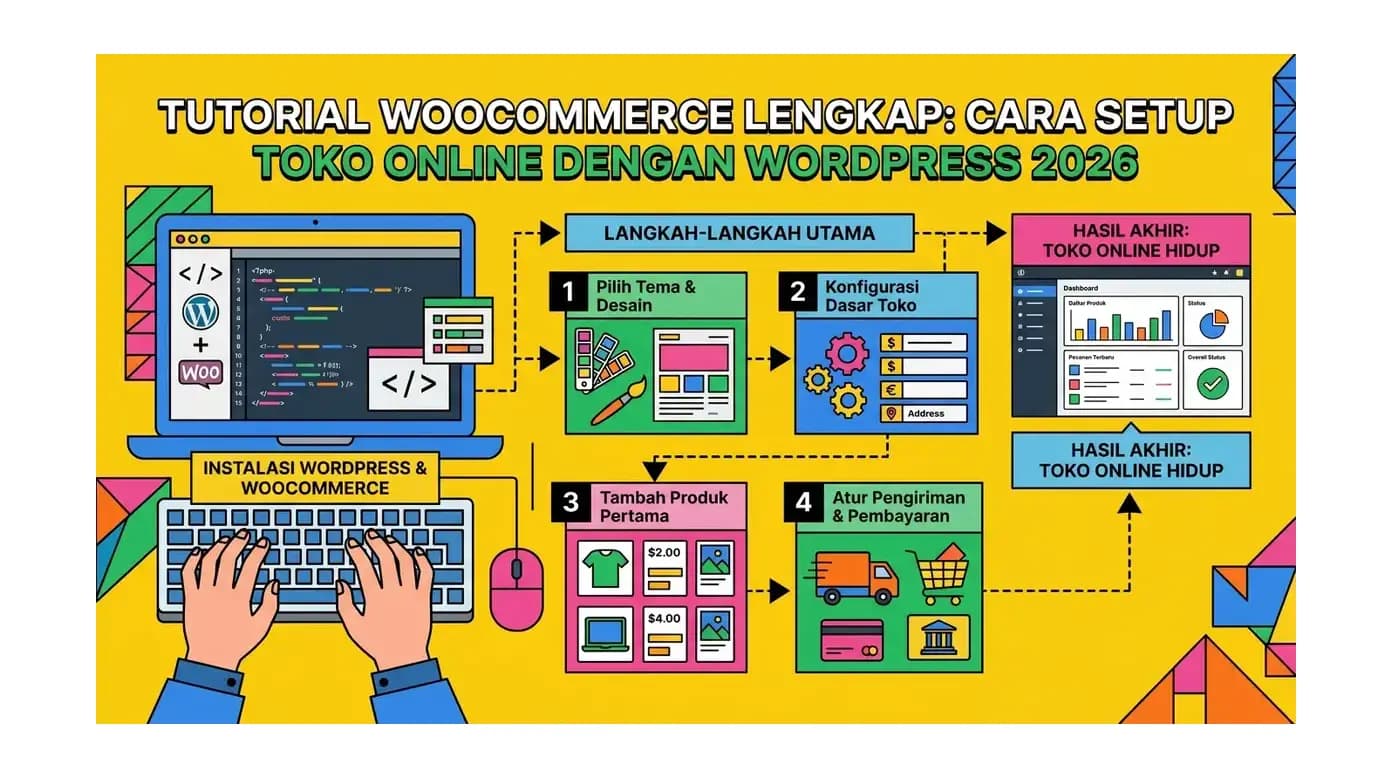
Tutorial WooCommerce Lengkap: Cara Setup Toko Online dengan WordPress 2026
Tutorial WooCommerce lengkap dari nol hingga toko online siap berjualan. Pelajari cara setup produk, pembayaran, pengiriman, tema, dan optimasi toko WordPress Anda step-by-step.
Baca Selengkapnya→
Plugin WooCommerce Terbaik untuk Toko Online Indonesia 2026
Daftar plugin WooCommerce terbaik untuk toko online Indonesia. Dari plugin SEO, pembayaran lokal, ongkir otomatis, hingga peningkatan konversi - pilihan lengkap untuk semua kebutuhan toko Anda.
Baca Selengkapnya→
Cara Install WooCommerce di WordPress: Panduan Toko Online 2026
Panduan lengkap cara install WooCommerce di WordPress step-by-step. Dari instalasi plugin, konfigurasi dasar, setup pembayaran, pengiriman, hingga toko online siap menerima pesanan pertama.
Baca Selengkapnya→Butuh Hosting untuk Website Anda?
Dapatkan hosting cepat, aman, dan terpercaya dengan harga terjangkau. Gratis domain, SSL, dan support 24/7.
Jangan Ketinggalan Promo!
Subscribe newsletter kami dan dapatkan diskon hingga 50% untuk pembelian pertama kamu.
Gratis, tanpa spam. Dengan subscribe, kamu setuju menerima email tips dari Hosting Ekspres. Bisa berhenti kapan saja.