Tutorial WooCommerce Lengkap: Cara Setup Toko Online dengan WordPress 2026
Apa Itu WooCommerce dan Mengapa Harus Menggunakannya?
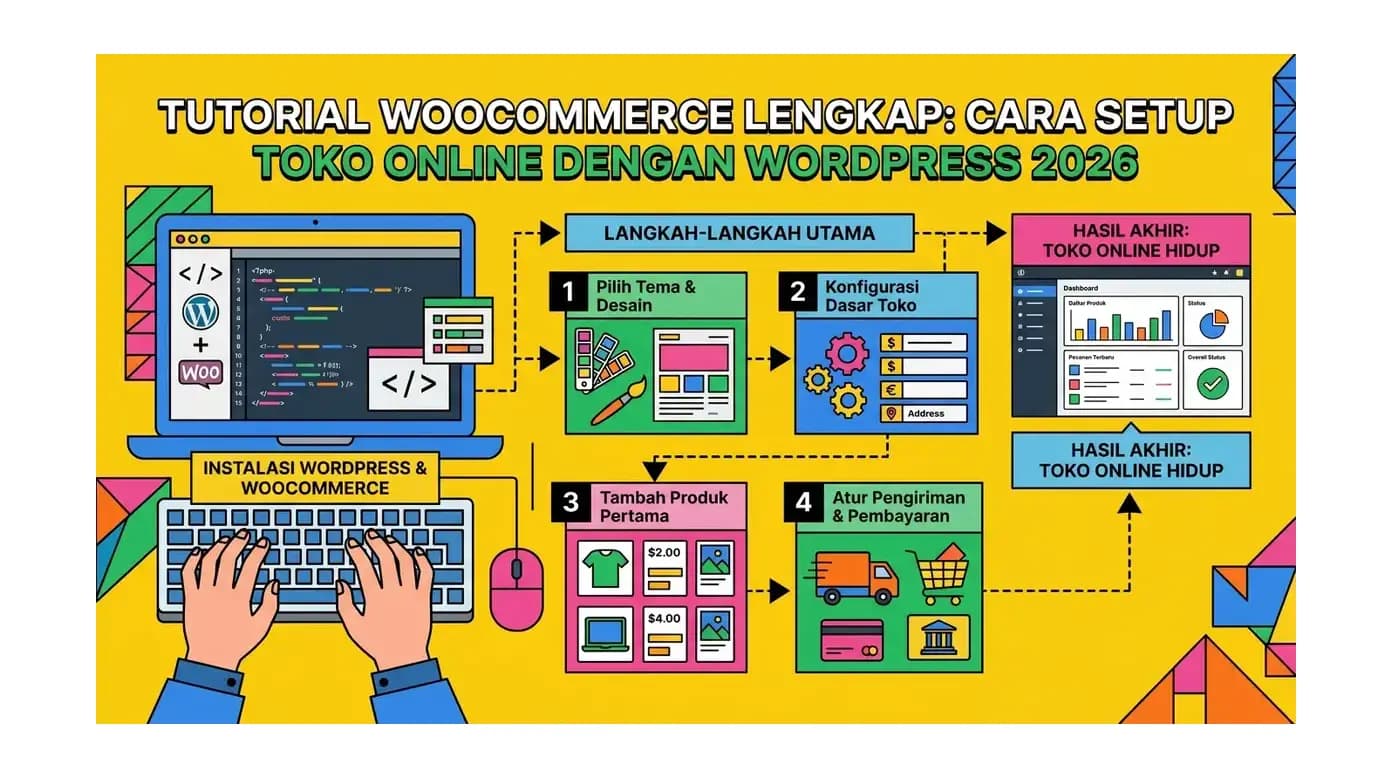
Tutorial WooCommerce ini akan memandu Anda dari langkah pertama hingga toko online Anda benar-benar siap menerima pesanan dan pembayaran. WooCommerce adalah plugin e-commerce open-source terpopuler di dunia yang dibangun khusus untuk WordPress. Dengan lebih dari 6 juta toko aktif secara global, WooCommerce menguasai lebih dari 28% pasar e-commerce dunia - jauh melampaui Shopify, Magento, maupun PrestaShop.
Mengapa WooCommerce menjadi pilihan jutaan pemilik bisnis? Ada tiga alasan utama. Pertama, gratis dan open-source - plugin inti WooCommerce tidak membutuhkan biaya lisensi apapun. Kedua, sangat fleksibel - dari toko produk fisik, produk digital, layanan jasa, langganan berulang, hingga booking dan reservasi, semua bisa dikelola dalam satu platform. Ketiga, ekosistem yang kaya - ribuan plugin dan tema kompatibel memungkinkan Anda menambahkan fitur apapun sesuai kebutuhan bisnis.
Untuk bisnis Indonesia, WooCommerce juga memiliki keunggulan ekstra: tersedia integrasi payment gateway lokal (Midtrans, Xendit, DOKU), plugin kalkulasi ongkir otomatis untuk semua kurir domestik, dan dukungan format Rupiah dengan separator ribuan yang sesuai standar lokal.
Persiapan Sebelum Memulai Tutorial WooCommerce
Sebelum masuk ke inti tutorial WooCommerce, pastikan Anda memiliki fondasi yang tepat:
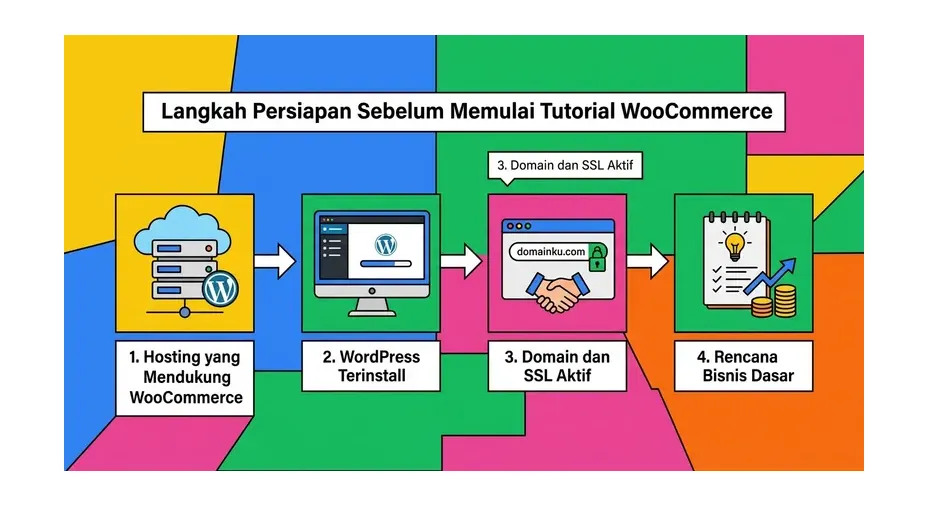
1. Hosting yang Mendukung WooCommerce
WooCommerce membutuhkan server dengan spesifikasi minimal: PHP 7.4 ke atas (disarankan PHP 8.2), MySQL 5.6 atau MariaDB 10.1, dan memory limit PHP minimal 256MB. Untuk toko yang serius, pilih hosting dengan SSD NVMe dan LiteSpeed Web Server untuk performa maksimal. HostingEkspres menyediakan paket WooCommerce Hosting yang sudah dikonfigurasi optimal.
2. WordPress Terinstall
WooCommerce adalah plugin WordPress, sehingga Anda memerlukan WordPress yang sudah aktif. Jika belum, gunakan fitur one-click install di cPanel untuk menginstall WordPress dalam hitungan menit.
3. Domain dan SSL Aktif
Toko online wajib menggunakan HTTPS. Pastikan SSL certificate sudah aktif di domain Anda. HostingEkspres menyediakan SSL gratis Let's Encrypt yang bisa diaktifkan dengan satu klik dari cPanel.
4. Rencana Bisnis Dasar
Sebelum setup teknis, siapkan: nama dan logo toko, daftar produk awal beserta foto dan deskripsi, rekening bank untuk menerima pembayaran, dan informasi pengiriman (kota asal, kurir yang akan digunakan).
Langkah 1: Instalasi dan Aktivasi WooCommerce
Langkah pertama dalam tutorial WooCommerce adalah menginstall pluginnya ke WordPress:
- Login ke dashboard WordPress di
namadomain.com/wp-admin - Klik Plugins > Add New Plugin di sidebar kiri
- Ketik "WooCommerce" di kotak pencarian
- Temukan plugin WooCommerce oleh Automattic (lebih dari 5 juta instalasi aktif)
- Klik Install Now, tunggu hingga selesai, lalu klik Activate
Setelah aktivasi, WordPress akan otomatis membuka WooCommerce Setup Wizard - panduan konfigurasi awal yang akan memandu Anda mengisi informasi dasar toko.
Langkah 2: Menyelesaikan Setup Wizard WooCommerce
Wizard Step 1 - Informasi Toko
Isi informasi dasar toko Anda:
- Store country/region: Pilih Indonesia dan provinsi Anda
- Address: Alamat fisik toko atau kantor
- Product type: Physical products, Downloads, atau keduanya
- Number of products: Perkiraan jumlah produk yang akan dijual
Wizard Step 2 - Metode Pembayaran
Pilih metode pembayaran dasar. Untuk awal, aktifkan Direct bank transfer (BACS) untuk transfer bank manual dan Cash on delivery sebagai opsi bayar di tempat. Payment gateway Indonesia seperti Midtrans atau Xendit dapat ditambahkan setelah wizard selesai.
Wizard Step 3 - Pengiriman
Konfigurasi zona pengiriman dasar. WooCommerce akan menyarankan zona berdasarkan lokasi toko yang diisi di step sebelumnya. Isi perkiraan biaya flat rate untuk sementara - nantinya bisa diganti dengan kalkulasi otomatis menggunakan plugin WooOngkir.
Wizard Step 4 - Fitur Tambahan (Opsional)
WooCommerce akan menawarkan beberapa plugin pelengkap. Untuk pemula, pilih yang benar-benar dibutuhkan saja - Anda bisa menambahkan plugin lain kapan saja setelah wizard selesai. Klik Continue untuk menyelesaikan wizard.
Langkah 3: Konfigurasi Pengaturan WooCommerce yang Penting
Setup wizard hanya mengatur hal-hal dasar. Buka WooCommerce > Settings untuk konfigurasi yang lebih detail:
Tab General - Pengaturan Toko Dasar
- Currency: Ganti ke Indonesian Rupiah (Rp)
- Currency position: Left (Rp di depan angka)
- Thousand separator: Titik (.) sesuai format Indonesia
- Decimal separator: Koma (,)
- Number of decimals: 0 (Rupiah tidak menggunakan desimal)
- Selling locations: Sesuaikan apakah Anda menjual hanya ke Indonesia atau juga ke luar negeri
Tab Products - Pengaturan Produk
- Weight unit: kg
- Dimensions unit: cm
- Enable reviews: Aktifkan untuk membangun social proof dan kepercayaan pembeli
- Shop page display: Pilih tampilan default halaman toko (produk atau kategori)
Tab Accounts & Privacy
Aktifkan Allow customers to place orders without an account (guest checkout). Ini sangat penting untuk meningkatkan konversi - banyak pembeli enggan membuat akun hanya untuk satu kali belanja. Penelitian menunjukkan guest checkout dapat meningkatkan tingkat konversi hingga 35%.
Tab Emails
Kustomisasi email notifikasi otomatis WooCommerce: nama pengirim, alamat email pengirim, warna, dan logo. Pastikan semua email dikirim dari alamat domain Anda sendiri (bukan alamat generik dari server hosting) untuk kesan profesional.
Langkah 4: Menambahkan Produk ke Toko
Ini adalah inti dari tutorial WooCommerce. Buka Products > Add New untuk menambahkan produk pertama Anda.
Memahami Jenis Produk di WooCommerce
- Simple product: Satu produk, satu harga, satu SKU. Paling umum untuk produk tanpa variasi.
- Variable product: Produk dengan variasi seperti ukuran (S, M, L, XL) atau warna. Setiap kombinasi bisa memiliki harga dan stok berbeda.
- Grouped product: Kumpulan beberapa produk terkait yang ditampilkan bersama di satu halaman.
- Virtual product: Produk yang tidak memerlukan pengiriman fisik, seperti konsultasi atau jasa.
- Downloadable product: Produk digital seperti ebook, template, software, atau musik yang bisa diunduh setelah pembelian.
- External/Affiliate product: Link ke produk di website lain, berguna untuk program afiliasi.
Cara Mengisi Detail Produk dengan Benar
- Judul produk: Deskriptif dan mengandung kata kunci pencarian. Contoh: "Sepatu Sneakers Pria Kasual Bahan Canvas Ukuran 39-44" lebih baik dari sekadar "Sepatu A".
- Deskripsi panjang: Tulis deskripsi detail di area editor utama - spesifikasi, material, ukuran, cara penggunaan, garansi, dan keunggulan produk. Minimum 200–300 kata untuk SEO yang baik.
- Product Data (kotak di bawah editor):
- Pilih jenis produk (Simple/Variable/dst.)
- Tab General: isi harga regular dan harga sale (jika ada promo)
- Tab Inventory: isi SKU unik, aktifkan manage stock, isi jumlah stok
- Tab Shipping: isi berat (kg) dan dimensi (cm) untuk kalkulasi ongkir akurat
- Tab Linked Products: tambahkan upsell (produk upgrade) dan cross-sell (produk pelengkap)
- Deskripsi pendek: 2–3 kalimat ringkasan yang muncul di samping foto produk.
- Product image: Upload foto utama berkualitas tinggi (minimal 800×800 px). Tambahkan foto dari berbagai sudut di Product Gallery.
- Product categories: Buat struktur kategori yang logis. Contoh: Pakaian > Atasan > Kaos Pria.
- Klik Publish untuk mempublikasikan produk.
Langkah 5: Mengatur Zona dan Metode Pengiriman
Pengiriman yang akurat adalah salah satu aspek paling kritis dalam tutorial WooCommerce untuk pasar Indonesia. Buka WooCommerce > Settings > Shipping:
Membuat Zona Pengiriman
Klik Add Shipping Zone dan buat beberapa zona sesuai wilayah Indonesia:
- Zona Jabodetabek: Untuk pengiriman sehari (same-day) atau ekspres di area Jakarta, Bogor, Depok, Tangerang, Bekasi
- Zona Pulau Jawa: Selain Jabodetabek - Jawa Barat, Jawa Tengah, DIY, Jawa Timur, Banten
- Zona Sumatera: Semua provinsi di Sumatera
- Zona Luar Jawa-Sumatera: Kalimantan, Sulawesi, Papua, Maluku, NTT, NTB, Bali, Lombok
- Zona Rest of World: Untuk pengiriman internasional (opsional)
Plugin WooOngkir untuk Ongkir Otomatis
Untuk kalkulasi ongkir otomatis berdasarkan berat dan tujuan, install plugin WooOngkir:
- Daftar akun di rajaongkir.com dan dapatkan API Key gratis
- Install plugin "WooOngkir – WooCommerce Shipping Indonesia" dari repository WordPress
- Masukkan API Key di WooOngkir > Settings
- Isi kota asal pengiriman
- Tambahkan metode WooOngkir ke setiap zona pengiriman dan pilih kurir: JNE, JNT, SiCepat, AnterAja, Pos Indonesia, TIKI, dan lainnya
Setelah konfigurasi, pembeli akan melihat pilihan kurir beserta estimasi harga dan waktu pengiriman secara otomatis saat checkout - persis seperti di marketplace besar.
Langkah 6: Setup Payment Gateway untuk Toko Indonesia
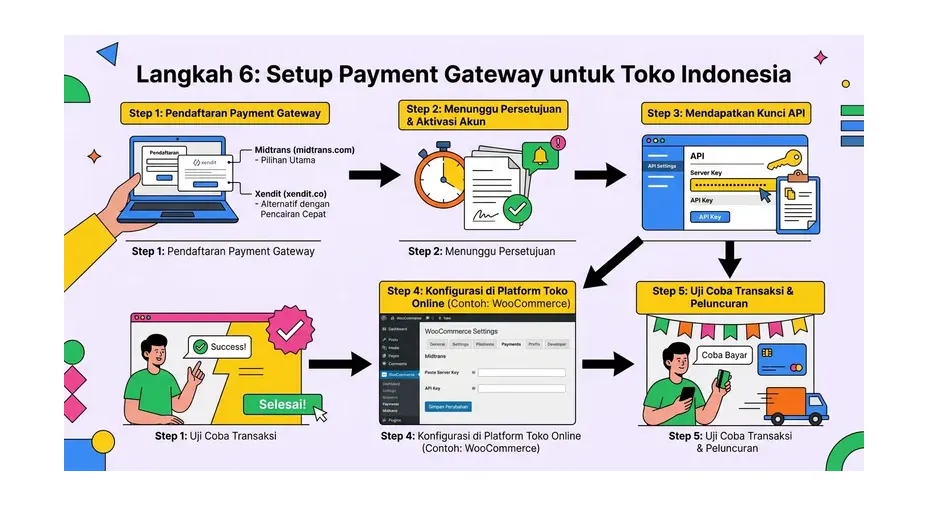
Ini salah satu langkah terpenting dalam tutorial WooCommerce. Memilih dan mengkonfigurasi payment gateway yang tepat menentukan seberapa mudah pelanggan Anda bisa membayar.
Midtrans - Pilihan Utama
Midtrans adalah payment gateway terlengkap untuk pasar Indonesia, mendukung transfer bank virtual account (BCA, Mandiri, BNI, BRI, Permata), kartu kredit/debit Visa dan Mastercard, dompet digital (GoPay, ShopeePay, OVO, DANA), QRIS, Indomaret, dan Alfamart - semua dalam satu integrasi:
- Daftar di midtrans.com dan verifikasi akun bisnis
- Catat Server Key dan Client Key dari Settings > Access Keys
- Install plugin "Midtrans WooCommerce" dari repository WordPress
- Konfigurasi key di WooCommerce > Settings > Payments > Midtrans
- Mulai dengan mode Sandbox untuk testing, lalu switch ke Production saat siap live
Xendit - Alternatif dengan Pencairan Cepat
Xendit dikenal dengan proses pencairan dana yang lebih cepat (T+1) dan antarmuka dashboard yang lebih modern. Cocok untuk bisnis yang membutuhkan cash flow cepat:
- Daftar di xendit.co dan selesaikan KYB (Know Your Business)
- Install plugin "Xendit WooCommerce" dari repository WordPress
- Masukkan API Key dari dashboard Xendit
- Aktifkan metode pembayaran yang diinginkan
Langkah 7: Memilih dan Mengkustomisasi Tema WooCommerce
Tampilan toko Anda adalah kesan pertama bagi calon pembeli. Pilih tema yang ringan, responsif mobile, dan kompatibel penuh dengan WooCommerce.
Rekomendasi Tema Terbaik
- Storefront: Tema resmi dari tim WooCommerce. Gratis, sangat ringan, dan selalu kompatibel dengan versi WooCommerce terbaru karena diuji bersama setiap rilis.
- Astra: Hanya 50KB, loading super cepat, tersedia 200+ starter template termasuk puluhan template e-commerce yang bisa diimpor dengan satu klik. Gratis dengan opsi premium untuk fitur lanjutan.
- Flatsome: Tema premium khusus e-commerce dengan page builder UX Builder yang powerful. Sangat populer di kalangan toko online Indonesia karena kemudahan kustomisasi.
- OceanWP: Tema multiguna ringan dengan banyak ekstensi e-commerce. Free dan premium versi tersedia.
Cara Menginstall dan Mengaktifkan Tema
- Buka Appearance > Themes > Add New Theme
- Cari nama tema yang diinginkan dan klik Install
- Klik Activate setelah instalasi selesai
- Kustomisasi via Appearance > Customize: upload logo, atur warna brand, pilih font, dan konfigurasi layout halaman toko
Langkah 8: Plugin Esensial untuk Melengkapi Toko WooCommerce
WooCommerce inti sudah powerful, namun beberapa plugin tambahan sangat direkomendasikan untuk toko yang kompetitif:
SEO dan Visibilitas
- Rank Math SEO: Optimasi SEO on-page untuk semua halaman produk dan kategori. Sitemap XML otomatis agar produk Anda diindeks Google.
- Google Site Kit: Integrasikan Google Analytics, Search Console, dan PageSpeed Insights langsung dari dashboard WordPress.
Peningkatan Konversi
- YITH WooCommerce Wishlist: Fitur simpan produk favorit untuk dibeli nanti. Meningkatkan return visit dan kemungkinan pembelian.
- WooCommerce Cart Abandonment Recovery: Kirim email otomatis ke pengunjung yang meninggalkan keranjang tanpa checkout. Rata-rata memulihkan 15–20% penjualan yang hampir hilang.
- WooCommerce Product Reviews Pro: Tampilkan ulasan dengan foto, rating per aspek, dan badge "Verified Purchase" untuk meningkatkan kepercayaan.
Operasional dan Administrasi
- WooCommerce PDF Invoices & Packing Slips: Generate invoice PDF otomatis dan kirim ke email pembeli setiap ada pesanan baru.
- WP All Import: Import ribuan produk dari file CSV atau XML untuk mengisi katalog toko dengan cepat.
- Woo Discount Rules: Buat aturan diskon fleksibel - diskon kuantitas, diskon kategori, harga grosir, dan kupon otomatis.
Langkah 9: Mengoptimasi Kecepatan Toko WooCommerce
Kecepatan loading adalah faktor kritis yang mempengaruhi pengalaman pengguna, tingkat konversi, dan peringkat SEO. Google merekomendasikan target Core Web Vitals: LCP di bawah 2.5 detik, FID di bawah 100ms, dan CLS di bawah 0.1.
Langkah-Langkah Optimasi Kecepatan
- Aktifkan LiteSpeed Cache: Jika hosting menggunakan LiteSpeed Web Server (seperti HostingEkspres), plugin ini adalah solusi caching terlengkap - full-page cache, object cache, image optimization, CSS/JS minification, lazy load, dan CDN integration dalam satu plugin gratis.
- Kompres gambar ke WebP: Install ShortPixel atau Imagify untuk otomatis mengkonversi semua foto produk ke format WebP yang 30–50% lebih kecil dari JPEG tanpa kehilangan kualitas visual.
- Gunakan PHP 8.2: PHP 8.x mengeksekusi kode WordPress 3–5x lebih cepat dari PHP 7.x. Ganti versi PHP di cPanel > MultiPHP Manager.
- Aktifkan CDN Cloudflare: Distribusikan aset statis dari server yang dekat dengan lokasi pengunjung. Cloudflare gratis dan sangat efektif untuk mengurangi latency bagi pengunjung dari seluruh Indonesia.
- Bersihkan database secara berkala: Plugin WP-Optimize membersihkan revision post, transients expired, dan mengoptimasi tabel database - menjaga query database tetap cepat seiring pertumbuhan toko.
Langkah 10: Checklist Sebelum Meluncurkan Toko
Sebelum mengumumkan toko ke publik, lakukan pengujian menyeluruh untuk memastikan semua fungsi berjalan dengan baik:
- Lakukan transaksi test dari awal hingga akhir: browse → keranjang → checkout → pembayaran → konfirmasi
- Test di mode Sandbox/Test payment gateway dengan kartu test yang disediakan
- Verifikasi semua email notifikasi (pesanan baru, konfirmasi pembayaran) diterima dengan benar
- Test tampilan dan fungsi di smartphone (Android dan iOS) - lebih dari 70% pembeli online Indonesia menggunakan mobile
- Cek PageSpeed Insights untuk skor kecepatan dan rekomendasi perbaikan
- Pastikan HTTPS aktif dan tidak ada peringatan "Not Secure" di browser
- Verifikasi kalkulasi ongkir akurat untuk beberapa kota tujuan yang berbeda
- Test fitur pencarian produk, filter, dan sorting
- Pastikan halaman Syarat & Ketentuan, Kebijakan Privasi, dan Kebijakan Pengembalian tersedia
- Submit sitemap ke Google Search Console agar produk segera terindeks
Strategi Pemasaran Toko WooCommerce
Toko yang sudah jadi tidak akan menghasilkan penjualan tanpa traffic. Berikut strategi pemasaran yang efektif setelah tutorial WooCommerce selesai diimplementasikan:
SEO Produk
Optimalkan setiap halaman produk dengan judul yang mengandung kata kunci, deskripsi meta yang menarik, URL yang SEO-friendly (otomatis dari WooCommerce), konten deskripsi produk yang detail, dan schema markup produk agar tampil di rich results Google (harga, ketersediaan, rating).
Media Sosial
Integrasikan toko dengan Instagram Shopping dan Facebook Shop menggunakan plugin WooCommerce Social Login dan Facebook for WooCommerce. Produk Anda bisa ditampilkan langsung di feed Instagram dan marketplace Facebook.
Email Marketing
Bangun daftar email dari hari pertama. Gunakan plugin MailChimp for WooCommerce atau FluentCRM untuk mengirim newsletter produk baru, penawaran eksklusif, dan kampanye re-engagement ke pelanggan lama.
Iklan Berbayar
Google Shopping Ads adalah salah satu channel paling efektif untuk toko WooCommerce - produk Anda muncul dengan foto, harga, dan nama toko langsung di hasil pencarian Google. Mulai dengan budget kecil (Rp 50.000–100.000/hari) untuk test mana produk yang paling banyak diminati.
Siap Mulai Toko WooCommerce Anda?
Hosting dioptimasi untuk WooCommerce - SSD NVMe, PHP 8.2, LiteSpeed, SSL gratis, one-click install.
Lihat Paket WooCommerce HostingFAQ: Pertanyaan Umum Tutorial WooCommerce
Berapa lama waktu yang dibutuhkan untuk setup toko WooCommerce?
Untuk setup dasar yang sudah bisa menerima pesanan, dibutuhkan sekitar 2–4 jam untuk orang yang baru pertama kali menggunakan WooCommerce. Ini mencakup instalasi, konfigurasi pengaturan, setup payment gateway, konfigurasi pengiriman, dan penambahan beberapa produk awal. Untuk toko yang lebih kompleks dengan banyak variasi produk dan integrasi yang lebih lengkap, perkirakan 1–3 hari kerja.
Apakah WooCommerce cocok untuk toko dengan ribuan produk?
Ya, WooCommerce sangat scalable dan mampu menangani ratusan ribu produk. Kuncinya adalah memilih hosting yang tepat sesuai skala - shared hosting cocok untuk toko kecil dengan beberapa ratus produk, sedangkan VPS atau cloud hosting direkomendasikan untuk toko dengan ribuan produk dan traffic tinggi. HostingEkspres menyediakan berbagai pilihan dari shared hosting hingga VPS yang bisa di-upgrade seiring pertumbuhan bisnis.
Apakah WooCommerce aman untuk transaksi online?
WooCommerce sendiri adalah platform yang aman jika dikelola dengan benar. Keamanan transaksi dijamin oleh: SSL certificate (enkripsi data antara browser dan server), payment gateway bersertifikasi PCI-DSS (Midtrans, Xendit, dll. tidak menyimpan data kartu di server Anda), update rutin WordPress dan WooCommerce untuk menutup celah keamanan, dan penggunaan kata sandi kuat serta autentikasi dua faktor untuk akun admin.
Bisakah WooCommerce diintegrasikan dengan marketplace seperti Tokopedia atau Shopee?
Ya, ada beberapa plugin dan layanan third-party yang memungkinkan sinkronisasi stok dan pesanan antara toko WooCommerce Anda dengan marketplace seperti Tokopedia, Shopee, Lazada, dan Bukalapak. Solusi populer termasuk plugin Jubelio atau Akulaku OmniChannel yang memungkinkan manajemen multi-channel dari satu dashboard.
Apakah WooCommerce mendukung fitur langganan (subscription)?
WooCommerce inti tidak memiliki fitur langganan, namun ekstensi resmi WooCommerce Subscriptions (berbayar) menambahkan kemampuan penagihan berulang yang lengkap - cocok untuk bisnis model langganan bulanan/tahunan, membership, atau layanan berlangganan lainnya. Ada juga plugin pihak ketiga yang lebih terjangkau seperti YITH WooCommerce Subscription.
Bagaimana cara mengelola pesanan di WooCommerce?
Semua pesanan masuk bisa dikelola di WooCommerce > Orders. Setiap pesanan memiliki status: Pending payment, Processing, On hold, Completed, Cancelled, Refunded, Failed. Anda bisa mengubah status pesanan, menambahkan catatan internal, mengirim email ke pembeli, dan mencetak invoice - semua dari satu halaman manajemen pesanan yang intuitif.
Artikel Terkait
Cara Install WooCommerce di WordPress: Panduan Toko Online 2026
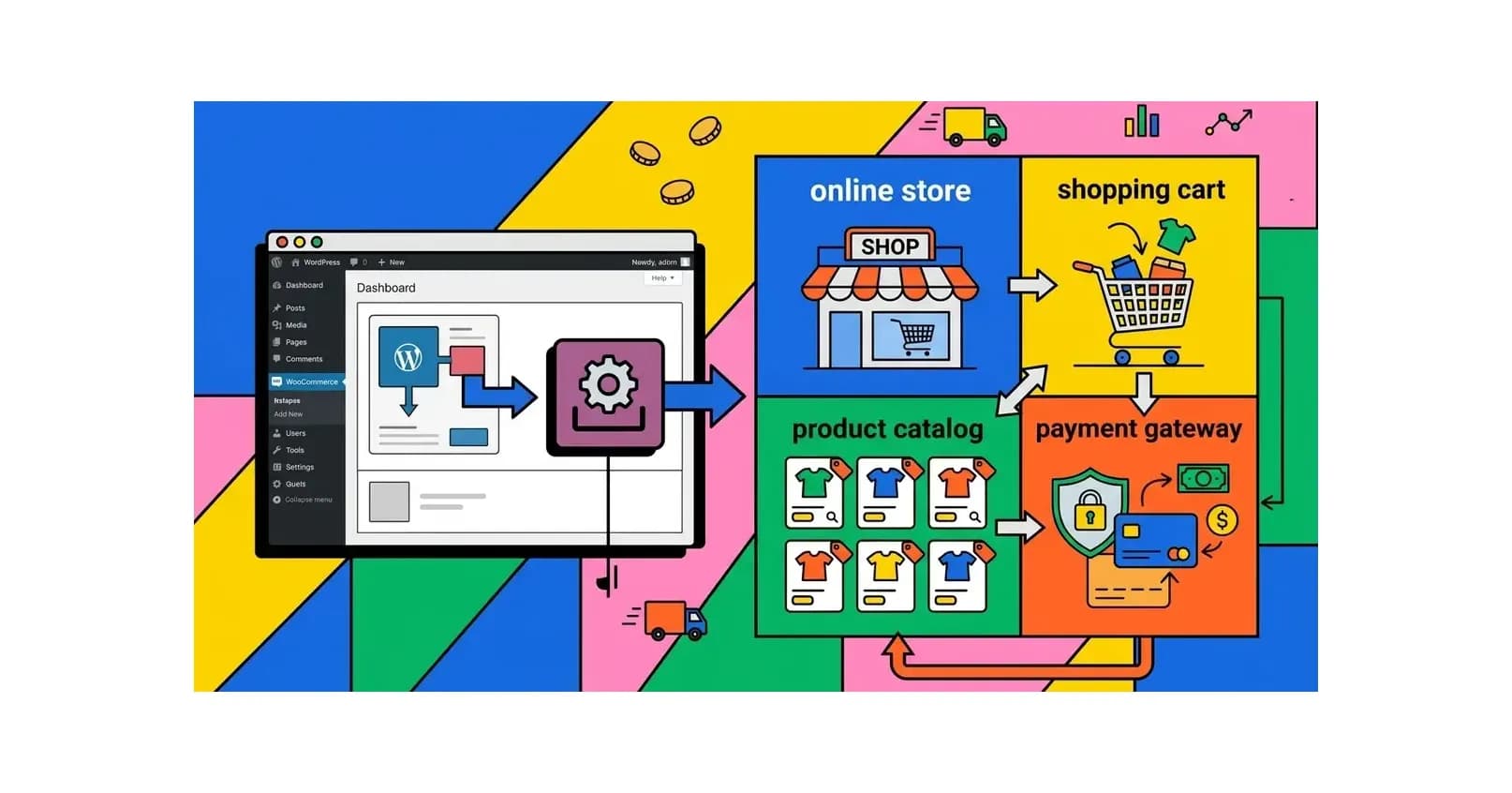
Panduan lengkap cara install WooCommerce di WordPress step-by-step. Dari instalasi plugin, konfigurasi dasar, setup pembayaran, pengiriman, hingga toko online siap menerima pesanan pertama.
Baca Selengkapnya→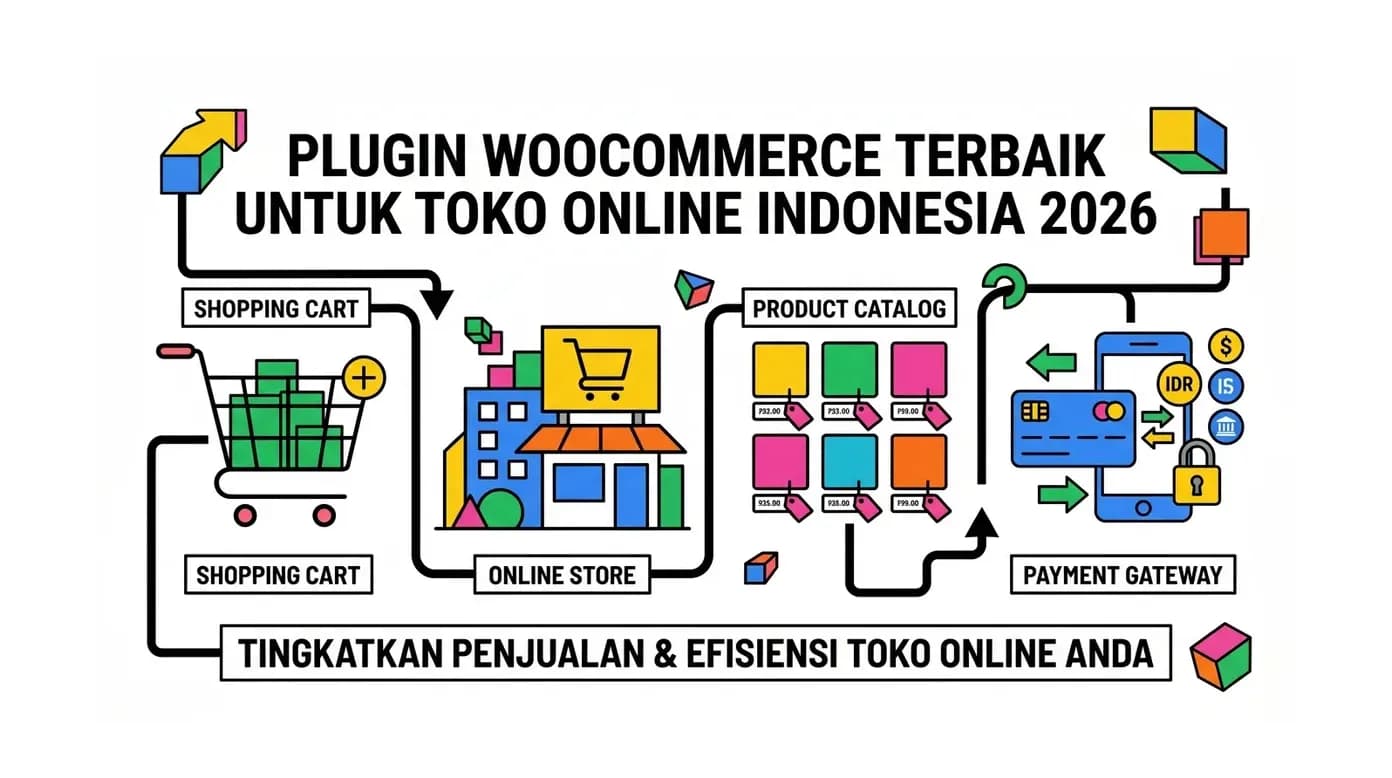
Plugin WooCommerce Terbaik untuk Toko Online Indonesia 2026
Daftar plugin WooCommerce terbaik untuk toko online Indonesia. Dari plugin SEO, pembayaran lokal, ongkir otomatis, hingga peningkatan konversi - pilihan lengkap untuk semua kebutuhan toko Anda.
Baca Selengkapnya→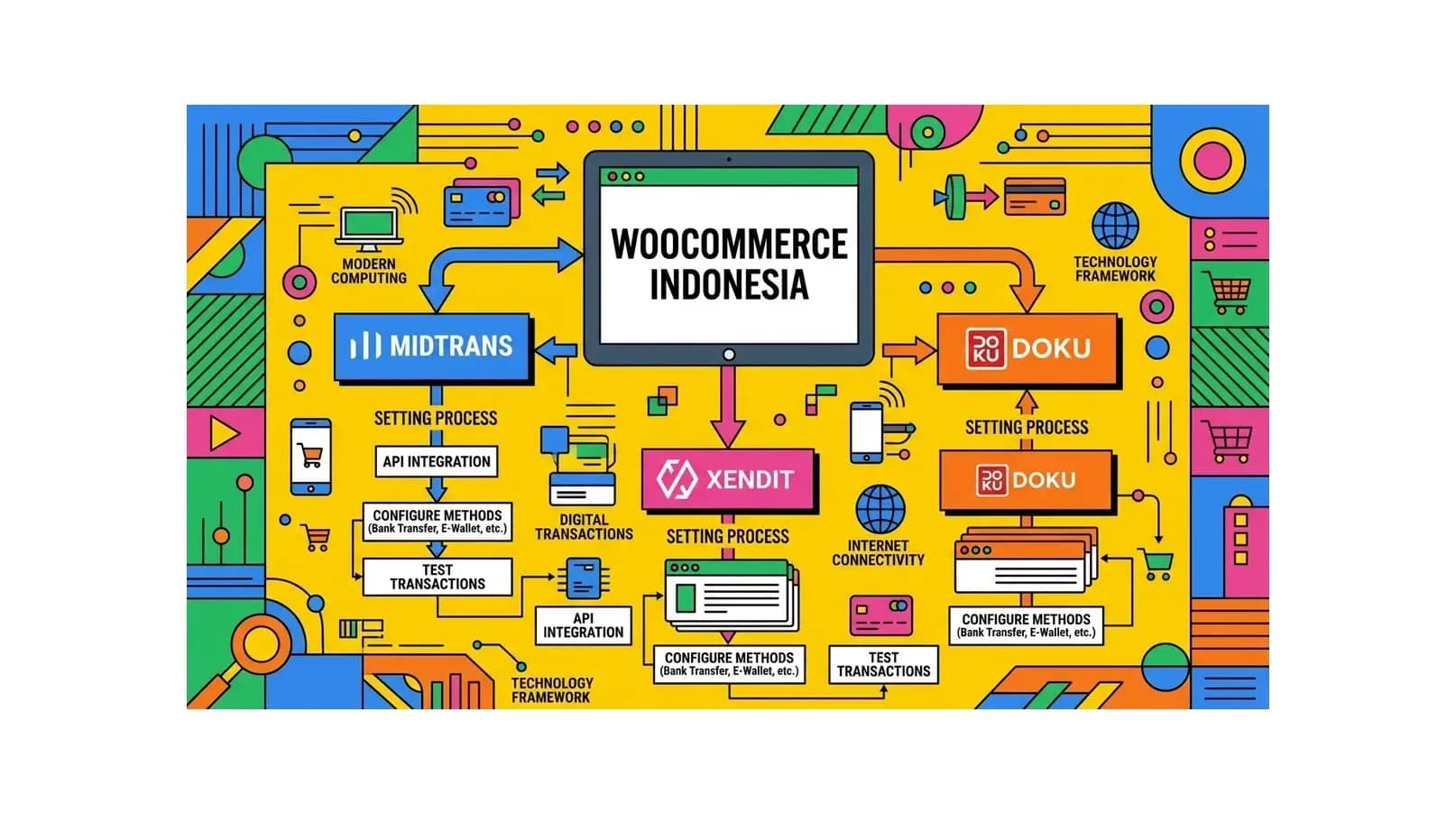
Cara Setting Payment Gateway di WooCommerce Indonesia: Midtrans, Xendit, DOKU
Panduan lengkap cara setting payment gateway di WooCommerce untuk pasar Indonesia. Tutorial step-by-step integrasi Midtrans, Xendit, dan DOKU beserta tips memilih payment gateway yang tepat.
Baca Selengkapnya→Butuh Hosting untuk Website Anda?
Dapatkan hosting cepat, aman, dan terpercaya dengan harga terjangkau. Gratis domain, SSL, dan support 24/7.
Jangan Ketinggalan Promo!
Subscribe newsletter kami dan dapatkan diskon hingga 50% untuk pembelian pertama kamu.
Gratis, tanpa spam. Dengan subscribe, kamu setuju menerima email tips dari Hosting Ekspres. Bisa berhenti kapan saja.