Cara Setup Docker di VPS: Panduan Containerization untuk Developer Indonesia
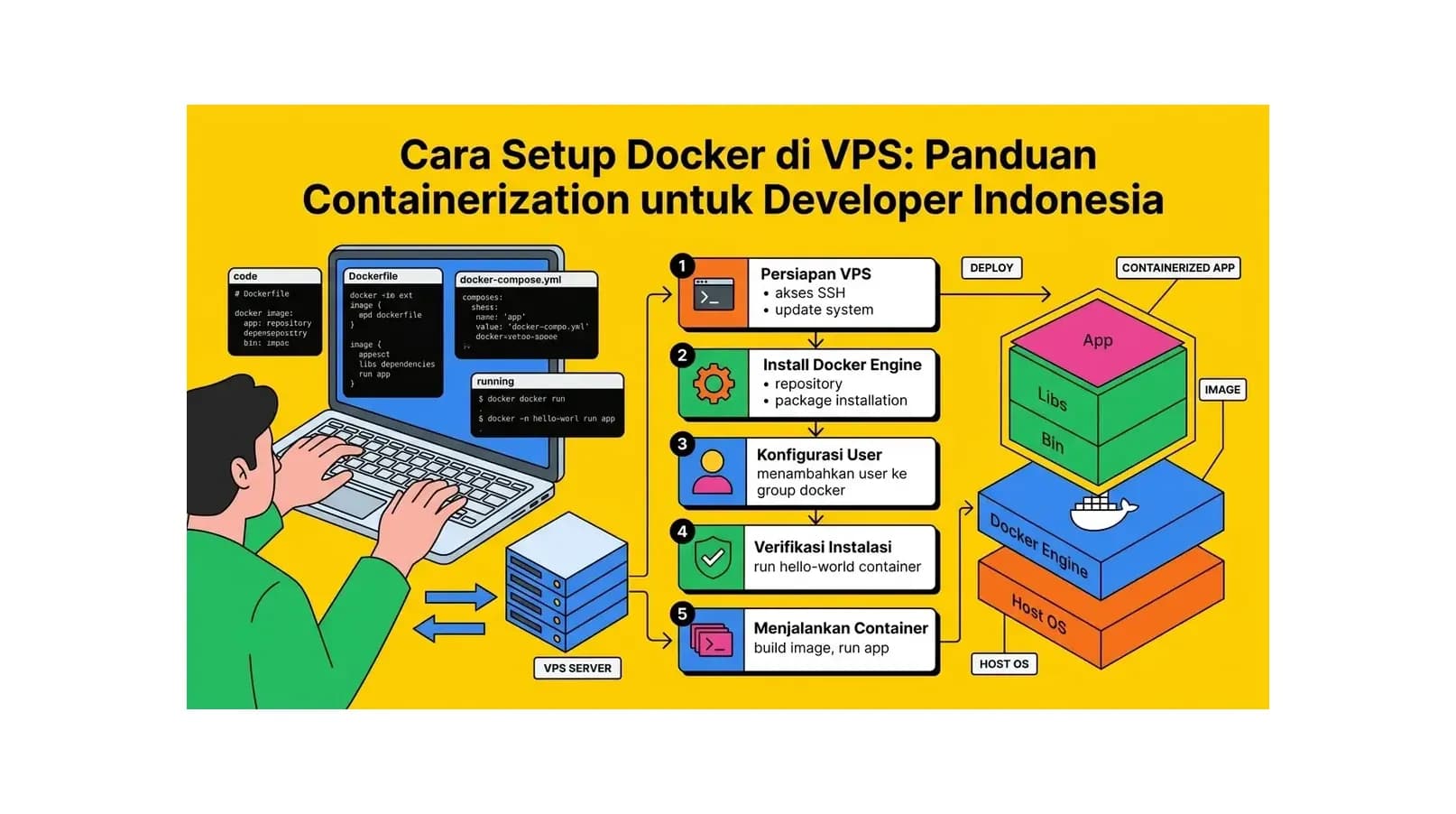
Apa Itu Docker dan Mengapa Developer Indonesia Perlu Mempelajarinya?
Docker adalah platform containerization open-source yang memungkinkan developer mengemas aplikasi beserta seluruh dependensinya ke dalam sebuah unit portabel yang disebut container. Dengan Docker, masalah klasik "di komputer saya bisa jalan" (it works on my machine) menjadi masa lalu - container berjalan identik di laptop developer, server staging, maupun VPS production.
Bagi developer Indonesia yang mengelola VPS sendiri, Docker membawa beberapa keuntungan konkret: isolasi aplikasi yang bersih sehingga beberapa proyek dengan dependensi berbeda bisa berjalan berdampingan, kemudahan deployment yang drastis, rollback instan ke versi sebelumnya, dan efisiensi resource yang lebih baik dibanding virtualisasi tradisional. Panduan cara setup Docker di VPS ini akan membawa Anda dari server Linux kosong hingga environment Docker yang siap production.
Prasyarat sebelum memulai: VPS dengan Ubuntu 22.04 LTS atau Debian 12, akses SSH sebagai user dengan privilege sudo, dan koneksi internet yang stabil. Seluruh panduan menggunakan Ubuntu 22.04 LTS sebagai referensi.
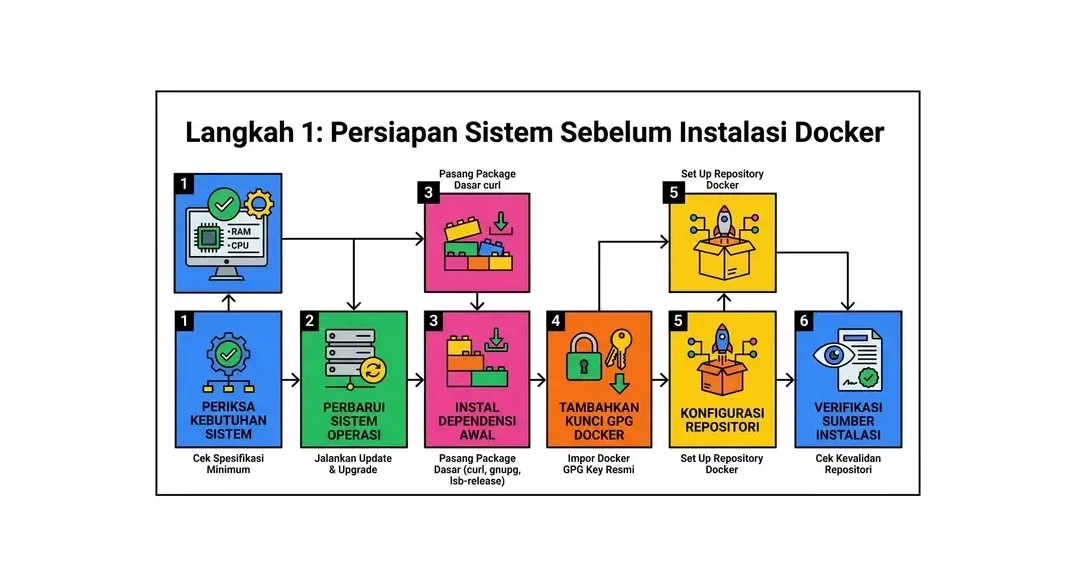
Langkah 1: Persiapan Sistem Sebelum Instalasi Docker
Sebelum menginstal Docker, pastikan sistem Anda up-to-date dan memiliki paket-paket prasyarat yang dibutuhkan:
# Update daftar paket dan upgrade sistem
sudo apt update && sudo apt upgrade -y

# Install paket prasyarat
sudo apt install -y   ca-certificates   curl   gnupg   lsb-release   apt-transport-https
Paket-paket di atas diperlukan untuk menambahkan repository Docker resmi dan memverifikasi keaslian paket yang diunduh menggunakan GPG signature.
Langkah 2: Menambahkan Repository Docker Resmi
Docker tidak tersedia di repository Ubuntu default dalam versi terbaru. Kita perlu menambahkan repository resmi Docker untuk mendapatkan Docker Engine versi stable terkini:
# Buat direktori untuk menyimpan GPG key
sudo install -m 0755 -d /etc/apt/keyrings

# Download dan simpan GPG key resmi Docker
curl -fsSL https://download.docker.com/linux/ubuntu/gpg |   sudo gpg --dearmor -o /etc/apt/keyrings/docker.gpg

# Set permission yang benar
sudo chmod a+r /etc/apt/keyrings/docker.gpg

# Tambahkan repository Docker ke daftar sources apt
echo   "deb [arch=$(dpkg --print-architecture) signed-by=/etc/apt/keyrings/docker.gpg]   https://download.docker.com/linux/ubuntu   $(. /etc/os-release && echo "$VERSION_CODENAME") stable" |   sudo tee /etc/apt/sources.list.d/docker.list > /dev/null

# Update daftar paket setelah menambahkan repository baru
sudo apt update
Langkah 3: Instalasi Docker Engine
Setelah repository ditambahkan, instalasi Docker Engine bersama komponen pendukungnya cukup dengan satu perintah:
# Install Docker Engine, CLI, containerd, dan plugin resmi
sudo apt install -y   docker-ce   docker-ce-cli   containerd.io   docker-buildx-plugin   docker-compose-plugin
Penjelasan setiap komponen:
- docker-ce: Docker Community Edition - engine utama yang menjalankan container
- docker-ce-cli: Command-line interface untuk berinteraksi dengan Docker daemon
- containerd.io: Runtime container tingkat rendah yang digunakan Docker
- docker-buildx-plugin: Plugin untuk membangun image multi-platform
- docker-compose-plugin: Integrasi Docker Compose langsung ke CLI Docker (perintah
docker compose)
Verifikasi instalasi berhasil dengan menjalankan container test resmi:
# Mulai dan aktifkan Docker service
sudo systemctl start docker
sudo systemctl enable docker

# Verifikasi instalasi dengan container hello-world
sudo docker run hello-world
Jika Anda melihat pesan "Hello from Docker!" di output, instalasi berhasil. Docker berhasil menarik image hello-world dari Docker Hub dan menjalankannya sebagai container.
Langkah 4: Menjalankan Docker Tanpa Sudo
Secara default, perintah docker memerlukan sudo karena Docker daemon berjalan sebagai root. Menambahkan user Anda ke grup docker memungkinkan menjalankan Docker tanpa sudo setiap kali:
# Tambahkan user saat ini ke grup docker
sudo usermod -aG docker $USER

# Terapkan perubahan grup tanpa perlu logout (atau logout dan login kembali)
newgrp docker

# Verifikasi - perintah ini harus berjalan tanpa sudo
docker run hello-world
Catatan keamanan: Menambahkan user ke grup docker memberikan kemampuan yang setara dengan akses root karena Docker daemon berjalan sebagai root. Pastikan hanya user yang benar-benar dipercaya yang ditambahkan ke grup ini.
Langkah 5: Memahami Konsep Dasar Docker
Sebelum mulai menggunakan Docker secara produktif, penting untuk memahami tiga konsep fundamental:
Image vs Container
Docker Image adalah template read-only yang berisi sistem operasi, runtime, library, dan kode aplikasi. Image adalah "blueprint" dari container. Docker Container adalah instance yang sedang berjalan dari sebuah image - Anda bisa menjalankan banyak container dari satu image yang sama, dan setiap container berjalan secara terisolasi.
Docker Hub dan Registry
Docker Hub (hub.docker.com) adalah registry publik terbesar yang menyimpan jutaan image siap pakai - mulai dari Ubuntu, Nginx, MySQL, Node.js, PHP, hingga aplikasi-aplikasi populer. Anda bisa menarik (pull) image dari sini secara gratis untuk image publik.
Dockerfile
Dockerfile adalah file teks yang berisi instruksi untuk membangun Docker image kustom. Dengan Dockerfile, proses build image menjadi repeatable dan dapat di-version control bersama kode aplikasi.
Langkah 6: Perintah Docker Paling Penting
Berikut perintah-perintah Docker yang paling sering digunakan dalam operasional sehari-hari:
# Menarik image dari Docker Hub
docker pull nginx:latest
docker pull node:20-alpine
docker pull mysql:8.0

# Melihat daftar image yang tersimpan di sistem
docker images

# Menjalankan container dari image
# -d: jalankan di background (detached mode)
# -p 8080:80: map port 8080 di host ke port 80 di container
# --name: beri nama container
docker run -d -p 8080:80 --name webserver nginx:latest

# Melihat container yang sedang berjalan
docker ps

# Melihat semua container (termasuk yang sudah berhenti)
docker ps -a

# Melihat log output dari container
docker logs webserver
docker logs -f webserver  # -f untuk follow (real-time)

# Masuk ke dalam container yang sedang berjalan (shell interaktif)
docker exec -it webserver bash

# Menghentikan container
docker stop webserver

# Memulai kembali container yang berhenti
docker start webserver

# Menghapus container (harus dihentikan terlebih dahulu)
docker rm webserver

# Menghapus image
docker rmi nginx:latest

# Melihat penggunaan resource container secara real-time
docker stats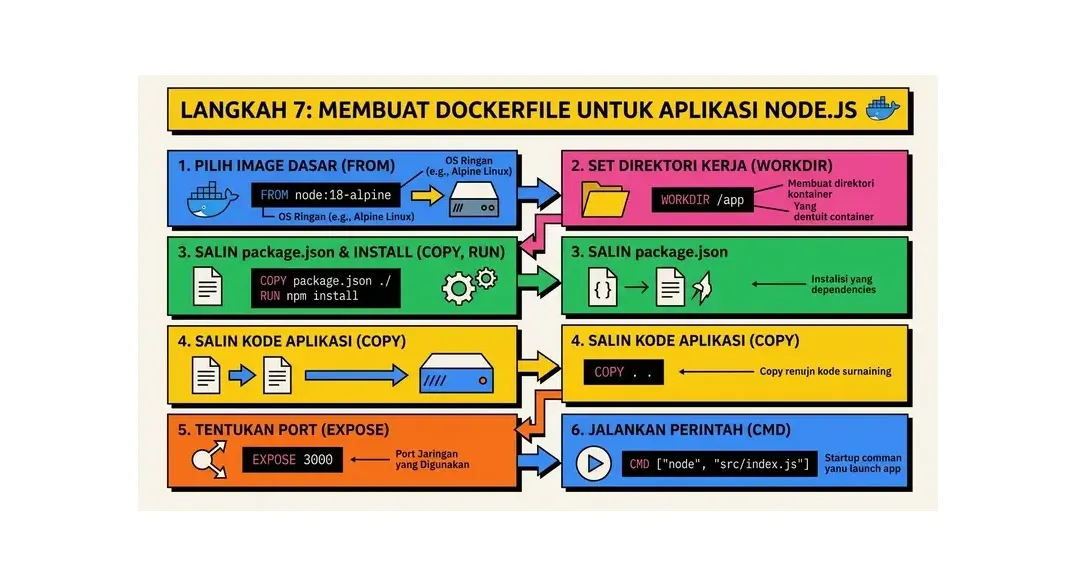
Langkah 7: Membuat Dockerfile untuk Aplikasi Node.js
Mari praktikkan dengan membuat Dockerfile untuk aplikasi Node.js sederhana - ini contoh nyata yang relevan bagi developer Indonesia:
# Buat direktori proyek
mkdir ~/myapp && cd ~/myapp

# Buat file package.json sederhana
cat > package.json << 'EOF'
{
  "name": "myapp",
  "version": "1.0.0",
  "main": "index.js",
  "dependencies": {
    "express": "^4.18.0"
  }
}
EOF

# Buat file aplikasi utama
cat > index.js << 'EOF'
const express = require('express');
const app = express();
const PORT = process.env.PORT || 3000;

app.get('/', (req, res) => {
  res.json({ message: 'Halo dari Docker Container!', env: process.env.NODE_ENV });
});

app.listen(PORT, () => {
  console.log(`Server berjalan di port ${PORT}`);
});
EOF
Sekarang buat Dockerfile-nya:
cat > Dockerfile << 'EOF'
# Gunakan image Node.js 20 berbasis Alpine (ringan, hanya ~5MB)
FROM node:20-alpine

# Set working directory di dalam container
WORKDIR /app

# Copy file package.json terlebih dahulu (layer caching optimization)
COPY package*.json ./

# Install dependencies
RUN npm install --production

# Copy sisa kode aplikasi
COPY . .

# Expose port yang digunakan aplikasi
EXPOSE 3000

# Set environment variable
ENV NODE_ENV=production

# Perintah untuk menjalankan aplikasi
CMD ["node", "index.js"]
EOF
Build image dan jalankan container:
# Build image dari Dockerfile (titik . berarti Dockerfile ada di direktori saat ini)
docker build -t myapp:1.0 .

# Jalankan container
docker run -d -p 3000:3000 --name myapp-container myapp:1.0

# Test - akses aplikasi
curl http://localhost:3000
# Output: {"message":"Halo dari Docker Container!","env":"production"}
Langkah 8: Mengelola Data dengan Docker Volumes
Container Docker bersifat ephemeral - data di dalam container hilang ketika container dihapus. Untuk data yang perlu persisten (seperti database, file upload), gunakan Docker Volumes:
# Buat volume bernama
docker volume create mydata

# Jalankan MySQL dengan volume untuk persistensi data
docker run -d   --name mysql-db   -e MYSQL_ROOT_PASSWORD=RahasiaKuat123   -e MYSQL_DATABASE=aplikasi_db   -e MYSQL_USER=app_user   -e MYSQL_PASSWORD=UserPass456   -v mydata:/var/lib/mysql   -p 3306:3306   mysql:8.0

# Melihat daftar volumes
docker volume ls

# Inspect volume (lihat lokasi di host)
docker volume inspect mydata

# Mount direktori host langsung ke container (bind mount)
# Format: -v /path/di/host:/path/di/container
docker run -d   -v /var/www/html:/usr/share/nginx/html   -p 80:80   nginx:latest
Gunakan named volumes untuk data database dan layanan stateful. Gunakan bind mounts untuk file konfigurasi atau kode yang perlu diakses langsung dari host.
Langkah 9: Docker Networking
Container Docker secara default berjalan dalam jaringan terisolasi. Untuk container yang perlu berkomunikasi satu sama lain (misalnya aplikasi web dengan database), buat custom network:
# Buat custom bridge network
docker network create app-network

# Jalankan container dalam network yang sama
docker run -d   --name backend-db   --network app-network   -e MYSQL_ROOT_PASSWORD=RahasiaKuat123   -e MYSQL_DATABASE=app_db   mysql:8.0

docker run -d   --name backend-app   --network app-network   -e DB_HOST=backend-db   -e DB_NAME=app_db   -p 3000:3000   myapp:1.0

# Container backend-app sekarang bisa mengakses backend-db
# menggunakan nama container sebagai hostname: backend-db:3306

# Melihat daftar network
docker network ls

# Inspect network
docker network inspect app-network
Langkah 10: Konfigurasi Docker untuk Production di VPS
Beberapa konfigurasi tambahan yang penting untuk environment production di VPS:
Membatasi Resource Container
# Batasi penggunaan CPU dan RAM container
docker run -d   --name myapp-prod   --memory="512m"   --memory-swap="512m"   --cpus="1.0"   -p 3000:3000   myapp:1.0
Konfigurasi Logging Driver
Default Docker menyimpan semua log container yang bisa memenuhi disk VPS Anda. Konfigurasikan log rotation:
sudo nano /etc/docker/daemon.jsonMasukkan konfigurasi berikut:
{
  "log-driver": "json-file",
  "log-opts": {
    "max-size": "10m",
    "max-file": "3"
  },
  "live-restore": true
}
# Restart Docker daemon untuk menerapkan konfigurasi
sudo systemctl restart dockerOpsi live-restore: true memastikan container tetap berjalan meskipun Docker daemon direstart - sangat penting untuk zero-downtime di production.
Membersihkan Resource yang Tidak Terpakai
# Hapus semua container berhenti, image tidak terpakai, network, dan cache build
docker system prune -a

# Hapus hanya volume yang tidak terhubung ke container manapun
docker volume prune

# Lihat penggunaan disk Docker
docker system df
Langkah 11: Keamanan Docker di VPS
Keamanan Docker memerlukan perhatian khusus, terutama di environment production:
- Jangan jalankan container sebagai root: Tambahkan instruksi
USERdi Dockerfile untuk menjalankan proses sebagai user non-root di dalam container. - Gunakan image resmi dan terpercaya: Selalu gunakan image dari Docker Hub Official Images atau verified publishers. Scan image untuk vulnerability menggunakan
docker scout cves nama-image. - Jangan simpan secret di image: Gunakan environment variables, Docker Secrets, atau tools manajemen secret seperti HashiCorp Vault - bukan hardcode password di Dockerfile.
- Batasi network exposure: Jangan bind port container ke semua interface (
0.0.0.0) jika tidak perlu diakses publik. Gunakan127.0.0.1:3306:3306untuk service internal. - Update image secara berkala: Rebuild image secara rutin untuk mendapatkan patch keamanan terbaru dari base image.
Langkah 12: Monitoring Container dengan Docker Stats
Pantau kesehatan dan resource usage container yang berjalan di VPS Anda:
# Monitoring real-time semua container
docker stats

# Monitoring container tertentu dengan format custom
docker stats myapp-container --format "table {{.Name}}	{{.CPUPerc}}	{{.MemUsage}}	{{.NetIO}}"

# Melihat proses yang berjalan di dalam container
docker top myapp-container

# Inspect container untuk detail konfigurasi
docker inspect myapp-container
Untuk monitoring yang lebih komprehensif di production, pertimbangkan mengintegrasikan Prometheus + Grafana melalui Docker Compose, atau menggunakan layanan monitoring cloud seperti Datadog atau New Relic yang menyediakan Docker integration.
FAQ: Pertanyaan Umum Seputar Setup Docker di VPS
Apakah Docker bisa dijalankan di VPS dengan RAM 1GB?
Ya, Docker sendiri sangat ringan dan bisa berjalan di VPS dengan RAM 1GB. Namun, resource yang tersedia untuk container akan terbatas. Untuk deployment sederhana (satu atau dua container kecil), RAM 1GB masih mencukupi. Untuk aplikasi yang lebih besar atau menjalankan beberapa container sekaligus, disarankan minimal RAM 2GB agar performa tetap stabil.
Apa perbedaan Docker dan virtual machine (VM)?
Virtual machine menjalankan sistem operasi penuh di atas hypervisor, sehingga setiap VM membutuhkan puluhan hingga ratusan MB RAM hanya untuk OS-nya. Docker container berbagi kernel OS host, sehingga jauh lebih ringan (container bisa dimulai dalam hitungan detik dengan overhead memori hanya beberapa MB). Namun, VM menawarkan isolasi yang lebih kuat karena benar-benar menjalankan OS terpisah.
Bagaimana cara mengupdate aplikasi yang berjalan di Docker container?
Workflow standar update Docker: (1) Build image baru dengan tag versi terbaru - docker build -t myapp:1.1 .. (2) Hentikan container lama - docker stop myapp-container. (3) Hapus container lama - docker rm myapp-container. (4) Jalankan container baru dari image terbaru - docker run -d --name myapp-container myapp:1.1. Untuk zero-downtime update, gunakan Docker Compose atau orchestrator seperti Docker Swarm.
Apakah data di dalam container hilang kalau container dihapus?
Ya, data yang disimpan di dalam filesystem container (bukan di volume) akan hilang ketika container dihapus. Ini adalah desain yang disengaja untuk memastikan container bersifat immutable. Selalu gunakan Docker Volumes atau bind mounts untuk menyimpan data yang perlu persisten seperti database, file upload, atau konfigurasi yang sering berubah.
Bagaimana cara membuat container otomatis restart jika crash?
Gunakan flag --restart saat menjalankan container. Opsi yang tersedia: no (default, tidak auto-restart), always (selalu restart, termasuk saat Docker daemon restart), on-failure (restart hanya jika container exit dengan error code non-zero), dan unless-stopped (restart kecuali dihentikan manual). Contoh: docker run -d --restart unless-stopped myapp:1.0.
Apakah Docker tersedia di semua VPS HostingEkspres?
Ya, Docker bisa diinstal di semua VPS HostingEkspres berbasis KVM dengan OS Ubuntu atau Debian. VPS berbasis KVM memberikan akses kernel penuh yang dibutuhkan Docker untuk menjalankan container. Pastikan VPS Anda menggunakan virtualisasi KVM (bukan OpenVZ lama) karena OpenVZ memiliki batasan kernel yang tidak kompatibel dengan Docker. Semua paket VPS HostingEkspres terbaru menggunakan KVM.
Apa langkah selanjutnya setelah bisa menjalankan Docker di VPS?
Setelah berhasil setup Docker di VPS, langkah natural berikutnya adalah mempelajari Docker Compose untuk mengelola aplikasi multi-container (misalnya web app + database + Redis + Nginx dalam satu file konfigurasi). Setelah itu, eksplorasi CI/CD pipeline untuk otomasi build dan deploy image Docker setiap kali ada commit ke repository git Anda.
Kesimpulan: Docker di VPS Membuka Peluang Baru
Setelah mengikuti panduan cara setup Docker di VPS ini, Anda kini memiliki environment containerization yang fungsional dan siap production. Docker telah menjadi standar industri modern - memahaminya bukan lagi opsional bagi developer yang ingin membangun dan men-deploy aplikasi secara profesional.
Dengan Docker di VPS HostingEkspres Anda, deployment aplikasi menjadi lebih cepat, lebih konsisten, dan lebih mudah dikelola. Langkah berikutnya adalah mempelajari Docker Compose untuk mengelola aplikasi multi-container, dan cara deploy Docker container ke production dengan strategi zero-downtime. Jika Anda butuh VPS yang powerful untuk menjalankan workload Docker, kunjungi halaman VPS HostingEkspres untuk pilihan paket yang sesuai kebutuhan.
Artikel Terkait
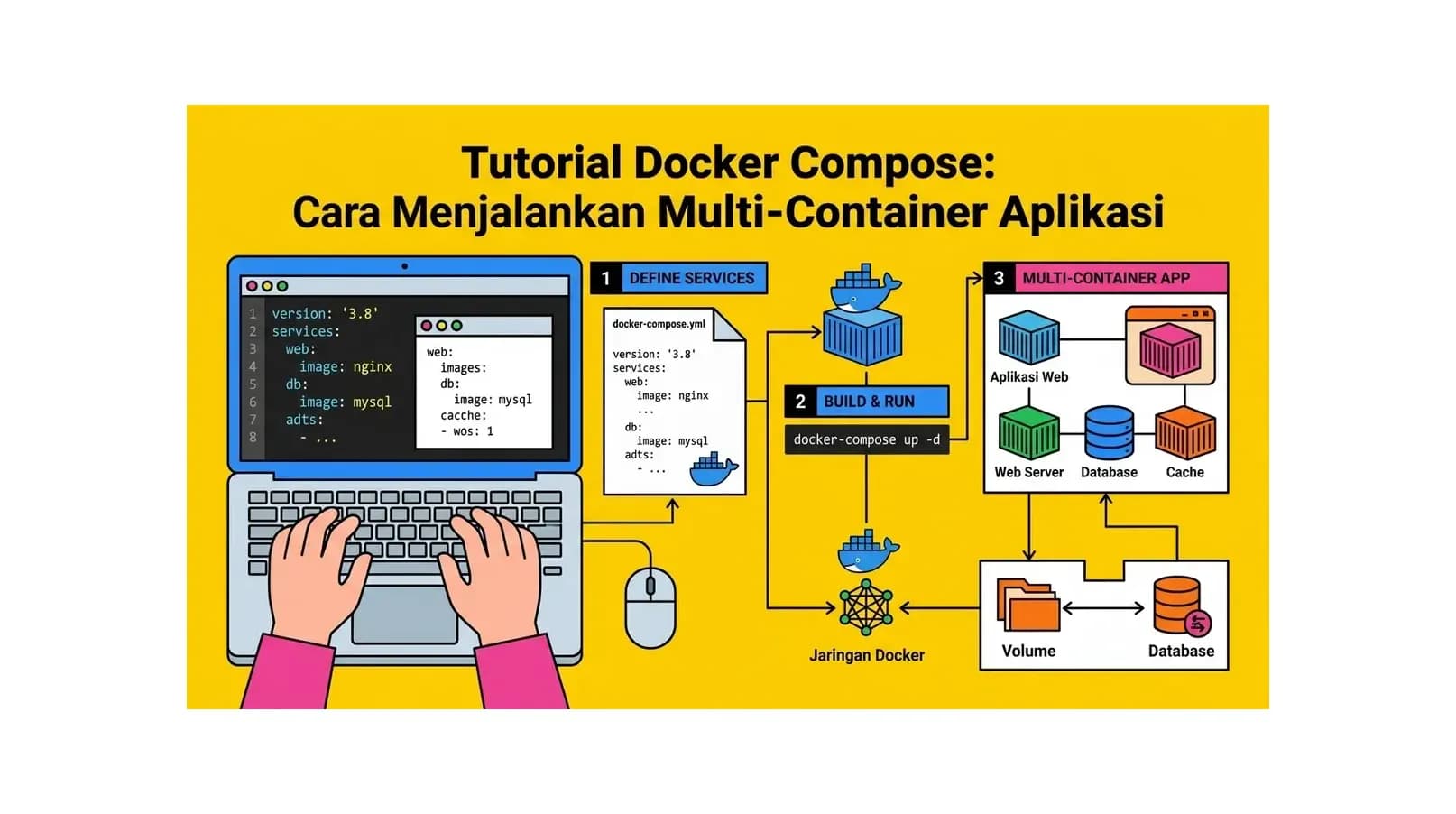
Tutorial Docker Compose: Cara Menjalankan Multi-Container Aplikasi
Tutorial Docker Compose lengkap dalam Bahasa Indonesia: cara menulis docker-compose.yml, menjalankan stack multi-container (web + database + cache), manajemen service, environment variables, hingga tips deployment production di VPS.
Baca Selengkapnya→
Cara Deploy Docker Container ke VPS dan Cloud Hosting Indonesia
Panduan lengkap cara deploy Docker container ke VPS dan cloud hosting Indonesia: push image ke registry, strategi zero-downtime deployment, CI/CD pipeline, reverse proxy Nginx, SSL otomatis, hingga monitoring production.
Baca Selengkapnya→
Cara Setup VPS Linux dari Nol: Panduan Lengkap untuk Pemula
Panduan lengkap cara setup VPS Linux dari nol untuk pemula: dari akses SSH pertama, konfigurasi keamanan dasar, instalasi web server Nginx, PHP, MySQL, hingga deploy website WordPress. Step-by-step dengan perintah lengkap.
Baca Selengkapnya→Butuh Hosting untuk Website Anda?
Dapatkan hosting cepat, aman, dan terpercaya dengan harga terjangkau. Gratis domain, SSL, dan support 24/7.
Jangan Ketinggalan Promo!
Subscribe newsletter kami dan dapatkan diskon hingga 50% untuk pembelian pertama kamu.
Gratis, tanpa spam. Dengan subscribe, kamu setuju menerima email tips dari Hosting Ekspres. Bisa berhenti kapan saja.