CyberPanel Hosting: Panel Gratis dengan LiteSpeed
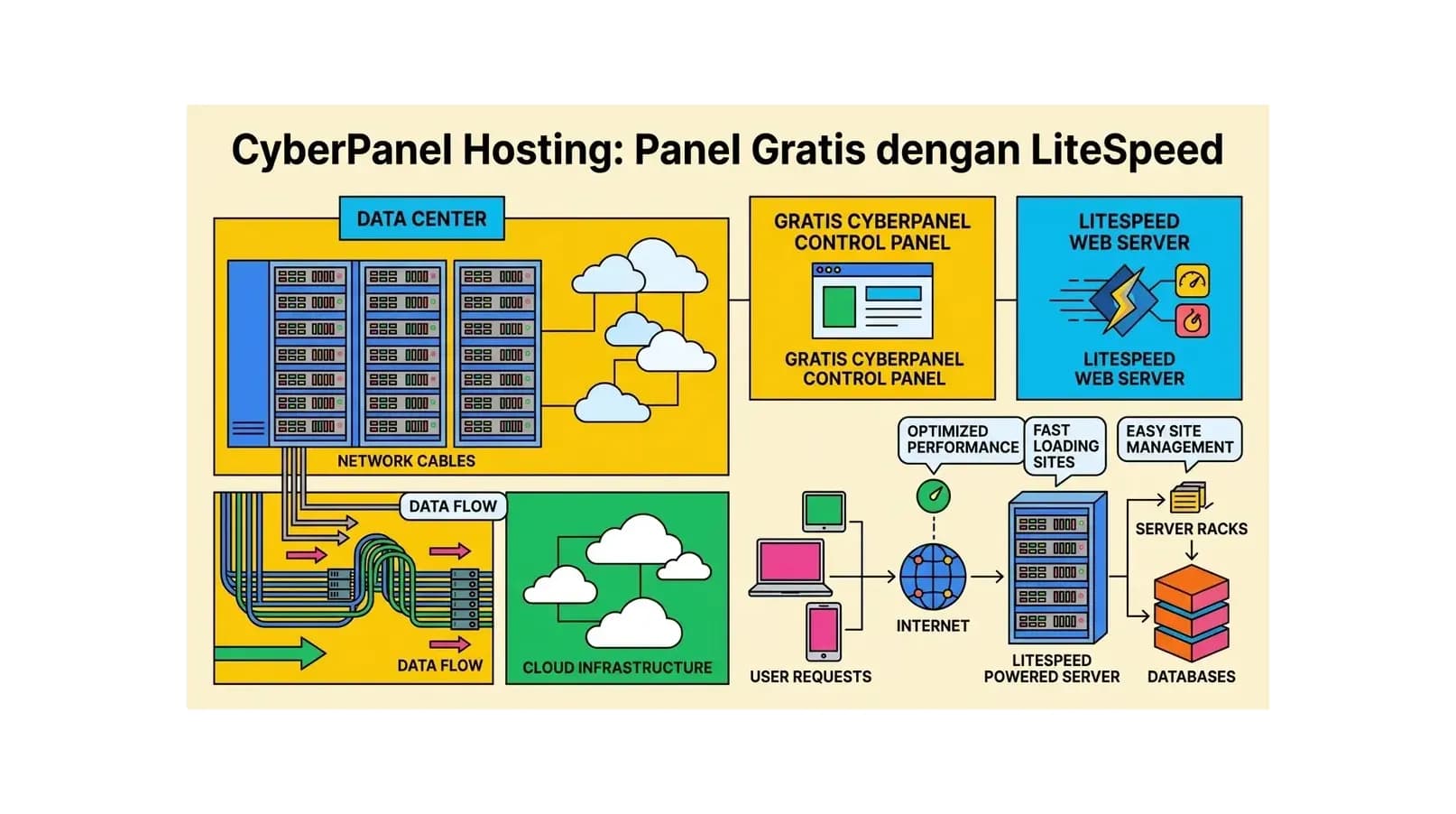
Ilustrasi CyberPanel, layanan LiteSpeed, dan alur koneksi pengunjung, server, serta database; bukan tangkapan layar produk.
CyberPanel hosting adalah layanan hosting yang menggunakan CyberPanel sebagai control panel server. CyberPanel adalah control panel web hosting gratis dan open-source yang terintegrasi dengan OpenLiteSpeed web server, menjadikannya pilihan menarik bagi pemilik VPS yang menginginkan kontrol panel profesional tanpa biaya lisensi seperti cPanel atau Plesk.
Apa Itu CyberPanel dan Keunggulannya?
CyberPanel adalah control panel untuk OpenLiteSpeed dan LiteSpeed Enterprise. Halaman resmi tentang CyberPanel menjelaskan awal pengembangannya oleh Usman Nasir dan tim CyberPanel. Panel dan web server adalah komponen berbeda: pilihan OpenLiteSpeed atau LiteSpeed Enterprise memengaruhi lisensi serta fitur yang tersedia, sedangkan performa nyata tetap bergantung pada aplikasi dan konfigurasi.
Fitur Utama CyberPanel
CyberPanel menyediakan fitur lengkap yang dibutuhkan untuk mengelola hosting: website management, email server (Postfix + Dovecot), DNS management (PowerDNS), database management (MariaDB), FTP server (Pure-FTPd), dan SSL management dengan Let's Encrypt integration otomatis.
Fitur menarik lainnya termasuk One-Click Installer untuk WordPress dan aplikasi populer lainnya, built-in file manager, terminal SSH di browser, backup management dengan incremental backup, dan Docker manager untuk menjalankan container langsung dari dashboard CyberPanel.
CyberPanel vs cPanel: Gratis vs Berbayar
Perbedaan paling signifikan adalah harga. CyberPanel sepenuhnya gratis untuk OpenLiteSpeed edition, sedangkan cPanel membutuhkan lisensi bulanan yang bisa mencapai ratusan ribu rupiah. Namun cPanel memiliki ekosistem plugin yang lebih luas, dukungan komunitas yang lebih besar, dan kompatibilitas yang lebih tinggi dengan berbagai aplikasi hosting.
Menurut halaman instalasi resmi CyberPanel, edisi OpenLiteSpeed gratis untuk domain tanpa batas, sedangkan edisi LiteSpeed Enterprise gratis untuk satu domain dan memerlukan paket berbayar untuk lebih dari satu domain. Tabel berikut merangkum perbedaannya bersama cPanel sebagai pembanding.
| Aspek | CyberPanel + OpenLiteSpeed | CyberPanel + LiteSpeed Enterprise | cPanel/WHM |
|---|---|---|---|
| Biaya panel | Gratis, domain tanpa batas | Gratis untuk 1 domain, berbayar untuk lebih banyak domain | Lisensi berbayar |
| Web server | OpenLiteSpeed (open source) | LiteSpeed Enterprise | Apache, bisa ditambah LiteSpeed dengan lisensi terpisah |
| Kunci lisensi saat instalasi | Tidak perlu | Perlu serial number atau lisensi trial | Perlu lisensi aktif |
| Cocok untuk | VPS pribadi, beberapa situs WordPress | Situs yang butuh fitur LiteSpeed Enterprise | Reseller dan tim yang terbiasa ekosistem cPanel |
Komponen Bawaan CyberPanel dan Fungsinya
Saat instalasi, CyberPanel menawarkan beberapa layanan pendukung. Anda tidak wajib memasang semuanya. Pasang hanya layanan yang benar-benar dipakai supaya beban server dan pekerjaan pemeliharaan tetap kecil.
| Komponen | Fungsi | Perlu dipasang jika |
|---|---|---|
| PowerDNS | Mengelola zona DNS domain di server sendiri | Nameserver domain diarahkan ke VPS Anda |
| Postfix dan Dovecot | Mengirim dan menerima email domain | Email bisnis dikelola di server yang sama |
| Pure-FTPd | Akses file lewat FTP | Tim masih mengunggah file lewat klien FTP |
| MariaDB | Database untuk WordPress dan aplikasi PHP | Hampir selalu, karena CMS butuh database |
| Let's Encrypt | Sertifikat SSL gratis dengan perpanjangan otomatis | Selalu, agar situs memakai HTTPS |
Instalasi CyberPanel di VPS
CyberPanel bisa diinstall di VPS dengan sistem operasi Linux. Proses instalasi cukup straightforward dan bisa diselesaikan dalam waktu 10-15 menit.
Persyaratan Server
Mulai dengan server bersih dan sistem operasi yang tercantum pada dokumentasi instalasi CyberPanel terkini, lalu pastikan versi tersebut masih menerima pembaruan keamanan. Jangan menganggap versi lama aman dipakai hanya karena pernah didukung. Rencanakan RAM, disk, CPU, dan akses administrator berdasarkan aplikasi yang akan dijalankan, bukan hanya persyaratan minimum panel. Hindari pemasangan di atas control panel lain karena dapat menimbulkan konflik.

Proses Instalasi
Instalasi CyberPanel dimulai dengan SSH ke server, kemudian menjalankan script instalasi resmi. Script ini akan menanyakan beberapa opsi: pilihan OpenLiteSpeed (gratis) atau LiteSpeed Enterprise (berbayar), apakah ingin menginstall PowerDNS, Postfix, Pure-FTPd, dan Memcached. Setelah semua opsi dipilih, instalasi berjalan otomatis.
Setelah instalasi selesai, CyberPanel bisa diakses melalui browser di port 8090 (https://server-ip:8090). Login menggunakan username admin dan password yang ditampilkan di akhir proses instalasi. Langkah pertama setelah login adalah mengganti password default dan mengamankan akses panel.
Konfigurasi Awal
Setelah login, atur hostname, website pertama, SSL, layanan email bila diperlukan, dan jadwal backup. Port 80 dan 443 melayani website publik. Akses administrasi pada port 8090 dan 7080 sebaiknya dibatasi ke alamat tepercaya atau jaringan pengelolaan, bukan dibuka ke seluruh internet tanpa pembatasan. Catat aturan firewall agar tim tetap memiliki jalur pemulihan ketika akses panel bermasalah.
Performa LiteSpeed di CyberPanel
Integrasi LiteSpeed dan cache halaman dapat membantu pengelolaan situs, tetapi tidak membuktikan bahwa satu konfigurasi selalu lebih cepat daripada Apache atau Nginx. Nilai hasilnya pada aplikasi dan beban kerja yang benar-benar akan dijalankan.
LiteSpeed Cache untuk WordPress
CyberPanel hosting dengan OpenLiteSpeed menyediakan LiteSpeed Cache plugin untuk WordPress yang merupakan salah satu plugin caching terbaik yang tersedia. Plugin ini menawarkan page caching, object caching, database optimization, image optimization, dan CDN integration dalam satu package gratis. Seberapa besar percepatannya bergantung pada tema, plugin, dan pola trafik, jadi ukur sendiri waktu muat halaman sebelum dan sesudah cache diaktifkan.

HTTP/3 dan QUIC Support
OpenLiteSpeed menyediakan dukungan HTTP/3 dan QUIC. Manfaatnya dipengaruhi dukungan klien, kondisi jaringan, dan konfigurasi server. Mengaktifkan protokol ini tidak otomatis memperbaiki Core Web Vitals atau peringkat pencarian. Periksa koneksi serta waktu muat dari perangkat dan jaringan yang mewakili pengunjung Anda.
Benchmark Performa
Untuk membandingkan performa, gunakan website, sumber daya server, lokasi penguji, dan jumlah pengunjung uji yang setara. Pisahkan pengukuran cache dingin dan cache hangat. Pada WordPress, cache halaman dapat mengurangi pekerjaan PHP untuk respons yang memenuhi syarat cache, tetapi halaman akun atau transaksi mungkin perlu dikecualikan. Simpan hasil TTFB dan waktu muat sebelum serta sesudah perubahan; jangan menyajikan hasil server lain sebagai jaminan untuk website Anda.
Mengelola Website dengan CyberPanel
CyberPanel menyediakan antarmuka yang mudah digunakan untuk mengelola semua aspek hosting website Anda.
Membuat dan Mengelola Website
Untuk membuat website baru, masuk ke menu Websites lalu Create Website. Masukkan domain name, pilih PHP version, dan tentukan email untuk akun admin. CyberPanel akan otomatis membuat document root, konfigurasi virtual host, dan DNS record. Setelah website dibuat, Anda bisa menginstall WordPress atau CMS lainnya dengan satu klik.
SSL Certificate Management
CyberPanel menyediakan integrasi Let's Encrypt dan perpanjangan sertifikat otomatis. Domain yang masih aktif saja tidak menjamin perpanjangan berhasil: DNS, validasi domain, konektivitas, dan pekerjaan terjadwal tetap harus berfungsi. Pantau tanggal kedaluwarsa serta pesan kegagalan, lalu uji HTTPS setelah perubahan DNS. Sertifikat khusus dapat dipasang sesuai kebutuhan dan dukungan konfigurasi server.

Backup dan Restore
CyberPanel menyediakan backup management yang mendukung backup ke local storage, remote server via SFTP, atau cloud storage. Anda bisa membuat backup manual atau menjadwalkan backup otomatis. Fitur incremental backup memastikan hanya perubahan yang di-backup sehingga menghemat storage dan waktu.
Tips Memilih CyberPanel Hosting
Jika Anda tertarik menggunakan CyberPanel, berikut beberapa tips untuk memilih hosting yang tepat.
VPS adalah Keharusan
CyberPanel membutuhkan VPS hosting atau dedicated server karena memerlukan akses root untuk instalasi. Shared hosting tidak mendukung instalasi CyberPanel. Pilih VPS dengan minimal 2 GB RAM untuk pengalaman yang lancar, dan pastikan provider menawarkan OS template yang didukung CyberPanel.
Kapan Menggunakan CyberPanel
CyberPanel ideal jika Anda mengelola beberapa website WordPress dan menginginkan performa LiteSpeed tanpa biaya lisensi cPanel. Juga cocok untuk developer yang menginginkan control panel gratis dengan fitur modern termasuk Git deployment dan Docker management.
Di HostingEkspres, kami menyediakan VPS hosting yang kompatibel dengan CyberPanel. Pilih VPS dengan spesifikasi yang sesuai, install CyberPanel, dan mulai hosting website Anda dengan performa LiteSpeed. Pelajari juga apa itu hosting dan cara membuat website untuk panduan yang lebih lengkap.
Checklist CyberPanel Sebelum Memindahkan Website Produksi
Mulailah dengan inventarisasi aplikasi, bukan memilih paket berdasarkan jumlah domain saja. Catat versi PHP, ekstensi yang digunakan, ukuran database, kebutuhan email, dan tugas terjadwal. Website profil perusahaan berbeda kebutuhannya dengan toko yang menerima pesanan. Jika masih membandingkan jenis layanan, baca penjelasan cara kerja VPS dan perbedaan pengelolaan shared hosting dan VPS. CyberPanel membantu administrasi, tetapi tanggung jawab pemeliharaan sistem tidak otomatis hilang setelah panel terpasang.
Pastikan sistem operasi yang dipilih tercantum dalam panduan instalasi resmi CyberPanel. Dokumentasi tersebut mensyaratkan instalasi sistem yang masih bersih dan membedakan OpenLiteSpeed dari LiteSpeed Enterprise. Jangan menjalankan pemasang pada server yang sudah menyimpan aplikasi penting tanpa rencana migrasi. Membuat cadangan dan menguji pemulihan lebih aman daripada mengandalkan kemungkinan installer tidak mengubah layanan lama.
Untuk migrasi, siapkan server tujuan terlebih dahulu, buat website serta database, lalu salin data dari sumber. Uji aplikasi melalui nama sementara atau pengaturan lokal sebelum mengubah DNS. Ikuti urutan migrasi hosting yang terkontrol agar masalah izin file, koneksi database, dan sertifikat dapat ditemukan lebih awal. Simpan akses ke hosting lama sampai formulir, transaksi, dan email di server baru benar-benar berfungsi.
Uji Cache dengan Akun dan Alur Transaksi Berbeda
Cache dapat mempercepat halaman publik, tetapi hasilnya perlu diuji berdasarkan fungsi website. Buka halaman sebagai pengunjung, pengguna yang masuk, dan pembeli dengan keranjang aktif. Harga, status masuk, serta isi keranjang tidak boleh tertukar antar pengguna. panduan awal LiteSpeed Cache menjelaskan cache halaman, TTL, purge, dan pengecualian. Mulai dari pengaturan dasar, kemudian ubah satu opsi setiap kali agar penyebab gangguan mudah dilacak.
Jangan menilai keberhasilan hanya dari skor alat pengujian. Setelah mengaktifkan optimasi CSS atau JavaScript, periksa menu, pencarian, formulir, dan pembayaran dari perangkat seluler. Jika tampilan rusak, kembalikan pengaturan terakhir dan bersihkan cache yang terkait. Untuk instalasi berbasis WordPress, gunakan panduan pemasangan WordPress sebagai pemeriksaan awal aplikasi. Paket hosting khusus WordPress juga dapat menjadi pembanding apabila Anda tidak ingin mengelola sistem operasi sendiri.
Keamanan, Backup, dan Pembagian Tanggung Jawab
Sesudah instalasi, ganti kredensial sementara dan batasi siapa yang dapat mengakses panel. Gunakan kata sandi unik serta autentikasi tambahan jika tersedia pada versi yang digunakan. Pisahkan akun pengelola dari akun untuk pekerjaan rutin. Catat siapa yang boleh mengubah konfigurasi server, DNS, dan database. Pembatasan ini penting ketika beberapa anggota tim mengelola website berbeda pada mesin yang sama.
Panel yang mudah digunakan bukan pengganti pembaruan keamanan. Buat jadwal untuk meninjau pembaruan sistem, panel, PHP, dan aplikasi. Uji pembaruan besar pada salinan website sebelum menyentuh produksi. Panduan mengamankan instalasi WordPress membantu memeriksa sisi aplikasi, sedangkan pengaturan server tetap perlu ditinjau secara terpisah. Hindari memasang layanan tambahan yang tidak diperlukan karena setiap layanan menambah pekerjaan pemeliharaan.
Cadangan sebaiknya mencakup file, database, dan catatan konfigurasi yang dibutuhkan untuk membangun ulang layanan. Simpan salinan terpisah dari server utama agar kerusakan disk tidak menghapus keduanya. Tentukan seberapa banyak perubahan yang dapat hilang dan berapa lama website boleh tidak tersedia. Gunakan langkah membuat backup website, lalu lakukan percobaan pemulihan. Jadwal backup yang terlihat berhasil belum membuktikan file tersebut dapat digunakan kembali.
Periksa Email, Sertifikat, dan Tugas Terjadwal
Bila email ditempatkan pada server yang sama, periksa penerimaan serta pengiriman sebelum migrasi dinyatakan selesai. Pastikan konfigurasi domain dan autentikasi email sesuai layanan yang dipakai. Untuk tim yang ingin memisahkan layanan, pelajari pilihan hosting email bisnis. Pemisahan dapat memudahkan operasional, tetapi keputusan tetap bergantung pada kebutuhan dan kemampuan tim mengelola layanan.
Aktifkan HTTPS dan pastikan alamat website mengarah konsisten ke versi yang digunakan. Periksa pengalihan HTTP serta pembaruan sertifikat, bukan hanya simbol gembok pada satu halaman. Tutorial memasang sertifikat SSL membantu memahami pemeriksaannya. Jangan melupakan tugas terjadwal seperti pengiriman email, sinkronisasi stok, dan pembersihan data. Uji bahwa pekerjaan tersebut berjalan setelah migrasi, dengan pengguna sistem dan jalur file yang benar.
Cara Menentukan Kapasitas tanpa Janji Performa Berlebihan
Angka minimum instalasi tidak sama dengan kapasitas yang cukup untuk produksi. Ukur pemakaian RAM, CPU, disk, dan proses PHP pada jam ramai. Perhatikan pula ukuran database serta frekuensi pencadangan. Situs kecil dengan banyak plugin dapat memerlukan sumber daya berbeda dari situs statis dengan jumlah kunjungan serupa. Mulailah dengan kebutuhan aplikasi yang nyata, lalu tambah kapasitas ketika pengukuran menunjukkan hambatan.
Bandingkan paket VPS beserta ruang pengelolaannya dengan opsi cloud hosting untuk website, bukan sekadar harga awal. Tanyakan cakupan dukungan, lokasi penyimpanan cadangan, dan siapa yang menangani gangguan aplikasi. Jika website masih baru, kemampuan melakukan pemulihan sering lebih berguna daripada konfigurasi rumit. Catat hasil pengujian sebelum dan sesudah perubahan agar peningkatan benar-benar dapat dibuktikan.
Checklist terakhir: aplikasi berjalan, koneksi database benar, cache tidak membocorkan data pengguna, email berfungsi, sertifikat valid, dan cadangan berhasil dipulihkan. Bila salah satu belum lolos, jangan langsung memindahkan seluruh trafik. Perbaiki bagian tersebut terlebih dahulu. Dengan proses bertahap, CyberPanel menjadi alat administrasi yang membantu pekerjaan sehari-hari, bukan alasan untuk melewati pemeriksaan penting sebelum website dipakai pelanggan.
Pertanyaan Umum (FAQ)
Apakah CyberPanel benar-benar gratis?
Edisi CyberPanel dengan OpenLiteSpeed gratis untuk domain tanpa batas. Edisi LiteSpeed Enterprise gratis untuk satu domain, sedangkan untuk lebih banyak domain diperlukan paket berbayar. Biaya yang tetap Anda tanggung adalah sewa VPS dan waktu perawatan server.
Bisakah CyberPanel dipasang di shared hosting?
Tidak. Instalasi CyberPanel memerlukan akses root ke sistem operasi, jadi Anda membutuhkan VPS atau dedicated server. Di shared hosting, panel sudah disediakan oleh penyedia dan Anda tidak bisa menggantinya.
Berapa spesifikasi minimum server untuk CyberPanel?
Dokumentasi instalasi menyebut minimum 1024 MB RAM dan 10 GB disk untuk server bersih. Cocokkan daftar sistem operasi yang didukung dengan versi yang masih menerima pembaruan keamanan. Untuk website produksi, siapkan kapasitas lebih besar dari angka minimum tersebut.
Lewat port berapa dashboard CyberPanel dibuka?
Dashboard CyberPanel dibuka lewat port 8090 dengan alamat https://IP-server:8090. Panel admin OpenLiteSpeed memakai port 7080. Pastikan firewall membuka port yang dipakai dan batasi akses panel sebisa mungkin.
Apa beda OpenLiteSpeed dan LiteSpeed Enterprise di CyberPanel?
OpenLiteSpeed adalah web server open source yang gratis. LiteSpeed Enterprise adalah versi komersial dan memerlukan serial number atau lisensi trial saat instalasi. Untuk VPS pribadi dengan beberapa situs WordPress, edisi OpenLiteSpeed umumnya sudah cukup.
Apakah CyberPanel cocok untuk pemula?
Antarmukanya cukup ramah, tetapi Anda tetap bertanggung jawab atas pembaruan sistem, keamanan, dan backup server. Jika belum siap mengelola server sendiri, shared hosting atau hosting WordPress terkelola biasanya lebih aman untuk tahap awal.
Apakah perlu memasang semua layanan yang ditawarkan installer?
Tidak. PowerDNS, layanan email, dan FTP hanya perlu dipasang bila memang dipakai. Setiap layanan tambahan menambah beban server dan pekerjaan pemeliharaan, jadi pilih sesuai kebutuhan.
Bagaimana cara aman memindahkan website ke CyberPanel?
Siapkan website dan database di server baru, salin file serta database, lalu uji lewat nama sementara sebelum mengubah DNS. Simpan hosting lama tetap aktif sampai formulir, transaksi, email, dan sertifikat SSL di server baru terbukti berjalan.
Artikel Terkait
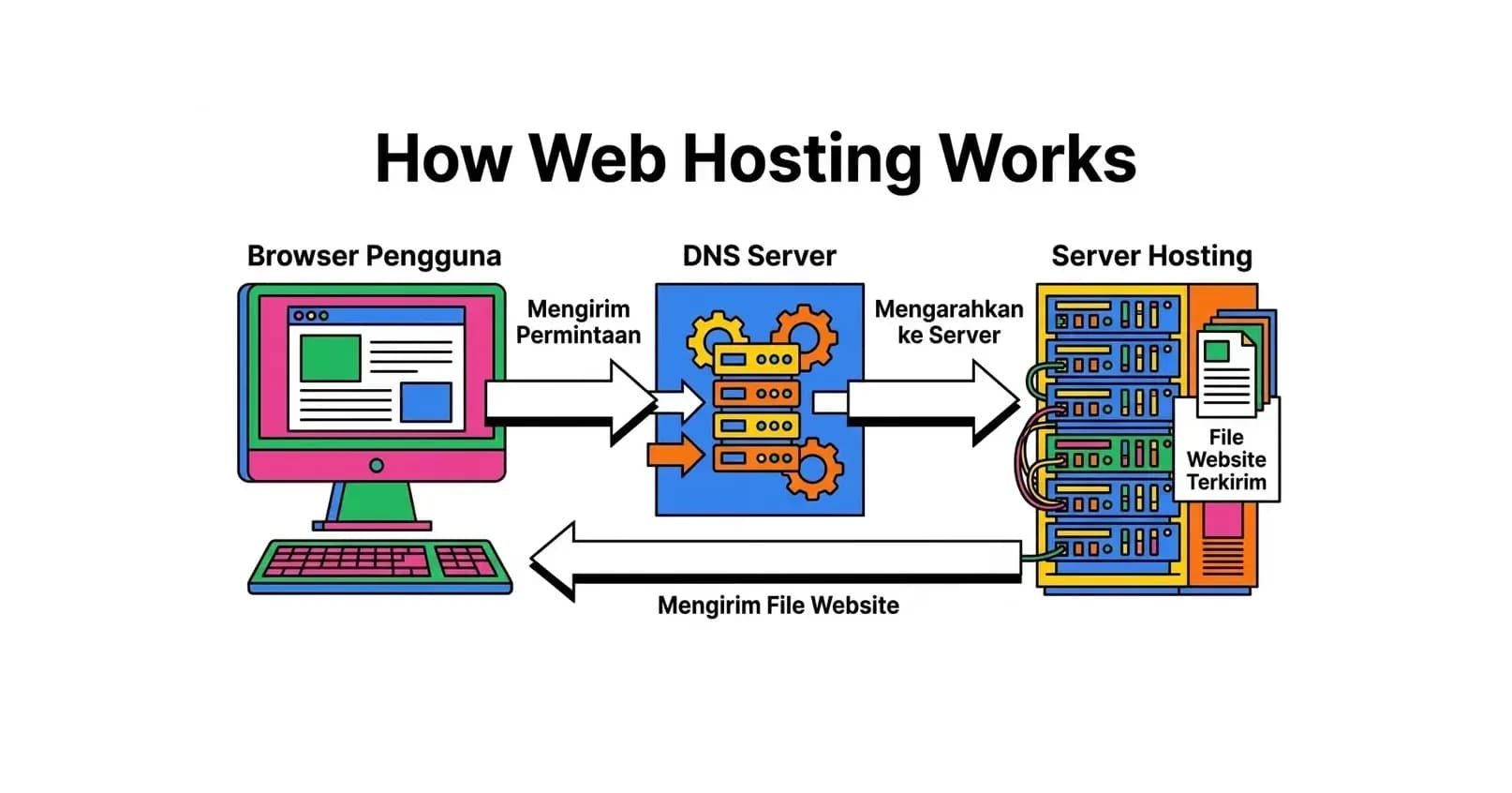
Apa Itu Hosting? Panduan Lengkap untuk Pemula
Pelajari apa itu hosting, jenis-jenis hosting (shared, VPS, cloud, dedicated), cara kerjanya, dan tips memilih hosting yang tepat untuk website Anda.
Baca Selengkapnya→
10 Hosting Terbaik 2026: Review Lengkap dan Perbandingan Harga
Cari hosting terbaik 2026? Bandingkan 10 provider hosting Indonesia dari segi kecepatan, harga, fitur, dan support. Temukan yang paling cocok untuk website kamu.
Baca Selengkapnya→
Hosting Murah Indonesia: 7 Pilihan Terjangkau Mulai Rp 10 Ribuan
Cari hosting murah Indonesia berkualitas? Bandingkan 7 provider hosting termurah dengan server lokal, mulai Rp 10.000/bulan. Murah tapi tetap cepat dan aman.
Baca Selengkapnya→Butuh Hosting untuk Website Anda?
Dapatkan hosting cepat, aman, dan terpercaya dengan harga terjangkau. Gratis domain, SSL, dan support 24/7.
Jangan Ketinggalan Promo!
Subscribe newsletter kami dan dapatkan diskon hingga 50% untuk pembelian pertama kamu.
Gratis, tanpa spam. Dengan subscribe, kamu setuju menerima email tips dari Hosting Ekspres. Bisa berhenti kapan saja.