Cara Backup Database MySQL di cPanel dan phpMyAdmin: Panduan Lengkap
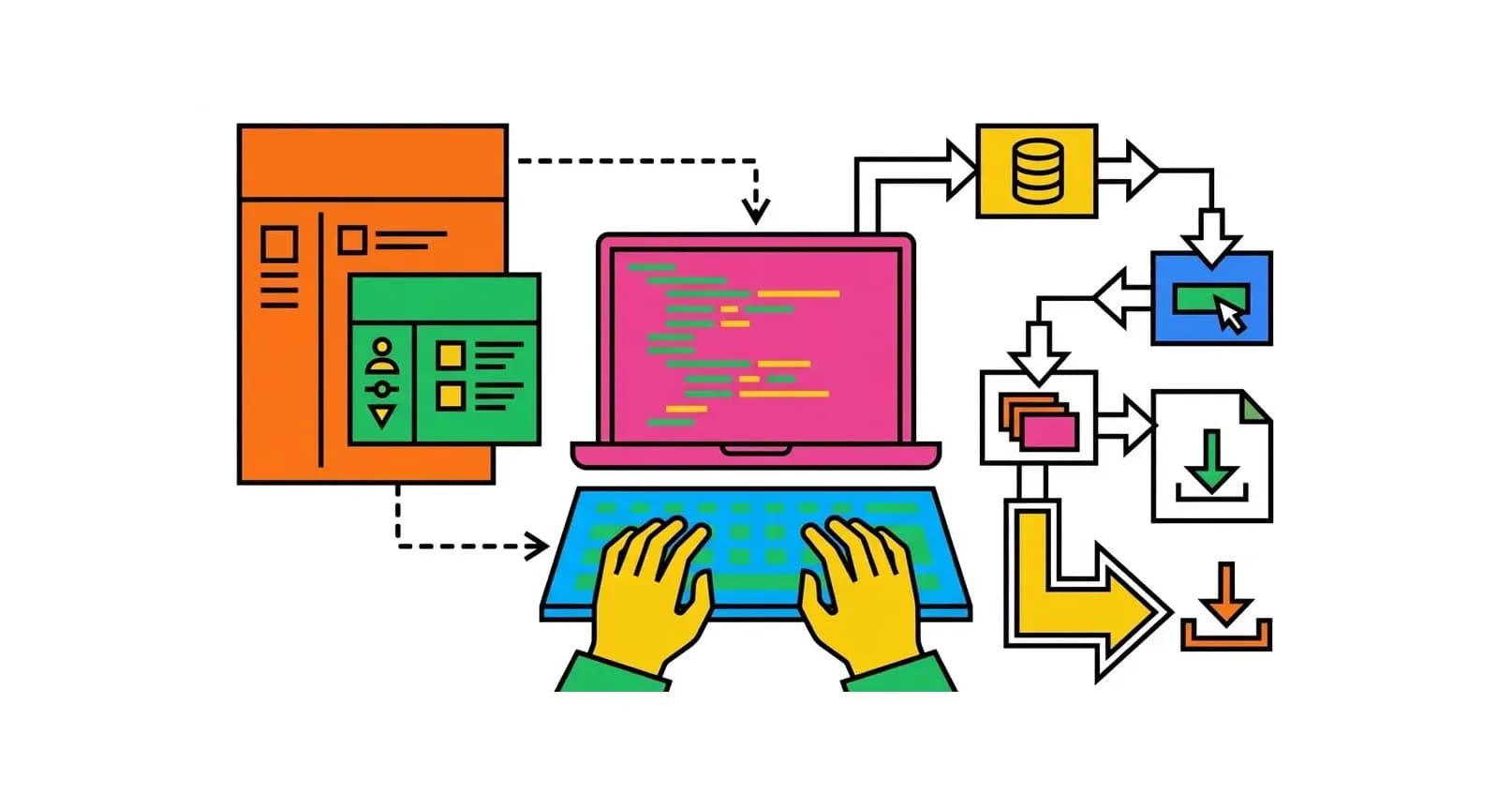
Cara Backup Database MySQL: Lindungi Data Website Anda
Cara backup database MySQL adalah keterampilan yang tidak boleh diabaikan oleh siapapun yang mengelola website. Database adalah inti dari setiap website dinamis - di sinilah semua postingan WordPress, data produk WooCommerce, informasi pelanggan, komentar, pengaturan, dan ratusan ribu data penting tersimpan. Kehilangan database berarti kehilangan semua itu.
Ancaman terhadap database bisa datang dari mana saja: server crash, serangan hacker, update plugin yang bermasalah, kesalahan manusia (menghapus tabel yang salah di phpMyAdmin), atau malware. Tanpa backup, satu insiden bisa mengakhiri website yang sudah Anda bangun bertahun-tahun dalam hitungan detik.
Kabar baiknya, backup database MySQL tidak sulit dan bisa dilakukan dengan berbagai cara - melalui cPanel, phpMyAdmin, plugin WordPress, maupun command line. Panduan ini akan mengajarkan semua metode tersebut secara detail sehingga Anda bisa memilih yang paling sesuai dan mulai melindungi data website Anda hari ini.
Mengapa Backup Database MySQL Sangat Penting?
Sebelum masuk ke teknis, pahami mengapa backup bukan sekadar "baik untuk dilakukan" tapi merupakan kebutuhan mutlak:

Ancaman yang Bisa Merusak Database
- Kegagalan hardware - hard disk server bisa rusak kapan saja
- Serangan siber - SQL injection, ransomware, dan defacement bisa merusak atau menghapus database
- Kesalahan manusia - menghapus tabel, menjalankan query UPDATE/DELETE yang salah tanpa klausa WHERE
- Update yang gagal - pembaruan WordPress core, plugin, atau tema terkadang merusak struktur database
- Konflik plugin - dua plugin yang tidak kompatibel bisa korup data di database
- Masalah hosting - meski jarang, gangguan di sisi server hosting bisa mempengaruhi database
Aturan Backup 3-2-1
Prinsip backup yang diakui secara industri adalah aturan 3-2-1:
- Simpan setidaknya 3 salinan data Anda
- Simpan di 2 media penyimpanan yang berbeda
- Simpan 1 salinan di lokasi terpisah (offsite/cloud)
Untuk website, ini bisa berarti: backup otomatis di server hosting, salinan di komputer lokal, dan salinan di Google Drive atau Dropbox.
Metode 1: Backup Database MySQL via phpMyAdmin
phpMyAdmin adalah cara paling populer untuk backup database secara manual karena tersedia di hampir semua paket hosting dengan cPanel.
Langkah-langkah Backup via phpMyAdmin
- Login ke cPanel hosting Anda
- Di seksi Databases, klik ikon phpMyAdmin
- phpMyAdmin akan terbuka di tab baru. Di panel kiri, klik nama database yang ingin di-backup
- Klik tab Export di bagian atas halaman
- Pilih metode export:
- Quick - export cepat semua tabel dalam format SQL standar (cocok untuk sebagian besar kebutuhan)
- Custom - kontrol penuh atas apa yang di-export dan format outputnya
- Pastikan format dipilih sebagai SQL
- Klik tombol Export
- File
.sqlakan terdownload ke komputer Anda
Opsi Export Custom yang Berguna
Jika memilih metode Custom, Anda mendapatkan kontrol lebih:
- Tables - pilih tabel spesifik yang ingin di-export (berguna jika hanya perlu backup tabel tertentu)
- Add DROP TABLE - tambahkan perintah DROP TABLE sebelum CREATE TABLE (berguna saat import ke database yang sudah ada)
- Add CREATE DATABASE - menyertakan perintah membuat database (berguna untuk restore ke server baru)
- Output - pilih kompresi gzip atau bzip2 untuk mengurangi ukuran file export
- Data - pilih antara INSERT atau UPDATE statements untuk data rows
Metode 2: Backup Database MySQL via cPanel Backup
cPanel menyediakan fitur Backup bawaan yang memungkinkan download backup database langsung tanpa harus masuk ke phpMyAdmin.
Download Backup Database Satu Per Satu
- Login ke cPanel
- Di seksi Files, klik Backup
- Scroll ke bagian Download a MySQL Database Backup
- Anda akan melihat daftar semua database di akun Anda
- Klik nama database yang ingin di-backup
- File backup berformat
.sql.gzakan langsung terdownload ke komputer Anda
Full Backup via cPanel Backup Wizard
Untuk backup lengkap yang mencakup semua file website DAN semua database sekaligus:
- Di cPanel, klik Backup Wizard di seksi Files
- Klik Back Up
- Pilih Full Backup
- Pilih Backup Destination:
- Home Directory - backup disimpan di server hosting Anda
- Remote FTP Server - kirim langsung ke FTP server lain
- Remote FTP Server (passive mode transfer)
- Secure Copy (SCP)
- Isi email untuk notifikasi setelah backup selesai
- Klik Generate Backup
- Setelah backup selesai (bisa memakan waktu beberapa menit), file backup akan tersedia untuk didownload atau sudah terkirim ke destinasi yang dipilih
Metode 3: Backup Database MySQL via Plugin WordPress
Jika website Anda menggunakan WordPress, plugin backup adalah cara termudah untuk mengotomatisasi backup database secara terjadwal.
UpdraftPlus (Plugin Backup Terpopuler)
UpdraftPlus adalah plugin backup WordPress yang diunduh lebih dari 3 juta kali. Versi gratisnya sudah sangat capable:
- Install dan aktifkan plugin UpdraftPlus Backup dari WordPress Plugin Directory
- Buka Settings → UpdraftPlus Backups
- Di tab Settings, atur jadwal backup database (setiap jam, harian, mingguan, atau dua mingguan)
- Pilih Remote Storage untuk menyimpan backup: Google Drive, Dropbox, Amazon S3, FTP, dll.
- Tentukan jumlah backup yang ingin disimpan (retain)
- Klik Save Changes
- Untuk backup manual segera, klik Backup Now di tab Backup / Restore
BackWPup
Alternatif lain yang populer. BackWPup memungkinkan backup ke berbagai destinasi cloud (Dropbox, Google Drive, S3, dll.) dan bisa dijadwalkan sebagai WordPress Cron Job.
All-in-One WP Migration
Plugin ini lebih cocok untuk migrasi website, tapi juga bisa digunakan untuk backup karena mengekspor seluruh WordPress (database + file) menjadi satu file .wpress yang mudah diimport kembali.
- Website aktif dengan konten baru setiap hari: backup database harian
- Website e-commerce dengan transaksi rutin: backup database setiap 6 jam
- Website yang jarang diupdate: backup database mingguan
- Sebelum update WordPress/plugin/tema besar: backup manual segera
Metode 4: Backup Database via Command Line (SSH)
Untuk pengguna yang nyaman dengan command line atau perlu mengotomatisasi backup via script, mysqldump adalah tool yang tepat. Ini tersedia jika Anda memiliki akses SSH ke hosting.
Perintah mysqldump Dasar
# Backup satu database
mysqldump -u username_mysql -p nama_database > backup_database.sql

# Backup dengan kompresi gzip
mysqldump -u username_mysql -p nama_database | gzip > backup_$(date +%Y%m%d).sql.gz

# Backup semua database
mysqldump -u root -p --all-databases > semua_database.sql

# Backup tabel tertentu saja
mysqldump -u username_mysql -p nama_database tabel1 tabel2 > backup_tabel.sql
Otomasi Backup dengan Cron Job
Untuk backup otomatis terjadwal via SSH, tambahkan cron job di cPanel atau melalui command line:
# Backup database setiap hari jam 02:00 pagi
0 2 * * * mysqldump -u cpanel_user -p'password' nama_db | gzip > /home/cpanel_user/backups/db_$(date +%Y%m%d).sql.gz

# Hapus backup lebih dari 30 hari
0 3 * * * find /home/cpanel_user/backups/ -name "*.sql.gz" -mtime +30 -delete~/.my.cnf dengan permission 600 untuk menyimpan kredensial MySQL, sehingga perintah mysqldump tidak perlu parameter password eksplisit.

Cara Restore (Memulihkan) Database MySQL
Backup tidak ada gunanya jika Anda tidak tahu cara memulihkannya. Berikut cara restore database dari file backup:
Restore via phpMyAdmin
- Login ke cPanel dan buka phpMyAdmin
- Di panel kiri, klik database tujuan (atau buat database baru terlebih dahulu jika diperlukan)
- Klik tab Import di bagian atas
- Klik Choose File dan pilih file
.sqlbackup dari komputer Anda - Pastikan Character set diset ke utf8 atau utf8mb4
- Klik tombol Import di bagian bawah halaman
- Tunggu proses selesai - untuk database besar bisa memakan waktu beberapa menit
Restore via cPanel Backup
- Di cPanel, buka Backup di seksi Files
- Scroll ke bagian Restore a MySQL Database Backup
- Klik Choose File dan pilih file backup
.sqlatau.sql.gz - Klik Upload
- cPanel akan otomatis merestore database dari file tersebut
Restore via Command Line (SSH)
# Restore dari file .sql biasa
mysql -u username_mysql -p nama_database < backup_database.sql

# Restore dari file .sql.gz (terkompresi)
gunzip < backup_database.sql.gz | mysql -u username_mysql -p nama_databaseCara Backup Database WordPress Secara Otomatis via cPanel
Banyak paket hosting menyediakan fitur backup otomatis terjadwal. Di HostingEkspres, backup otomatis harian tersedia di semua paket hosting. Cara mengaksesnya:
- Login ke cPanel
- Cari dan klik JetBackup atau Backup Manager (nama fitur tergantung panel hosting)
- Lihat daftar backup yang tersedia - biasanya tersedia backup harian untuk beberapa hari terakhir
- Pilih tanggal backup yang ingin dipulihkan
- Klik Restore untuk database spesifik atau seluruh akun
Backup otomatis dari sisi hosting adalah safety net yang bagus, namun jangan sepenuhnya bergantung padanya. Tetap lakukan backup manual secara berkala dan simpan di lokasi terpisah.
Verifikasi Integritas File Backup
Backup yang korup sama tidak bergunanya dengan tidak punya backup. Lakukan verifikasi setelah setiap backup:
Cara Verifikasi File .sql
- Buka file .sql dengan text editor (Notepad++, VS Code) dan pastikan baris terakhir menampilkan
-- Dump completed on... - Periksa ukuran file - jika jauh lebih kecil dari biasanya, ada kemungkinan export tidak sempurna
- Uji restore di environment testing sebelum mengandalkannya untuk produksi
Cara Verifikasi via phpMyAdmin
- Buat database sementara di cPanel
- Import file backup ke database sementara tersebut via phpMyAdmin
- Verifikasi bahwa semua tabel ada dan data terbaca dengan benar
- Hapus database sementara setelah verifikasi selesai
Perbandingan Metode Backup Database MySQL
| Metode | Kemudahan | Otomasi | Batas Ukuran | Cocok untuk |
|---|---|---|---|---|
| phpMyAdmin | Mudah | Manual | 50–100MB | Database kecil-menengah |
| cPanel Backup | Mudah | Manual/Otomatis | Tidak ada | Semua ukuran |
| Plugin WordPress | Sangat Mudah | Otomatis | Tergantung plugin | Pengguna WordPress |
| mysqldump (SSH) | Teknis | Otomatis (cron) | Tidak ada | Database besar, VPS |
FAQ: Pertanyaan Umum Backup Database MySQL
Kesimpulan: Backup Rutin adalah Asuransi Website Anda
Mengetahui cara backup database MySQL adalah investasi waktu yang sangat berharga. Seperti asuransi, Anda berharap tidak pernah membutuhkannya - tapi ketika bencana terjadi, backup yang ada bisa menjadi penyelamat yang tidak ternilai.
Mulai terapkan strategi backup yang solid sekarang: aktifkan backup otomatis melalui plugin WordPress atau fitur backup hosting, lakukan backup manual sebelum setiap perubahan besar, dan selalu simpan salinan di lokasi eksternal. Kombinasikan beberapa metode untuk perlindungan berlapis.
Lindungi data website Anda dengan hosting yang menyediakan backup otomatis harian bersama HostingEkspres - hosting Indonesia dengan fitur backup lengkap, cPanel, MySQL unlimited, SSL gratis, dan dukungan teknis 24/7.
Hosting dengan Backup Otomatis Harian!
Data website Anda aman dengan backup otomatis, cPanel lengkap, MySQL unlimited, dan SSL gratis. Mulai dari Rp 15.000/bulan.
Lihat Paket HostingPertanyaan Umum (FAQ)
Seberapa sering sebaiknya backup database MySQL dilakukan?
Website blog cukup backup mingguan atau harian. Website e-commerce dengan transaksi harian sebaiknya backup setiap hari atau beberapa jam sekali. Selalu lakukan backup manual sebelum perubahan besar seperti update WordPress atau migrasi hosting.
Apa perbedaan backup database dan backup full website?
Backup database hanya menyimpan data MySQL (postingan, pengaturan, pengguna) dalam format .sql. Backup full website mencakup database PLUS semua file (tema, plugin, gambar, upload). Untuk pemulihan penuh setelah disaster, Anda membutuhkan keduanya.
Berapa lama file backup database MySQL sebaiknya disimpan?
Rekomendasi: simpan 7 backup harian terakhir, 4 backup mingguan terakhir, dan 3 backup bulanan terakhir. Ini memberikan granularitas yang baik jika masalah baru diketahui beberapa minggu kemudian.
Apakah backup di cPanel sudah cukup atau perlu backup sendiri juga?
Backup dari hosting adalah lapisan pertama yang baik, namun jangan jadi satu-satunya. Jika server mengalami kegagalan total, backup di server yang sama bisa ikut hilang. Selalu simpan salinan di lokasi eksternal seperti Google Drive, Dropbox, atau komputer lokal.
Bagaimana cara backup database MySQL yang ukurannya sangat besar?
Untuk database besar, gunakan mysqldump via SSH yang tidak ada batas ukuran dan mendukung kompresi gzip, atau fitur Backup di cPanel. Plugin WordPress seperti UpdraftPlus juga bisa split backup menjadi beberapa bagian untuk database besar.
Apakah backup database WordPress sudah menyertakan semua gambar dan media?
Tidak. Backup database MySQL hanya menyimpan data berbasis teks di database. File media disimpan sebagai file di server dalam folder wp-content/uploads, bukan di database. Untuk backup lengkap, Anda perlu backup database PLUS backup folder file website.
Artikel Terkait
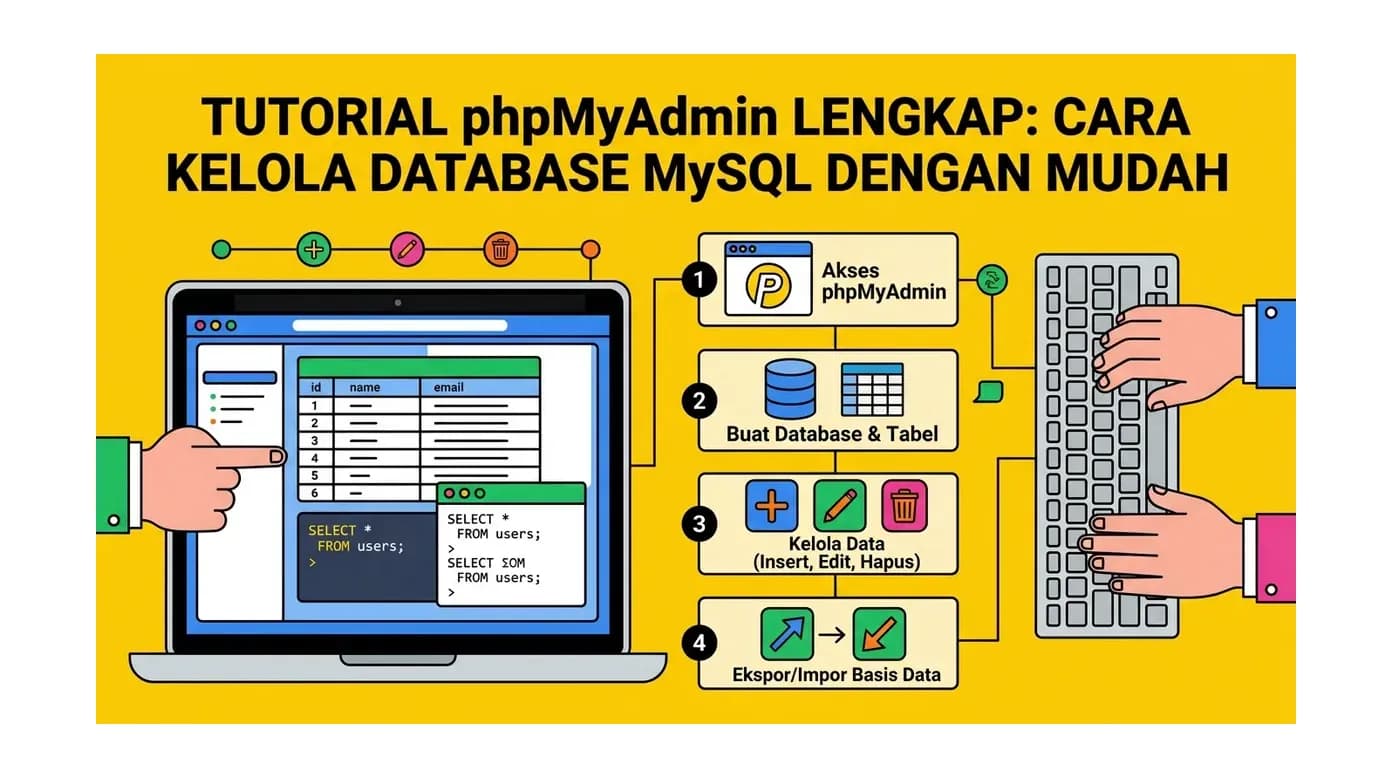
Tutorial phpMyAdmin Lengkap: Cara Kelola Database MySQL dengan Mudah
Tutorial phpMyAdmin lengkap dari dasar hingga mahir. Pelajari cara akses phpMyAdmin, membuat tabel, mengelola data, menjalankan query SQL, export import database, dan fitur-fitur canggih phpMyAdmin.
Baca Selengkapnya→
Cara Membuat Database MySQL di cPanel: Panduan Lengkap untuk Pemula
Panduan lengkap cara membuat database MySQL di cPanel dari nol. Pelajari cara membuat database, user MySQL, mengatur privileges, menggunakan phpMyAdmin, import & export database dengan mudah.
Baca Selengkapnya→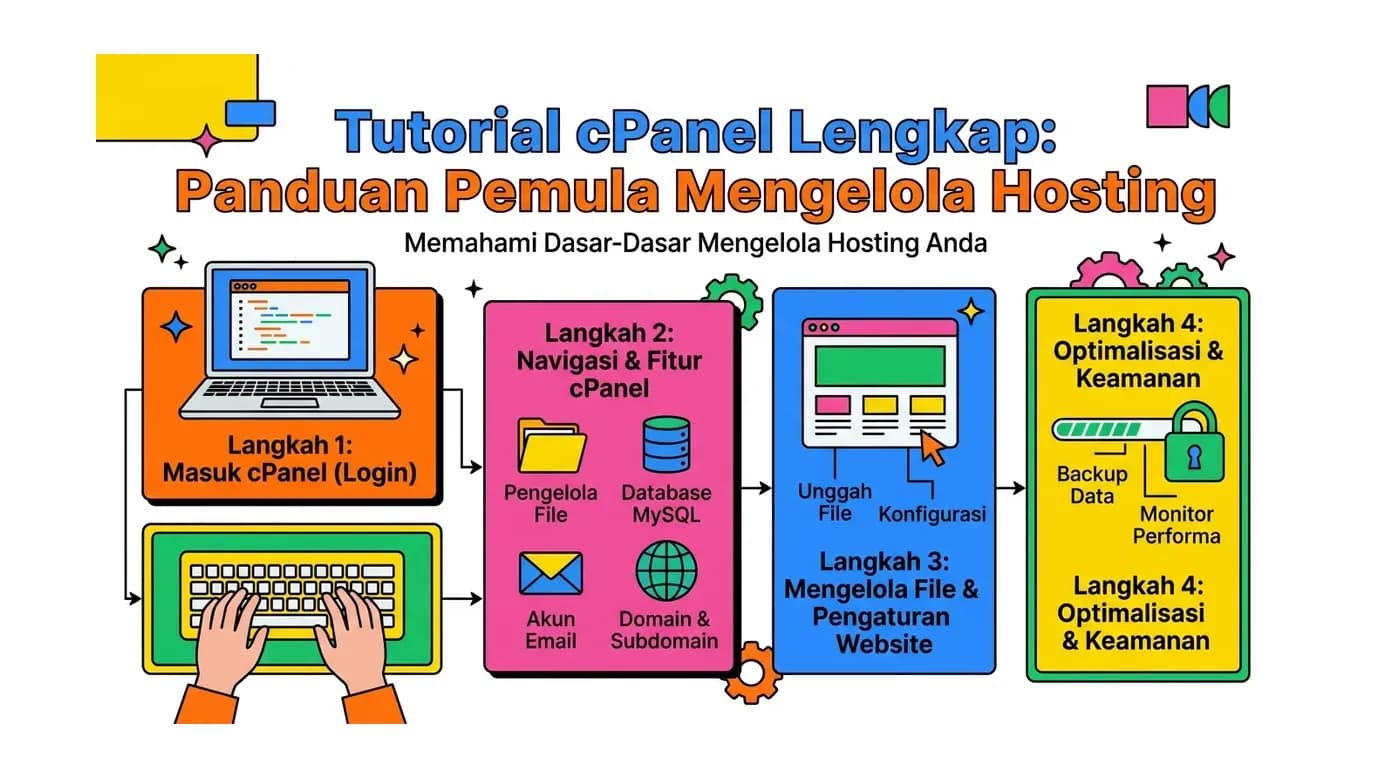
Tutorial cPanel Lengkap: Panduan Pemula Mengelola Hosting
Tutorial cPanel lengkap untuk pemula. Pelajari cara login, mengelola file, membuat email, database, subdomain, backup, dan semua fitur penting cPanel untuk mengelola hosting Anda dengan mudah.
Baca Selengkapnya→Butuh Hosting untuk Website Anda?
Dapatkan hosting cepat, aman, dan terpercaya dengan harga terjangkau. Gratis domain, SSL, dan support 24/7.
Jangan Ketinggalan Promo!
Subscribe newsletter kami dan dapatkan diskon hingga 50% untuk pembelian pertama kamu.
Gratis, tanpa spam. Dengan subscribe, kamu setuju menerima email tips dari Hosting Ekspres. Bisa berhenti kapan saja.