Tutorial phpMyAdmin Lengkap: Cara Kelola Database MySQL dengan Mudah
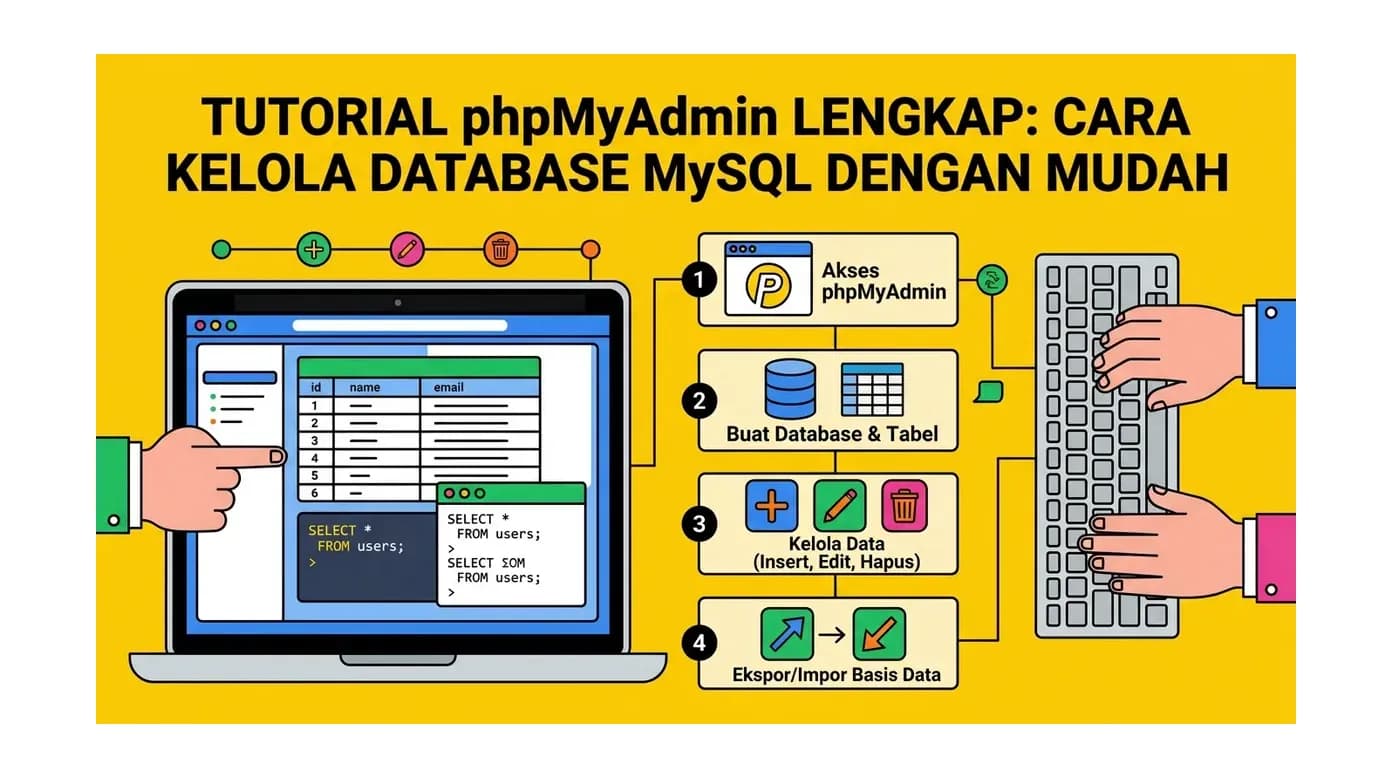
Tutorial phpMyAdmin: Antarmuka Grafis Terbaik untuk MySQL
phpMyAdmin adalah aplikasi web open source yang menjadi standar industri untuk mengelola database MySQL dan MariaDB. Hampir setiap paket hosting dengan cPanel menyertakan phpMyAdmin sebagai tool manajemen database bawaan - dan dengan alasan yang sangat baik. phpMyAdmin mengubah administrasi database yang biasanya membutuhkan penguasaan command line MySQL menjadi operasi klik-dan-isi yang bisa dilakukan oleh siapapun melalui browser.
Dengan phpMyAdmin, Anda bisa membuat dan menghapus database, membuat tabel dengan berbagai tipe data, melihat dan mengedit data secara visual, menjalankan query SQL, mengekspor backup, mengimpor data, mengelola pengguna MySQL, mengoptimasi tabel, dan puluhan operasi lainnya - semua dari satu antarmuka berbasis web yang bisa diakses dari mana saja.
Panduan ini akan membawa Anda dari cara akses phpMyAdmin hingga fitur-fitur canggih yang akan membuat pengelolaan database website Anda jauh lebih efisien.
Cara Akses phpMyAdmin di cPanel
Ada beberapa cara untuk mengakses phpMyAdmin tergantung setup hosting Anda:
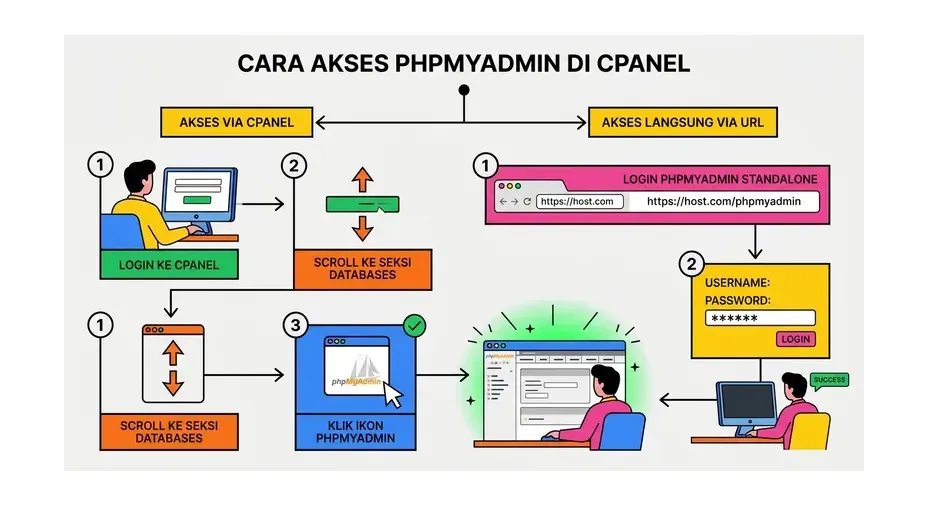
Akses via cPanel
- Login ke cPanel hosting Anda (biasanya di
namadomain.com/cpanelataunamadomain.com:2083) - Scroll ke seksi Databases
- Klik ikon phpMyAdmin
- phpMyAdmin akan terbuka di tab baru
Akses Langsung via URL
Beberapa hosting menyediakan akses langsung tanpa melalui cPanel:
namadomain.com/phpmyadminnamadomain.com:8080/phpmyadmin- URL spesifik yang diberikan oleh hosting (cek email aktivasi hosting Anda)
Login phpMyAdmin Standalone
Jika phpMyAdmin meminta login terpisah (tidak auto-login dari cPanel), gunakan:
- Username: username MySQL Anda (bukan username cPanel)
- Password: password MySQL yang dibuat saat membuat user di MySQL Databases
- Server: localhost (untuk shared hosting)
Mengenal Antarmuka phpMyAdmin
Sebelum mulai menggunakan phpMyAdmin, pahami dulu layout antarmukanya:
Panel Kiri (Navigation Tree)
Panel kiri menampilkan semua database yang bisa Anda akses. Klik nama database untuk memperluas dan melihat daftar tabel di dalamnya. Klik nama tabel untuk langsung membuka tabel tersebut.
Panel Utama (Main Content)
Area utama di sebelah kanan menampilkan konten berdasarkan apa yang Anda pilih di panel kiri:
- Jika tidak ada yang dipilih: halaman utama phpMyAdmin dengan informasi server
- Jika database dipilih: daftar tabel dalam database dan informasi database
- Jika tabel dipilih: data dalam tabel dengan tab operasi (Browse, Structure, SQL, Search, Insert, Export, Import, Operations)
Tab Navigasi
Di bagian atas panel utama terdapat tab-tab yang merepresentasikan operasi yang bisa dilakukan:
- Browse - melihat dan mengedit data dalam tabel
- Structure - melihat dan mengubah struktur tabel (kolom, tipe data, indeks)
- SQL - menjalankan query SQL kustom
- Search - mencari data dalam tabel
- Insert - menambah baris data baru
- Export - mengekspor tabel atau database
- Import - mengimpor data dari file
- Operations - operasi pada tabel (rename, copy, optimize, repair)
Cara Membuat Database Baru di phpMyAdmin
Meskipun lebih umum membuat database dari cPanel (MySQL Databases), phpMyAdmin juga memungkinkan pembuatan database baru jika Anda memiliki privilege yang sesuai:
- Klik tab Databases di menu atas phpMyAdmin (bukan di panel kiri)
- Di bagian Create database, ketik nama database baru
- Pilih Collation - untuk website Indonesia yang menggunakan konten campuran, pilih
utf8mb4_unicode_ciatauutf8mb4_general_ci - Klik tombol Create
utf8mb4_unicode_ci mendukung karakter unicode penuh termasuk emoji dan karakter bahasa apapun. Ini lebih disarankan daripada utf8_general_ci (versi lama) yang tidak mendukung karakter 4-byte seperti beberapa emoji.
Cara Membuat Tabel di phpMyAdmin
Setelah database tersedia, Anda bisa membuat tabel untuk menyimpan data:
- Pilih database target di panel kiri
- Di area utama, temukan bagian Create table
- Masukkan Name (nama tabel) dan Number of columns
- Klik Go
- Formulir definisi kolom akan muncul. Untuk setiap kolom, isi:
| Field | Keterangan |
|---|---|
| Name | Nama kolom (gunakan huruf kecil, underscore sebagai pemisah, contoh: user_name) |
| Type | Tipe data: INT, VARCHAR, TEXT, DATETIME, TINYINT(1) untuk boolean, dll. |
| Length/Values | Panjang maksimal (untuk VARCHAR, misal 255) |
| Null | Centang jika kolom boleh bernilai NULL (kosong) |
| Index | PRIMARY untuk primary key, INDEX untuk kolom yang sering diquery |
| A_I | Auto Increment - centang untuk primary key agar nilainya otomatis bertambah |
Setelah mengisi semua kolom, klik Save di bagian bawah halaman.
Cara Melihat dan Mengedit Data di phpMyAdmin
Tab Browse adalah yang paling sering digunakan untuk memeriksa dan memodifikasi data:
Melihat Data (Browse)
- Di panel kiri, klik nama tabel yang ingin dilihat datanya
- Tab Browse akan aktif secara otomatis
- Data ditampilkan dalam format tabel dengan 25 baris per halaman (bisa diubah)
- Gunakan tombol navigasi di bawah tabel untuk berpindah halaman
- Klik header kolom untuk mengurutkan data berdasarkan kolom tersebut
Mengedit Baris Data
- Di tampilan Browse, klik ikon pensil (Edit) di sebelah kiri baris yang ingin diubah
- Formulir edit akan muncul dengan semua nilai kolom yang bisa diubah
- Ubah nilai yang diperlukan
- Klik Go untuk menyimpan perubahan
Menghapus Baris Data
- Klik ikon silang merah (Delete) di sebelah baris yang ingin dihapus
- phpMyAdmin akan menampilkan konfirmasi query DELETE yang akan dijalankan
- Klik OK untuk mengkonfirmasi penghapusan
Cara Menambah Data Baru di phpMyAdmin
Ada dua cara menambah data baru:
Via Tab Insert
- Pilih tabel di panel kiri
- Klik tab Insert
- Isi nilai untuk setiap kolom (kolom dengan AUTO_INCREMENT tidak perlu diisi)
- Klik Go untuk menyimpan
Via Query SQL INSERT
Cara lebih cepat untuk memasukkan data kompleks:
INSERT INTO nama_tabel (kolom1, kolom2, kolom3)
VALUES ('nilai1', 'nilai2', 'nilai3');

-- Insert banyak baris sekaligus
INSERT INTO nama_tabel (kolom1, kolom2)
VALUES
  ('nilai1a', 'nilai2a'),
  ('nilai1b', 'nilai2b'),
  ('nilai1c', 'nilai2c');
Menguasai Tab SQL: Query Database Langsung
Tab SQL adalah fitur paling powerful di phpMyAdmin. Di sini Anda bisa menjalankan query SQL apapun langsung ke database.
Cara Menggunakan Tab SQL
- Pilih database atau tabel di panel kiri
- Klik tab SQL
- Ketik query SQL di area teks
- Klik tombol Go untuk menjalankan
- Hasil query akan ditampilkan di bawah area input
Query SQL yang Paling Sering Dibutuhkan
SELECT - Mengambil Data
-- Ambil semua data
SELECT * FROM wp_posts;

-- Ambil kolom tertentu dengan kondisi
SELECT ID, post_title, post_status
FROM wp_posts
WHERE post_type = 'post' AND post_status = 'publish'
ORDER BY post_date DESC
LIMIT 10;
UPDATE - Mengubah Data
-- Update URL WordPress setelah pindah domain
UPDATE wp_options
SET option_value = 'https://domain-baru.com'
WHERE option_name IN ('siteurl', 'home');

-- Reset password admin WordPress
UPDATE wp_users
SET user_pass = MD5('password_baru_anda')
WHERE user_login = 'admin';
DELETE - Menghapus Data
-- Hapus komentar spam
DELETE FROM wp_comments
WHERE comment_approved = 'spam';

-- Hapus post revisi WordPress (untuk menghemat ruang database)
DELETE FROM wp_posts
WHERE post_type = 'revision';
Query Berguna untuk WordPress
-- Nonaktifkan semua plugin (saat WordPress error)
UPDATE wp_options
SET option_value = 'a:0:{}'
WHERE option_name = 'active_plugins';

-- Hapus transients yang menumpuk
DELETE FROM wp_options
WHERE option_name LIKE '%_transient_%';

-- Ganti URL dalam konten post (migrasi domain)
UPDATE wp_posts
SET post_content = REPLACE(
  post_content,
  'https://domain-lama.com',
  'https://domain-baru.com'
);
Cara Mencari Data di phpMyAdmin (Tab Search)
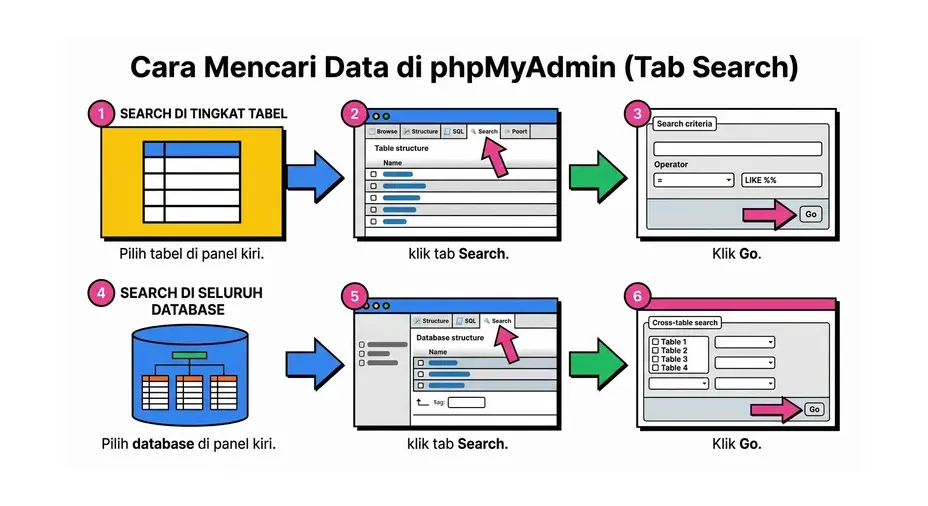
Tab Search memudahkan pencarian data tanpa perlu menulis query SQL manual:
Search di Tingkat Tabel
- Pilih tabel di panel kiri, klik tab Search
- Isi nilai yang dicari di kolom yang diinginkan
- Pilih operator (=, LIKE, >, <, dll.)
- Klik Go untuk menjalankan pencarian
Search di Seluruh Database
Untuk mencari nilai di semua tabel sekaligus:
- Pilih database (bukan tabel) di panel kiri
- Klik tab Search
- Masukkan kata kunci yang dicari
- Pilih tabel yang ingin disertakan dalam pencarian
- Klik Go
Fitur ini sangat berguna untuk mencari URL lama yang tersebar di berbagai tabel WordPress saat melakukan migrasi domain.
Cara Export (Backup) Database di phpMyAdmin
Export database adalah cara membuat backup manual yang bisa disimpan secara lokal:
Export Database Lengkap
- Pilih database di panel kiri (jangan pilih tabel individual)
- Klik tab Export
- Pilih metode:
- Quick - export semua tabel dalam format SQL standar
- Custom - kontrol penuh atas isi dan format export
- Format: pilih SQL
- Untuk Custom, aktifkan opsi kompresi gzip untuk mengurangi ukuran file
- Klik Export - file .sql (atau .sql.gz) akan terdownload
Export Tabel Spesifik
Untuk export hanya tabel tertentu (misalnya hanya tabel wp_posts dan wp_postmeta):
- Pilih database, klik tab Export
- Pilih metode Custom
- Di bagian Tables, hapus centang pada tabel yang tidak ingin di-export
- Klik Export
Cara Import Database di phpMyAdmin
Import dibutuhkan saat memulihkan backup atau memindahkan website ke hosting baru:
Langkah Import Database
- Pastikan database tujuan sudah ada di cPanel (buat terlebih dahulu jika belum ada)
- Pilih database tujuan di panel kiri phpMyAdmin
- Klik tab Import
- Klik Choose File dan pilih file
.sqlatau.sql.gzdari komputer - Verifikasi pengaturan:
- Character set: utf8 atau utf8mb4
- Partial import: aktifkan jika file besar dan perlu dilanjutkan
- Klik tombol Import di bagian bawah
- Tunggu proses selesai - jangan tutup browser selama proses berlangsung
Masalah Umum Saat Import
- Error: file terlalu besar - phpMyAdmin membatasi ukuran upload. Gunakan cPanel Backup atau command line untuk database besar
- Error: tabel sudah ada - tambahkan klausa DROP TABLE IF EXISTS di file .sql sebelum import, atau hapus tabel yang ada terlebih dahulu
- Timeout - untuk database sangat besar, proses bisa timeout. Gunakan BigDump atau command line mysql untuk import database besar
- Error karakter encoding - pastikan file .sql disimpan dengan encoding UTF-8 dan character set yang dipilih di phpMyAdmin sudah benar
Mengelola Struktur Tabel di phpMyAdmin
Tab Structure memungkinkan Anda melihat dan mengubah definisi tabel:
Menambah Kolom Baru
- Pilih tabel, klik tab Structure
- Di bagian bawah, temukan formulir Add columns
- Pilih jumlah kolom yang ingin ditambahkan dan posisinya (After, Before, atau At End of Table)
- Klik Go
- Isi definisi kolom baru dan klik Save
Mengubah Kolom yang Ada
- Di tab Structure, klik ikon pensil (Change) di sebelah nama kolom
- Ubah definisi kolom (nama, tipe data, panjang, dll.)
- Klik Save
Menambah dan Mengelola Indeks
Indeks mempercepat query SELECT secara dramatis pada tabel dengan banyak data:
- Di tab Structure, scroll ke bagian Indexes
- Klik Add index
- Pilih tipe indeks: INDEX (umum), UNIQUE (nilai unik), FULLTEXT (pencarian teks), SPATIAL
- Pilih kolom yang ingin diindeks
- Klik Go
Fitur Operations di phpMyAdmin
Tab Operations menyediakan berbagai operasi maintenance tabel:
Optimize Table
Setelah banyak operasi DELETE dan UPDATE, tabel MySQL bisa terfragmentasi dan memakan ruang lebih. Optimasi tabel memadatkan kembali data dan memperbarui statistik:
- Pilih tabel, klik tab Operations
- Di bagian Table maintenance, klik Optimize table
Repair Table
Jika tabel korup (misalnya akibat server crash), coba repair:
- Pilih tabel bermasalah, klik tab Operations
- Klik Repair table
Rename Table
- Di tab Operations, temukan bagian Table options
- Ubah nama di field Rename table to
- Klik Go
Copy Table
Untuk membuat salinan tabel (berguna untuk testing):
- Di tab Operations, cari bagian Copy table to (database.table)
- Pilih database tujuan dan masukkan nama tabel baru
- Pilih apa yang ingin disalin: struktur saja, data saja, atau keduanya
- Klik Go
Mengelola User MySQL di phpMyAdmin
Meskipun manajemen user MySQL lebih umum dilakukan via cPanel, phpMyAdmin juga menyediakan antarmuka untuk ini jika Anda login sebagai root atau user dengan privilege GRANT:
- Klik tab User accounts di menu atas phpMyAdmin
- Anda akan melihat daftar semua user MySQL
- Klik Edit privileges di sebelah user untuk mengubah hak aksesnya
- Klik Add user account untuk membuat user baru
Tips dan Trik Produktivitas phpMyAdmin
1. Gunakan Keyboard Shortcut
Di tab SQL, tekan Ctrl+Enter (atau Cmd+Enter di Mac) untuk menjalankan query tanpa harus klik tombol Go.
2. Bookmark Query yang Sering Digunakan
Di tab SQL, setelah menjalankan query, ada opsi untuk menyimpannya sebagai bookmark. Query yang disimpan bisa dipanggil kembali kapanpun tanpa perlu mengetik ulang.
3. Filter Kolom di Browse
Di tampilan Browse, klik ikon Filters untuk memfilter data yang ditampilkan berdasarkan nilai kolom tertentu - sangat berguna untuk database dengan jutaan baris.
4. Gunakan EXPLAIN untuk Analisis Query
EXPLAIN SELECT * FROM wp_posts
WHERE post_status = 'publish'
AND post_type = 'post';
EXPLAIN menunjukkan rencana eksekusi query - berguna untuk mengidentifikasi query lambat yang perlu dioptimasi dengan indeks.
5. Multiple Statement Execution
phpMyAdmin mendukung menjalankan beberapa query sekaligus di tab SQL - pisahkan setiap query dengan titik koma. Ini menghemat waktu saat perlu menjalankan serangkaian perintah SQL.
FAQ: Pertanyaan Umum Tutorial phpMyAdmin
Kesimpulan: phpMyAdmin adalah Teman Setia Pengelola Website
phpMyAdmin adalah tool yang wajib dikuasai oleh siapapun yang mengelola website berbasis database. Dengan memahami cara navigasi antarmukanya, melakukan operasi CRUD (Create, Read, Update, Delete), menjalankan query SQL, serta melakukan export dan import database, Anda memiliki kontrol penuh atas data website Anda.
Mulai dari troubleshooting WordPress yang bermasalah, migrasi website ke hosting baru, memulihkan dari backup, hingga mengoptimasi performa database - semua bisa dilakukan melalui phpMyAdmin dengan efisien. Semakin sering Anda menggunakannya, semakin lancar dan percaya diri Anda mengelola database.
Kelola database website Anda dengan mudah menggunakan HostingEkspres - hosting Indonesia dengan phpMyAdmin versi terbaru, MySQL/MariaDB performa tinggi, cPanel lengkap, backup otomatis harian, dan dukungan teknis 24/7 dalam Bahasa Indonesia.
Hosting dengan phpMyAdmin dan MySQL Unlimited!
Kelola database dengan mudah menggunakan phpMyAdmin, cPanel lengkap, SSL gratis, dan backup otomatis. Mulai dari Rp 15.000/bulan.
Lihat Paket HostingPertanyaan Umum (FAQ)
Apakah phpMyAdmin aman digunakan untuk database produksi?
phpMyAdmin aman jika dikonfigurasi dengan benar: akses hanya via HTTPS, gunakan password MySQL yang kuat, aktifkan autentikasi dua faktor jika tersedia, dan batasi akses berdasarkan IP jika memungkinkan. Di shared hosting, phpMyAdmin yang disediakan cPanel umumnya sudah dikonfigurasi dengan aman.
Kenapa saya tidak bisa melihat semua database di phpMyAdmin?
Di shared hosting, setiap akun cPanel hanya bisa mengakses database miliknya sendiri. phpMyAdmin menampilkan database sesuai privilege user MySQL yang digunakan untuk login. Akses phpMyAdmin melalui cPanel (bukan login manual) untuk melihat semua database akun Anda.
Bagaimana cara mengatasi error Max packet size saat import di phpMyAdmin?
Error Max packet size muncul saat ada baris data terlalu besar. Solusinya: pecah baris INSERT yang panjang menjadi lebih kecil, atau gunakan command line dengan parameter --max_allowed_packet=256M. Jika tidak punya akses SSH, minta bantuan tim support hosting.
Apakah ada alternatif phpMyAdmin yang lebih canggih?
Ya: Adminer (single file ringan), MySQL Workbench (aplikasi desktop resmi Oracle), TablePlus (desktop UI modern), dan DBeaver (open source mendukung banyak database). Namun untuk pengguna shared hosting, phpMyAdmin tetap pilihan paling praktis karena tidak perlu install apapun.
Bagaimana cara mereset password user MySQL melalui phpMyAdmin?
Cara termudah via cPanel MySQL Databases - klik Change Password di sebelah username. Via phpMyAdmin dengan privilege cukup, buka User accounts, klik Edit privileges, scroll ke Change password. Untuk reset password admin WordPress: UPDATE wp_users SET user_pass = MD5('password_baru') WHERE user_login = 'admin';
Mengapa phpMyAdmin menampilkan pesan No tables found setelah pilih database?
Pesan ini berarti database kosong - belum ada tabel di dalamnya. Normal untuk database baru yang belum diisi. Jika mengharapkan database berisi tabel (misalnya setelah install WordPress), kemungkinan proses instalasi belum selesai atau ada error saat instalasi.
Artikel Terkait

Cara Membuat Database MySQL di cPanel: Panduan Lengkap untuk Pemula
Panduan lengkap cara membuat database MySQL di cPanel dari nol. Pelajari cara membuat database, user MySQL, mengatur privileges, menggunakan phpMyAdmin, import & export database dengan mudah.
Baca Selengkapnya→
Cara Backup Database MySQL di cPanel dan phpMyAdmin: Panduan Lengkap
Panduan lengkap cara backup database MySQL di cPanel dan phpMyAdmin. Pelajari berbagai metode backup, restore database, backup otomatis, dan tips menjaga keamanan data website Anda.
Baca Selengkapnya→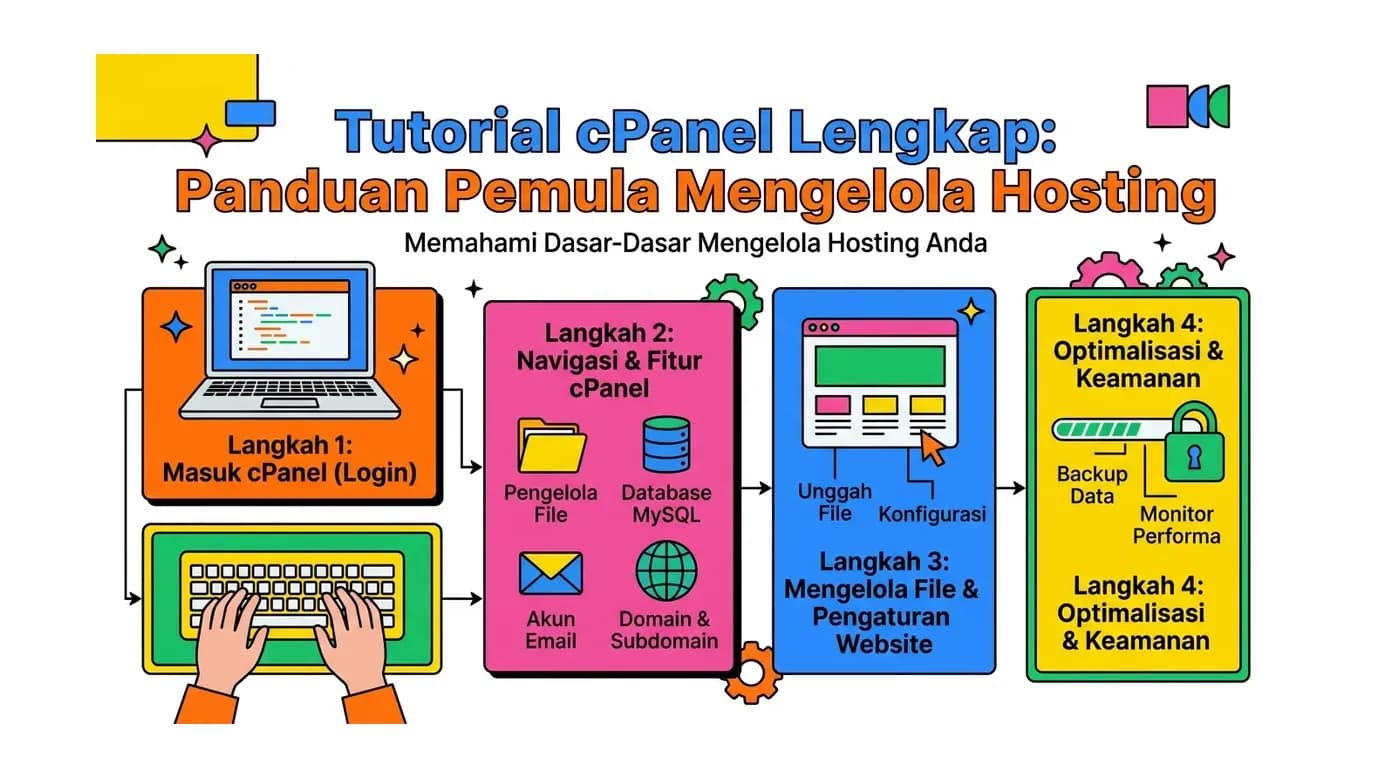
Tutorial cPanel Lengkap: Panduan Pemula Mengelola Hosting
Tutorial cPanel lengkap untuk pemula. Pelajari cara login, mengelola file, membuat email, database, subdomain, backup, dan semua fitur penting cPanel untuk mengelola hosting Anda dengan mudah.
Baca Selengkapnya→Butuh Hosting untuk Website Anda?
Dapatkan hosting cepat, aman, dan terpercaya dengan harga terjangkau. Gratis domain, SSL, dan support 24/7.
Jangan Ketinggalan Promo!
Subscribe newsletter kami dan dapatkan diskon hingga 50% untuk pembelian pertama kamu.
Gratis, tanpa spam. Dengan subscribe, kamu setuju menerima email tips dari Hosting Ekspres. Bisa berhenti kapan saja.