Cara Install Laravel di Hosting cPanel: Panduan Lengkap 2026

Cara Install Laravel di Hosting cPanel: Panduan Lengkap untuk Developer Indonesia
Cara install Laravel di hosting cPanel adalah salah satu tantangan yang sering dihadapi developer PHP Indonesia. Laravel adalah framework PHP paling populer di dunia dengan ekosistem yang sangat kaya - namun cara instalasinya di shared hosting sedikit berbeda dengan instalasi di lokal menggunakan XAMPP atau Laravel Sail. Ada beberapa langkah khusus yang harus dilakukan agar aplikasi Laravel bisa berjalan sempurna di shared hosting.
Perbedaan utama terletak pada struktur folder Laravel yang memiliki folder public sebagai document root, sementara shared hosting biasanya menggunakan folder public_html. Selain itu, Anda perlu memastikan versi PHP yang sesuai, mengkonfigurasi database MySQL, dan mengatur permission file yang tepat.
Panduan ini mencakup seluruh proses cara install Laravel di hosting cPanel secara rinci - mulai dari persiapan, upload file, konfigurasi database, hingga mengatasi masalah yang paling umum ditemui. Ikuti langkah demi langkah dan aplikasi Laravel Anda akan online dalam waktu singkat.
Persyaratan Hosting untuk Menjalankan Laravel
Sebelum memulai cara install Laravel di hosting cPanel, pastikan paket hosting Anda memenuhi persyaratan minimum berikut:

| Komponen | Minimum | Rekomendasi |
|---|---|---|
| PHP | PHP 8.1 | PHP 8.2 atau 8.3 |
| Database | MySQL 5.7 | MySQL 8.0 / MariaDB 10.6+ |
| PHP Extensions | BCMath, Ctype, JSON, Mbstring, OpenSSL, PDO, Tokenizer, XML | Semua extension di kolom minimum + GD, Zip, Fileinfo |
| Composer | Dibutuhkan (via SSH atau upload manual vendor) | Akses SSH untuk jalankan Composer di server |
| Storage | 200 MB (project dasar) | 1 GB+ untuk project dengan banyak dependensi |
Metode Install Laravel di Hosting cPanel
Ada dua metode utama cara install Laravel di hosting cPanel. Pilih sesuai dengan akses yang Anda miliki:
- Metode A: Upload folder project Laravel yang sudah lengkap (termasuk folder vendor) dari komputer lokal - cocok untuk semua hosting, tidak butuh SSH
- Metode B: Upload project tanpa folder vendor, lalu jalankan Composer di server via SSH - lebih efisien, butuh akses SSH
Panduan ini mencakup kedua metode. Namun sebelum itu, mari pastikan project Laravel Anda sudah siap di komputer lokal.
Persiapan Project Laravel di Komputer Lokal
Sebelum upload ke hosting, pastikan project Laravel Anda sudah berjalan dengan baik di lokal:
1. Buat Project Baru atau Gunakan Project yang Ada
# Buat project Laravel baru (di komputer lokal)
composer create-project laravel/laravel nama-project

# Atau install Laravel 11 via Laravel Installer
composer global require laravel/installer
laravel new nama-project
2. Pastikan Aplikasi Berjalan di Lokal
cd nama-project
cp .env.example .env
php artisan key:generate
php artisan serve
# Buka http://localhost:8000 - pastikan halaman Laravel muncul
3. Build Assets (Jika Menggunakan Vite/Mix)
npm install
npm run build
Cara Install Laravel di Hosting cPanel: Panduan Step-by-Step
Langkah 1: Buat Database MySQL di cPanel
Aplikasi Laravel membutuhkan database. Ikuti langkah ini:
- Login ke cPanel hosting Anda
- Buka menu MySQL Databases di seksi Databases
- Di bagian Create New Database, ketik nama database (contoh:
laravel_app) - Klik Create Database
- Scroll ke MySQL Users → Add New User
- Isi username (contoh:
laravel_user) dan password yang kuat - Klik Create User
- Di bagian Add User to Database, pilih user dan database yang baru dibuat
- Klik Add, centang ALL PRIVILEGES, klik Make Changes
- Catat: nama database lengkap (dengan prefix), username lengkap (dengan prefix), dan password
Langkah 2: Upload File Laravel ke Hosting
Cara upload Laravel ke hosting ada dua pilihan:
Opsi A: Compress dan Upload via File Manager cPanel
- Di komputer lokal, compress seluruh folder project Laravel menjadi file
.zip - Di cPanel, buka File Manager
- Navigasi ke folder
public_html(atau subdomain/subdirectory jika tidak di root domain) - Klik Upload dan upload file .zip tadi
- Setelah upload selesai, klik kanan file .zip → Extract
- Pastikan hasilnya adalah folder project berada di
public_html(bukanpublic_html/nama-project/nama-project)
Opsi B: Upload via FTP
- Gunakan aplikasi FTP seperti FileZilla
- Koneksikan ke server FTP hosting Anda (host, username, password FTP ada di cPanel → FTP Accounts)
- Upload seluruh isi folder project Laravel ke
public_html - Untuk project yang besar, compress dulu menjadi .zip dan upload via File Manager lebih cepat
vendor (untuk menghemat waktu upload), Anda harus menjalankan composer install --no-dev di server via SSH setelah upload. Jika tidak ada akses SSH, pastikan folder vendor ikut diupload.
Langkah 3: Atur Struktur Folder Laravel di cPanel
Ini adalah langkah paling kritis dalam cara install Laravel di hosting cPanel. Laravel dirancang dengan folder public sebagai document root, bukan seluruh project. Jika dibiarkan default, user bisa mengakses file sensitif seperti .env.
Ada dua solusi:
Solusi 1: Pindahkan Isi Folder Public ke public_html (Direkomendasikan untuk Shared Hosting)
- Di cPanel File Manager, buka folder project Laravel Anda yang sudah diupload
- Masuk ke folder
publicdi dalam project - Pilih semua file dan folder di dalam
public(index.php, .htaccess, assets, dll) - Pindahkan (Move) semua file tersebut ke
public_html - Edit file
index.phpyang kini ada dipublic_htmluntuk memperbarui path ke project:
<?php
// Ubah baris ini (sesuaikan nama folder project Anda):
require __DIR__.'/../nama-folder-project/vendor/autoload.php';

$app = require_once __DIR__.'/../nama-folder-project/bootstrap/app.php';

$app->bind('path.public', function() {
    return __DIR__;
});
Solusi 2: Gunakan Symlink atau Ubah Document Root (Perlu Akses cPanel Lanjutan)
Jika domain Anda dikelola di cPanel dan memungkinkan mengubah document root, Anda bisa mengubahnya langsung ke public_html/nama-project/public. Cara ini lebih bersih namun tidak semua hosting mengizinkannya di shared hosting.
Langkah 4: Konfigurasi File .env
File .env adalah file konfigurasi utama Laravel. Edit file ini via File Manager cPanel:
- Di cPanel File Manager, temukan file
.envdi folder project Laravel Anda - Klik kanan → Edit
- Update konfigurasi berikut:
APP_NAME="Nama Aplikasi Anda"
APP_ENV=production
APP_KEY=                    # Akan diisi nanti
APP_DEBUG=false             # WAJIB false di production!
APP_URL=https://domain-anda.com

LOG_CHANNEL=stack
LOG_LEVEL=error

DB_CONNECTION=mysql
DB_HOST=localhost
DB_PORT=3306
DB_DATABASE=cpaneluser_laravel_app   # nama database lengkap dengan prefix
DB_USERNAME=cpaneluser_laravel_user  # username MySQL lengkap dengan prefix
DB_PASSWORD=password_mysql_anda

CACHE_DRIVER=file
SESSION_DRIVER=file
QUEUE_CONNECTION=syncAPP_DEBUG=false di production! Jika APP_DEBUG=true, error detail aplikasi (termasuk informasi sensitif seperti konfigurasi server dan isi .env) bisa terekspos ke publik saat terjadi error.
Langkah 5: Generate Application Key
Laravel membutuhkan APP_KEY untuk enkripsi. Jika hosting mendukung SSH:
cd /path/ke/folder/project
php artisan key:generate
Jika tidak ada akses SSH, generate key secara manual:
- Di komputer lokal, jalankan:
php artisan key:generate --show - Salin output key yang dihasilkan (formatnya:
base64:xxxxx...) - Paste ke file
.envdi server pada barisAPP_KEY=
Langkah 6: Jalankan Migrasi Database
Jalankan migrasi untuk membuat struktur tabel di database:
Via SSH (disarankan):
cd /path/ke/folder/project
php artisan migrate --force
# --force diperlukan di environment production
Jika tidak ada akses SSH, gunakan phpMyAdmin untuk import file SQL secara manual (buat file SQL dari database lokal via php artisan schema:dump atau export manual).
Langkah 7: Atur Permission Folder
Folder storage dan bootstrap/cache harus bisa ditulis oleh web server:
# Via SSH:
chmod -R 755 storage
chmod -R 755 bootstrap/cache

# Atau via cPanel File Manager:
# Klik kanan folder storage → Change Permissions → 755
# Lakukan hal sama untuk bootstrap/cache
Langkah 8: Konfigurasi PHP Version di cPanel
- Di cPanel, buka Select PHP Version atau MultiPHP Manager
- Pilih domain/folder yang berisi project Laravel
- Ubah versi PHP ke 8.1, 8.2, atau 8.3
- Pastikan extension berikut aktif:
mbstring,openssl,pdo_mysql,xml,bcmath,json,tokenizer,ctype - Klik Apply
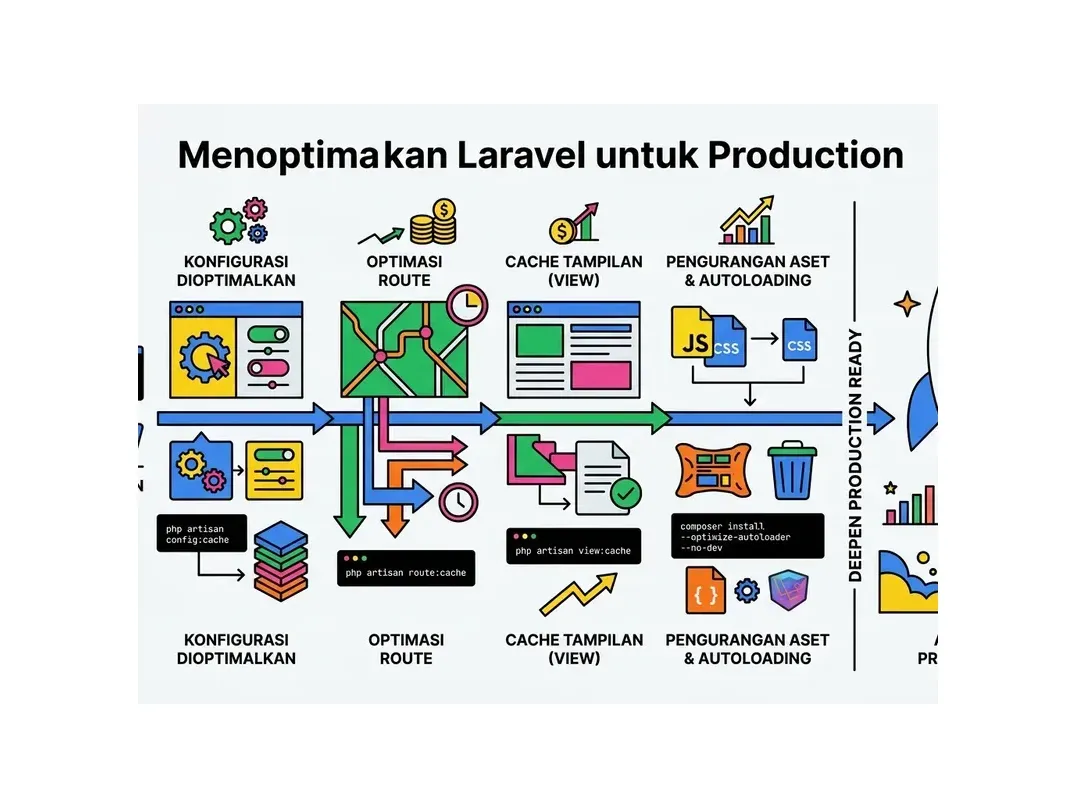
Mengoptimalkan Laravel untuk Production
Setelah berhasil cara install Laravel di hosting cPanel, jalankan optimasi berikut untuk performa terbaik:
# Via SSH - jalankan semua perintah optimasi Laravel:

# Cache konfigurasi (mempercepat loading config)
php artisan config:cache

# Cache route (mempercepat routing)
php artisan route:cache

# Cache view (mempercepat rendering blade)
php artisan view:cache

# Optimize autoloader Composer
composer install --optimize-autoloader --no-dev

# Jalankan semua cache sekaligus
php artisan optimize.env atau file konfigurasi, jalankan php artisan config:clear dan php artisan config:cache kembali agar perubahan teraplikasi.
Troubleshooting: Masalah Umum Install Laravel di cPanel
Error 500 Internal Server Error
Penyebab paling umum dan solusinya:
- APP_KEY kosong: Pastikan APP_KEY di .env sudah terisi. Generate dengan
php artisan key:generate - Permission storage folder salah: Set permission
storagedanbootstrap/cacheke 755 - Versi PHP tidak sesuai: Pastikan PHP 8.1+ aktif di cPanel
- Extension PHP kurang: Aktifkan semua extension yang dibutuhkan Laravel di PHP Selector cPanel
Untuk melihat detail error, sementara ubah APP_DEBUG=true dan APP_ENV=local di .env, reload halaman, catat errornya, lalu kembalikan ke production settings.
Error "No input file specified"
Ini biasanya terjadi karena file index.php tidak ditemukan di document root, atau path di index.php mengarah ke folder yang salah. Periksa:
- Apakah file index.php ada di folder yang menjadi document root domain?
- Apakah path
require __DIR__.'/vendor/autoload.php'di index.php sudah benar?
Error Database Connection
# Pastikan konfigurasi .env sudah benar:
DB_HOST=localhost
DB_DATABASE=cpaneluser_namadb   # harus lengkap dengan prefix username
DB_USERNAME=cpaneluser_namauser # harus lengkap dengan prefix username
DB_PASSWORD=password_yang_benar
Error 404 pada Route Selain Homepage
Ini adalah masalah konfigurasi .htaccess. Pastikan file .htaccess dari folder public Laravel sudah ada di folder yang sama dengan index.php (di document root). Juga pastikan mod_rewrite aktif di server. Isi .htaccess Laravel standar:
<IfModule mod_rewrite.c>
    <IfModule mod_negotiation.c>
        Options -MultiViews -Indexes
    </IfModule>

    RewriteEngine On

    # Handle Authorization Header
    RewriteCond %{HTTP:Authorization} .
    RewriteRule .* - [E=HTTP_AUTHORIZATION:%{HTTP:Authorization}]

    # Redirect Trailing Slashes If Not A Folder...
    RewriteCond %{REQUEST_FILENAME} !-d
    RewriteCond %{REQUEST_URI} (.+)/$
    RewriteRule ^ %1 [L,R=301]

    # Send Requests To Front Controller...
    RewriteCond %{REQUEST_FILENAME} !-d
    RewriteCond %{REQUEST_FILENAME} !-f
    RewriteRule ^ index.php [L]
</IfModule>Tips Deploy Laravel di Shared Hosting agar Lebih Mudah
Beberapa praktik terbaik yang akan menghemat waktu Anda:
1. Gunakan Git untuk Deployment
Jika hosting mendukung SSH dan Git, Anda bisa deploy dengan cara yang jauh lebih efisien:
# Di server via SSH
cd public_html
git clone https://github.com/username/nama-repo.git .

# Install dependencies
composer install --no-dev --optimize-autoloader

# Setup environment
cp .env.example .env
php artisan key:generate
# Edit .env sesuai konfigurasi server

# Migrasi dan optimasi
php artisan migrate --force
php artisan optimize
2. Excludes folder vendor dari Version Control
Pastikan vendor/ ada di .gitignore - jangan commit folder vendor ke Git. Selalu jalankan composer install di server setelah pull kode terbaru.
3. Script Deployment Otomatis
Buat file deploy.sh di server untuk mempermudah update:
#!/bin/bash
cd /path/ke/project
git pull origin main
composer install --no-dev --optimize-autoloader
php artisan migrate --force
php artisan optimize
echo "Deploy selesai!"
Hosting cPanel Siap untuk Laravel!
Hosting Indonesia dengan PHP 8.3, MySQL, SSH access, dan dukungan teknis 24/7 dalam Bahasa Indonesia. Deploy Laravel Anda dalam hitungan menit.
Lihat Paket HostingFAQ: Pertanyaan Umum Cara Install Laravel di Hosting cPanel
Kesimpulan: Laravel di Hosting cPanel Bukan Hal yang Sulit
Cara install Laravel di hosting cPanel memang memiliki beberapa langkah yang lebih teknis dibanding menginstall WordPress, namun bukan sesuatu yang tidak bisa dilakukan. Dengan mengikuti panduan ini langkah demi langkah - menyiapkan database, mengupload file, mengkonfigurasi .env, mengatur struktur folder, dan memverifikasi PHP settings - Anda dapat menjalankan aplikasi Laravel di shared hosting dengan baik.
Kunci kesuksesan install Laravel di cPanel ada pada tiga hal: memahami struktur folder Laravel (terutama peran folder public), mengkonfigurasi file .env dengan benar, dan memastikan versi PHP serta extension yang diperlukan sudah aktif di hosting.
Untuk pengembangan yang lebih serius dengan traffic yang lebih tinggi, pertimbangkan untuk pindah ke VPS yang memberikan kontrol penuh atas konfigurasi server. Namun untuk project kecil-menengah, shared hosting dengan konfigurasi yang tepat sudah sangat cukup untuk menjalankan aplikasi Laravel dengan baik.
Siap deploy Laravel? HostingEkspres menyediakan hosting dengan PHP 8.3, MySQL 8, SSH access, dan cPanel terbaru - semua yang Anda butuhkan untuk menjalankan aplikasi Laravel dengan performa optimal. Support teknis kami siap membantu 24/7 dalam Bahasa Indonesia.
Pertanyaan Umum (FAQ)
Apakah Laravel bisa diinstall di shared hosting tanpa akses SSH?
Ya, dengan mengupload seluruh project termasuk folder vendor dari lokal. APP_KEY bisa di-generate di lokal dan disalin ke .env server. Namun akses SSH sangat direkomendasikan untuk kemudahan pengelolaan.
Kenapa muncul error Class not found setelah upload ke hosting?
Biasanya karena folder vendor tidak lengkap, autoloader belum diregenerasi (jalankan composer dump-autoload), cache lama (php artisan config:clear), atau versi PHP server berbeda dengan lokal.
Bagaimana cara menjalankan php artisan di hosting tanpa SSH?
Gunakan Terminal web-based di cPanel jika tersedia, lakukan operasi secara manual (migrasi via phpMyAdmin, generate key di lokal), atau pilih hosting yang menyediakan akses SSH.
Berapa ukuran storage yang dibutuhkan untuk install Laravel?
Instalasi dasar membutuhkan 30-50 MB untuk vendor, total 100-200 MB untuk project sederhana. Project dengan banyak package bisa mencapai 300-500 MB. Rekomendasikan minimal 500 MB storage tersedia.
Mengapa website Laravel terasa lambat di shared hosting?
Penyebab umum: cache belum aktif (jalankan php artisan optimize), APP_DEBUG masih true, N+1 query problem, resource shared hosting terbatas, atau PHP OPcache belum aktif.
Artikel Terkait
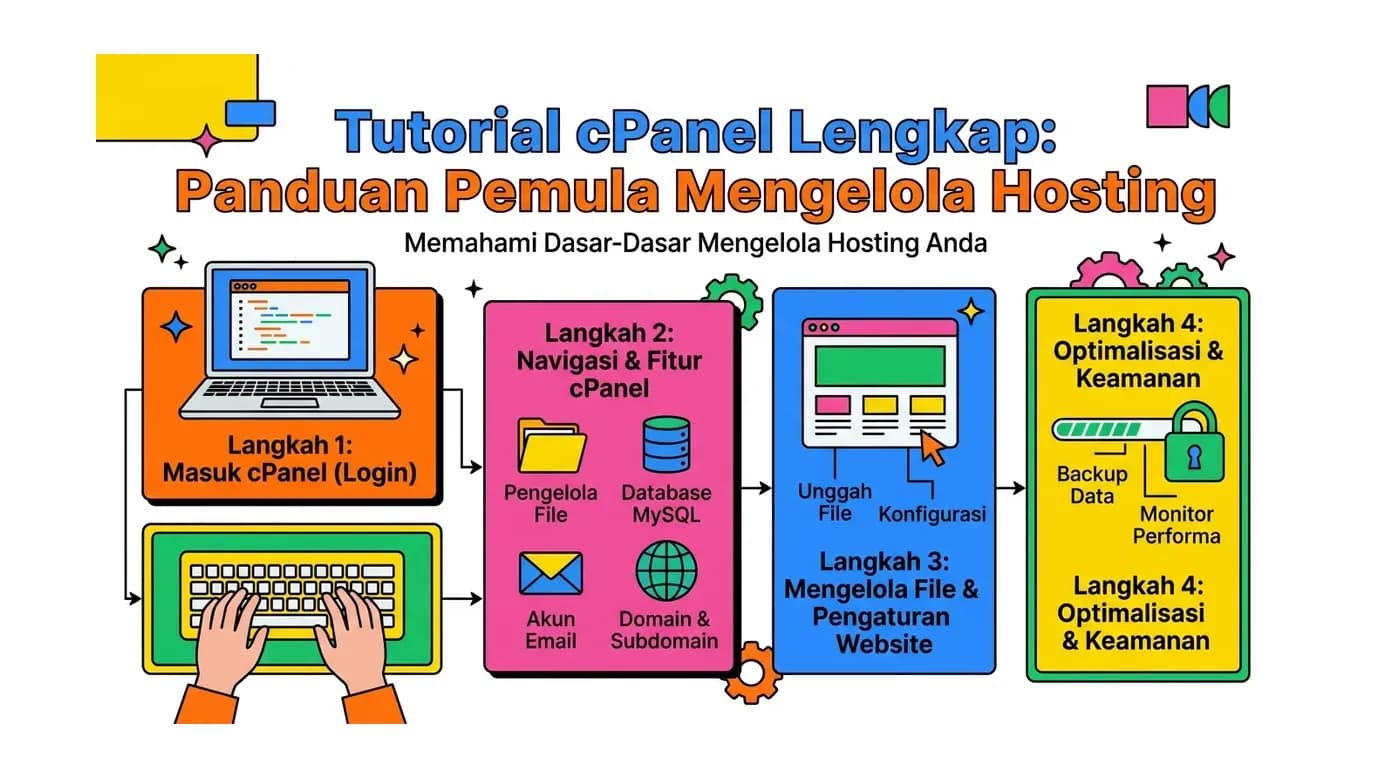
Tutorial cPanel Lengkap: Panduan Pemula Mengelola Hosting
Tutorial cPanel lengkap untuk pemula. Pelajari cara login, mengelola file, membuat email, database, subdomain, backup, dan semua fitur penting cPanel untuk mengelola hosting Anda dengan mudah.
Baca Selengkapnya→
Cara Membuat Database MySQL di cPanel: Panduan Lengkap untuk Pemula
Panduan lengkap cara membuat database MySQL di cPanel dari nol. Pelajari cara membuat database, user MySQL, mengatur privileges, menggunakan phpMyAdmin, import & export database dengan mudah.
Baca Selengkapnya→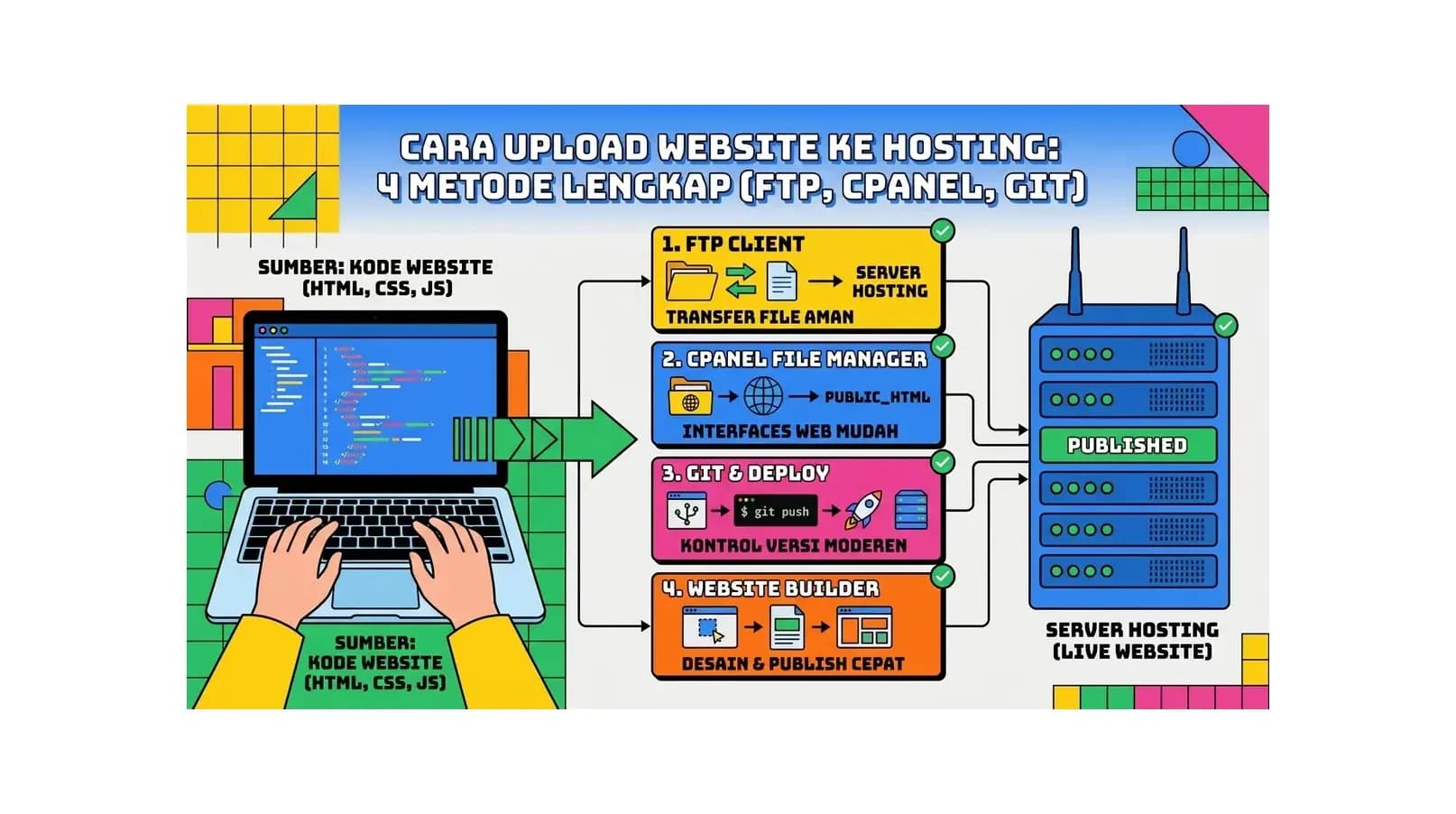
Cara Upload Website ke Hosting: 4 Metode Lengkap (FTP, cPanel, Git)
Panduan lengkap cara upload website ke hosting dengan 4 metode: cPanel File Manager, FTP FileZilla, Git deployment, dan SSH. Cocok untuk pemula hingga developer profesional. Dilengkapi troubleshooting dan tips praktis.
Baca Selengkapnya→Butuh Hosting untuk Website Anda?
Dapatkan hosting cepat, aman, dan terpercaya dengan harga terjangkau. Gratis domain, SSL, dan support 24/7.
Jangan Ketinggalan Promo!
Subscribe newsletter kami dan dapatkan diskon hingga 50% untuk pembelian pertama kamu.
Gratis, tanpa spam. Dengan subscribe, kamu setuju menerima email tips dari Hosting Ekspres. Bisa berhenti kapan saja.