Cara Install WordPress di Subdomain cPanel: Panduan Step by Step
Mengapa Install WordPress di Subdomain?
Cara install WordPress di subdomain adalah keahlian penting bagi siapa pun yang ingin mengelola beberapa situs web dalam satu akun hosting. Subdomain memungkinkan Anda menjalankan instalasi WordPress yang sepenuhnya terpisah dari website utama - dengan database, tema, plugin, dan konten yang independen - tanpa perlu membeli domain baru atau paket hosting tambahan.
Contoh penggunaan subdomain yang umum: blog.tokobatik.com untuk bagian blog, toko.portofolio.com untuk toko online, dev.namadomain.com untuk lingkungan pengembangan sebelum diterapkan ke domain utama, atau demo.agencyweb.com untuk menampilkan demo kepada klien. Semua ini bisa berjalan di satu akun hosting dengan cara install WordPress di subdomain yang tepat.
Panduan ini akan memandu Anda dari awal hingga akhir - mulai dari membuat subdomain di cPanel, mengonfigurasi instalasi via Softaculous, hingga langkah-langkah konfigurasi awal setelah WordPress berhasil terpasang di subdomain Anda.
Persiapan Sebelum Mulai
Sebelum melakukan cara install WordPress di subdomain, pastikan kondisi berikut sudah terpenuhi agar proses berjalan mulus:
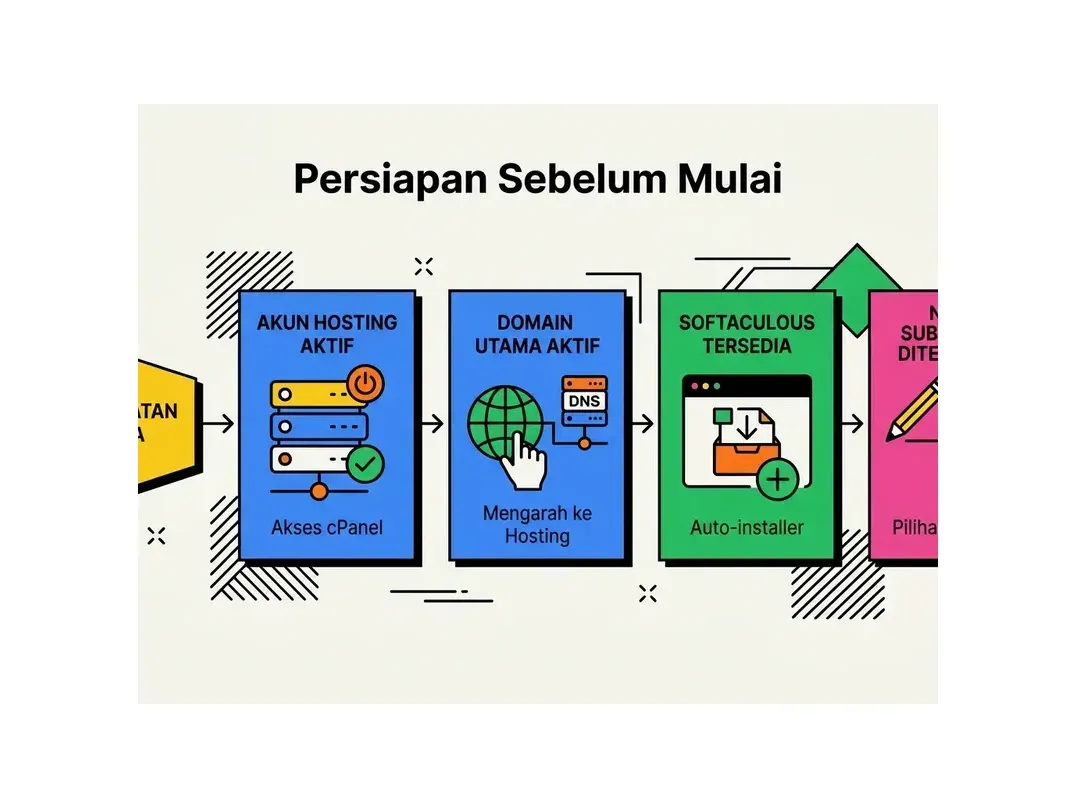
- Akun hosting aktif dengan cPanel: Pastikan paket hosting Anda sudah aktif dan Anda memiliki akses ke cPanel. Simpan username dan password cPanel yang dikirimkan via email oleh HostingEkspres.
- Domain utama sudah aktif dan mengarah ke hosting: Subdomain merupakan bagian dari domain utama, jadi domain induk harus sudah aktif dan nameserver-nya mengarah ke server hosting Anda.
- Softaculous tersedia di cPanel: Sebagian besar hosting cPanel berkualitas menyertakan Softaculous. HostingEkspres menyertakan Softaculous di semua paket hosting.
- Nama subdomain yang sudah ditentukan: Putuskan nama subdomain sebelum memulai, misalnya "blog", "toko", "dev", atau "demo".
Langkah 1: Buat Subdomain di cPanel
Langkah pertama dalam cara install WordPress di subdomain adalah membuat subdomain itu sendiri di cPanel. Subdomain tidak bisa digunakan sebelum didaftarkan terlebih dahulu.
Cara Membuat Subdomain via cPanel
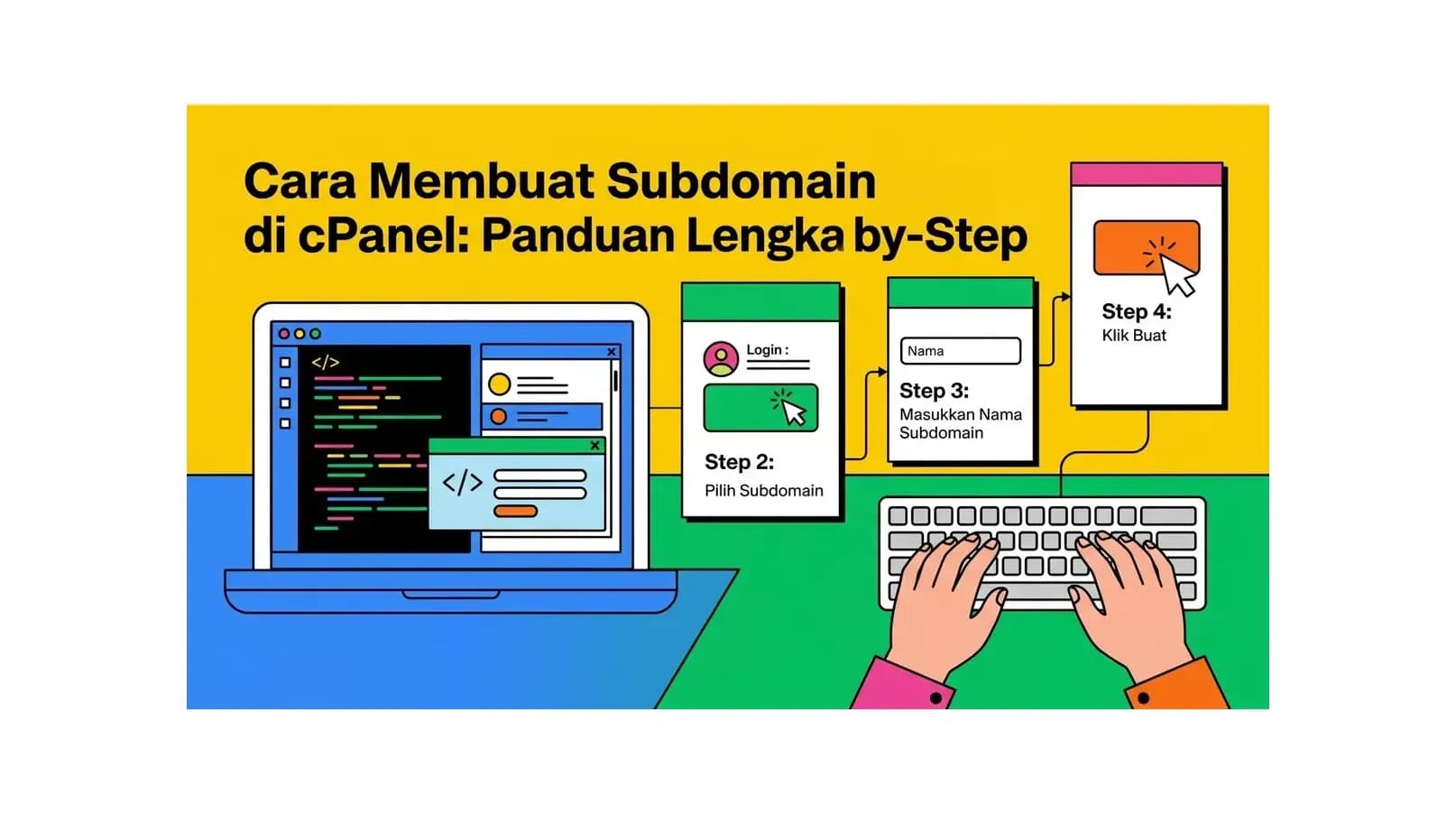
- Login ke cPanel melalui
namadomain.com/cpanelataunamadomain.com:2083. Masukkan username dan password cPanel Anda. - Cari menu Domains di halaman utama cPanel. Klik pada Domains atau di beberapa versi cPanel lama, cari menu Subdomains.
- Klik tombol Create A New Domain atau di antarmuka lama, isi field Subdomain dengan nama subdomain yang diinginkan, misalnya
blog. - Pilih domain induk dari dropdown di sebelah kanan field subdomain. Misalnya, jika domain utama Anda adalah
tokobatik.com, maka subdomain yang akan dibuat adalahblog.tokobatik.com. - Document Root akan terisi otomatis, biasanya berupa
public_html/blog. Ini adalah folder di server tempat file WordPress subdomain akan disimpan. Anda bisa mengubahnya jika perlu, tapi biarkan default untuk kemudahan. - Klik Create atau Submit. Subdomain akan langsung aktif dan folder document root-nya akan dibuat secara otomatis.
Setelah subdomain berhasil dibuat, biasanya tidak perlu menunggu propagasi DNS karena subdomain menggunakan nameserver yang sama dengan domain induk. Namun dalam beberapa kasus, mungkin perlu menunggu beberapa menit hingga subdomain bisa diakses.
Langkah 2: Install WordPress di Subdomain via Softaculous
Setelah subdomain siap, saatnya melakukan cara install WordPress di subdomain menggunakan Softaculous - metode tercepat dan termudah yang menangani semua proses teknis secara otomatis.
Membuka Softaculous di cPanel
Dari halaman utama cPanel, cari ikon Softaculous Apps Installer di seksi Software atau Web Applications. Bisa juga dengan mengetik "Softaculous" di kotak pencarian cPanel. Klik ikon tersebut untuk membuka dashboard Softaculous.
Di dashboard Softaculous, Anda akan melihat berbagai kategori aplikasi. Klik ikon WordPress yang ada di bagian atas atau dalam kategori Blogs. Anda juga bisa menggunakan fitur pencarian Softaculous untuk menemukan WordPress dengan cepat.
Konfigurasi Instalasi WordPress di Subdomain
Klik tombol Install Now di halaman WordPress Softaculous. Anda akan dibawa ke halaman konfigurasi instalasi. Isi setiap bagian dengan teliti:
Software Setup - Bagian Terpenting
- Choose Protocol: Pilih
https://jika SSL sudah aktif untuk subdomain Anda. Jika belum, pilihhttp://dulu dan aktifkan SSL setelah instalasi selesai. HostingEkspres menyediakan SSL gratis untuk domain dan subdomain. - Choose Domain: Ini adalah kunci dari cara install WordPress di subdomain. Klik dropdown dan pilih subdomain yang baru Anda buat, misalnya
blog.tokobatik.com. Jika subdomain tidak muncul, tunggu beberapa menit dan refresh halaman Softaculous. - In Directory: Biarkan kosong agar WordPress terinstall langsung di root subdomain. Jangan isi dengan nama folder apapun kecuali Anda memang ingin WordPress berada di subfolder subdomain.
Site Settings
- Site Name: Nama website yang akan berjalan di subdomain ini. Bisa berbeda dari nama website utama Anda.
- Site Description: Tagline atau deskripsi singkat website di subdomain.
Admin Account
- Admin Username: Buat username yang unik. Hindari penggunaan "admin" karena mudah ditebak oleh bot berbahaya.
- Admin Password: Gunakan password yang kuat - minimal 12 karakter dengan kombinasi huruf besar, huruf kecil, angka, dan simbol.
- Admin Email: Masukkan email aktif untuk notifikasi dan pemulihan akses WordPress.
Choose Language
Pilih Indonesian untuk antarmuka admin dalam Bahasa Indonesia, atau biarkan English jika lebih nyaman.
Advanced Options
Di bagian ini, perhatikan beberapa pengaturan penting:
- Database Name: Softaculous akan membuat database baru secara otomatis. Nama database akan berbeda dari database instalasi WordPress lainnya - ini yang membuat setiap instalasi benar-benar independen.
- Automated Backups: Aktifkan dan pilih frekuensi backup. Sangat direkomendasikan untuk mengaktifkan backup otomatis.
- Auto Upgrade: Pertimbangkan untuk mengaktifkan upgrade otomatis untuk update keamanan minor.
Proses Instalasi
Setelah semua konfigurasi selesai, gulir ke bawah dan klik tombol Install. Softaculous akan memulai proses instalasi yang mencakup: pembuatan database baru, konfigurasi file wp-config.php, instalasi tabel database WordPress, dan pengaturan akun admin.
Tunggu hingga progress bar mencapai 100% dan muncul pesan sukses dengan dua link penting:
- URL Website:
blog.tokobatik.com- tampilan depan website WordPress di subdomain - URL Admin:
blog.tokobatik.com/wp-admin- dashboard admin WordPress
Langkah 3: Instalasi Manual WordPress di Subdomain
Jika Softaculous tidak tersedia atau Anda ingin pemahaman lebih mendalam, cara install WordPress di subdomain bisa dilakukan secara manual. Metode ini membutuhkan lebih banyak langkah, tetapi hasilnya sama.
Proses Instalasi Manual Step by Step
- Download WordPress: Unduh file WordPress terbaru dari wordpress.org. Simpan file ZIP-nya.
- Buat database MySQL: Di cPanel, buka MySQL Databases. Buat database baru dengan nama yang mudah diingat (misalnya
blog_db). Buat user database baru dengan password kuat. Tambahkan user ke database dengan hak akses All Privileges. Catat: nama database, username database, dan password database. - Upload file WordPress ke folder subdomain: Buka File Manager di cPanel. Navigasi ke document root subdomain Anda, misalnya
public_html/blog. Upload file ZIP WordPress ke folder tersebut, lalu klik kanan dan pilih Extract. Jika file terekstrak ke subfolderwordpress, pindahkan semua isinya ke root folder subdomain (public_html/blog). - Konfigurasi wp-config.php: Di File Manager, temukan file
wp-config-sample.php, klik kanan dan pilih Rename, ganti namanya menjadiwp-config.php. Buka file tersebut dan edit baris berikut sesuai data database yang sudah dibuat:define('DB_NAME', 'nama_database');define('DB_USER', 'username_database');define('DB_PASSWORD', 'password_database');define('DB_HOST', 'localhost');
- Jalankan wizard instalasi WordPress: Buka
blog.namadomain.com/wp-admin/install.phpdi browser. Pilih bahasa, isi nama situs, username admin, password, dan email. Klik Install WordPress. - Login ke dashboard: Setelah instalasi selesai, klik tombol Log In dan masukkan kredensial admin yang baru dibuat.
Langkah 4: Aktivasi SSL untuk Subdomain
Langkah yang sering terlewatkan setelah cara install WordPress di subdomain adalah aktivasi SSL. Website tanpa SSL ditandai "Not Secure" oleh browser dan merugikan ranking di mesin pencari.
Cara Aktifkan SSL untuk Subdomain di cPanel
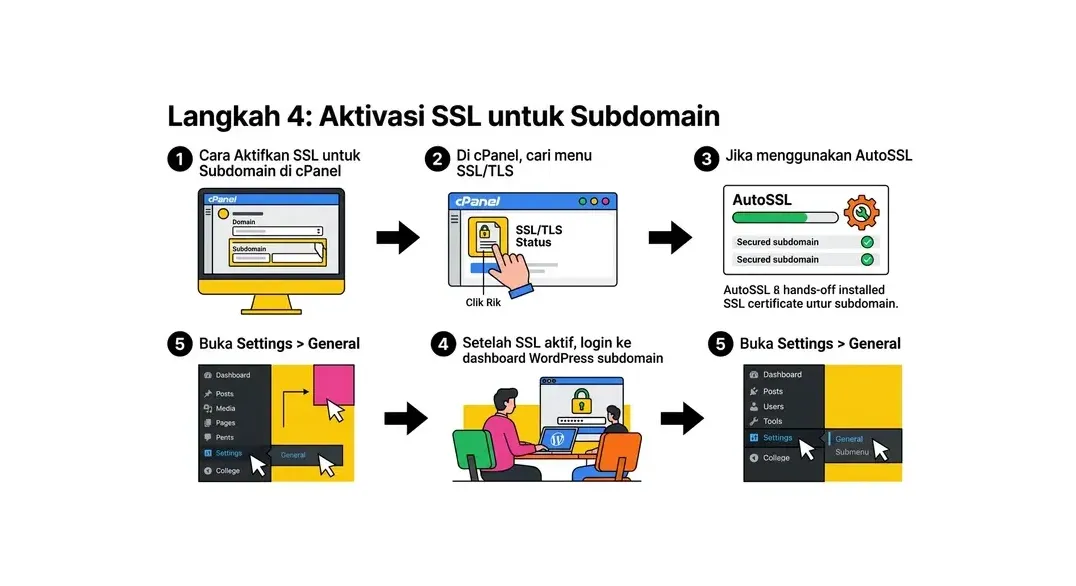
- Di cPanel, cari menu SSL/TLS atau Let's Encrypt SSL.
- Jika menggunakan AutoSSL (tersedia di HostingEkspres), klik tombol Run AutoSSL. AutoSSL akan secara otomatis mendeteksi subdomain Anda dan menginstall sertifikat SSL.
- Tunggu beberapa menit hingga sertifikat SSL berhasil diterbitkan untuk subdomain.
- Setelah SSL aktif, login ke dashboard WordPress subdomain. Buka Settings > General dan ubah WordPress Address dan Site Address dari
http://menjadihttps://. Klik Save Changes.
Konfigurasi Awal WordPress di Subdomain
Setelah cara install WordPress di subdomain selesai, lakukan beberapa konfigurasi dasar sebelum mulai mengisi konten:
Pengaturan Permalink
Buka Settings > Permalinks di dashboard WordPress dan pilih format Post name. Ini menghasilkan URL yang bersih dan SEO-friendly seperti blog.namadomain.com/judul-artikel. Klik Save Changes.
Hapus Konten Default
WordPress hadir dengan sampel konten yang tidak relevan. Hapus post "Hello World!", page "Sample Page", dan komentar contoh yang ada. Mulailah dengan halaman yang bersih.
Install Tema yang Sesuai
Pilih dan install tema yang sesuai dengan tujuan subdomain Anda. Jika subdomain untuk blog, tema seperti Astra atau GeneratePress sangat direkomendasikan karena ringan dan SEO-friendly. Jika untuk toko online, pertimbangkan tema yang kompatibel dengan WooCommerce.
Install Plugin Esensial
Pasang setidaknya tiga plugin penting: Yoast SEO untuk optimasi mesin pencari, plugin keamanan seperti Wordfence, dan plugin backup seperti UpdraftPlus.
Troubleshooting Masalah Umum
Berikut beberapa masalah yang mungkin muncul saat cara install WordPress di subdomain beserta solusinya:
Subdomain Tidak Muncul di Dropdown Softaculous
Jika subdomain yang baru dibuat tidak muncul di dropdown domain Softaculous, tunggu 5-10 menit dan refresh halaman. Jika masih tidak muncul, coba logout dari cPanel dan login kembali. Kadang diperlukan beberapa saat bagi sistem untuk mengenali subdomain baru.
Error 404 Setelah Instalasi
Pastikan document root subdomain sudah benar dan file WordPress sudah berada di folder yang tepat. Cek juga apakah file .htaccess ada di folder document root subdomain. Jika tidak ada, buka Settings > Permalinks di WordPress dan klik Save Changes untuk membuat ulang file .htaccess.
Database Connection Error
Periksa konfigurasi database di wp-config.php. Pastikan nama database, username, password, dan host sudah benar. Konfirmasi juga bahwa user database memiliki hak akses penuh ke database yang ditentukan.
Subdomain Menampilkan Halaman Kosong atau Index of
Artinya folder document root subdomain kosong atau tidak ada file index. Pastikan file WordPress sudah terupload dengan benar ke folder yang tepat. Navigasi ke folder di File Manager dan verifikasi keberadaan file seperti index.php, wp-config.php, dan folder wp-content.
Tips Mengelola Beberapa Instalasi WordPress
Memiliki beberapa instalasi WordPress di subdomain berbeda memerlukan strategi manajemen yang baik. Berikut tips agar pengelolaan tetap teratur:
- Gunakan nama yang deskriptif: Pilih nama subdomain yang jelas mencerminkan isinya, seperti
blog.,toko., ataudev.agar mudah diidentifikasi. - Atur jadwal backup terpisah: Setiap instalasi WordPress di subdomain membutuhkan backup independen. Aktifkan backup otomatis di Softaculous untuk setiap instalasi.
- Pantau update secara berkala: Setiap instalasi perlu diupdate secara independen. Jadwalkan waktu rutin untuk mengecek dan mengupdate WordPress core, tema, dan plugin di semua subdomain.
- Gunakan password yang berbeda: Meskipun merepotkan, gunakan password admin yang berbeda untuk setiap instalasi demi keamanan yang lebih baik.
Hosting dengan Subdomain Unlimited!
Buat subdomain sebanyak yang Anda butuhkan. Hosting cPanel dengan Softaculous, SSL gratis, dan support 24/7.
Lihat Paket HostingFAQ: Pertanyaan Umum tentang Install WordPress di Subdomain
Apakah WordPress di subdomain terpisah dari WordPress di domain utama?
Ya, sepenuhnya terpisah. Setiap instalasi WordPress di subdomain memiliki database sendiri, file WordPress sendiri, tema dan plugin sendiri, serta konten yang berbeda. Perubahan di satu instalasi tidak memengaruhi instalasi lainnya.
Berapa banyak subdomain yang bisa dibuat di satu hosting?
Tergantung pada paket hosting yang Anda gunakan. Beberapa paket membatasi jumlah subdomain, sementara paket hosting unlimited dari HostingEkspres mengizinkan pembuatan subdomain tanpa batas. Cek spesifikasi paket hosting Anda untuk memastikan.
Apakah subdomain bisa menggunakan SSL gratis?
Ya, Let's Encrypt SSL yang disediakan gratis oleh HostingEkspres mencakup domain dan subdomain. AutoSSL di cPanel HostingEkspres secara otomatis akan mendeteksi dan menginstall SSL untuk setiap subdomain yang Anda buat.
Bisakah subdomain WordPress dikemudian hari dipindah ke domain terpisah?
Ya, bisa. Prosesnya melibatkan ekspor konten WordPress dari subdomain, pembuatan instalasi WordPress baru di domain tujuan, dan impor konten. Anda juga perlu memperbarui semua URL internal dan mengatur redirect jika diperlukan agar tautan lama tetap berfungsi.
Apakah install WordPress di subdomain memengaruhi SEO domain utama?
Subdomain diperlakukan sebagai entitas terpisah oleh Google. Konten di subdomain tidak secara otomatis memberikan manfaat SEO ke domain utama atau sebaliknya. Jika ingin konten blog berkontribusi pada SEO domain utama, pertimbangkan menggunakan subdirektori (namadomain.com/blog) alih-alih subdomain (blog.namadomain.com).
Bagaimana jika lupa password admin WordPress di subdomain?
Klik tautan "Lost your password?" di halaman login WordPress subdomain (blog.namadomain.com/wp-login.php). Masukkan email admin dan ikuti instruksi reset password. Alternatifnya, reset password langsung via phpMyAdmin di cPanel dengan mengubah nilai di tabel wp_users pada database subdomain.
Artikel Terkait
Cara Membuat Subdomain di cPanel: Panduan Lengkap Step-by-Step
Panduan lengkap cara membuat subdomain di cPanel dengan mudah dan cepat. Pelajari apa itu subdomain, kapan menggunakannya, dan cara setting DNS subdomain untuk berbagai kebutuhan website Anda.
Baca Selengkapnya→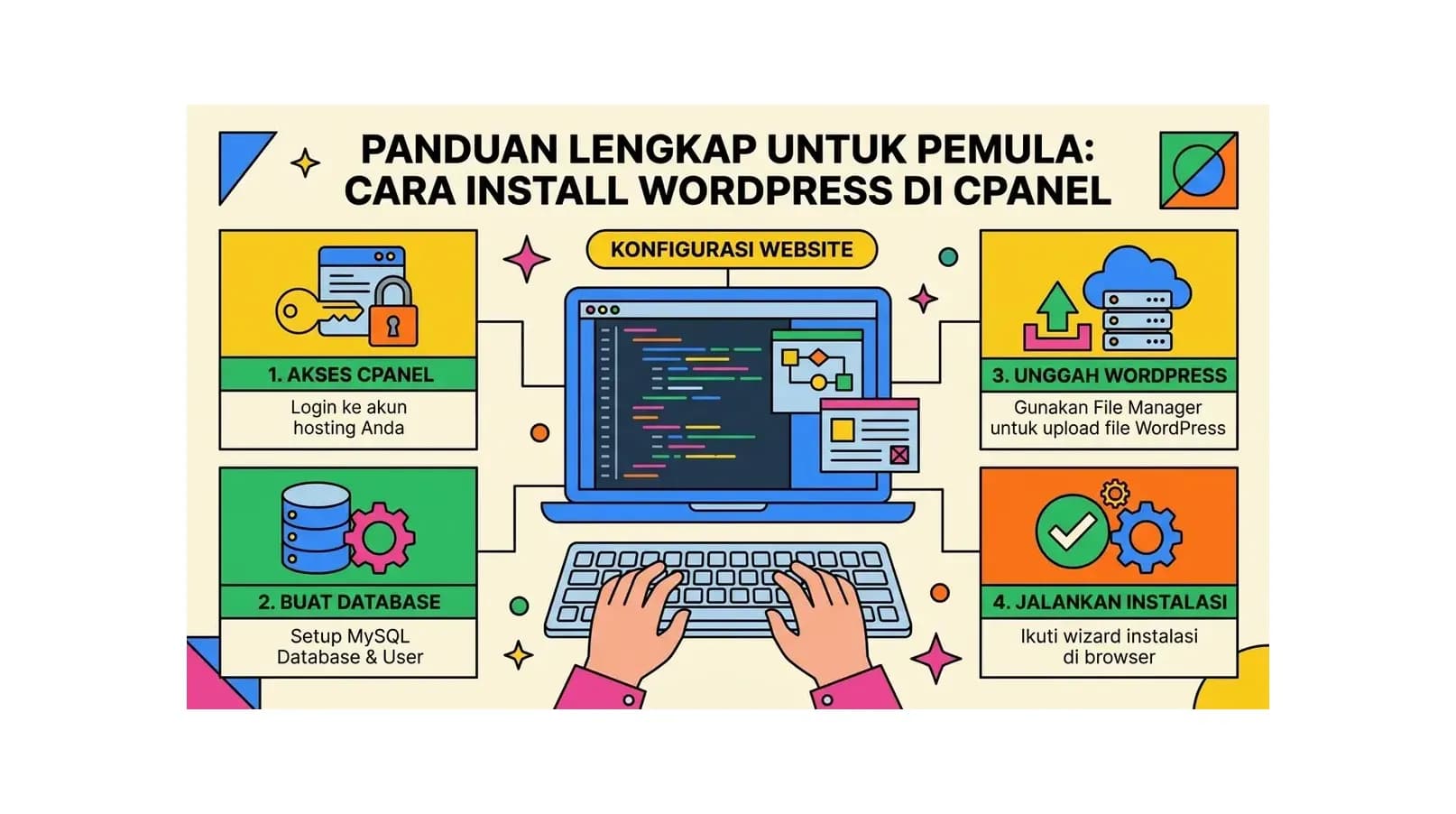
Cara Install WordPress di cPanel: Panduan Lengkap untuk Pemula
Panduan lengkap cara install WordPress di cPanel menggunakan Softaculous. Step-by-step mudah dipahami pemula, dari persiapan hosting hingga WordPress siap digunakan.
Baca Selengkapnya→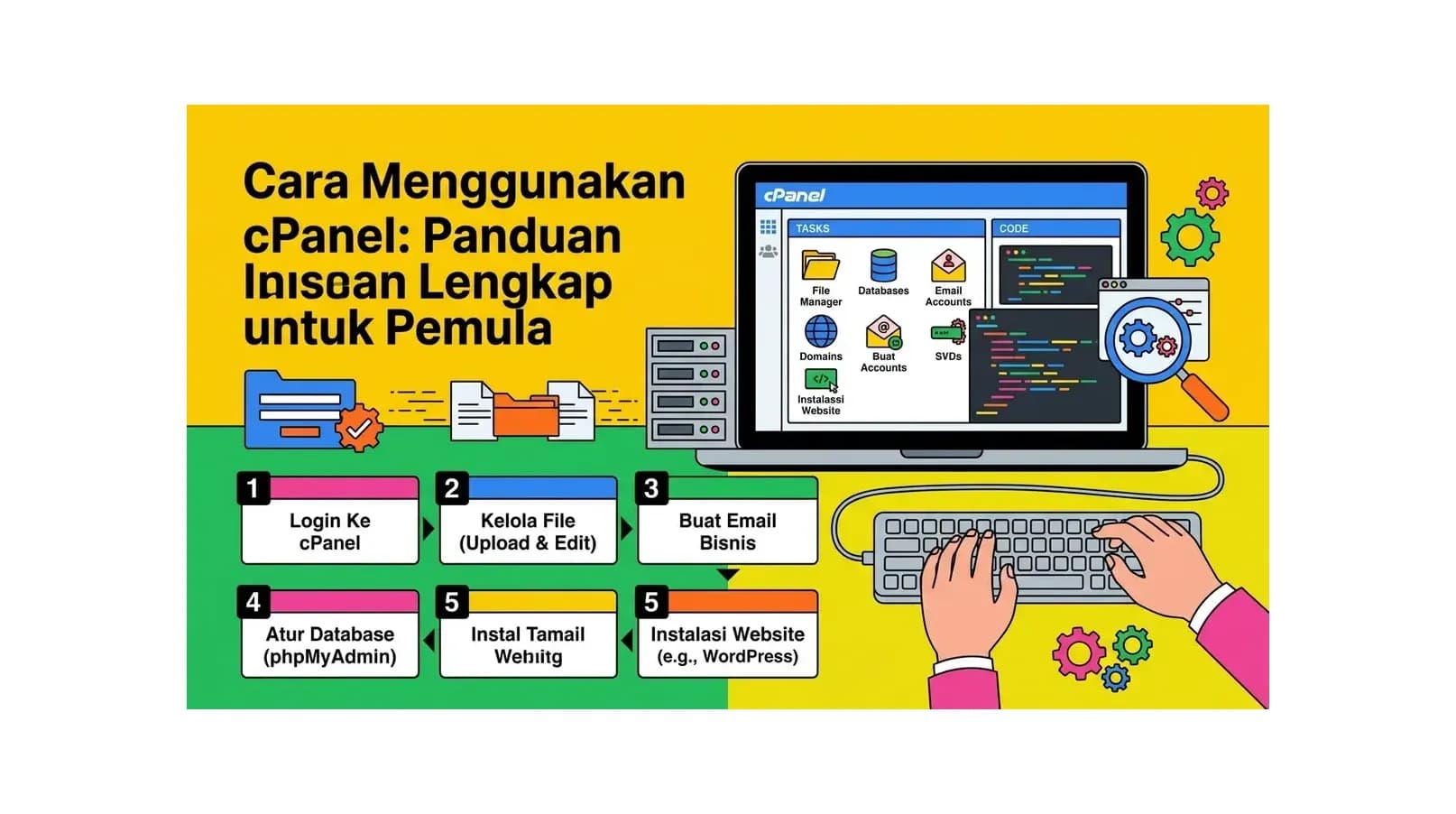
Cara Menggunakan cPanel: Panduan Lengkap untuk Pemula
Panduan lengkap cara menggunakan cPanel untuk mengelola hosting - dari login, File Manager, database MySQL, email hosting, SSL, hingga backup website. Cocok untuk pemula yang baru pertama kali menggunakan cPanel.
Baca Selengkapnya→Butuh Hosting untuk Website Anda?
Dapatkan hosting cepat, aman, dan terpercaya dengan harga terjangkau. Gratis domain, SSL, dan support 24/7.
Jangan Ketinggalan Promo!
Subscribe newsletter kami dan dapatkan diskon hingga 50% untuk pembelian pertama kamu.
Gratis, tanpa spam. Dengan subscribe, kamu setuju menerima email tips dari Hosting Ekspres. Bisa berhenti kapan saja.