Cara Membuat Email Bisnis Profesional dengan Domain Sendiri (2026)

Cara membuat email bisnis dengan domain sendiri dimulai dari tiga fondasi: domain aktif, layanan email hosting, dan konfigurasi DNS yang benar. Untuk pemula, jalur paling aman biasanya memakai email bawaan cPanel karena biayanya sudah termasuk dalam paket hosting dan pengaturannya bisa selesai tanpa coding.
Saya sengaja menempatkan checklist di artikel ini karena bagian yang sering bikin email bisnis bermasalah bukan pembuatan akunnya, melainkan detail kecil seperti MX record, SPF, DKIM, DMARC, signature, dan tes kirim-terima. Ikuti panduan ini berurutan agar alamat seperti halo@namabisnis.com terlihat profesional sekaligus lebih siap dipakai untuk komunikasi pelanggan.
Mengapa Email Bisnis dengan Domain Sendiri Itu Penting?
Email bisnis dengan domain sendiri adalah salah satu investasi terpenting yang bisa Anda lakukan untuk meningkatkan kredibilitas usaha. Di era digital yang semakin kompetitif, kesan pertama sangat menentukan, dan alamat email adalah salah satu hal pertama yang dilihat calon klien atau mitra bisnis Anda. Bayangkan perbedaan antara menerima proposal dari penjualan_toko123@gmail.com dibandingkan sales@tokoandalucia.com. Mana yang lebih meyakinkan?
Bagi calon pelanggan, email bisnis profesional sering menjadi sinyal bahwa usaha Anda dikelola serius, bukan sekadar akun pribadi yang dipakai untuk jualan. Email berbasis domain juga melindungi merek Anda, mempermudah pengelolaan komunikasi tim, dan memberikan kontrol penuh atas data perusahaan. Dalam panduan ini, Anda akan mempelajari cara membuat email bisnis dari nol, mulai dari memilih platform yang tepat hingga konfigurasi di berbagai perangkat.
Pilihan Platform untuk Membuat Email Bisnis
Sebelum memulai, penting untuk memahami berbagai pilihan platform yang tersedia. Setiap opsi memiliki kelebihan dan kekurangan tersendiri sesuai kebutuhan dan anggaran bisnis Anda.
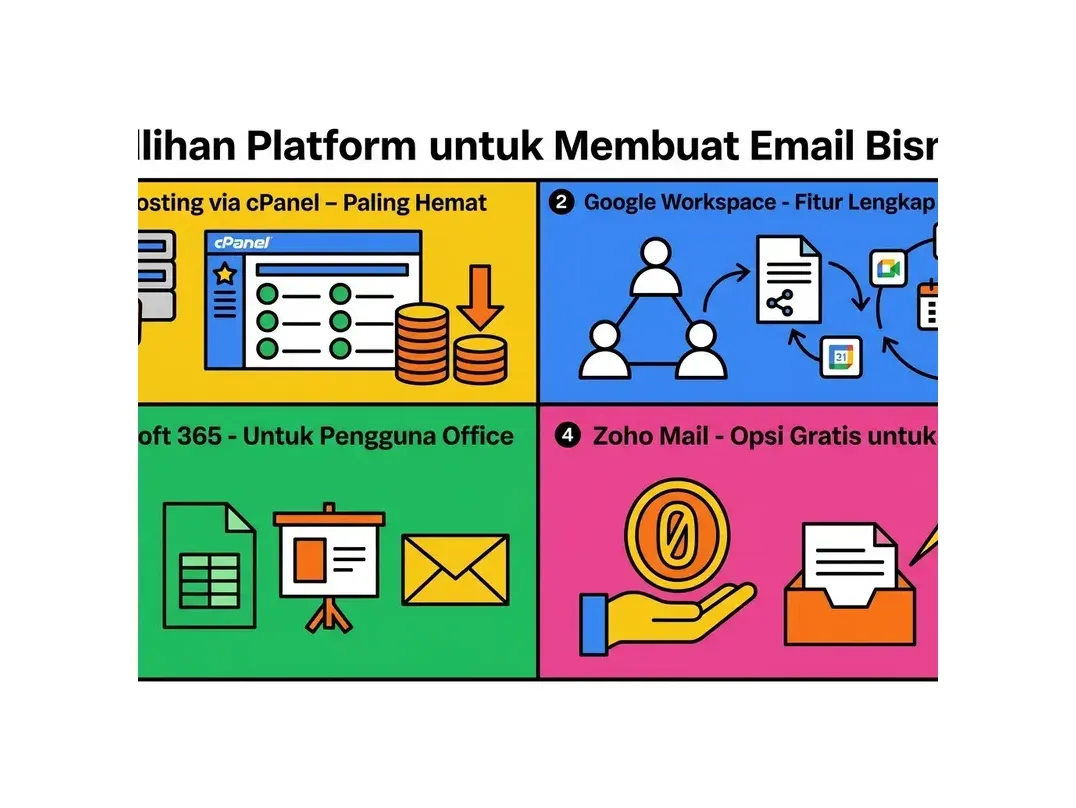
1. Email Hosting via cPanel (Paling Hemat)
Jika Anda sudah memiliki paket web hosting, kemungkinan besar fitur email hosting sudah termasuk di dalamnya. Melalui cPanel, Anda bisa membuat puluhan hingga ratusan akun email @namadomain.com tanpa biaya tambahan. Ini adalah solusi paling hemat karena biaya email sudah bundling dengan hosting website. Cocok untuk UMKM, solopreneur, dan bisnis kecil yang belum membutuhkan fitur kolaborasi canggih.
2. Google Workspace (Fitur Lengkap untuk Tim)
Google Workspace adalah solusi email bisnis premium dari Google yang mengintegrasikan Gmail dengan domain sendiri bersama seluruh ekosistem Google: Drive, Docs, Sheets, Meet, Calendar, dan lain-lain. Dengan harga mulai dari $6 per pengguna per bulan, Anda mendapatkan 30GB storage, video conferencing tanpa batas, dan keamanan enterprise-grade. Pilihan terbaik untuk tim yang sudah terbiasa dengan produk Google.
3. Microsoft 365 (Untuk Pengguna Office)
Jika tim Anda banyak menggunakan Microsoft Word, Excel, dan PowerPoint, Microsoft 365 adalah pilihan yang sangat tepat. Paketnya mencakup Outlook dengan domain sendiri, 50GB mailbox, OneDrive 1TB, Teams untuk komunikasi tim, dan akses ke seluruh aplikasi Office. Harganya mulai dari $6 per pengguna per bulan untuk paket bisnis dasar.
4. Zoho Mail (Opsi Gratis untuk Pemula)
Zoho Mail menawarkan paket gratis untuk hingga 5 pengguna dengan 5GB storage per akun - ideal untuk bisnis yang baru memulai dan ingin email profesional tanpa mengeluarkan biaya. Paket berbayarnya mulai dari $1 per pengguna per bulan. Zoho Mail juga terintegrasi dengan Zoho CRM, Zoho Projects, dan berbagai aplikasi bisnis Zoho lainnya.
Persiapan Sebelum Membuat Email Bisnis
Sebelum memulai proses pembuatan email bisnis, siapkan beberapa hal berikut:
- Nama domain aktif: Misalnya namabisnis.com atau namabisnis.co.id. Jika belum punya, daftarkan domain di HostingEkspres mulai Rp 12.000/tahun.
- Paket hosting atau email hosting: Pilih sesuai kebutuhan dan anggaran Anda.
- Daftar alamat email yang dibutuhkan: Rencanakan struktur email - misalnya info@, sales@, support@, halo@, dsb.
- Akses ke panel DNS domain: Diperlukan untuk beberapa konfigurasi seperti MX records, SPF, dan DKIM.
Cara Membuat Email Bisnis Melalui cPanel (Langkah demi Langkah)
Berikut panduan lengkap membuat email bisnis menggunakan cPanel yang sudah tersedia di paket hosting HostingEkspres:
Langkah 1: Login ke cPanel
Buka browser Anda dan akses cPanel melalui salah satu cara berikut:
- Ketik langsung di URL: namadomain.com/cpanel
- Akses melalui port: namadomain.com:2083
- Klik link cPanel di email sambutan dari HostingEkspres
Masukkan username dan password cPanel Anda, lalu klik "Log in".
Langkah 2: Navigasi ke Email Accounts
Di dashboard cPanel, temukan bagian Email dan klik ikon "Email Accounts". Di halaman ini Anda bisa melihat semua akun email yang ada dan membuat akun baru.
Langkah 3: Buat Akun Email Baru
- Klik tombol "+ Create" di pojok kanan atas.
- Pada dropdown Domain, pilih domain bisnis Anda.
- Isi kolom Username dengan nama yang diinginkan (contoh: halo, info, budi).
- Buat password yang kuat - minimal 12 karakter dengan kombinasi huruf besar, kecil, angka, dan simbol. Gunakan tombol "Generate" untuk password otomatis yang aman.
- Atur Storage Space: Pilih ukuran kuota atau centang "Unlimited" jika paket Anda mendukung.
- Klik "Create" untuk menyimpan akun email.
Akun email bisnis Anda sudah siap! Alamat email nama@namabisnis.com sudah bisa digunakan untuk menerima dan mengirim email.
Langkah 4: Akses Email via Webmail
Untuk mengakses email langsung dari browser, buka namadomain.com/webmail. Masukkan alamat email lengkap dan password Anda. Pilih Roundcube sebagai klien webmail karena antarmukanya paling modern dan mudah digunakan.
Cara Menghubungkan Email Bisnis ke Gmail
Banyak pemilik bisnis lebih suka mengelola semua email dari antarmuka Gmail yang familiar. Berikut cara menghubungkan email bisnis cPanel ke Gmail:
Konfigurasi Penerimaan Email (POP3/IMAP)
- Buka Gmail → klik ikon roda gigi → "See all settings"
- Pilih tab "Accounts and Import"
- Klik "Add a mail account" di bagian "Check mail from other accounts"
- Masukkan alamat email bisnis Anda → klik Next
- Pilih "Import emails from my other account (POP3)" → klik Next
- Isi: Username (email lengkap), Password, POP Server: mail.namadomain.com, Port: 995, centang SSL → klik "Add Account"
Konfigurasi Pengiriman Email (SMTP)
- Masih di tab "Accounts and Import", cari bagian "Send mail as"
- Klik "Add another email address"
- Masukkan nama bisnis dan alamat email bisnis Anda → klik Next Step
- Isi SMTP Server: mail.namadomain.com, Port: 465, centang SSL, masukkan username (email lengkap) dan password → klik "Add Account"
- Masukkan kode verifikasi yang dikirim ke email bisnis Anda → klik Verify
Cara Membuat Email Bisnis dengan Google Workspace
Jika Anda ingin solusi email bisnis yang lebih canggih dengan fitur kolaborasi tim penuh, Google Workspace adalah pilihan yang sangat direkomendasikan:
Langkah Setup Google Workspace
- Kunjungi workspace.google.com → klik "Get started"
- Isi informasi bisnis: nama bisnis, jumlah karyawan, negara → klik Next
- Masukkan nama dan email pribadi Anda sebagai admin
- Pilih opsi "Use your existing domain" → masukkan nama domain bisnis Anda
- Buat akun admin pertama Anda (misalnya: admin@namabisnis.com)
- Pilih paket yang sesuai dan selesaikan proses pembayaran
- Verifikasi kepemilikan domain: Masuk ke cPanel → Zone Editor → tambahkan TXT record dengan kode verifikasi dari Google. Tunggu 15-60 menit untuk propagasi.
- Update MX Records: Ganti MX records domain Anda ke server Google sesuai instruksi di konsol Google Workspace. Ini mengarahkan semua email masuk ke Gmail.
- Buat akun pengguna untuk setiap anggota tim di Google Admin Console

Mengatur Format Alamat Email Bisnis yang Tepat
Format alamat email yang Anda pilih mencerminkan struktur dan budaya perusahaan Anda. Berikut panduan format email bisnis yang umum digunakan:
- info@namabisnis.com - Kontak umum untuk pertanyaan dari publik
- halo@namabisnis.com - Alternatif ramah dan modern untuk kontak umum
- support@namabisnis.com - Layanan pelanggan dan bantuan teknis
- sales@namabisnis.com - Tim penjualan dan penawaran bisnis
- marketing@namabisnis.com - Untuk keperluan marketing dan promosi
- nama@namabisnis.com - Email personal karyawan (contoh: budi@perusahaan.com)
- nama.keluarga@namabisnis.com - Format formal untuk perusahaan besar
- noreply@namabisnis.com - Email otomatis yang tidak memerlukan balasan
Tips: Pilih format yang konsisten untuk semua karyawan agar mudah diingat. Hindari angka acak atau singkatan yang membingungkan.
Konfigurasi Keamanan Email Bisnis: SPF, DKIM, dan DMARC
Tanpa konfigurasi keamanan yang tepat, email bisnis Anda rentan terhadap spam, spoofing, dan phishing. Tiga protokol keamanan berikut wajib dikonfigurasi:
SPF (Sender Policy Framework)
SPF mendefinisikan server mana yang boleh mengirim email atas nama domain Anda. Tambahkan di cPanel → Zone Editor → Add TXT Record:
- Name: @ (domain root)
- Value:
v=spf1 +a +mx +ip4:[IP_SERVER_ANDA] ~all
DKIM (DomainKeys Identified Mail)
DKIM menambahkan tanda tangan digital terenkripsi pada setiap email yang dikirim. Aktifkan di cPanel → Email → Email Deliverability → klik "Enable DKIM" pada domain Anda. cPanel akan otomatis membuat key dan menambahkan ke DNS.
DMARC (Domain-based Message Authentication)
DMARC memberi instruksi kepada server email penerima tentang penanganan email yang gagal validasi SPF/DKIM. Tambahkan TXT record:
- Name:
_dmarc - Value:
v=DMARC1; p=quarantine; pct=100; rua=mailto:dmarc@namadomain.com
Tips Mengoptimalkan Email Bisnis Anda
Setelah berhasil membuat email bisnis, berikut tips untuk memaksimalkan penggunaannya:
- Buat email signature profesional: Sertakan nama, jabatan, nomor telepon, website, dan logo perusahaan di setiap email yang Anda kirim.
- Setup auto-responder: Buat pesan otomatis saat Anda tidak tersedia, terutama untuk email info@ dan support@.
- Gunakan filter dan label: Organisir email masuk dengan filter otomatis berdasarkan pengirim, subjek, atau kata kunci tertentu.
- Backup email secara berkala: Export email penting secara berkala atau gunakan layanan backup email khusus.
- Monitor kuota penyimpanan: Pastikan kuota email tidak penuh agar tidak ada email yang gagal diterima.
- Aktifkan 2FA: Aktifkan verifikasi dua langkah untuk akun email bisnis yang penting guna mencegah akses tidak sah.
Troubleshooting Masalah Umum Email Bisnis
Berikut masalah yang paling sering dialami dan cara mengatasinya:
- Email masuk ke spam: Periksa dan konfigurasi SPF, DKIM, DMARC. Cek reputasi IP server di MXToolbox.com.
- Tidak bisa kirim email: Coba ganti port SMTP dari 465 ke 587 dengan STARTTLS. Pastikan autentikasi SMTP diaktifkan.
- Tidak bisa terima email: Periksa MX Records di Zone Editor cPanel. Pastikan mengarah ke server yang benar.
- Kuota email penuh: Hapus email lama di folder Sent dan Trash, atau tingkatkan kuota di cPanel → Email Accounts.
- Lupa password email: Login cPanel → Email Accounts → Edit akun → ubah password baru.
Perbandingan Platform Email Bisnis
| Platform | Harga | Storage | Fitur Kolaborasi | Terbaik Untuk |
|---|---|---|---|---|
| cPanel Email | Gratis (bundling hosting) | Sesuai paket | Dasar | UMKM, solopreneur |
| Google Workspace | Mulai $6/user/bulan | 30GB+ | Sangat lengkap | Tim kolaboratif |
| Microsoft 365 | Mulai $6/user/bulan | 50GB | Sangat lengkap | Pengguna Office |
| Zoho Mail | Gratis s/d 5 user | 5GB gratis | Cukup lengkap | Startup, budget terbatas |
Lead Magnet: Checklist Setup Email Bisnis Siap Pakai
Checklist Email Bisnis untuk Pemula
Gunakan checklist ini sebelum mengumumkan alamat email baru ke pelanggan. Dari pengalaman kami membantu UMKM menyiapkan website dan email, masalah paling sering bukan saat membuat akun, tetapi saat DNS, signature, dan keamanan belum dicek ulang.
- Nama email utama: siapkan minimal info@, sales@ atau halo@, dan support@ sesuai alur bisnis.
- MX record: pastikan domain mengarah ke server email yang benar, bukan masih tercampur dengan provider lama.
- SPF, DKIM, DMARC: aktifkan autentikasi email agar peluang masuk spam lebih kecil.
- Password dan 2FA: gunakan password unik untuk tiap akun dan aktifkan verifikasi tambahan jika platform mendukung.
- Signature: tambahkan nama, jabatan, nomor WhatsApp bisnis, website, dan alamat kantor jika relevan.
- Tes kirim-terima: uji dari Gmail, Outlook, dan smartphone sebelum alamat email dipasang di website.
- Backup akses: simpan kredensial panel hosting, DNS, dan email di password manager tim.
Jika Anda memakai email hosting atau web hosting yang sudah menyediakan cPanel, sebagian besar checklist ini bisa selesai dalam satu sesi kerja singkat.
Kesimpulan: Mulai dari Satu Email Resmi Dulu
Cara membuat email bisnis tidak harus langsung rumit. Untuk tahap awal, satu alamat resmi seperti halo@namabisnis.com sudah cukup untuk membuat komunikasi terlihat lebih profesional. Setelah transaksi dan tim bertambah, baru pecah menjadi sales@, support@, finance@, dan alamat khusus lainnya.
Menurut saya, yang paling penting adalah jangan berhenti di pembuatan akun. Pastikan DNS rapi, autentikasi email aktif, signature konsisten, dan akses tersimpan aman. Jika Anda ingin sekalian menyiapkan domain, hosting, SSL, dan email bisnis dalam satu tempat, HostingEkspres bisa membantu menyederhanakan proses teknisnya.
FAQ: Pertanyaan Umum tentang Email Bisnis
Apa perbedaan email bisnis dan email biasa seperti Gmail?
Email bisnis menggunakan domain perusahaan sendiri (misalnya budi@perusahaan.com) sementara email biasa menggunakan domain penyedia layanan (budi@gmail.com). Email bisnis memberikan kesan lebih profesional dan terpercaya, memberikan kontrol penuh atas data, memungkinkan pembuatan banyak akun dengan domain yang sama, dan lebih aman dari pemblokiran akun sewenang-wenang.
Berapa biaya minimal untuk membuat email bisnis?
Biaya minimal untuk membuat email bisnis adalah harga domain (sekitar Rp 150.000-200.000 per tahun untuk .com) ditambah paket hosting dasar (mulai Rp 15.000/bulan di HostingEkspres). Jika menggunakan Zoho Mail, Anda bisa mendapat email bisnis gratis untuk hingga 5 akun dengan hanya membayar biaya domain.
Apakah saya perlu website untuk membuat email bisnis?
Tidak. Anda hanya membutuhkan nama domain yang terdaftar dan layanan email hosting. Website dan email bisa menggunakan domain yang sama tetapi tidak harus dibuat bersamaan.
Berapa jumlah akun email bisnis yang bisa saya buat?
Jumlah akun email yang bisa dibuat tergantung pada paket hosting atau layanan email yang Anda gunakan. Di cPanel HostingEkspres, jumlah akun email berkisar dari 10 hingga unlimited tergantung paket.
Bisakah email bisnis diakses dari smartphone?
Ya, email bisnis bisa diakses dari smartphone menggunakan aplikasi email apapun seperti Gmail, Outlook, atau Apple Mail dengan protokol IMAP untuk sinkronisasi real-time.
Bagaimana cara mencegah email bisnis masuk ke folder spam?
Untuk mencegah email masuk spam: konfigurasi SPF record, aktifkan DKIM melalui cPanel, tambahkan DMARC record, hindari kata-kata spam dalam konten, dan gunakan layanan email marketing untuk pengiriman massal.
Apakah email bisnis bisa dibuat tanpa kemampuan teknis?
Bisa. Jika domain dan hosting sudah aktif, pemilik bisnis pemula biasanya hanya perlu masuk ke cPanel, membuat akun email, lalu mengikuti data konfigurasi IMAP dan SMTP yang tersedia. Bagian yang perlu lebih teliti adalah DNS dan autentikasi email, jadi gunakan checklist di atas agar tidak ada langkah penting yang terlewat.
Artikel Terkait
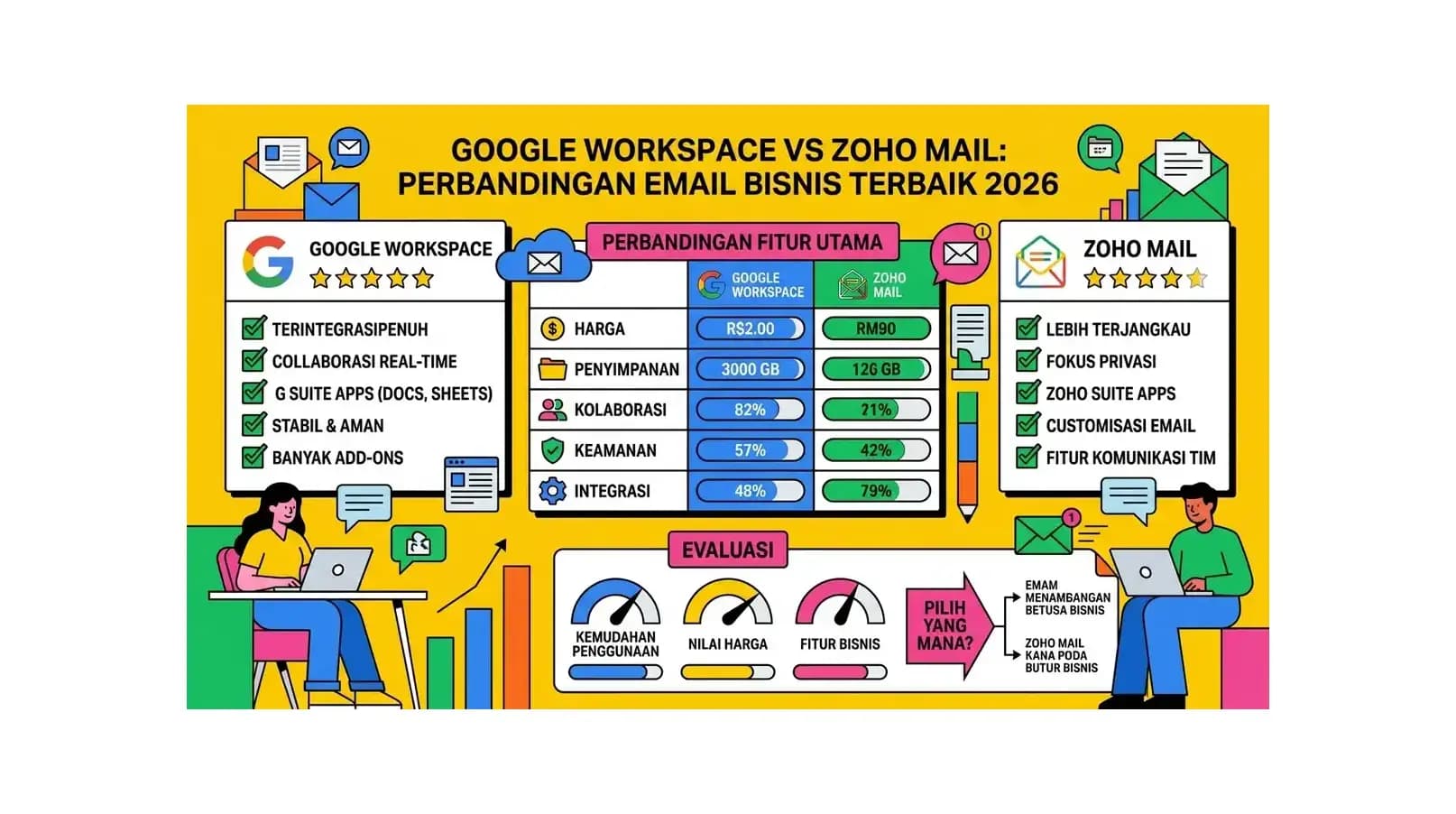
Google Workspace vs Zoho Mail: Perbandingan Email Bisnis Terbaik 2026
Perbandingan mendalam Google Workspace vs Zoho Mail untuk email bisnis. Temukan platform email mana yang lebih cocok untuk bisnis Anda berdasarkan harga, fitur, keamanan, dan kemudahan penggunaan.
Baca Selengkapnya→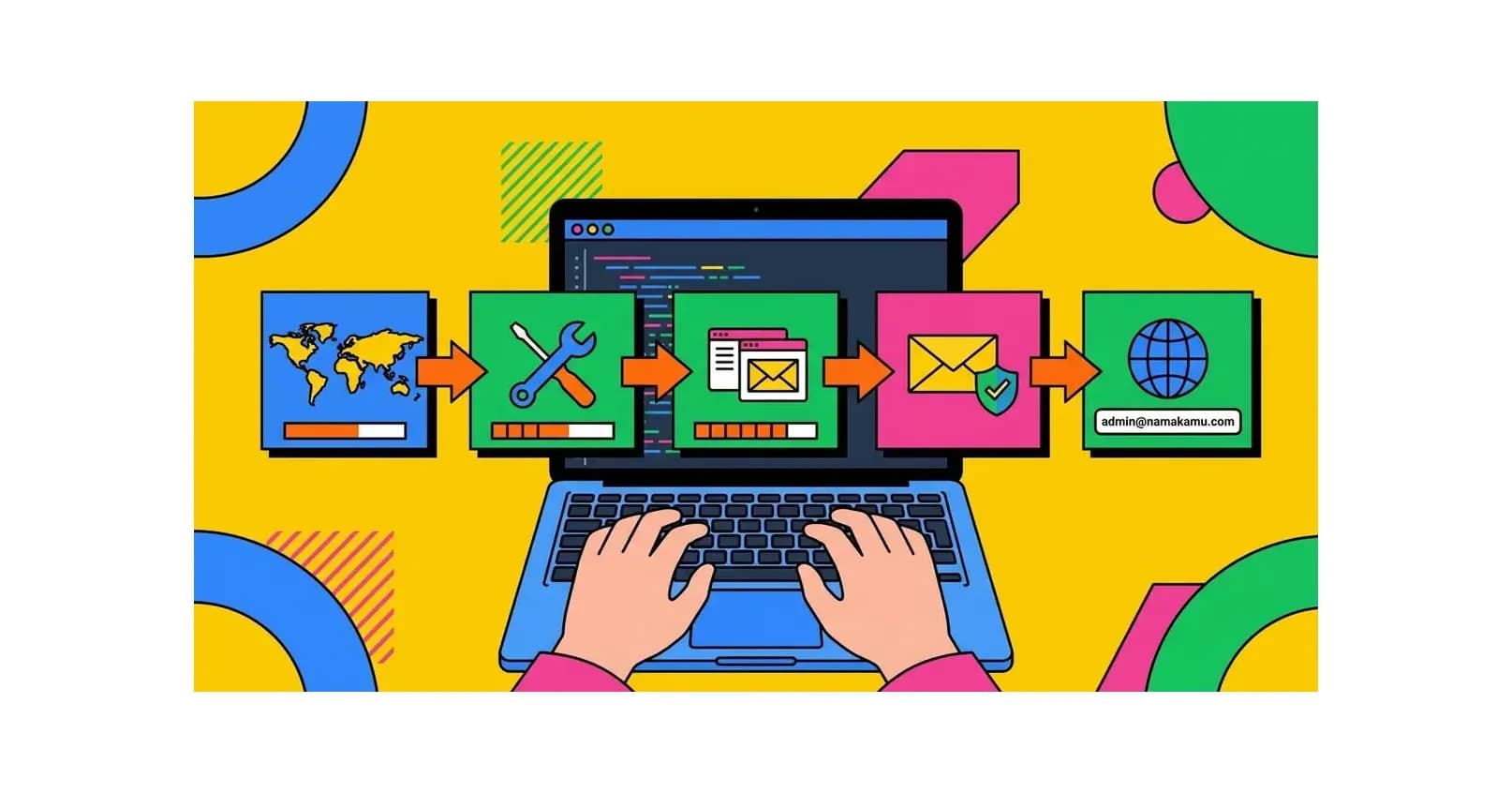
Cara Membuat Email Profesional & Buat Alamat Email Bisnis (2026)
Cara membuat email profesional dan buat alamat email bisnis dengan domain sendiri. Panduan lengkap cara membuat akun email bisnis @domainanda.com untuk tingkatkan kredibilitas.
Baca Selengkapnya→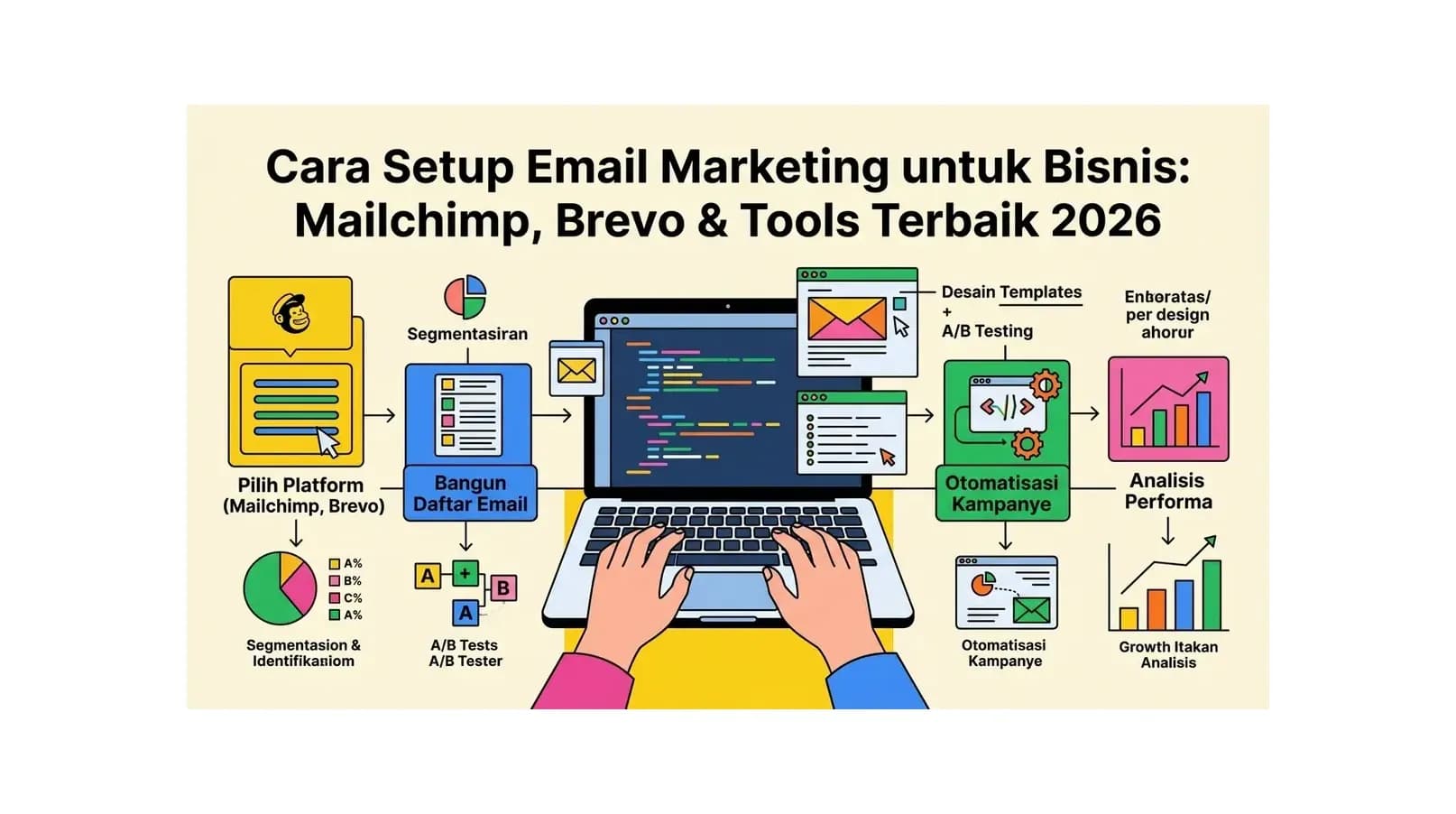
Cara Setup Email Marketing untuk Bisnis: Mailchimp, Brevo & Tools Terbaik 2026
Panduan lengkap cara setup email marketing untuk bisnis menggunakan Mailchimp, Brevo (Sendinblue), dan tools terbaik lainnya. Pelajari strategi, segmentasi, dan otomasi email yang efektif.
Baca Selengkapnya→Butuh Hosting untuk Website Anda?
Dapatkan hosting cepat, aman, dan terpercaya dengan harga terjangkau. Gratis domain, SSL, dan support 24/7.
Jangan Ketinggalan Promo!
Subscribe newsletter kami dan dapatkan diskon hingga 50% untuk pembelian pertama kamu.
Gratis, tanpa spam. Dengan subscribe, kamu setuju menerima email tips dari Hosting Ekspres. Bisa berhenti kapan saja.