Cara Membuat Email Profesional & Buat Alamat Email Bisnis (2026)
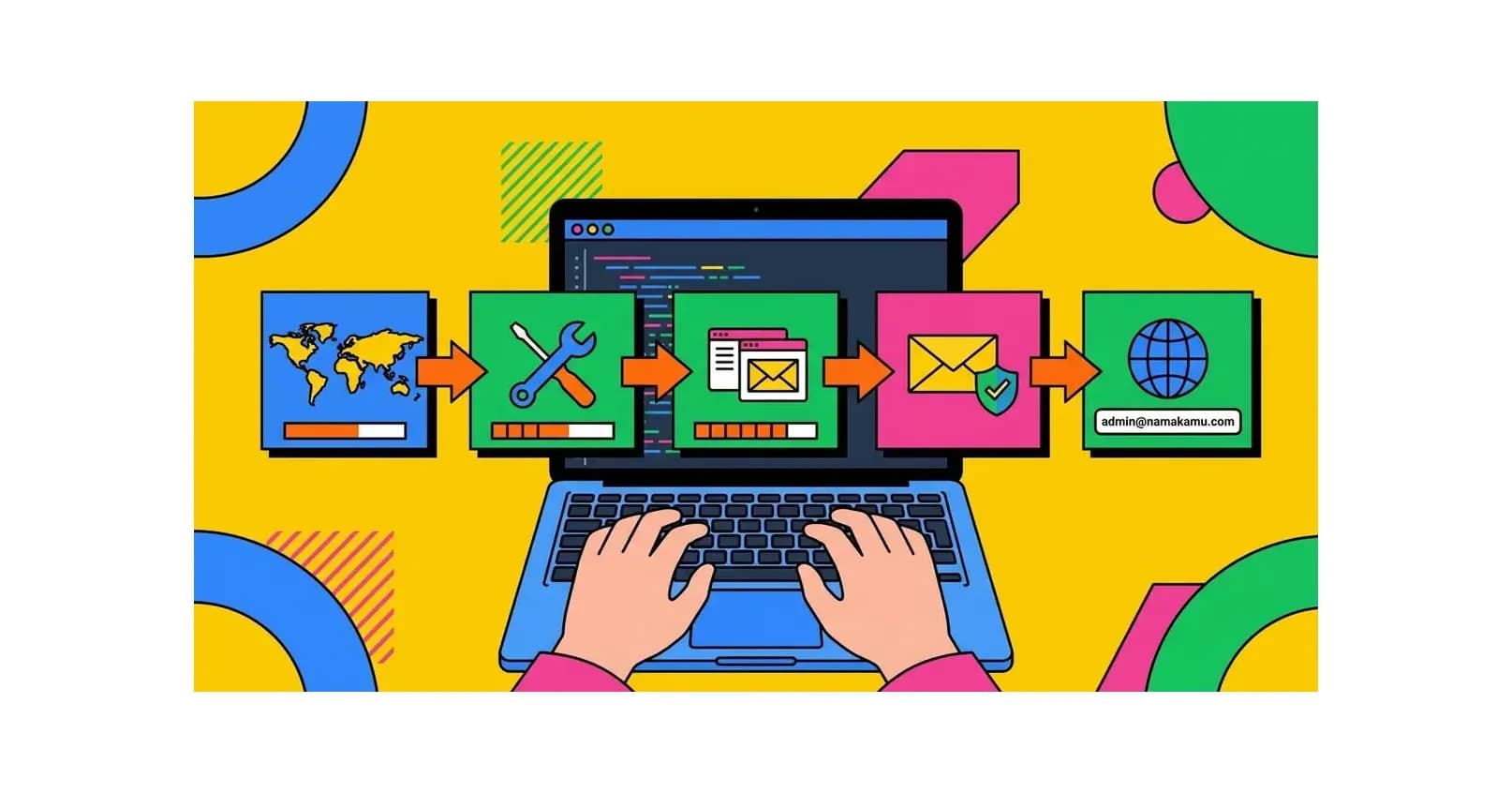
Mengapa Email Profesional Itu Wajib untuk Bisnis Anda?
Cara membuat email profesional adalah salah satu langkah pertama yang harus dilakukan setiap pelaku bisnis yang ingin tampil kredibel di dunia digital. Bayangkan menerima penawaran bisnis dari seseorang yang menggunakan email tokobagus123@gmail.com dibandingkan halo@tokobagus.com - mana yang lebih Anda percaya? Email profesional dengan domain sendiri langsung menyampaikan pesan bahwa bisnis Anda serius, terorganisir, dan layak dipercaya. Menurut riset, lebih dari 75% konsumen merasa lebih nyaman berbisnis dengan perusahaan yang menggunakan email berbasis domain dibandingkan layanan email gratis.
Manfaat email profesional jauh melampaui sekadar estetika. Email @namabisnis.com melindungi reputasi merek Anda, mengurangi risiko email masuk ke folder spam penerima, dan memberikan kontrol penuh atas data komunikasi bisnis. Anda juga bisa membuat alamat email untuk setiap departemen atau karyawan - misalnya support@, sales@, info@ - sehingga komunikasi lebih terorganisir dan profesional. Artikel ini akan memandu Anda langkah demi langkah cara membuat email profesional, mulai dari persiapan domain hingga konfigurasi di berbagai perangkat.
Apa yang Anda Butuhkan Sebelum Membuat Email Profesional?
Sebelum memulai proses cara membuat email profesional, ada beberapa hal yang perlu Anda siapkan terlebih dahulu. Persiapan yang matang akan membuat prosesnya jauh lebih lancar dan cepat.

1. Nama Domain Aktif
Syarat utama untuk membuat email profesional adalah memiliki nama domain yang sudah terdaftar, misalnya namabisnis.com atau namabisnis.co.id. Domain ini akan menjadi bagian setelah tanda @ pada alamat email Anda. Jika belum memiliki domain, Anda bisa mendaftarkannya di HostingEkspres dengan harga mulai dari Rp 12.000/tahun untuk domain .com.
2. Paket Hosting atau Email Hosting
Ada dua opsi untuk menghosting email profesional Anda:
- Web Hosting dengan fitur email: Hampir semua paket web hosting modern sudah menyertakan fitur email hosting. Ini pilihan paling hemat karena Anda mendapatkan email sekaligus dengan hosting website dalam satu paket.
- Email Hosting Terpisah: Layanan khusus seperti Google Workspace atau Microsoft 365 yang fokus pada email bisnis dengan fitur kolaborasi lengkap. Cocok untuk tim besar yang membutuhkan fitur canggih seperti shared calendar dan cloud storage.
3. Akses ke Panel Kontrol Hosting (cPanel)
Anda membutuhkan akses ke cPanel atau panel kontrol hosting serupa untuk membuat dan mengelola akun email. Kredensial login biasanya dikirim via email saat pertama kali mendaftar hosting.
Cara Membuat Email Profesional Melalui cPanel (Langkah demi Langkah)
Cara paling umum dan terjangkau untuk membuat email profesional adalah melalui cPanel yang sudah tersedia di paket hosting Anda. Berikut panduan lengkapnya:
Langkah 1: Login ke cPanel
- Buka browser dan ketik namadomain.com/cpanel atau akses melalui link di email selamat datang dari HostingEkspres
- Masukkan username dan password cPanel Anda
- Klik tombol "Log in" untuk masuk ke dashboard cPanel
Langkah 2: Buka Menu Email Accounts
- Setelah masuk ke dashboard cPanel, cari bagian Email
- Klik ikon "Email Accounts" atau "Akun Email"
- Anda akan melihat daftar akun email yang sudah ada (jika ada) dan tombol untuk membuat akun baru
Langkah 3: Buat Akun Email Baru
- Klik tombol "+ Create" atau "Buat Akun Baru"
- Pada kolom Username, isi nama yang ingin Anda gunakan (misalnya: halo, info, support, atau nama Anda)
- Pilih domain yang ingin digunakan dari dropdown (jika Anda memiliki lebih dari satu domain)
- Buat password yang kuat dengan kombinasi huruf besar, huruf kecil, angka, dan karakter khusus. Gunakan fitur "Generate Password" jika perlu
- Atur Storage Space (kuota penyimpanan) untuk akun email ini sesuai kebutuhan
- Klik tombol "Create" untuk menyimpan
Selamat! Akun email profesional Anda sudah berhasil dibuat. Sekarang Anda sudah bisa menggunakan alamat email nama@namabisnis.com Anda.
Cara Mengakses Email Profesional Anda
Setelah berhasil membuat akun email, ada beberapa cara untuk mengakses dan menggunakan email profesional Anda sehari-hari:
1. Webmail (Akses Langsung di Browser)
Cara paling cepat tanpa perlu konfigurasi tambahan adalah melalui webmail. Buka browser dan kunjungi namadomain.com/webmail, lalu masukkan alamat email lengkap dan password Anda. cPanel menyediakan tiga klien webmail: Roundcube (antarmuka modern dan bersih, direkomendasikan), Horde, dan SquirrelMail. Pilih Roundcube untuk pengalaman terbaik.
2. Konfigurasi di Gmail (Rekomendasi)
Cara yang sangat populer adalah menghubungkan email profesional ke akun Gmail Anda. Dengan cara ini, Anda bisa mengirim dan menerima email profesional langsung dari antarmuka Gmail yang familiar, tanpa harus membuka tab baru. Berikut caranya:
- Buka Gmail dan klik ikon roda gigi (Settings) di kanan atas
- Klik "See all settings" lalu pilih tab "Accounts and Import"
- Pada bagian "Check mail from other accounts", klik "Add a mail account"
- Masukkan alamat email profesional Anda, lalu klik Next
- Pilih "Import emails from my other account (POP3)" dan klik Next
- Isi detail server: Username (email lengkap), Password, POP Server (mail.namadomain.com), Port 995, centang SSL
- Klik "Add Account" untuk menyimpan konfigurasi
- Untuk bisa mengirim email, tambahkan juga SMTP: buka "Send mail as", klik "Add another email address", masukkan nama dan alamat email profesional Anda
- Isi SMTP Server: mail.namadomain.com, Port 465, centang SSL, masukkan username dan password
3. Konfigurasi di Aplikasi Email Desktop dan Mobile
Anda juga bisa mengkonfigurasi email profesional di aplikasi email seperti Microsoft Outlook, Apple Mail, atau Thunderbird. Informasi yang dibutuhkan adalah:
- Incoming Mail Server (IMAP): mail.namadomain.com, Port 993, SSL/TLS
- Incoming Mail Server (POP3): mail.namadomain.com, Port 995, SSL/TLS
- Outgoing Mail Server (SMTP): mail.namadomain.com, Port 465 atau 587, SSL/TLS atau STARTTLS
- Username: Alamat email lengkap Anda (nama@namabisnis.com)
- Password: Password email yang Anda buat di cPanel
Membuat Email Profesional dengan Google Workspace
Jika bisnis Anda membutuhkan solusi email yang lebih canggih dengan fitur kolaborasi tim, Google Workspace (sebelumnya G Suite) adalah pilihan premium yang sangat direkomendasikan. Dengan Google Workspace, Anda mendapatkan Gmail dengan domain sendiri, Google Drive, Google Docs, Google Meet, dan banyak lagi dalam satu platform terintegrasi.
Cara Setup Google Workspace dengan Domain Sendiri
- Kunjungi workspace.google.com dan pilih paket yang sesuai (mulai dari $6/pengguna/bulan)
- Masukkan nama bisnis, jumlah karyawan, dan negara Anda
- Buat akun admin dengan nama domain Anda
- Verifikasi kepemilikan domain dengan menambahkan TXT record ke DNS domain Anda di cPanel:
- Login cPanel → Zone Editor → Add Record
- Pilih tipe TXT, isi dengan kode verifikasi dari Google
- Tunggu propagasi DNS 15-60 menit
- Setelah terverifikasi, tambahkan MX Records Google ke DNS domain Anda untuk mengarahkan email ke server Google
- Buat akun pengguna tambahan untuk anggota tim Anda
Keuntungan Google Workspace: antarmuka Gmail yang familiar, 30GB storage per pengguna, Google Meet untuk video conference, Google Drive untuk kolaborasi dokumen, dan keamanan enterprise-grade yang sangat andal.
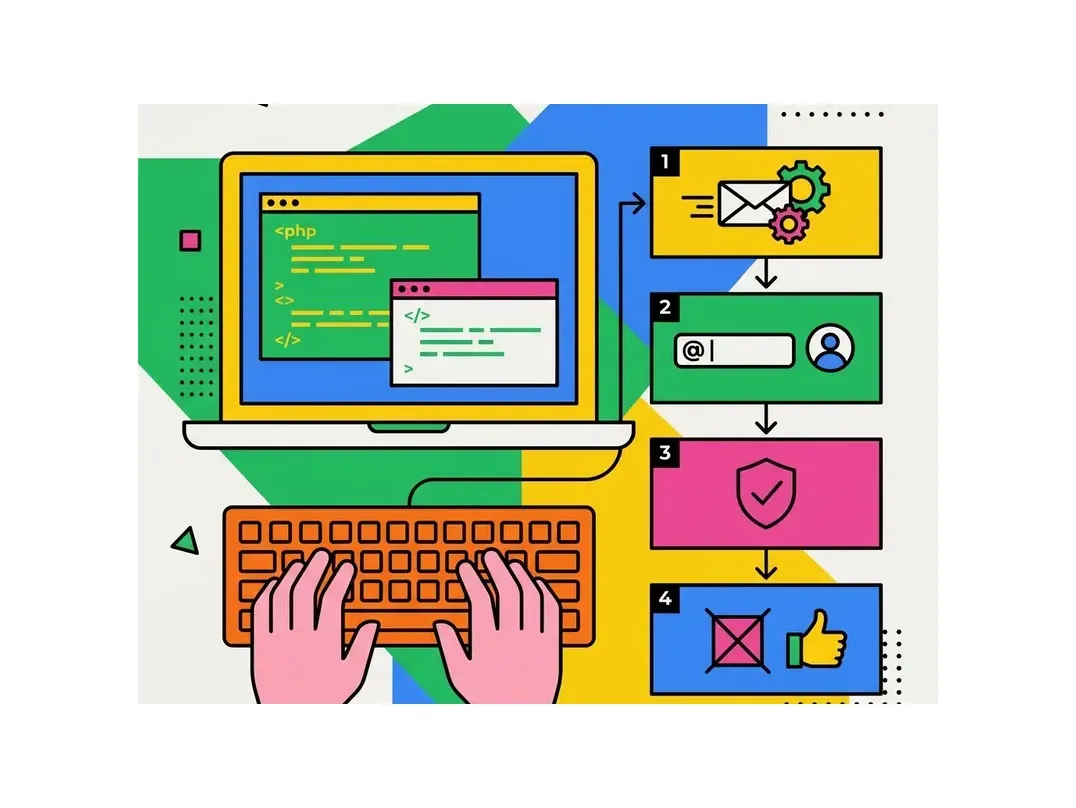
Tips Membuat Alamat Email Profesional yang Efektif
Format alamat email yang Anda pilih juga mencerminkan profesionalisme bisnis Anda. Berikut tips memilih format email yang tepat:
- nama@namabisnis.com - Untuk personal branding atau usaha solopreneur. Contoh: budi@budikonsultan.com
- nama.keluarga@namabisnis.com - Cocok untuk perusahaan dengan banyak karyawan. Contoh: budi.santoso@perusahaan.com
- info@namabisnis.com - Untuk informasi umum dan pertanyaan dari pelanggan
- support@namabisnis.com - Untuk tim customer support dan layanan pelanggan
- sales@namabisnis.com - Untuk tim penjualan dan penawaran komersial
- noreply@namabisnis.com - Untuk email otomatis yang tidak perlu dibalas
- halo@namabisnis.com - Alternatif yang ramah dan modern untuk kontak umum
Hindari penggunaan angka, tanda hubung berlebihan, atau kata-kata yang terlalu generik dalam alamat email Anda. Semakin sederhana dan mudah diingat, semakin profesional kesan yang diberikan.
Mengamankan Email Profesional Anda dari Spam dan Phishing
Email profesional yang tidak dikonfigurasi dengan benar rentan terhadap spam dan bahkan pemalsuan (email spoofing). Berikut langkah-langkah keamanan penting yang harus Anda terapkan:
1. Aktifkan SPF Record
Sender Policy Framework (SPF) adalah record DNS yang menentukan server mana yang diizinkan mengirim email atas nama domain Anda. Tambahkan SPF record di Zone Editor cPanel:
- Tipe: TXT
- Name: @ (atau nama domain Anda)
- Value:
v=spf1 include:hostingekspres.com ~all(sesuaikan dengan server hosting Anda)
2. Konfigurasi DKIM
DomainKeys Identified Mail (DKIM) menambahkan tanda tangan digital pada setiap email yang Anda kirim. Aktifkan DKIM di cPanel melalui menu Email → Email Deliverability. cPanel akan otomatis menghasilkan kunci DKIM dan menambahkannya ke DNS.
3. Setup DMARC Policy
DMARC memberikan instruksi kepada server penerima tentang apa yang harus dilakukan jika email gagal validasi SPF atau DKIM. Tambahkan DMARC record TXT:
- Name:
_dmarc - Value:
v=DMARC1; p=quarantine; rua=mailto:admin@namadomain.com
Troubleshooting Masalah Email Profesional yang Umum
Berikut masalah yang paling sering ditemui saat menggunakan email profesional beserta solusinya:
- Email masuk ke folder spam penerima: Pastikan SPF, DKIM, dan DMARC sudah dikonfigurasi dengan benar. Periksa juga apakah IP server hosting Anda masuk daftar blacklist menggunakan tool seperti MXToolbox.
- Tidak bisa menerima email: Periksa MX Records domain Anda. Login ke cPanel → Zone Editor dan pastikan MX records mengarah ke server email yang benar.
- Tidak bisa mengirim email: Pastikan konfigurasi SMTP sudah benar. Coba port 587 dengan STARTTLS jika port 465 bermasalah. Periksa juga apakah kuota penyimpanan email sudah penuh.
- Email terpental (bounce back): Periksa pesan error pada email bounce. Biasanya disebabkan alamat tujuan tidak ada, server tujuan menolak koneksi, atau masalah konfigurasi DNS.
- Lupa password email: Login ke cPanel → Email Accounts → klik ikon edit pada akun email Anda → ubah password baru.
Perbandingan Opsi Membuat Email Profesional
| Opsi | Biaya | Kapasitas Storage | Fitur Kolaborasi | Cocok Untuk |
|---|---|---|---|---|
| cPanel Email Hosting | Sudah termasuk paket hosting | Tergantung paket hosting | Terbatas | Bisnis kecil, solopreneur |
| Google Workspace | Mulai $6/user/bulan | 30GB per user | Lengkap (Drive, Meet, dll) | Tim kolaboratif, perusahaan |
| Microsoft 365 | Mulai $6/user/bulan | 50GB per user | Lengkap (Teams, OneDrive) | Pengguna Office, perusahaan |
| Zoho Mail | Gratis (hingga 5 user) / mulai $1/user/bulan | 5GB per user (gratis) | Cukup (Zoho Suite) | Startup, UMKM budget terbatas |
FAQ: Pertanyaan Umum tentang Cara Membuat Email Profesional
Apakah saya harus punya website dulu untuk membuat email profesional?
Tidak harus. Yang Anda butuhkan adalah nama domain yang terdaftar dan paket hosting atau email hosting. Anda bisa membuat email profesional dengan domain yang sama meskipun belum memiliki website aktif. Cukup daftarkan domain, tambahkan paket hosting, dan buat akun email melalui cPanel. Website bisa dibuat belakangan menggunakan domain yang sama.
Berapa biaya membuat email profesional dengan domain sendiri?
Biaya email profesional sangat terjangkau. Jika menggunakan cPanel yang sudah termasuk dalam paket hosting, biaya totalnya hanya harga domain + hosting, sekitar Rp 150.000–400.000 per tahun. Jika menggunakan Google Workspace, biayanya mulai dari $6 per pengguna per bulan. Zoho Mail bahkan menawarkan paket gratis untuk hingga 5 akun email. Untuk bisnis kecil dan UMKM, menggunakan email hosting bawaan cPanel adalah solusi paling hemat.
Berapa banyak akun email yang bisa saya buat?
Jumlah akun email yang bisa dibuat tergantung pada paket hosting yang Anda gunakan. Paket hosting HostingEkspres menyediakan akun email mulai dari 10 akun hingga unlimited tergantung paket yang dipilih. Untuk bisnis yang membutuhkan banyak akun email, pilih paket hosting dengan akun email unlimited agar tidak terbatas saat tim Anda berkembang.
Apakah email profesional dari cPanel bisa diakses di smartphone?
Ya, tentu bisa. Email profesional dari cPanel dapat dikonfigurasi di aplikasi email smartphone seperti Gmail, Apple Mail, atau Outlook menggunakan protokol IMAP atau POP3. Gunakan pengaturan: IMAP Server: mail.namadomain.com (Port 993, SSL), SMTP Server: mail.namadomain.com (Port 465, SSL), dan masukkan alamat email serta password Anda. Dengan IMAP, email akan tersinkronisasi di semua perangkat secara real-time.
Apa perbedaan IMAP dan POP3 untuk email?
IMAP (Internet Message Access Protocol) menyimpan email di server dan menyinkronkan ke semua perangkat Anda secara real-time. Jika Anda membaca atau menghapus email di satu perangkat, perubahan akan terlihat di perangkat lain. POP3 (Post Office Protocol) mengunduh email dari server ke perangkat lokal dan biasanya menghapus dari server. IMAP sangat direkomendasikan karena lebih fleksibel dan aman - email tidak akan hilang jika perangkat rusak atau hilang.
Kenapa email saya masuk ke folder spam penerima?
Ada beberapa penyebab email masuk spam: (1) SPF, DKIM, atau DMARC belum dikonfigurasi - ini yang paling umum, (2) IP server masuk blacklist - cek di MXToolbox.com, (3) konten email mengandung kata-kata spam atau terlalu banyak link, (4) reputasi pengirim yang buruk karena sebelumnya sering dilaporkan spam. Solusinya: konfigurasi SPF/DKIM/DMARC di cPanel, hindari kata-kata spam dalam konten email, dan minta penerima untuk menandai email Anda sebagai "bukan spam" atau menambahkan ke kontak.
Bisakah saya menggunakan email profesional tanpa hosting?
Ya, bisa. Anda bisa menggunakan layanan email hosting terpisah seperti Google Workspace, Microsoft 365, atau Zoho Mail tanpa harus memiliki web hosting. Anda hanya perlu mendaftarkan domain, lalu mengubah MX Records domain tersebut untuk mengarahkan ke server email pilihan Anda. Ini pilihan baik jika Anda tidak memerlukan website tetapi tetap ingin email profesional dengan domain sendiri.
Pertanyaan Umum (FAQ)
Apa fokus utama pada panduan Cara Membuat Email Profesional & Buat Alamat Email Bisnis (2026)?
Panduan ini membantu memahami Cara Membuat Email Profesional & Buat Alamat Email Bisnis (2026) secara runtut, dari konsep dasar sampai langkah yang bisa langsung diterapkan pada website.
Persiapan apa yang diperlukan sebelum menerapkan Cara Membuat Email Profesional & Buat Alamat Email Bisnis (2026)?
Siapkan tujuan website, akses yang diperlukan, dan catatan konfigurasi sebelum menerapkan Cara Membuat Email Profesional & Buat Alamat Email Bisnis (2026). Dengan persiapan itu, perubahan lebih mudah diuji dan dikembalikan jika hasilnya belum sesuai.
Kesalahan apa yang perlu dihindari saat mengikuti Cara Membuat Email Profesional & Buat Alamat Email Bisnis (2026)?
Kesalahan yang sering terjadi saat mengikuti Cara Membuat Email Profesional & Buat Alamat Email Bisnis (2026) adalah melewati tahap diagnosis, mengubah terlalu banyak hal sekaligus, dan tidak memeriksa hasil di perangkat atau jaringan berbeda. Kerjakan bertahap dan simpan catatan setiap perubahan.
Kapan strategi dalam Cara Membuat Email Profesional & Buat Alamat Email Bisnis (2026) perlu dievaluasi?
Evaluasi Cara Membuat Email Profesional & Buat Alamat Email Bisnis (2026) ketika data performa berubah, kebutuhan bisnis bertambah, atau metode yang dipakai tidak lagi menyelesaikan masalah utama. Tinjau hasil secara berkala, bukan hanya saat terjadi error.
Bagaimana memilih solusi yang sesuai dengan Cara Membuat Email Profesional & Buat Alamat Email Bisnis (2026)?
Pilih solusi untuk Cara Membuat Email Profesional & Buat Alamat Email Bisnis (2026) berdasarkan kebutuhan traffic, tingkat keahlian, anggaran, dan ruang untuk berkembang. Mulai dari konfigurasi yang cukup, lalu tingkatkan setelah ada bukti penggunaan.
Artikel Terkait
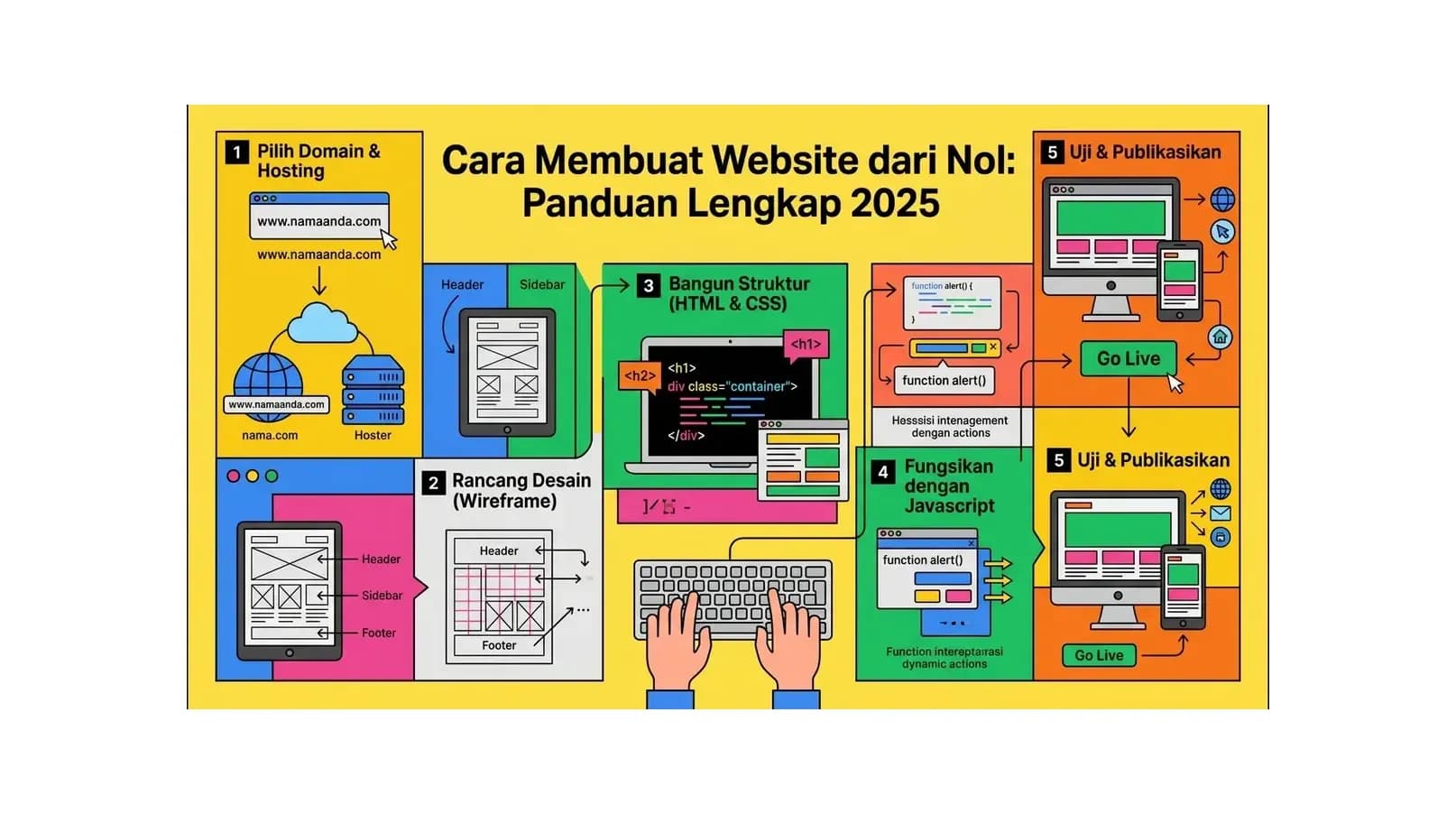
Cara Membuat Website dari Nol: Panduan Lengkap 2026
Panduan lengkap cara membuat website dari nol dalam 5 tahap: pilih domain, pilih hosting, pasang WordPress, atur tema, dan terbitkan. Termasuk 5 opsi gratis dan rincian biayanya.
Baca Selengkapnya→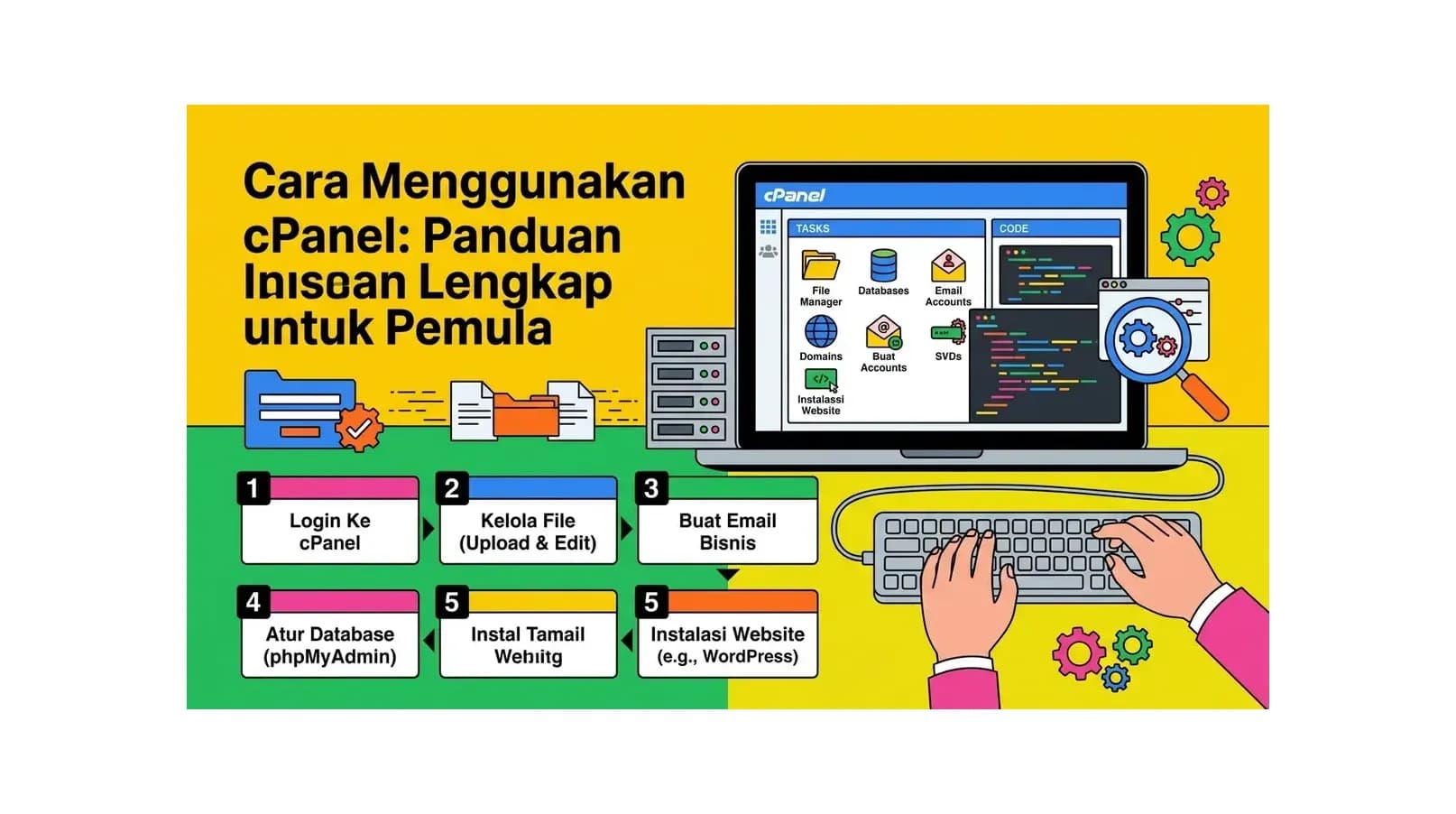
Cara Menggunakan cPanel: Panduan Lengkap untuk Pemula
Panduan lengkap cara menggunakan cPanel untuk mengelola hosting - dari login, File Manager, database MySQL, email hosting, SSL, hingga backup website. Cocok untuk pemula yang baru pertama kali menggunakan cPanel.
Baca Selengkapnya→
10 Hosting Terbaik Indonesia 2026 (Cepat, Murah)
Cek 10 hosting terbaik Indonesia 2026 untuk UMKM, blog, dan toko online. Bandingkan harga, performa, uptime, fitur, dan support.
Baca Selengkapnya→Butuh Hosting untuk Website Anda?
Dapatkan hosting cepat, aman, dan terpercaya dengan harga terjangkau. Gratis domain, SSL, dan support 24/7.
Jangan Ketinggalan Promo!
Subscribe newsletter kami dan dapatkan diskon hingga 50% untuk pembelian pertama kamu.
Gratis, tanpa spam. Dengan subscribe, kamu setuju menerima email tips dari Hosting Ekspres. Bisa berhenti kapan saja.