Cara Membuat Email dengan Domain Sendiri: Panduan Lengkap 2026
Cara Membuat Email dengan Domain Sendiri: Mengapa Ini Penting?
Cara membuat email dengan domain sendiri adalah salah satu langkah terpenting untuk membangun citra profesional bisnis Anda di dunia digital. Email seperti info@namabisnis.com atau hello@namabisnis.com terlihat jauh lebih profesional dan terpercaya dibandingkan menggunakan email gratis seperti namabisnis@gmail.com. Ketika calon klien atau mitra bisnis menerima email dari domain khusus, mereka langsung mengetahui bahwa Anda serius dengan bisnis Anda.
Dalam panduan ini, kami akan menjelaskan secara lengkap cara membuat email dengan domain sendiri menggunakan 3 metode utama: (1) Email hosting via cPanel yang sudah termasuk dalam paket hosting Anda, (2) Google Workspace (Gmail profesional dengan domain Anda sendiri), dan (3) Zoho Mail sebagai alternatif gratis untuk bisnis kecil. Setiap metode disertai langkah-langkah detail yang mudah diikuti.
Dengan mengikuti panduan cara membuat email dengan domain sendiri ini, Anda akan memiliki email profesional yang bisa diakses dari mana saja - baik lewat webmail browser, aplikasi desktop seperti Outlook, maupun aplikasi email di smartphone.
Lead Magnet: Checklist Email Bisnis Pemula
Sebelum membuat email bisnis, gunakan checklist singkat ini agar tidak ada konfigurasi penting yang terlewat.
- Domain aktif dan bisa dikelola DNS-nya.
- Alamat utama sudah ditentukan, misalnya halo@, sales@, atau support@.
- Password kuat dan akses pemulihan dicatat di tempat aman.
- SPF, DKIM, dan DMARC disiapkan agar email lebih jarang masuk spam.
- IMAP dan SMTP dites di HP serta laptop sebelum dipakai untuk klien.
Checklist praktis: buat satu email utama dulu, tes kirim dan terima, baru tambah akun untuk tim.
Keuntungan Membuat Email dengan Domain Sendiri
Sebelum masuk ke cara membuat email dengan domain sendiri, mari pahami dulu mengapa ini layak dilakukan:

- Citra profesional yang lebih baik: Email dengan domain sendiri menunjukkan bahwa Anda serius dan profesional. Riset menunjukkan bahwa calon klien lebih mempercayai bisnis dengan email domain khusus dibandingkan email gratis.
- Branding yang konsisten: Setiap email yang dikirim secara tidak langsung mempromosikan nama domain/brand Anda.
- Manajemen tim yang lebih mudah: Anda bisa membuat beberapa alamat email untuk setiap divisi atau karyawan (info@, support@, sales@, dll) dan mengelola semuanya dari satu panel.
- Kontrol penuh atas data: Data email Anda tidak bergantung sepenuhnya pada layanan pihak ketiga yang bisa mengubah kebijakan atau menutup akun sewaktu-waktu.
- Kepercayaan pelanggan: Email dari domain sendiri lebih kecil kemungkinannya masuk folder spam dibandingkan email dari domain generik.
- Mudah diingat: Alamat email yang sesuai nama bisnis lebih mudah diingat oleh pelanggan dibandingkan username acak di Gmail.
Syarat untuk Cara Membuat Email dengan Domain Sendiri
Untuk membuat email dengan domain sendiri, Anda membutuhkan:
- Domain aktif: Misalnya
namabisnis.comataunamabisnis.id. Jika belum punya, beli dulu di registrar domain seperti HostingEkspres. - Hosting atau layanan email: Paket hosting web umumnya sudah termasuk fitur email hosting. Atau Anda bisa menggunakan layanan email khusus seperti Google Workspace atau Zoho Mail.
- Akses ke panel pengelolaan domain (DNS): Diperlukan untuk menambahkan MX record jika menggunakan layanan email eksternal seperti Google Workspace atau Zoho Mail.
Metode 1: Cara Membuat Email dengan Domain Sendiri via cPanel (Email Hosting)
Jika Anda sudah memiliki hosting dengan cPanel (misalnya di HostingEkspres), cara membuat email dengan domain sendiri paling mudah adalah langsung melalui fitur Email Accounts di cPanel. Tidak perlu layanan tambahan, tidak perlu biaya ekstra - sudah termasuk dalam paket hosting Anda.
Langkah-Langkah Membuat Email di cPanel
- Login ke cPanel: Buka
namadomain.com/cpanelataunamadomain.com:2083di browser. Masukkan username dan password cPanel Anda. - Buka Email Accounts: Di halaman utama cPanel, scroll ke bagian Email dan klik ikon Email Accounts.
- Klik Create: Di halaman Email Accounts, klik tombol Create atau + Create untuk membuat akun email baru.
- Isi form pembuatan email:
- Domain: Pilih domain yang ingin digunakan (jika ada beberapa domain di hosting Anda).
- Username: Isi bagian sebelum tanda @ (contoh:
info,halo,support,nama-anda). - Password: Buat password yang kuat minimal 8 karakter, kombinasi huruf besar/kecil, angka, dan simbol. Atau klik Generate untuk membuat password otomatis yang kuat.
- Storage Space: Tentukan kuota penyimpanan email. Untuk email bisnis, 1–5 GB sudah cukup untuk penggunaan normal.
- Klik Create: Klik tombol Create di bagian bawah form. Email Anda langsung aktif!
Cara Akses Email via Webmail cPanel
Setelah berhasil membuat email, Anda bisa langsung mengaksesnya via webmail (tanpa perlu konfigurasi tambahan):
- Buka browser dan akses
namadomain.com/webmailataumail.namadomain.com. - Masukkan alamat email lengkap dan password yang baru dibuat.
- Pilih salah satu antarmuka webmail yang tersedia: Roundcube (rekomendasi, antarmuka modern), Horde, atau SquirrelMail.
- Anda sudah bisa mengirim dan menerima email dari browser!
Cara Menghubungkan Email ke Aplikasi Email Client (Outlook, Thunderbird, dll)
Untuk mengakses email via aplikasi desktop atau smartphone, Anda memerlukan konfigurasi IMAP/SMTP:
| Pengaturan | IMAP (Terima Email) | SMTP (Kirim Email) |
|---|---|---|
| Server | mail.namadomain.com | mail.namadomain.com |
| Port | 993 (SSL) atau 143 | 465 (SSL) atau 587 |
| SSL/TLS | Aktifkan SSL/TLS | Aktifkan SSL/TLS |
| Username | Alamat email lengkap | Alamat email lengkap |
| Password | Password email Anda | Password email Anda |
Ganti namadomain.com dengan nama domain Anda yang sebenarnya. Informasi detail server email juga bisa dilihat di cPanel → Email Accounts → klik Connect Devices di samping nama email Anda.

Metode 2: Cara Membuat Email dengan Domain Sendiri menggunakan Google Workspace
Google Workspace (sebelumnya G Suite) adalah layanan berbayar dari Google yang memungkinkan Anda menggunakan antarmuka Gmail yang familiar dengan domain email Anda sendiri. Ini adalah pilihan terbaik jika Anda menginginkan keandalan Gmail, Google Drive, Google Meet, dan semua layanan Google dalam satu paket profesional.
Kelebihan Google Workspace
- Antarmuka Gmail yang familiar dan sudah dipercaya miliaran pengguna di seluruh dunia.
- Storage 30 GB per pengguna (paket Business Starter), bisa di-upgrade hingga tidak terbatas.
- Integrasi sempurna dengan Google Drive, Google Docs, Google Meet, Google Calendar, dll.
- Uptime 99,9% dengan jaminan SLA dari Google.
- Fitur keamanan enterprise: 2FA, enkripsi end-to-end, perlindungan spam dan phishing yang sangat canggih.
- Dukungan teknis 24/7 dari Google.
Cara Mendaftar dan Mengatur Google Workspace
- Daftar Google Workspace: Kunjungi
workspace.google.comdan klik Mulai Uji Coba Gratis. Tersedia uji coba 14 hari gratis. Harga mulai dari sekitar $6/pengguna/bulan untuk paket Business Starter. - Masukkan detail bisnis: Isi nama bisnis, jumlah karyawan, dan negara. Klik Berikutnya.
- Gunakan domain yang sudah ada: Pilih "Gunakan domain yang sudah ada" dan masukkan nama domain Anda. Jangan pilih beli domain baru di sini kecuali memang ingin membeli domain baru dari Google.
- Buat akun admin: Masukkan nama, alamat email saat ini (untuk pemulihan), dan buat username email baru Anda (misalnya
nama@namabisnis.com) beserta password-nya. - Verifikasi kepemilikan domain: Google akan meminta Anda membuktikan bahwa Anda memiliki domain tersebut. Metode termudah adalah menambahkan TXT record ke DNS domain Anda di panel registrar atau hosting.
Menambahkan MX Record Google Workspace ke DNS
Setelah verifikasi domain, tambahkan MX record berikut ke pengaturan DNS domain Anda (di cPanel atau panel registrar) agar email dikirimkan ke server Google:
| Priority | Mail Server |
|---|---|
| 1 | ASPMX.L.GOOGLE.COM |
| 5 | ALT1.ASPMX.L.GOOGLE.COM |
| 5 | ALT2.ASPMX.L.GOOGLE.COM |
| 10 | ALT3.ASPMX.L.GOOGLE.COM |
| 10 | ALT4.ASPMX.L.GOOGLE.COM |
Di cPanel, buka Zone Editor, pilih domain Anda, dan tambahkan MX record di atas. Hapus MX record lama yang mengarah ke server cPanel. Setelah propagasi DNS selesai (1–48 jam), email Anda sudah diarahkan ke server Google.
Metode 3: Cara Membuat Email dengan Domain Sendiri menggunakan Zoho Mail (Gratis)
Zoho Mail menawarkan paket email hosting gratis untuk hingga 5 pengguna dengan storage 5 GB per pengguna. Ini adalah pilihan sempurna untuk bisnis kecil atau startup yang belum siap membayar layanan berbayar seperti Google Workspace.
Kelebihan Zoho Mail Free Plan
- Gratis untuk hingga 5 pengguna, masing-masing mendapat 5 GB storage.
- Antarmuka webmail yang bersih dan modern, tersedia di browser dan aplikasi mobile (iOS & Android).
- Fitur kalender, kontak, dan tugas terintegrasi.
- Anti-spam dan anti-virus yang handal.
- Dukungan IMAP, POP3, dan ActiveSync untuk akses via email client.
- Tidak ada iklan di antarmuka email.
Cara Daftar dan Setup Zoho Mail
- Daftar Zoho Mail: Kunjungi
zoho.com/maildan pilih paket Free (atau berbayar jika butuh lebih dari 5 pengguna). Klik Get Started. - Masukkan domain Anda: Pilih "Add your existing domain" dan masukkan nama domain Anda (misalnya
namabisnis.com). Klik Add. - Buat akun admin: Masukkan username untuk email pertama Anda (misalnya
adminatau nama Anda) dan set password. Klik Create Account. - Verifikasi domain: Zoho akan meminta verifikasi kepemilikan domain. Tambahkan TXT record yang diberikan Zoho ke DNS domain Anda, lalu klik Verify. Setelah propagasi, verifikasi akan berhasil.
- Tambahkan MX Record Zoho: Setelah verifikasi, tambahkan MX record Zoho ke DNS domain Anda:
| Priority | Mail Server |
|---|---|
| 10 | mx.zoho.com |
| 20 | mx2.zoho.com |
| 50 | mx3.zoho.com |
Setelah MX record aktif, email yang dikirim ke alamat di domain Anda akan masuk ke kotak masuk Zoho Mail.
Tips Keamanan Email dengan Domain Sendiri
Setelah berhasil cara membuat email dengan domain sendiri, ada beberapa konfigurasi keamanan penting yang perlu ditambahkan untuk melindungi email Anda dari penyalahgunaan dan meningkatkan deliverability:
1. Setup SPF Record (Sender Policy Framework)
SPF record memberi tahu server email penerima server mana yang berwenang mengirim email atas nama domain Anda. Tanpa SPF, email Anda lebih mudah dipalsukan (email spoofing) dan lebih mudah masuk folder spam. Tambahkan TXT record berikut ke DNS domain Anda:
- Untuk cPanel email hosting:
v=spf1 include:namadomain.com ~all - Untuk Google Workspace:
v=spf1 include:_spf.google.com ~all - Untuk Zoho Mail:
v=spf1 include:zoho.com ~all
2. Setup DKIM (DomainKeys Identified Mail)
DKIM menambahkan tanda tangan digital ke setiap email yang dikirim dari domain Anda. Ini memverifikasi bahwa email memang dikirim dari server yang sah dan tidak dimodifikasi dalam perjalanan. Di cPanel: buka Email Deliverability dan aktifkan DKIM untuk domain Anda. Untuk Google Workspace dan Zoho Mail, ikuti panduan DKIM yang tersedia di panel admin masing-masing layanan.
3. Setup DMARC Record
DMARC (Domain-based Message Authentication, Reporting, and Conformance) adalah lapisan keamanan tambahan di atas SPF dan DKIM. DMARC memberi tahu server penerima apa yang harus dilakukan jika email gagal verifikasi SPF/DKIM. Tambahkan TXT record ini ke DNS: _dmarc.namadomain.com dengan nilai v=DMARC1; p=quarantine; rua=mailto:dmarc@namadomain.com.
4. Gunakan Password yang Kuat dan Aktifkan 2FA
Gunakan password yang unik dan kuat untuk setiap akun email. Aktifkan Two-Factor Authentication (2FA) jika tersedia - Google Workspace dan Zoho Mail keduanya mendukung 2FA yang sangat direkomendasikan untuk keamanan akun email bisnis.
Hosting + Email Profesional dalam Satu Paket!
Dapatkan hosting cPanel lengkap dengan email hosting unlimited di HostingEkspres. Buat email profesional dengan domain sendiri sekarang. Mulai dari Rp 15.000/bulan, gratis domain 1 tahun!
Cek Paket HostingFAQ: Pertanyaan Umum Cara Membuat Email dengan Domain Sendiri
Apakah cara membuat email dengan domain sendiri gratis?
Bisa gratis jika sudah memiliki hosting cPanel yang menyertakan email hosting. Zoho Mail juga gratis hingga 5 pengguna. Google Workspace berbayar mulai $6/pengguna/bulan.
Berapa banyak email dengan domain sendiri yang bisa dibuat?
Bergantung paket hosting. cPanel umumnya mengizinkan puluhan hingga ratusan akun email atau bahkan unlimited. Zoho Mail gratis dibatasi 5 pengguna. Google Workspace tidak membatasi jumlah pengguna namun berbayar per pengguna.
Apakah email dengan domain sendiri bisa diakses di smartphone?
Ya, bisa. Tambahkan akun email di aplikasi Gmail, Apple Mail, atau Outlook Mobile menggunakan pengaturan IMAP dengan server mail.namadomain.com, port 993 SSL.
Apa perbedaan POP3 dan IMAP untuk email dengan domain sendiri?
IMAP menyimpan email di server dan menyinkronkan antar semua perangkat - direkomendasikan untuk penggunaan modern. POP3 mengunduh email ke satu perangkat dan tidak tersinkronisasi antar perangkat.
Mengapa email saya masuk folder spam penerima?
Biasanya karena SPF record, DKIM, atau DMARC belum dikonfigurasi. Pastikan ketiga record keamanan email ini sudah ditambahkan ke DNS domain Anda.
Bisakah menggunakan Gmail untuk mengirim email dari domain sendiri secara gratis?
Ya, bisa melalui Settings Gmail - Send mail as - Add another email address. Konfigurasikan SMTP server hosting Anda untuk mengirim email menggunakan alamat domain Anda di Gmail gratis.
Apakah email dengan domain sendiri bisa dibuat tanpa hosting?
Ya, bisa menggunakan layanan email hosting terpisah seperti Zoho Mail (gratis) atau Google Workspace (berbayar). Cukup daftarkan domain dan tambahkan MX record yang diberikan ke DNS domain Anda.
Artikel Terkait
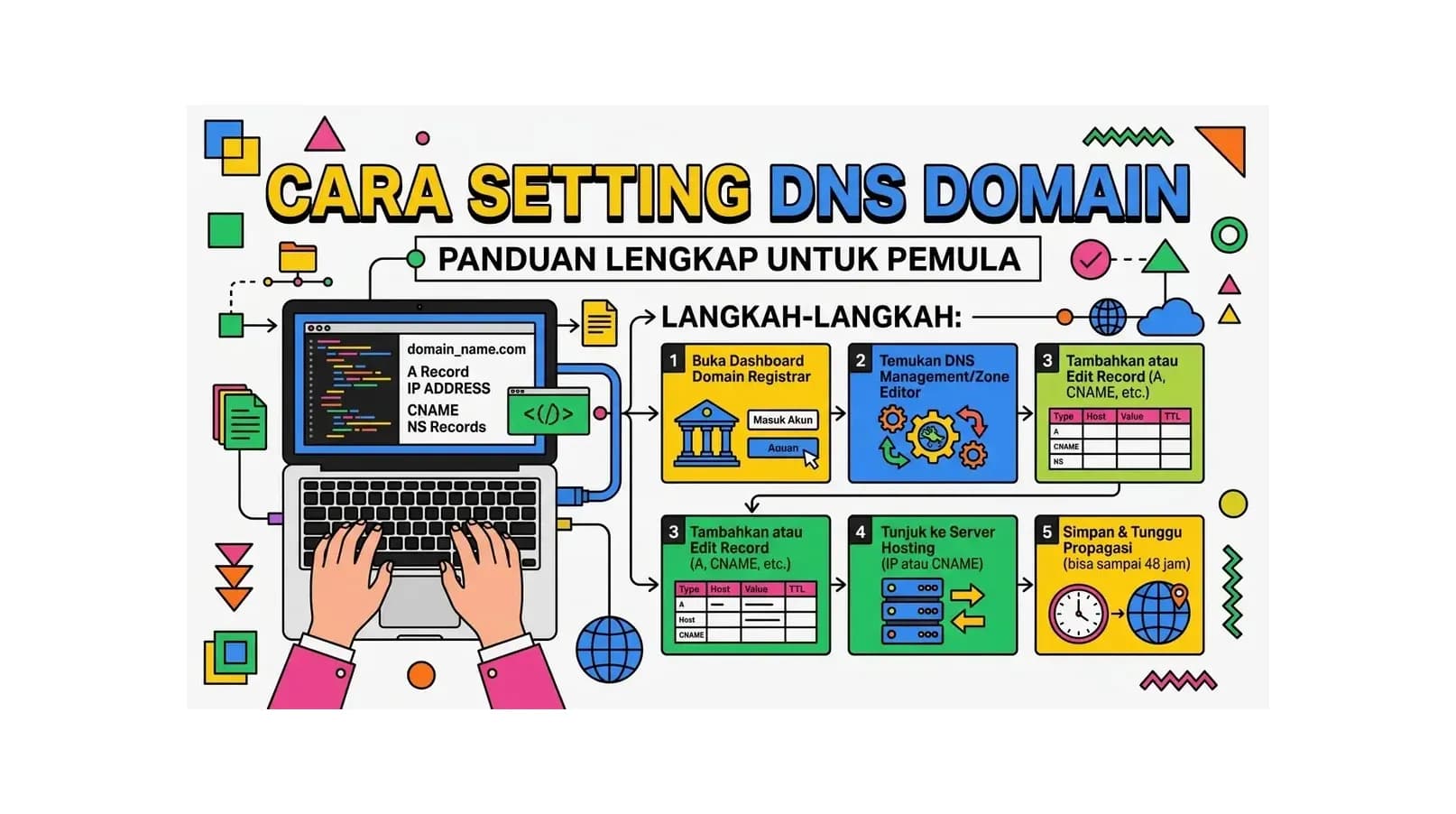
Cara Setting DNS Domain: Panduan Lengkap untuk Pemula
Panduan lengkap cara setting DNS domain untuk pemula. Pelajari jenis-jenis DNS record (A, CNAME, MX, TXT), cara mengubah nameserver, dan konfigurasi DNS untuk hosting, email, dan layanan web lainnya.
Baca Selengkapnya→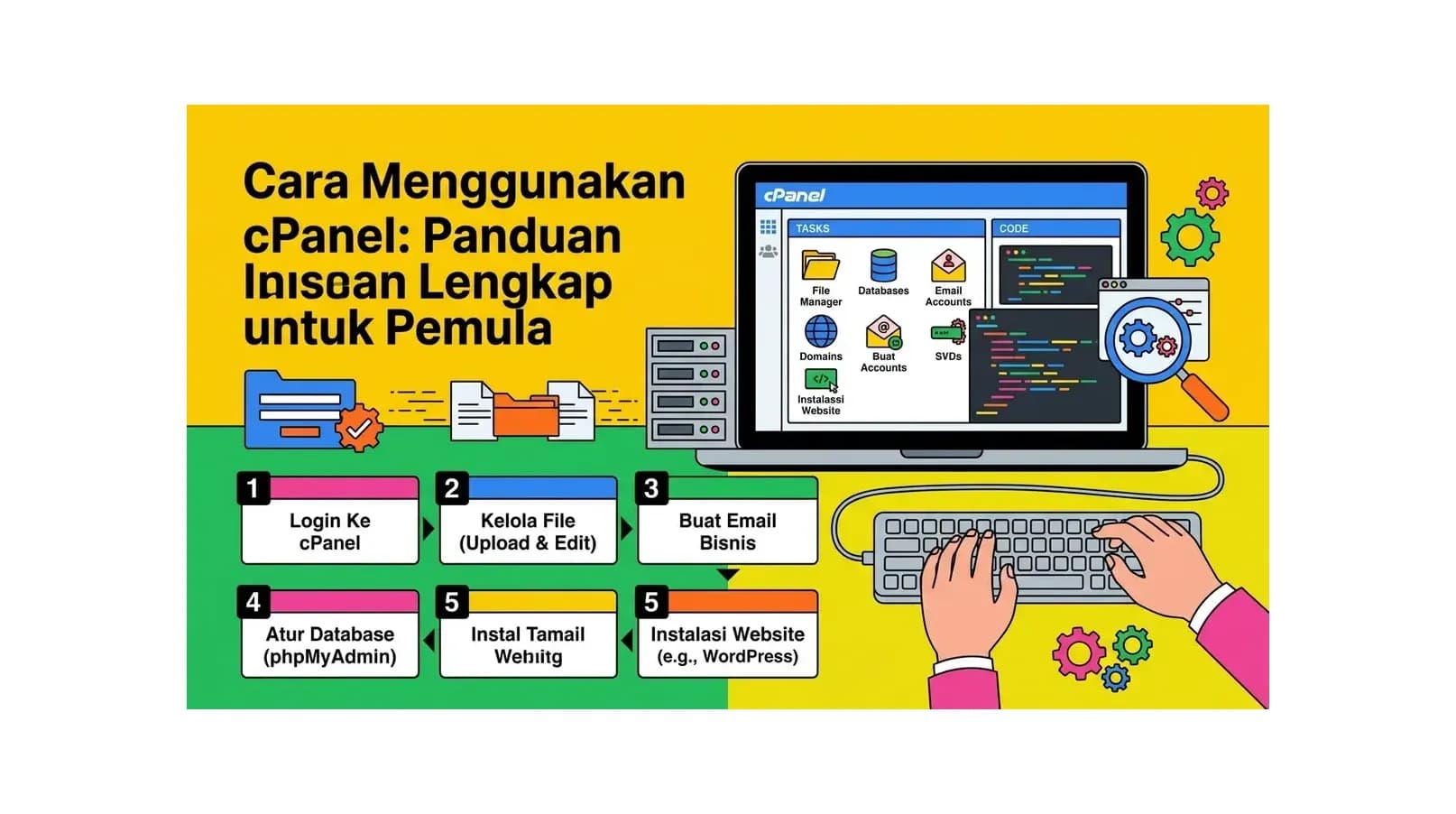
Cara Menggunakan cPanel: Panduan Lengkap untuk Pemula
Panduan lengkap cara menggunakan cPanel untuk mengelola hosting - dari login, File Manager, database MySQL, email hosting, SSL, hingga backup website. Cocok untuk pemula yang baru pertama kali menggunakan cPanel.
Baca Selengkapnya→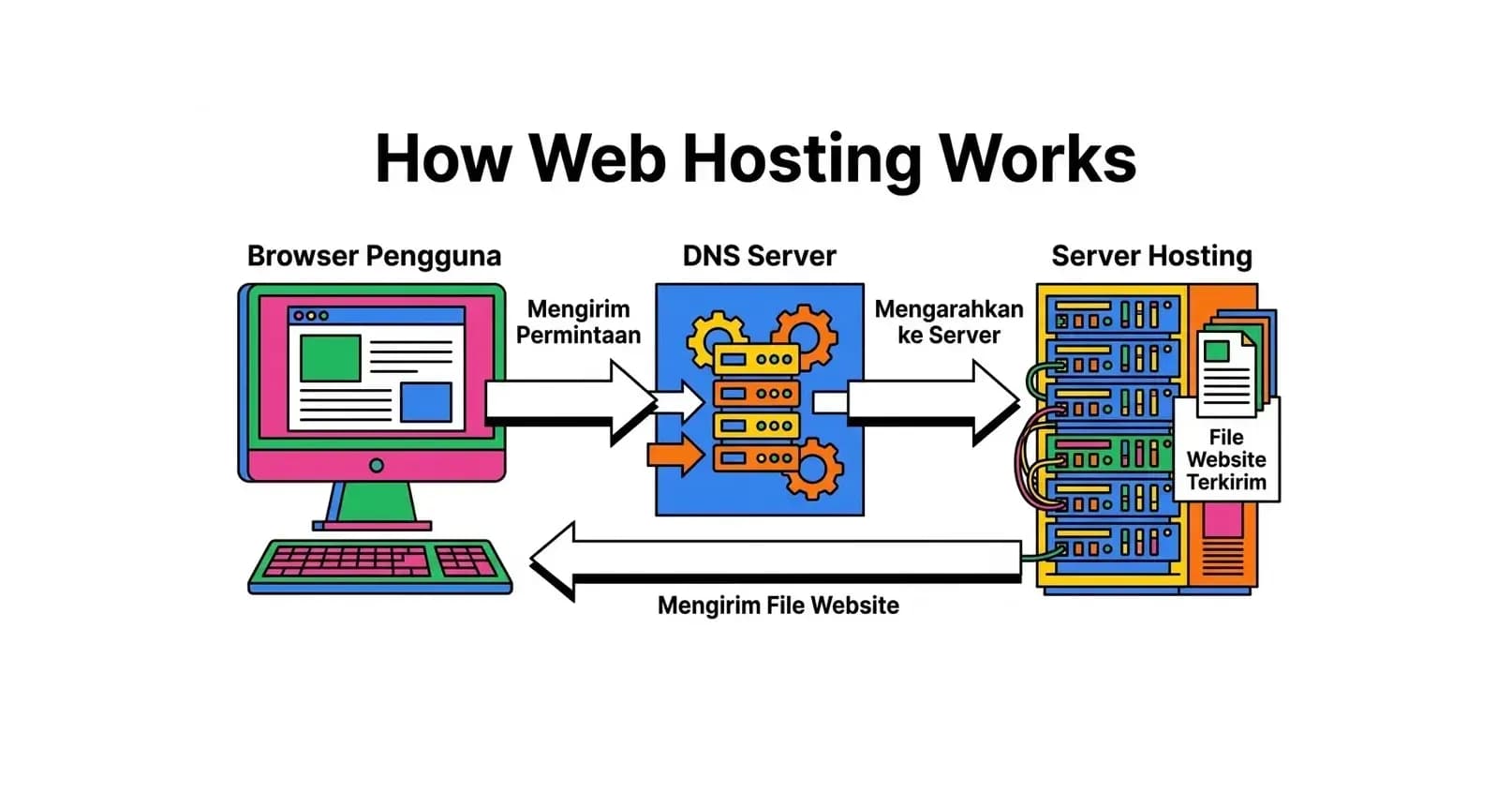
Apa Itu Hosting? Panduan Lengkap untuk Pemula
Pelajari apa itu hosting, jenis-jenis hosting (shared, VPS, cloud, dedicated), cara kerjanya, dan tips memilih hosting yang tepat untuk website Anda.
Baca Selengkapnya→Butuh Hosting untuk Website Anda?
Dapatkan hosting cepat, aman, dan terpercaya dengan harga terjangkau. Gratis domain, SSL, dan support 24/7.
Jangan Ketinggalan Promo!
Subscribe newsletter kami dan dapatkan diskon hingga 50% untuk pembelian pertama kamu.
Gratis, tanpa spam. Dengan subscribe, kamu setuju menerima email tips dari Hosting Ekspres. Bisa berhenti kapan saja.