Cara Pindah Domain WordPress Tanpa Kehilangan Data dan SEO
Mengapa Pindah Domain WordPress Perlu Dilakukan dengan Hati-Hati?
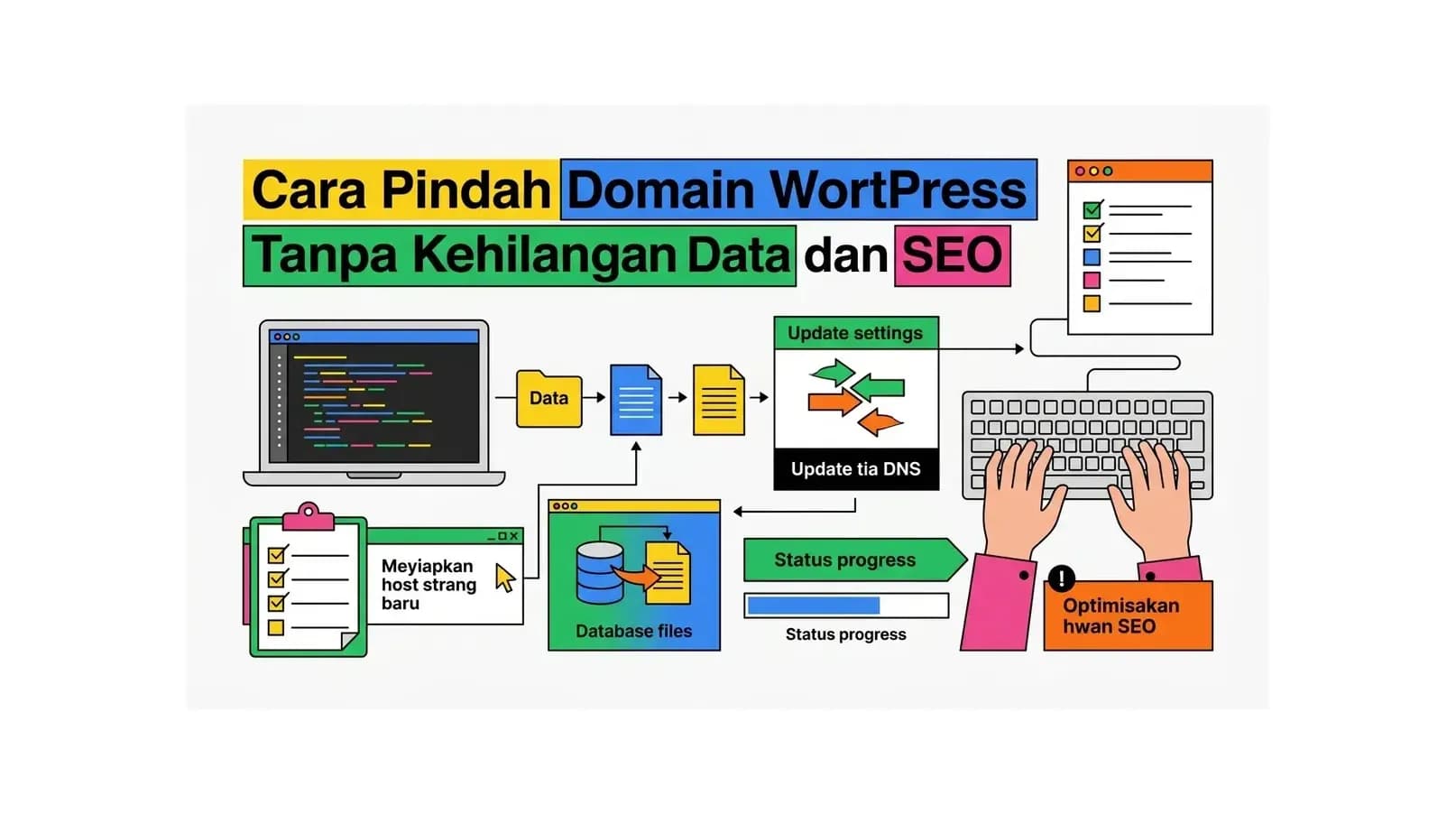
Cara pindah domain WordPress adalah proses yang lebih dari sekadar mengganti nama di pengaturan. Jika dilakukan sembarangan, perpindahan domain bisa mengakibatkan hilangnya peringkat SEO yang sudah dibangun bertahun-tahun, tautan yang rusak di seluruh website, konten yang tidak bisa diakses, dan kebingungan mesin pencari yang bisa menurunkan traffic secara drastis.
Namun jika dilakukan dengan benar - mengikuti setiap langkah dalam panduan ini - Anda bisa pindah domain WordPress dengan hampir tidak ada dampak negatif terhadap SEO dan traffic. Google sendiri memberikan panduan resmi tentang cara migrasi domain yang baik, dan intinya ada pada penggunaan redirect 301 yang tepat, pembaruan semua URL internal, dan pemberitahuan yang benar kepada Google Search Console.
Alasan umum orang perlu pindah domain WordPress: rebranding bisnis, mendapat domain yang lebih baik atau lebih singkat, perpindahan dari domain .com ke .id untuk target pasar Indonesia, atau menggabungkan beberapa website menjadi satu domain utama. Apapun alasannya, panduan ini akan memastikan transisi berjalan mulus.
Persiapan Sebelum Pindah Domain WordPress
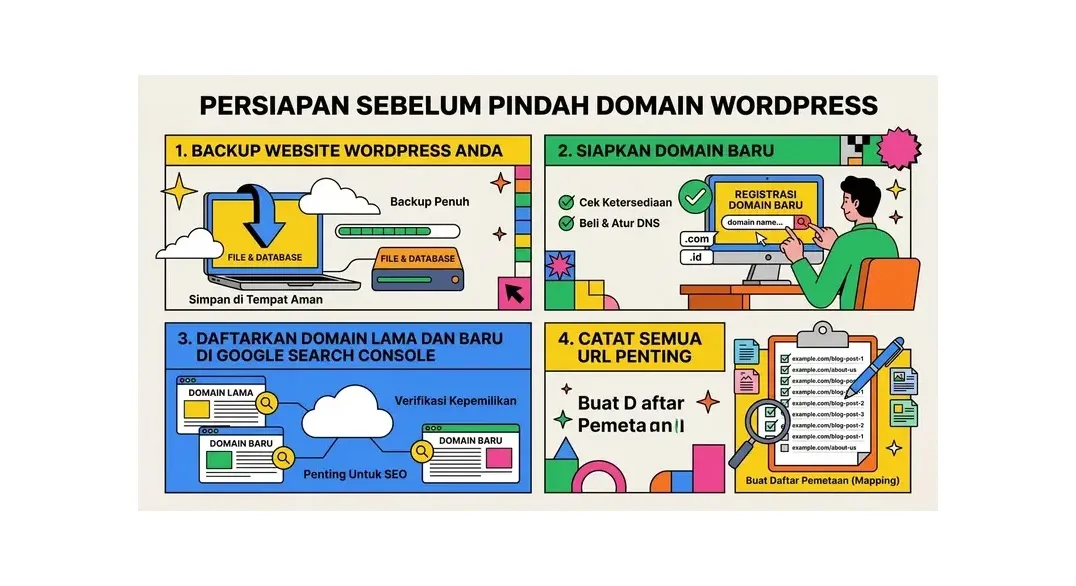
Persiapan yang matang adalah kunci keberhasilan cara pindah domain WordPress. Jangan lewatkan satupun langkah persiapan berikut:
1. Backup Website WordPress Anda
Sebelum melakukan perubahan apapun, buat backup lengkap yang mencakup semua file WordPress dan database. Gunakan plugin UpdraftPlus untuk backup otomatis, atau lakukan backup manual via cPanel dengan fitur Backup Wizard. Backup ini adalah jaring pengaman - jika ada yang salah selama proses, Anda bisa memulihkan website ke kondisi semula.
2. Siapkan Domain Baru
Pastikan domain baru sudah terdaftar dan aktif. Jika domain baru masih belum dibeli, beli dulu dan atur nameserver-nya mengarah ke hosting Anda. Tunggu hingga DNS propagation selesai sebelum melanjutkan.
3. Daftarkan Domain Lama dan Baru di Google Search Console
Jika belum, verifikasi kedua domain (lama dan baru) di Google Search Console. Ini diperlukan untuk langkah notifikasi perubahan alamat nanti.
4. Catat Semua URL Penting
Buat daftar URL halaman-halaman penting di website Anda - terutama halaman yang memiliki ranking baik di Google, yang banyak mendapat backlink, dan yang paling sering dikunjungi. Daftar ini akan berguna untuk verifikasi setelah proses selesai.
Langkah 1: Tambahkan Domain Baru ke Hosting
Pertama, domain baru harus ditambahkan ke akun hosting Anda agar server tahu bahwa domain tersebut perlu dilayani oleh hosting Anda.
- Login ke cPanel dan cari menu Domains atau Addon Domains.
- Klik Create A New Domain dan masukkan domain baru Anda.
- Tentukan document root. Anda bisa mengarahkan domain baru ke folder yang sama dengan instalasi WordPress Anda yang ada (misalnya
public_html), atau ke folder baru jika ingin setup terpisah dulu. - Pastikan nameserver domain baru sudah mengarah ke hosting Anda sebelum langkah ini.
Langkah 2: Update URL di Database WordPress
Ini adalah inti dari cara pindah domain WordPress. Database WordPress menyimpan URL domain lama di ribuan tempat - di tabel options, posts, postmeta, dan lainnya. Semua referensi ini harus diperbarui ke domain baru.
Metode Termudah: Plugin Better Search Replace
- Install dan aktifkan plugin Better Search Replace dari repositori WordPress.
- Buka menu Tools > Better Search Replace.
- Di field Search for, masukkan URL domain lama Anda, misalnya
https://domainlama.com. - Di field Replace with, masukkan URL domain baru, misalnya
https://domainbaru.com. - Di bagian Select tables, pilih semua tabel (klik Select All).
- Centang opsi Run as dry run? terlebih dahulu untuk melihat berapa banyak penggantian yang akan dilakukan tanpa benar-benar melakukan perubahan.
- Jika hasilnya terlihat masuk akal, hapus centang "Run as dry run?" dan klik Run Search/Replace.
Plugin akan mengganti semua referensi URL lama dengan URL baru di seluruh database. Proses ini aman dan reversibel (dengan backup yang sudah dibuat sebelumnya).
Metode Alternatif: WP-CLI
Jika Anda memiliki akses SSH ke server, cara pindah domain WordPress bisa dilakukan via WP-CLI dengan perintah:
wp search-replace 'https://domainlama.com' 'https://domainbaru.com' --all-tablesTambahkan flag --dry-run terlebih dahulu untuk melihat hasil tanpa melakukan perubahan nyata.
Langkah 3: Update WordPress Address dan Site Address
Setelah database diperbarui, konfirmasi bahwa pengaturan URL di WordPress sudah benar:
- Login ke dashboard WordPress menggunakan domain lama atau baru (keduanya mungkin masih berfungsi saat ini).
- Buka Settings > General.
- Verifikasi bahwa WordPress Address (URL) dan Site Address (URL) sudah menampilkan domain baru.
- Jika belum terupdate, ubah secara manual dan klik Save Changes.
Jika tidak bisa login ke WordPress karena URL sudah berubah di database tapi domain baru belum propagasi, Anda bisa mengubah pengaturan ini langsung via wp-config.php dengan menambahkan baris:
define('WP_HOME', 'https://domainbaru.com');
define('WP_SITEURL', 'https://domainbaru.com');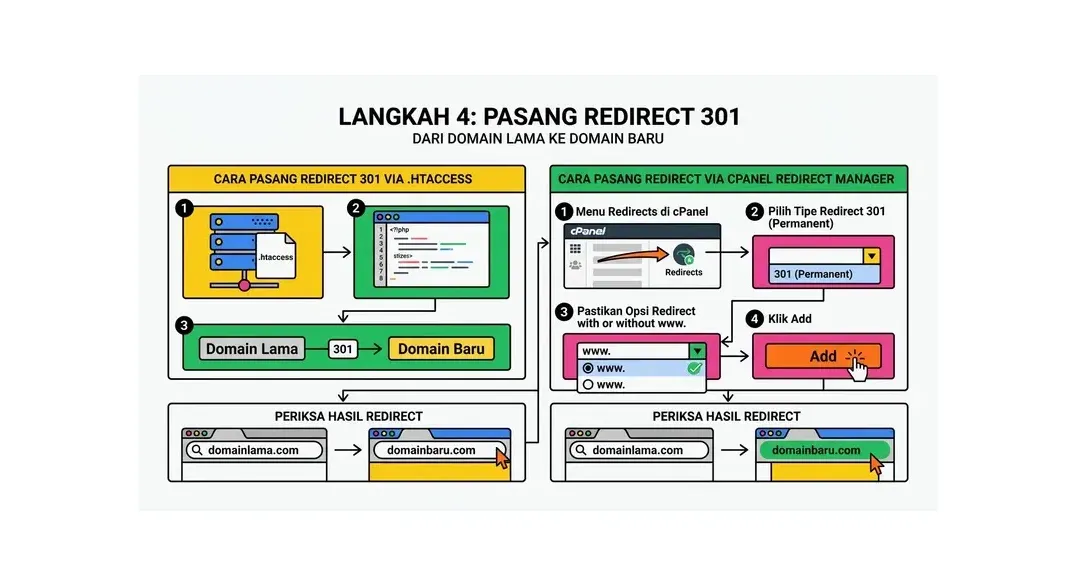
Langkah 4: Pasang Redirect 301 dari Domain Lama ke Domain Baru
Redirect 301 adalah komponen paling kritis dalam cara pindah domain WordPress untuk menjaga SEO. Redirect 301 memberitahu mesin pencari bahwa website telah pindah secara permanen ke lokasi baru, dan nilai SEO (link equity) dari domain lama dialihkan ke domain baru.
Cara Pasang Redirect 301 via .htaccess
Di cPanel, buka File Manager dan navigasi ke folder root domain lama (public_html). Temukan file .htaccess dan tambahkan kode berikut di bagian paling atas, sebelum baris WordPress default:
#DOMAIN REDIRECT
RewriteEngine On
RewriteCond %{HTTP_HOST} ^domainlama.com [NC,OR]
RewriteCond %{HTTP_HOST} ^www.domainlama.com [NC]
RewriteRule ^(.*)$ https://domainbaru.com/$1 [L,R=301]
Ganti domainlama.com dan domainbaru.com sesuai dengan domain Anda. Redirect ini memastikan setiap pengunjung dan bot mesin pencari yang mengakses URL lama secara otomatis diarahkan ke URL yang sama di domain baru.
Cara Pasang Redirect via cPanel Redirect Manager
- Di cPanel, cari dan buka menu Redirects.
- Pilih tipe redirect 301 (Permanent).
- Pilih domain lama dari dropdown.
- Di field "Redirects to", masukkan
https://domainbaru.com/. - Pastikan opsi Redirect with or without www. dicentang.
- Klik Add.
Langkah 5: Update Sitemap dan Submit ke Google
Setelah redirect terpasang, perbarui sitemap XML WordPress agar mencerminkan domain baru dan submit ulang ke Google Search Console.
- Jika menggunakan Yoast SEO, sitemap XML secara otomatis menggunakan domain yang sudah diset di WordPress. URL sitemap biasanya:
https://domainbaru.com/sitemap_index.xml. - Login ke Google Search Console untuk domain baru.
- Buka menu Sitemaps dan submit URL sitemap baru.
- Di property domain lama di Search Console, gunakan fitur Change of Address (di Settings) untuk memberitahu Google tentang perpindahan domain secara resmi. Ini mempercepat proses pengindeksan domain baru.
Langkah 6: Perbarui Backlink dan Tautan Eksternal Penting
Redirect 301 akan menangani semua tautan lama secara otomatis, tetapi akan lebih baik jika Anda secara proaktif memperbarui backlink penting:
- Profil media sosial: Perbarui URL di semua profil media sosial bisnis Anda.
- Direktori bisnis: Update URL di Google My Business, direktori lokal, dan platform bisnis lainnya.
- Email signature: Perbarui signature email Anda dan tim.
- Backlink dari website lain: Hubungi website yang memberikan backlink penting dan minta mereka memperbarui URL. Meskipun redirect 301 sudah menanganinya, backlink langsung ke domain baru lebih kuat secara SEO.
Langkah 7: Monitor dan Verifikasi Setelah Pindah Domain
Setelah semua langkah selesai, lakukan monitoring selama beberapa minggu pertama:
- Cek redirect berfungsi: Kunjungi beberapa URL domain lama dan pastikan semua redirect ke domain baru dengan benar.
- Pantau Google Search Console: Cek apakah ada error crawling atau peringatan di property domain baru. Peningkatan indexing biasanya terlihat dalam 1-4 minggu.
- Monitor traffic: Gunakan Google Analytics untuk memantau traffic. Penurunan sementara adalah normal, tetapi traffic seharusnya kembali normal dalam beberapa minggu jika semua langkah dilakukan dengan benar.
- Cek ranking keyword: Pantau posisi keyword utama di mesin pencari. Fluktuasi sementara adalah wajar.
Kesalahan Umum yang Harus Dihindari
Beberapa kesalahan yang sering terjadi saat cara pindah domain WordPress dan cara menghindarinya:
- Tidak memasang redirect 301: Ini kesalahan paling fatal. Tanpa redirect, semua traffic dan nilai SEO dari domain lama akan hilang begitu saja.
- Redirect ke halaman utama saja: Redirect harus bersifat individual - setiap URL lama harus redirect ke URL yang setara di domain baru, bukan semua ke halaman utama. Kode
$1di .htaccess menangani ini secara otomatis. - Lupa update URL di konten: Gambar, tautan internal, dan media lainnya yang masih menggunakan URL lama akan menyebabkan mixed content warning atau broken links. Plugin Better Search Replace menangani ini.
- Mematikan domain lama terlalu cepat: Pertahankan domain lama aktif setidaknya 12 bulan setelah perpindahan agar semua redirect tetap berfungsi dan Google punya waktu yang cukup untuk mengindeks perubahan.
FAQ: Pertanyaan Umum Seputar Pindah Domain WordPress
Berapa lama SEO akan terdampak setelah pindah domain?
Dengan redirect 301 yang tepat dan notifikasi ke Google Search Console, dampak SEO biasanya minimal dan sementara. Fluktuasi ranking mungkin terjadi dalam 2-8 minggu pertama, tetapi posisi biasanya kembali normal atau bahkan membaik setelah Google sepenuhnya mengindeks domain baru. Faktor terpenting adalah memastikan redirect 301 terpasang dengan benar.
Apakah perlu mengubah semua link internal secara manual?
Tidak perlu manual. Plugin Better Search Replace akan mengganti semua URL lama di database secara otomatis, termasuk link internal di konten, URL gambar, dan metadata. Namun selalu lakukan dry run terlebih dahulu dan pastikan backup sudah ada sebelum menjalankan penggantian.
Apa bedanya redirect 301 dan 302 untuk pindah domain?
Redirect 301 berarti "perpindahan permanen" dan memberikan sinyal kepada mesin pencari untuk mentransfer nilai SEO ke URL baru. Redirect 302 berarti "perpindahan sementara" dan biasanya tidak mentransfer nilai SEO. Untuk cara pindah domain WordPress, selalu gunakan redirect 301.
Apakah harus punya hosting baru untuk domain baru?
Tidak harus. Anda bisa menambahkan domain baru ke hosting yang sama sebagai addon domain dan mengarahkan ke folder yang sama dengan WordPress yang sudah ada. Ini menghemat biaya karena tidak perlu membayar hosting baru. Cukup tambahkan domain baru di cPanel dan atur redirect dari domain lama.
Bagaimana cara memastikan semua redirect sudah berfungsi?
Gunakan tool online seperti Redirect Checker atau httpstatus.io. Masukkan beberapa URL dari domain lama dan verifikasi bahwa semuanya mengembalikan status 301 dan redirect ke URL yang benar di domain baru. Juga cek di Google Chrome dengan membuka Developer Tools (F12) > Network tab.
Apakah email dengan domain lama masih berfungsi setelah pindah domain WordPress?
Email dan website adalah layanan yang terpisah. Pindah domain website tidak otomatis memengaruhi email jika keduanya dihosting di tempat yang sama. Namun jika email menggunakan domain lama (nama@domainlama.com), Anda perlu mempertimbangkan apakah juga ingin migrasi ke email dengan domain baru atau tetap menggunakan domain lama untuk email.
Artikel Terkait
Cara Migrasi WordPress ke Hosting Baru: Panduan Lengkap Tanpa Downtime
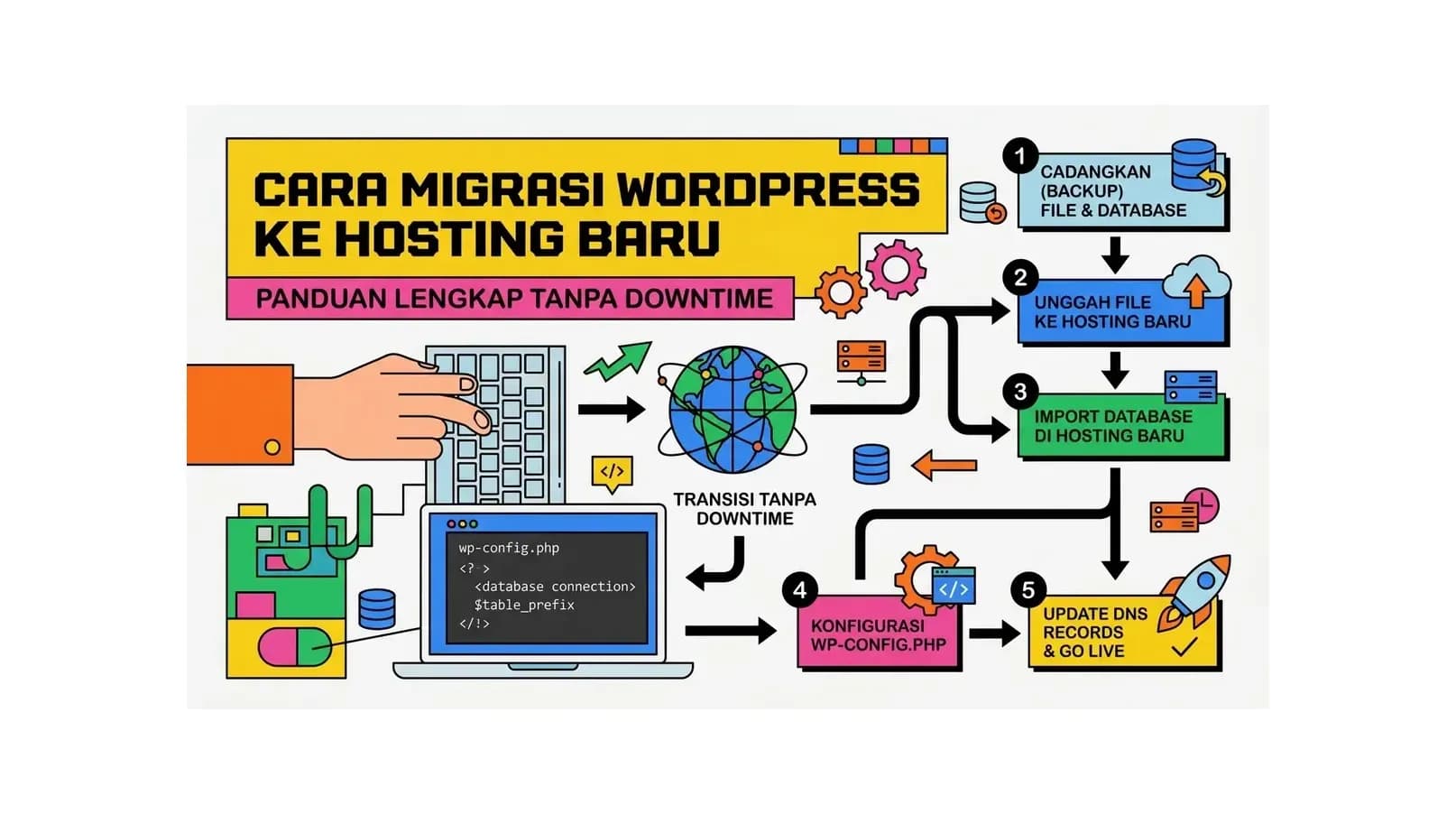
Panduan lengkap cara migrasi WordPress ke hosting baru tanpa downtime. Pelajari 3 metode migrasi - plugin, manual, dan cPanel backup - beserta tips agar website tetap online selama proses perpindahan.
Baca Selengkapnya→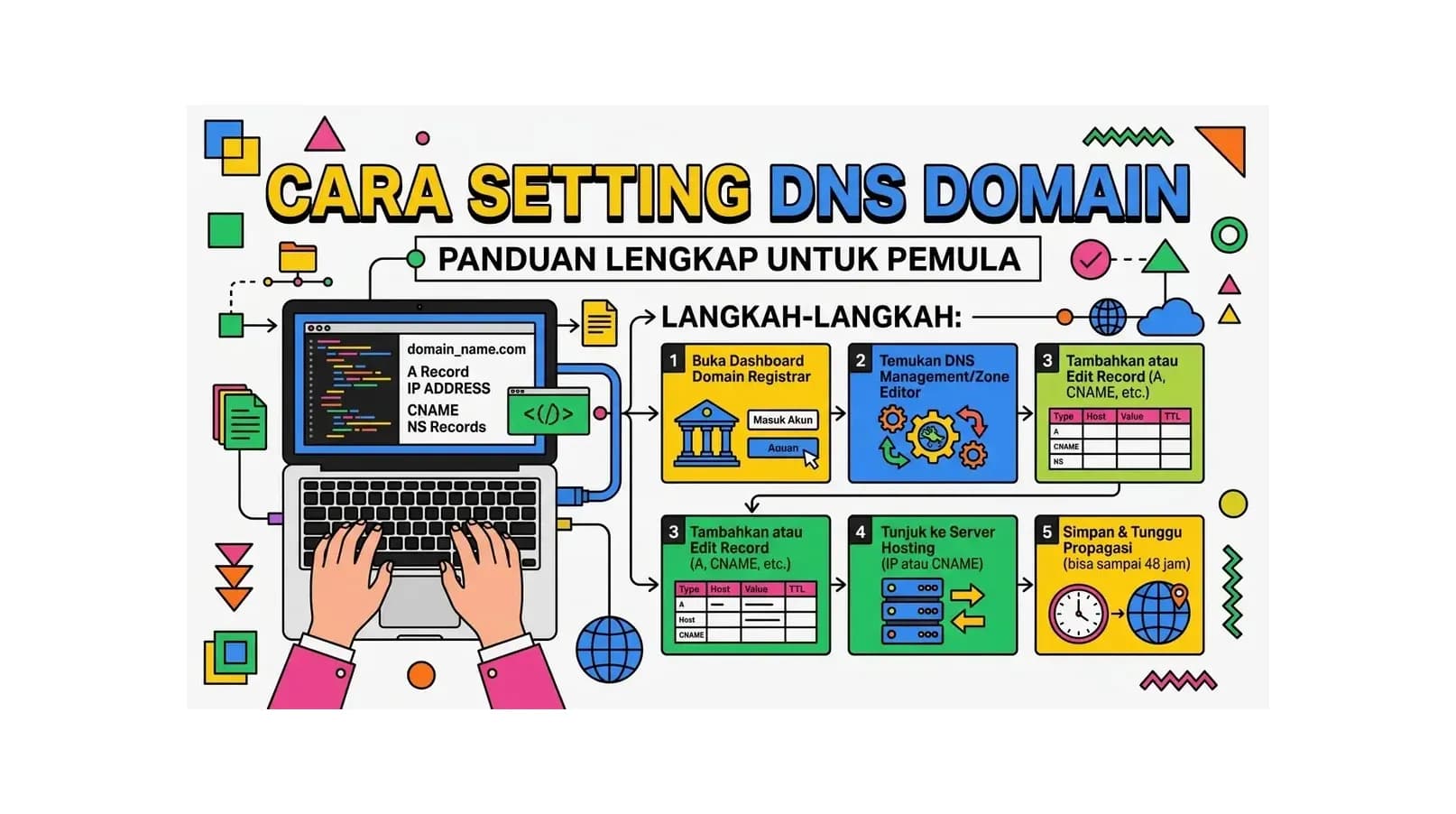
Cara Setting DNS Domain: Panduan Lengkap untuk Pemula
Panduan lengkap cara setting DNS domain untuk pemula. Pelajari jenis-jenis DNS record (A, CNAME, MX, TXT), cara mengubah nameserver, dan konfigurasi DNS untuk hosting, email, dan layanan web lainnya.
Baca Selengkapnya→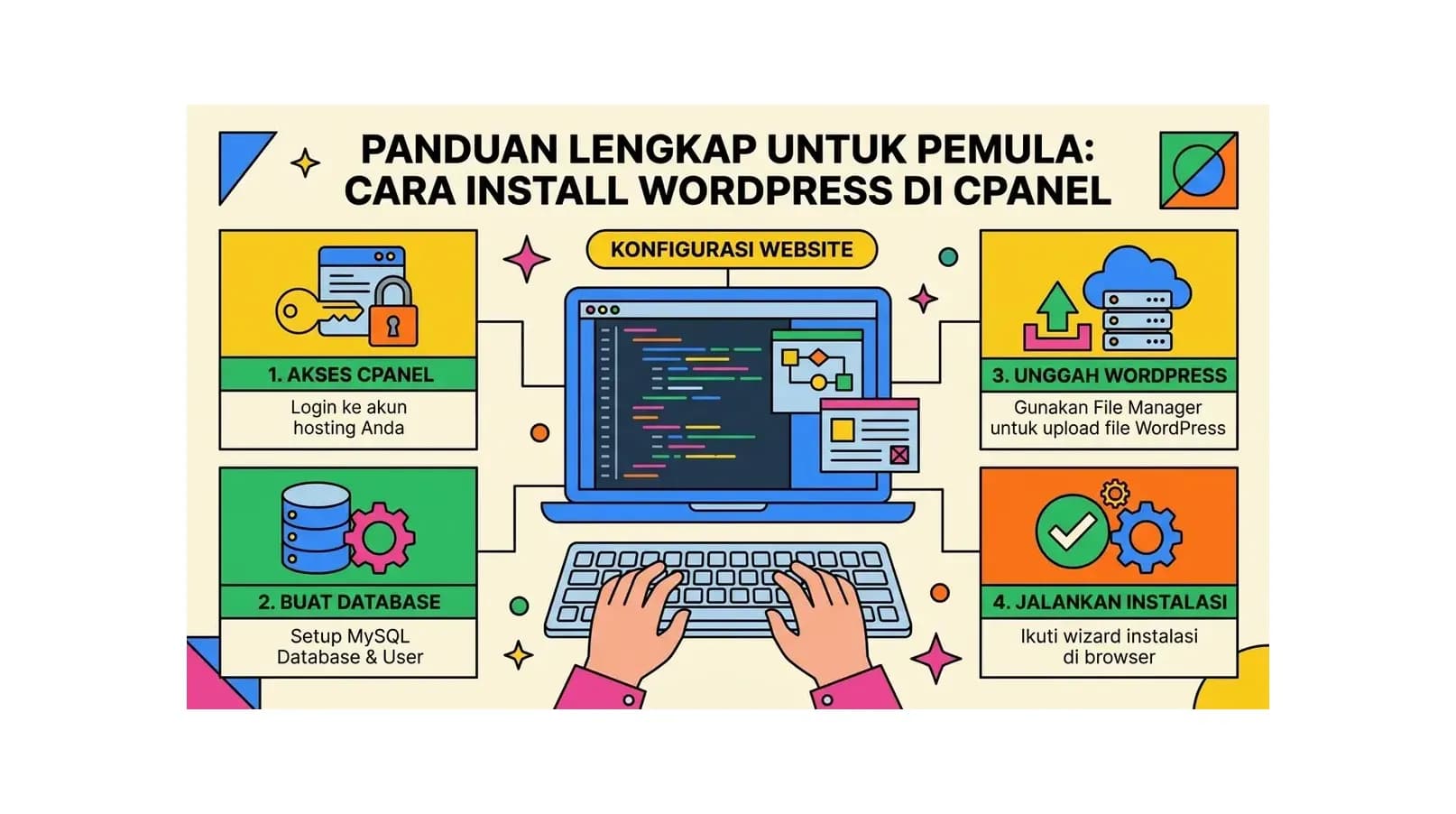
Cara Install WordPress di cPanel: Panduan Lengkap untuk Pemula
Panduan lengkap cara install WordPress di cPanel menggunakan Softaculous. Step-by-step mudah dipahami pemula, dari persiapan hosting hingga WordPress siap digunakan.
Baca Selengkapnya→Butuh Hosting untuk Website Anda?
Dapatkan hosting cepat, aman, dan terpercaya dengan harga terjangkau. Gratis domain, SSL, dan support 24/7.
Jangan Ketinggalan Promo!
Subscribe newsletter kami dan dapatkan diskon hingga 50% untuk pembelian pertama kamu.
Gratis, tanpa spam. Dengan subscribe, kamu setuju menerima email tips dari Hosting Ekspres. Bisa berhenti kapan saja.