Cara Setting Nameserver Domain: Panduan Lengkap Step-by-Step
Cara Setting Nameserver: Langkah Paling Krusial Menghubungkan Domain dan Hosting
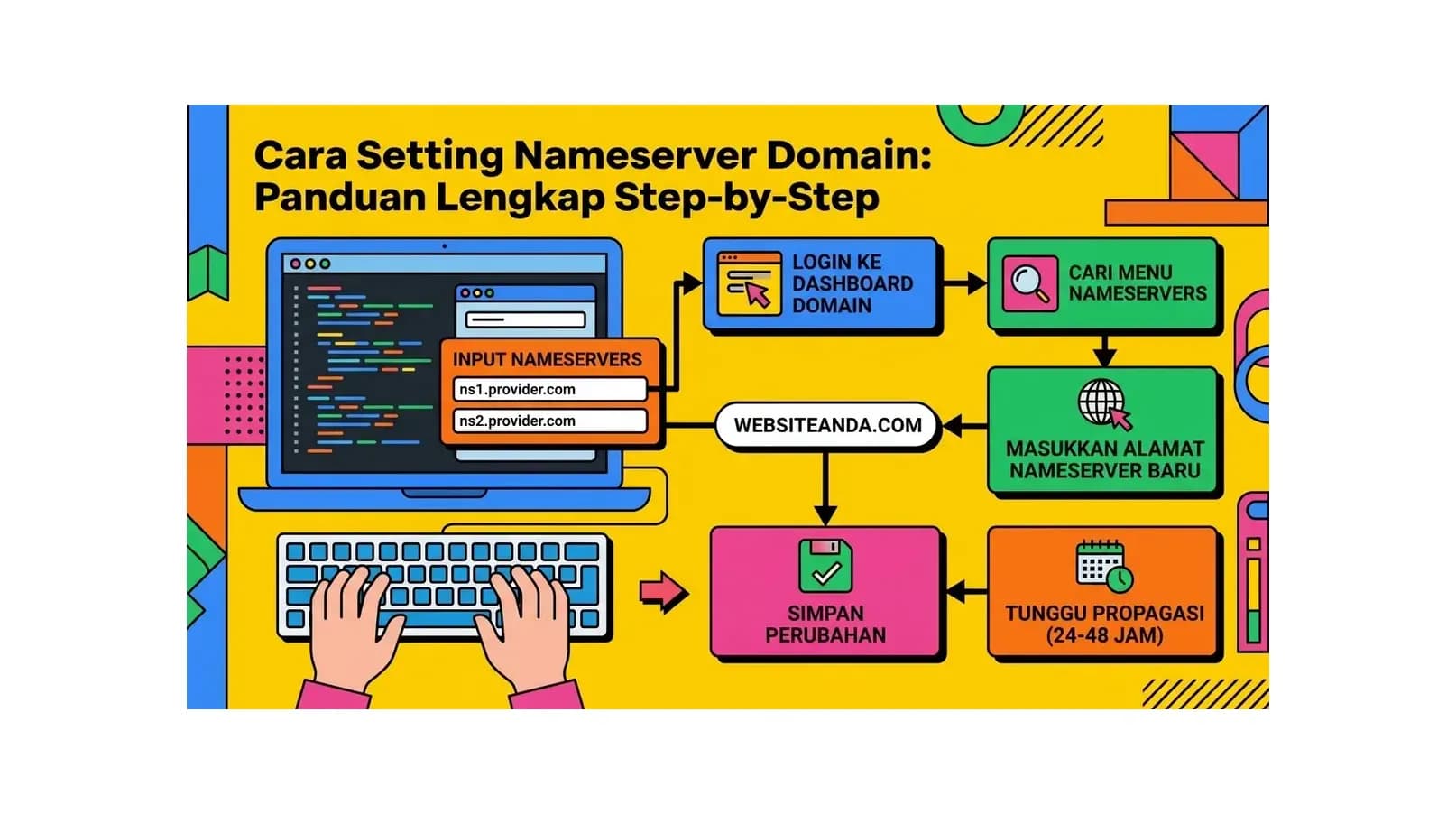
Cara setting nameserver adalah proses mengonfigurasi domain Anda agar mengarah ke server hosting yang Anda gunakan. Nameserver (NS) adalah komponen inti dari sistem DNS (Domain Name System) - infrastruktur global yang menerjemahkan nama domain yang mudah diingat manusia (seperti namabisnis.com) menjadi alamat IP yang dipahami komputer. Tanpa cara setting nameserver yang benar, domain Anda tidak akan bisa terhubung ke hosting dan website tidak akan bisa diakses.
Situasi paling umum yang mengharuskan Anda melakukan cara setting nameserver adalah ketika membeli domain dan hosting dari penyedia yang berbeda. Misalnya, Anda mendaftar domain di Namecheap tetapi hosting ada di HostingEkspres - Anda perlu mengubah nameserver domain di Namecheap agar mengarah ke nameserver HostingEkspres. Panduan lengkap ini akan membawa Anda dari nol hingga berhasil melakukan cara setting nameserver dengan benar di berbagai registrar populer.
Selain itu, cara setting nameserver juga diperlukan saat Anda pindah hosting, menggunakan layanan CDN seperti Cloudflare, atau memisahkan pengelolaan DNS dari registrar domain Anda. Pemahaman yang baik tentang cara setting nameserver akan sangat berguna sepanjang perjalanan Anda mengelola website.
Memahami Nameserver: Apa Itu dan Bagaimana Cara Kerjanya?
Sebelum masuk ke cara setting nameserver, penting untuk memahami apa itu nameserver dan bagaimana cara kerjanya. Pengetahuan ini akan membantu Anda lebih percaya diri saat melakukan konfigurasi dan mengatasi masalah jika ada.
Apa Itu Nameserver?
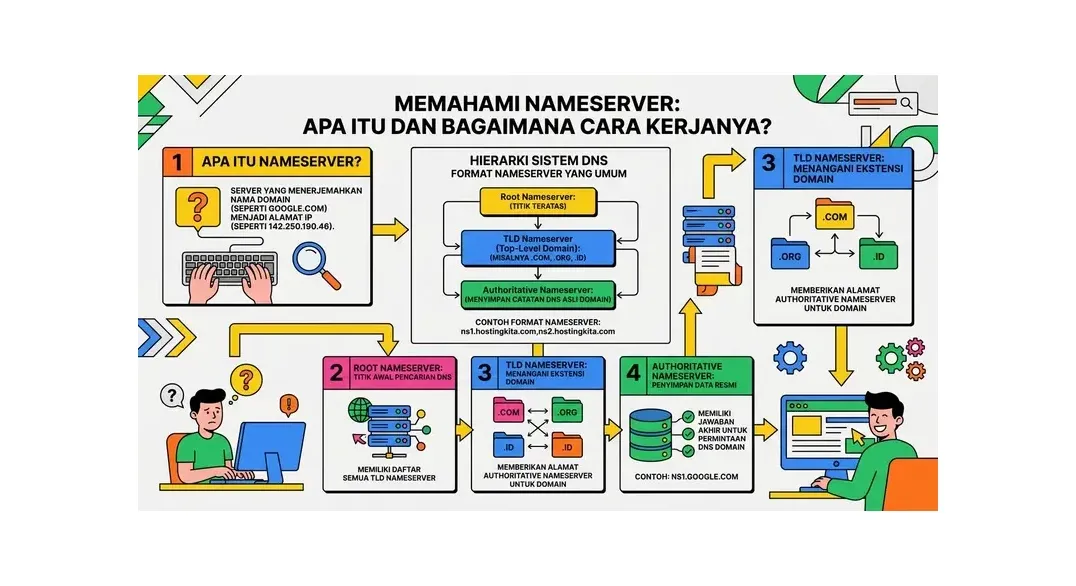
Nameserver adalah server khusus yang menyimpan catatan DNS untuk sebuah domain. Ketika seseorang mengetik namabisnis.com di browser mereka, komputer mereka pertama-tama menghubungi nameserver domain tersebut untuk mengetahui alamat IP server yang harus dituju. Nameserver menjawab: "IP untuk namabisnis.com adalah 103.xxx.xxx.xxx" - dan browser pun bisa membuka website tersebut.
Hierarki Sistem DNS
Sistem DNS bekerja secara hierarkis melalui beberapa tingkatan:
- Root Nameserver: Tingkat teratas. Ada 13 set root nameserver di seluruh dunia yang mengelola seluruh sistem DNS global.
- TLD Nameserver (Top-Level Domain): Mengelola domain berdasarkan ekstensi (.com dikelola oleh VeriSign, .id oleh PANDI, dll). Server ini menyimpan informasi nameserver untuk setiap domain dalam TLD tersebut.
- Authoritative Nameserver: Inilah nameserver yang Anda ubah saat cara setting nameserver. Server ini menyimpan semua DNS record spesifik untuk domain Anda (A record, MX record, CNAME, TXT, dll).
Format Nameserver yang Umum
Nameserver biasanya hadir dalam pasangan (minimal dua untuk redundansi) dengan format:
ns1.namaprovider.com(Primary Nameserver)ns2.namaprovider.com(Secondary Nameserver)
Contoh nameserver HostingEkspres: ns1.hostingekspres.com dan ns2.hostingekspres.com. Selalu gunakan setidaknya dua nameserver untuk redundansi - jika satu nameserver down, yang lain mengambil alih sehingga domain tetap bisa diakses.
Perbedaan Cara Setting Nameserver vs A Record: Mana yang Tepat?
Ada dua cara utama untuk menghubungkan domain ke hosting: mengubah nameserver atau mengubah A record. Memahami perbedaannya akan membantu Anda memilih metode yang tepat:
| Aspek | Cara Setting Nameserver | Ubah A Record |
|---|---|---|
| Apa yang dipindahkan | Seluruh pengelolaan DNS ke server hosting baru | Hanya record A (IP website) yang diubah |
| Pengelolaan DNS | Di panel hosting baru | Tetap di panel registrar domain |
| Cocok untuk | Pindah hosting lengkap, setup awal | Hanya pindah website tanpa mengubah email |
| Kemudahan | Mudah untuk pemula | Lebih teknis, perlu tahu IP server |
| Risiko email | MX record perlu dicek ulang di hosting baru | Email tidak terganggu |
Rekomendasi: Untuk pemula yang ingin menghubungkan domain ke hosting secara menyeluruh, cara setting nameserver adalah pilihan yang lebih mudah dan lebih direkomendasikan.
Persiapan Sebelum Cara Setting Nameserver
Sebelum memulai proses cara setting nameserver, siapkan beberapa hal berikut:
1. Dapatkan Nameserver dari Penyedia Hosting
Anda perlu mengetahui nameserver hosting Anda terlebih dahulu. Cara mendapatkannya:
- Email selamat datang hosting: Dikirim saat hosting pertama kali aktif, biasanya berisi detail lengkap termasuk nameserver.
- Login ke member area / client area hosting: Di HostingEkspres - login → pilih layanan hosting aktif → lihat bagian "Nameservers" atau "Server Information".
- Dashboard cPanel: Informasi nameserver terkadang tertera di bagian atas dashboard cPanel.
- Hubungi support hosting: Tim support HostingEkspres tersedia 24/7 jika Anda tidak menemukan nameserver.
2. Siapkan Akses Login ke Registrar Domain
Pastikan Anda memiliki akses ke panel pengelolaan domain tempat domain terdaftar. Jika lupa password, lakukan reset password sebelum memulai proses setting nameserver agar tidak terganggu di tengah jalan.
3. Catat Nameserver Lama (Penting!)
Sebelum mengubah nameserver, catat nameserver yang sedang aktif. Ini penting jika sewaktu-waktu perlu rollback (kembali ke konfigurasi sebelumnya). Biasanya nameserver lama berbentuk seperti ns1.registrardomain.com dan ns2.registrardomain.com.
4. Pilih Waktu yang Tepat untuk Cara Setting Nameserver
Lakukan cara setting nameserver di luar jam sibuk - idealnya malam hari atau dini hari saat traffic website sedang rendah. Selama propagasi DNS berlangsung (1–72 jam), sebagian pengguna mungkin tidak bisa mengakses website Anda. Pastikan semua file website sudah siap di hosting baru sebelum memulai.
Langkah-Langkah Cara Setting Nameserver (Panduan Umum)
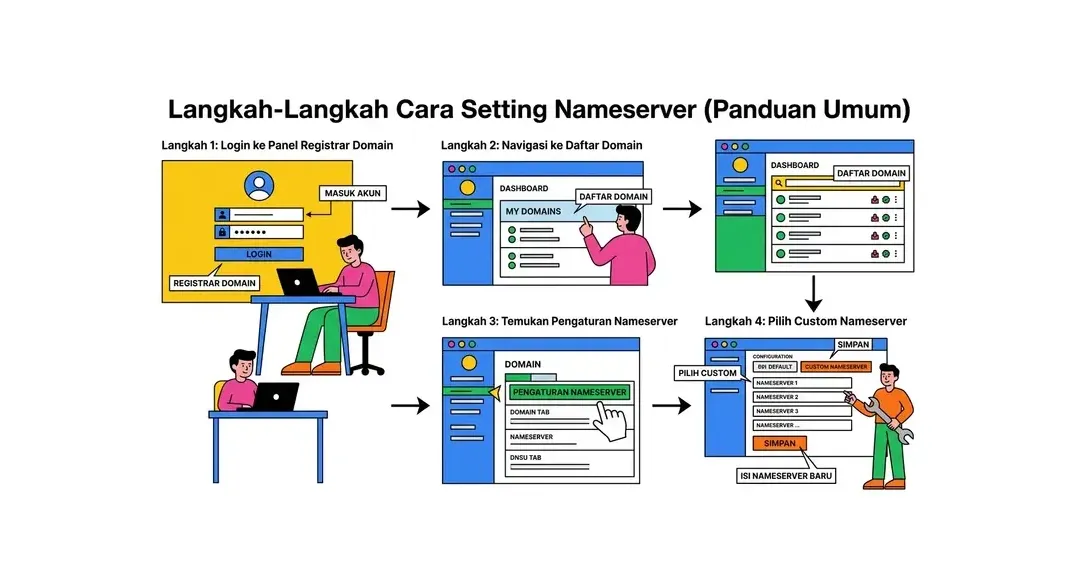
Berikut panduan umum cara setting nameserver yang berlaku untuk hampir semua registrar domain:
Langkah 1: Login ke Panel Registrar Domain
Akses website registrar domain Anda dan login menggunakan akun terdaftar. Gunakan koneksi internet yang stabil untuk menghindari sesi yang terputus di tengah proses.
Langkah 2: Navigasi ke Daftar Domain
Setelah login, cari menu yang mengarah ke daftar domain Anda. Nama menu bervariasi tergantung registrar, biasanya bernama "Domain List", "My Domains", "Kelola Domain", atau serupa. Klik pada domain spesifik yang ingin Anda ubah nameserver-nya.
Langkah 3: Temukan Pengaturan Nameserver
Di halaman detail domain, cari tab atau bagian bernama "Nameservers", "DNS Settings", "Name Servers", atau "DNS/Nameserver". Biasanya ada tombol "Edit", "Change", atau "Ubah" untuk memodifikasinya.
Langkah 4: Pilih Custom Nameserver
Sebagian besar registrar menyediakan pilihan antara nameserver default mereka dan custom nameserver. Pilih opsi Custom Nameservers, Use custom nameservers, atau Custom DNS agar Anda bisa memasukkan nameserver hosting secara manual.
Langkah 5: Masukkan Nameserver Hosting
- Hapus atau timpa nameserver lama yang ada.
- Di kolom Nameserver 1, masukkan:
ns1.hostingekspres.com(atau nameserver dari hosting Anda). - Di kolom Nameserver 2, masukkan:
ns2.hostingekspres.com. - Jika ada kolom Nameserver 3 dan seterusnya, kosongkan saja atau hapus isinya.
- Perhatikan: tidak boleh ada spasi di awal atau akhir, dan pastikan ejaan persis benar.
Langkah 6: Simpan Perubahan
Klik tombol Save, Update, Simpan, atau tombol konfirmasi yang tersedia. Beberapa registrar meminta konfirmasi tambahan melalui email - segera cek email dan konfirmasi jika diperlukan. Setelah disimpan, proses propagasi DNS dimulai.
Cara Setting Nameserver di Berbagai Registrar Populer
Setiap registrar memiliki antarmuka yang sedikit berbeda. Berikut panduan spesifik cara setting nameserver di registrar yang populer di Indonesia:
Cara Setting Nameserver di Niagahoster
- Login ke member area Niagahoster di
member.niagahoster.co.id. - Klik menu Domain di sidebar kiri.
- Temukan domain yang ingin diubah, klik ikon pengaturan atau namanya.
- Pilih tab Nameserver.
- Klik Ubah Nameserver atau Custom Nameserver.
- Hapus nameserver default, masukkan nameserver hosting baru.
- Klik Simpan Perubahan.
Cara Setting Nameserver di Domainesia
- Login ke panel Domainesia.
- Buka menu Domain → My Domain.
- Klik nama domain yang akan diubah.
- Scroll ke bagian Nameserver.
- Klik tombol Edit Nameserver.
- Pilih Custom Nameserver dan isi nameserver hosting.
- Klik Update Nameserver untuk menyimpan.
Cara Setting Nameserver di Namecheap
- Login ke akun Namecheap di
namecheap.com. - Klik Domain List di menu kiri.
- Klik tombol Manage di sebelah kanan domain.
- Buka tab Nameservers di bagian atas halaman.
- Ubah dropdown dari "Namecheap BasicDNS" menjadi "Custom DNS".
- Masukkan nameserver di kolom yang muncul.
- Klik ikon centang hijau (✓) untuk menyimpan.
Cara Setting Nameserver di GoDaddy
- Login ke akun GoDaddy.
- Klik nama akun di pojok kanan atas → My Products.
- Di seksi Domains, klik DNS di sebelah kanan domain.
- Scroll ke bawah hingga menemukan bagian Nameservers.
- Klik tombol Change.
- Pilih "Enter my own nameservers (advanced)".
- Masukkan nameserver baru dan klik Save.
Cara Setting Nameserver di Cloudflare
Jika domain Anda menggunakan Cloudflare sebagai DNS provider (bukan hanya sebagai CDN), cara setting nameserver dilakukan sedikit berbeda:
- Login ke dashboard Cloudflare di
dash.cloudflare.com. - Pilih domain yang ingin diubah.
- Pergi ke DNS → Records.
- Di sini Anda tidak mengubah nameserver Cloudflare (itu diatur di registrar), melainkan menambah/mengubah DNS record seperti A record yang mengarah ke IP hosting Anda.
- Untuk mengubah nameserver domain keluar dari Cloudflare, buka DNS → Cloudflare Nameservers dan ikuti instruksi untuk mengubah DNS provider.
Cara Setting Nameserver di HostingEkspres (jika domain beli di sini)
- Login ke member area HostingEkspres.
- Buka menu Domains → klik nama domain.
- Pilih tab Nameservers.
- Pilih Use custom nameservers.
- Masukkan nameserver baru dan klik Save Changes.
Cara Memantau Propagasi DNS Setelah Setting Nameserver
Setelah berhasil melakukan cara setting nameserver, langkah selanjutnya adalah memantau proses propagasi DNS untuk memastikan perubahan sudah tersebar ke seluruh dunia:
Menggunakan WhatsMyDNS.net
Kunjungi whatsmydns.net, masukkan nama domain Anda, dan pilih record type "NS" untuk melihat nameserver yang aktif di berbagai lokasi server DNS dunia. Ikon hijau berarti nameserver baru sudah aktif di lokasi tersebut, merah berarti belum. Anda bisa memonitor propagasi secara real-time dari puluhan lokasi sekaligus.
Menggunakan DNSChecker.org
Kunjungi dnschecker.org untuk melihat propagasi DNS dari lebih dari 100 lokasi berbeda di seluruh dunia. Masukkan domain Anda dan pilih record type NS, A, atau MX sesuai kebutuhan pemantauan.
Menggunakan Command Prompt / Terminal
Untuk pengguna teknis, buka Command Prompt (Windows) atau Terminal (Mac/Linux) dan jalankan perintah berikut:
nslookup -type=NS namadomain.com- cek nameserver yang sedang aktifnslookup namadomain.com 8.8.8.8- cek resolusi domain menggunakan Google DNSdig NS namadomain.com- (Mac/Linux) query detail nameserver domain
Membersihkan DNS Cache di Komputer
Komputer Anda menyimpan cache DNS untuk mempercepat browsing. Jika Anda ingin melihat hasil propagasi terbaru, bersihkan DNS cache terlebih dahulu:
- Windows: Buka Command Prompt dan ketik
ipconfig /flushdns - Mac: Buka Terminal dan ketik
sudo dscacheutil -flushcache; sudo killall -HUP mDNSResponder - Browser: Buka
chrome://net-internals/#dnsdi Chrome dan klik "Clear host cache"
Troubleshooting: Masalah Umum Setelah Cara Setting Nameserver
Jika setelah 72 jam domain masih tidak bisa diakses atau ada masalah lain, berikut langkah troubleshooting yang bisa dilakukan:
Verifikasi Nameserver Sudah Tersimpan dengan Benar
Login kembali ke panel registrar dan cek apakah nameserver yang tersimpan sudah persis benar. Perhatikan apakah ada spasi tersembunyi, kesalahan huruf, titik yang kurang/lebih, atau karakter lain yang salah. Kesalahan kecil dalam penulisan nameserver bisa membuat domain tidak bisa diakses sama sekali.
Cek Status Domain Tidak Terkunci
Domain yang terkunci (domain lock/registrar lock aktif) tidak bisa diubah pengaturannya. Pastikan domain tidak dalam status terkunci di panel registrar. Nonaktifkan domain lock terlebih dahulu jika aktif, lakukan perubahan nameserver, dan aktifkan kembali domain lock setelah selesai.
Pastikan Hosting Sudah Aktif dan Domain Terdaftar di Server
Konfirmasi ke penyedia hosting bahwa layanan hosting Anda sudah aktif, tidak expired, dan domain Anda sudah terdaftar/di-add di sisi server hosting. Terkadang masalah bukan pada nameserver tetapi domain belum di-add di cPanel hosting Anda. Cek di cPanel → Addon Domains atau Parked Domains.
Periksa Status Domain Tidak Expired atau Disuspend
Domain yang sudah expired atau disuspend (karena ada pelanggaran kebijakan) juga tidak bisa diakses meskipun nameserver sudah benar. Cek status domain di panel registrar - pastikan status domain adalah "Active" atau "Registered".
Domain + Hosting di Satu Tempat - Nameserver Otomatis Terhubung!
Beli domain dan hosting di HostingEkspres, nameserver sudah terhubung otomatis tanpa perlu setting manual. Mulai dari Rp 15.000/bulan, gratis domain 1 tahun.
Cek Paket HostingFAQ: Pertanyaan Umum Seputar Cara Setting Nameserver
Berapa lama propagasi DNS setelah cara setting nameserver?
Propagasi DNS setelah cara setting nameserver biasanya 1 hingga 72 jam, dengan rata-rata 2 hingga 24 jam. Kecepatan dipengaruhi TTL dan kecepatan cache refresh server DNS di berbagai wilayah.
Apa perbedaan cara setting nameserver dengan mengubah A record?
Setting nameserver memindahkan seluruh pengelolaan DNS ke server hosting baru. Mengubah A record hanya mengubah satu record IP server website, pengelolaan DNS lainnya tetap di registrar.
Apakah cara setting nameserver bisa merusak email domain saya?
Bisa, karena nameserver memindahkan kontrol DNS termasuk MX record email. Pastikan hosting baru sudah memiliki MX record yang benar, atau tambahkan ulang MX record layanan email eksternal setelah propagasi.
Berapa jumlah nameserver yang diperlukan?
Minimal dua nameserver diperlukan untuk redundansi. Jika nameserver pertama down, nameserver kedua mengambil alih. Gunakan semua nameserver yang disediakan hosting Anda.
Bisakah saya kembali ke nameserver lama setelah cara setting nameserver?
Ya, bisa. Login ke panel registrar, ubah nameserver kembali ke nilai semula, dan simpan. Perlu menunggu propagasi ulang 1-72 jam. Selalu catat nameserver lama sebelum mengubahnya.
Bagaimana cara cek nameserver domain saat ini sudah benar atau belum?
Kunjungi whatsmydns.net atau dnschecker.org, masukkan domain Anda, pilih record type NS. Atau gunakan nslookup -type=NS namadomain.com di Command Prompt.
Apakah cara setting nameserver berbeda untuk setiap TLD?
Pada dasarnya sama untuk semua TLD karena perubahan dilakukan di panel registrar. Domain .id dan .co.id terkadang memiliki prosedur tambahan yang lebih ketat dari PANDI.
Artikel Terkait
Cara Pointing Domain ke Hosting: Panduan Lengkap Step-by-Step
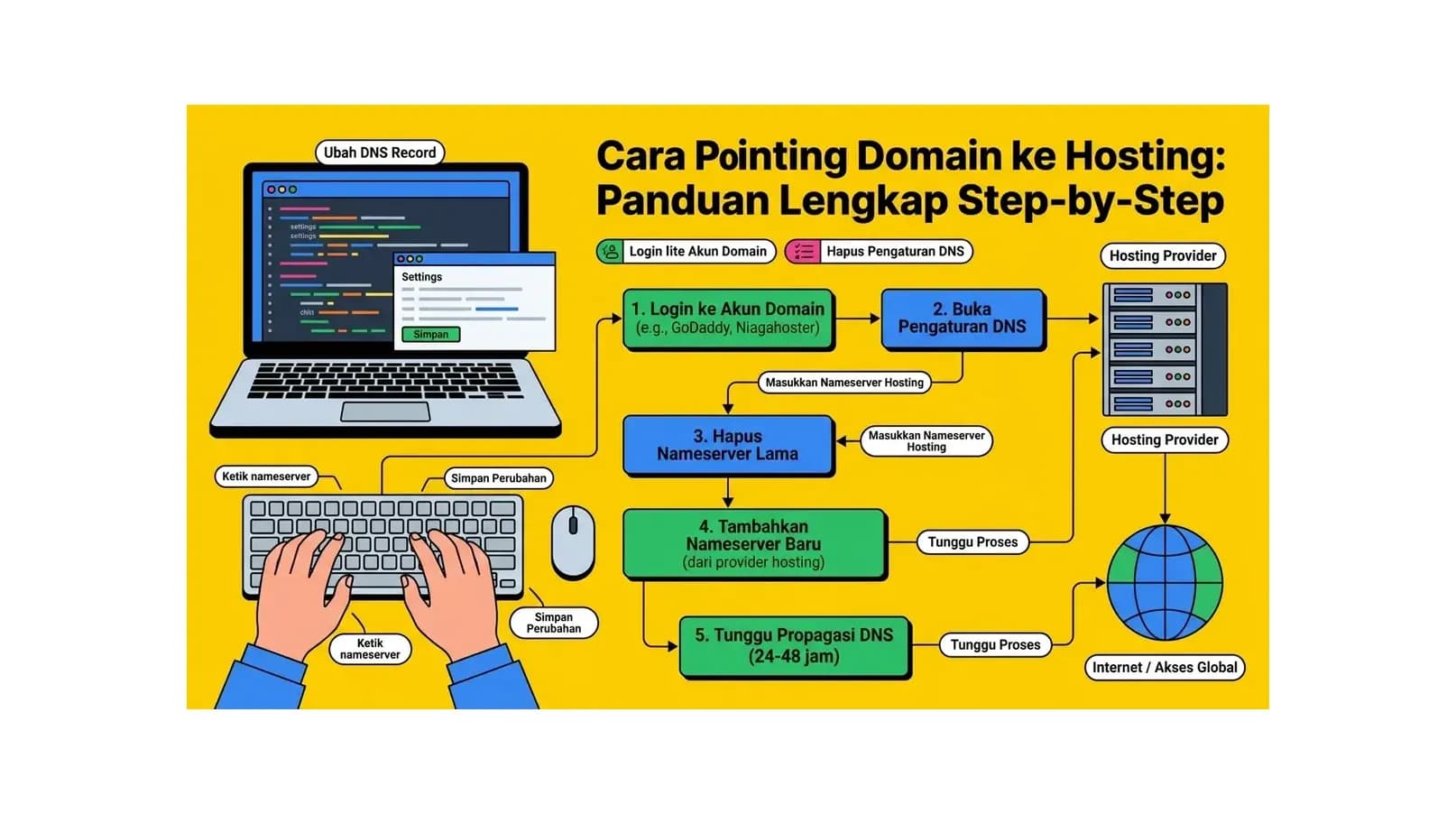
Panduan lengkap cara pointing domain ke hosting step-by-step. Pelajari cara mengubah nameserver, mengatur DNS record, dan menghubungkan domain dari registrar berbeda ke hosting Anda dengan mudah.
Baca Selengkapnya→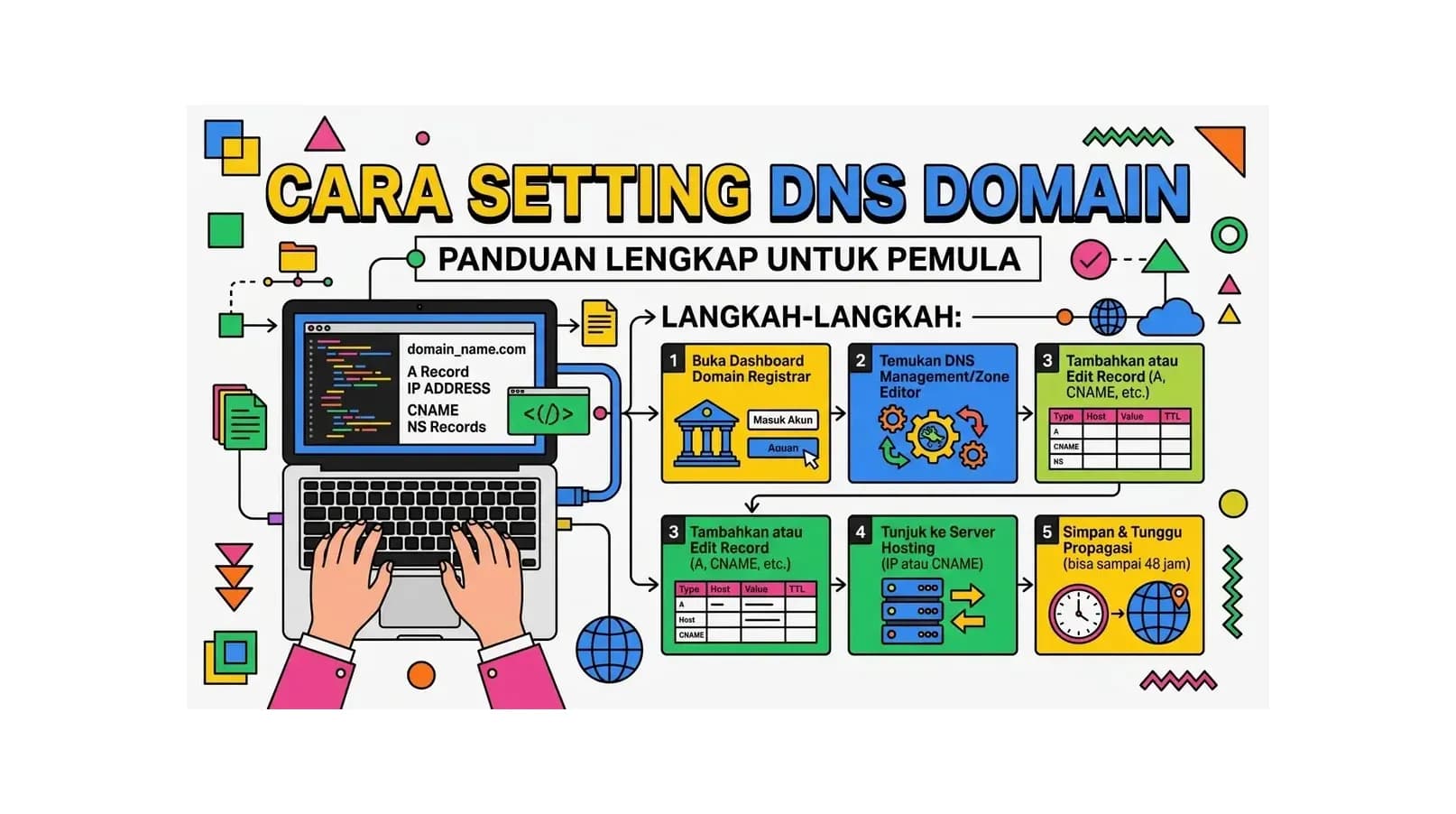
Cara Setting DNS Domain: Panduan Lengkap untuk Pemula
Panduan lengkap cara setting DNS domain untuk pemula. Pelajari jenis-jenis DNS record (A, CNAME, MX, TXT), cara mengubah nameserver, dan konfigurasi DNS untuk hosting, email, dan layanan web lainnya.
Baca Selengkapnya→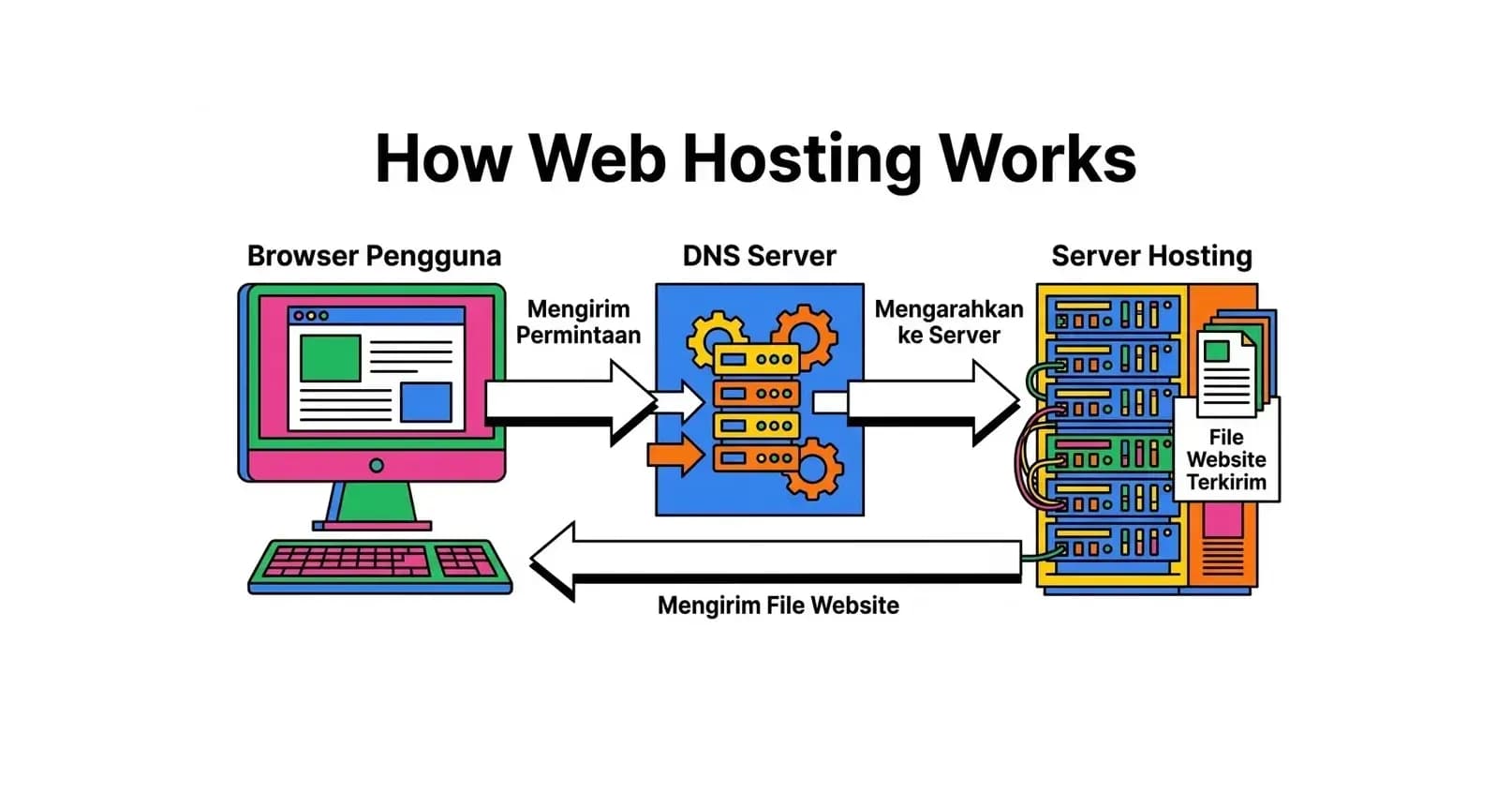
Apa Itu Hosting? Panduan Lengkap untuk Pemula
Pelajari apa itu hosting, jenis-jenis hosting (shared, VPS, cloud, dedicated), cara kerjanya, dan tips memilih hosting yang tepat untuk website Anda.
Baca Selengkapnya→Butuh Hosting untuk Website Anda?
Dapatkan hosting cepat, aman, dan terpercaya dengan harga terjangkau. Gratis domain, SSL, dan support 24/7.
Jangan Ketinggalan Promo!
Subscribe newsletter kami dan dapatkan diskon hingga 50% untuk pembelian pertama kamu.
Gratis, tanpa spam. Dengan subscribe, kamu setuju menerima email tips dari Hosting Ekspres. Bisa berhenti kapan saja.