Cara Setup WordPress Multisite: Kelola Banyak Website dalam Satu Instalasi 2026
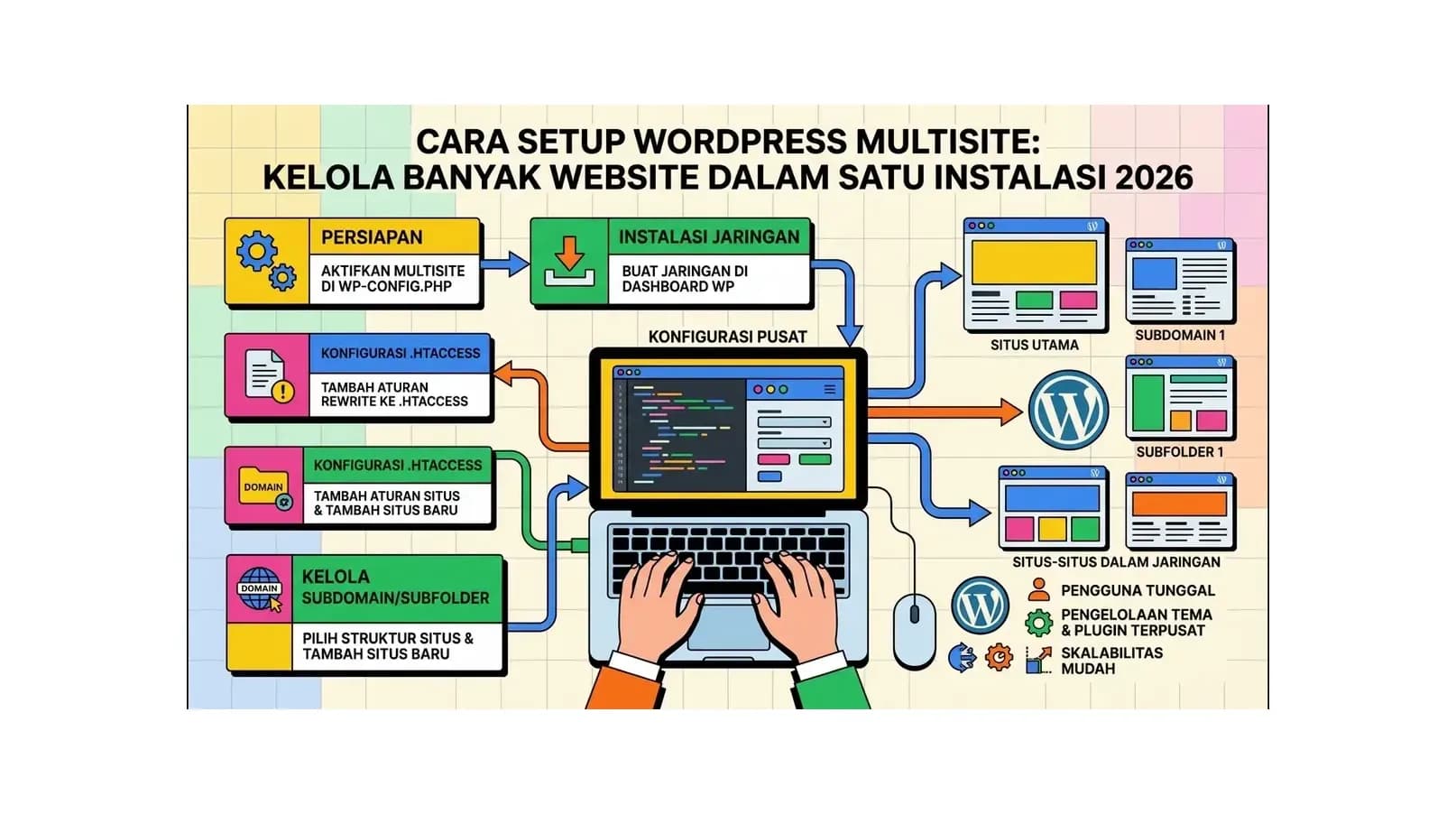
Apa Itu WordPress Multisite dan Kapan Anda Membutuhkannya?
WordPress Multisite adalah fitur bawaan WordPress yang memungkinkan Anda menjalankan beberapa website WordPress dari satu instalasi tunggal. Semua website dalam jaringan ini berbagi satu database (dengan tabel terpisah per site), satu instalasi WordPress core, dan satu set plugin - meskipun setiap website memiliki tema, pengaturan, konten, dan pengguna yang independen.
WordPress Multisite adalah solusi ideal untuk sejumlah skenario spesifik:
- Jaringan website media atau blog: Mengelola puluhan atau ratusan blog dalam satu dashboard administratif.
- Website multi-kampus atau multi-departemen: Universitas, perusahaan besar, atau pemerintahan yang membutuhkan website terpisah untuk setiap unit namun dengan manajemen terpusat.
- Agensi web: Mengelola website klien dalam satu server dengan satu instalasi WordPress.
- Platform blogging: Membuat layanan blogging seperti WordPress.com di mana setiap pengguna memiliki sub-website sendiri.
- Website multibahasa: Satu domain utama dengan sub-website untuk setiap bahasa atau wilayah.
Namun penting juga memahami kapan WordPress Multisite bukan solusi yang tepat: jika Anda hanya memiliki 2-3 website kecil dengan kebutuhan yang berbeda-beda, mempertahankan instalasi WordPress terpisah untuk masing-masing biasanya lebih sederhana dan fleksibel.
Persyaratan Sebelum Setup WordPress Multisite
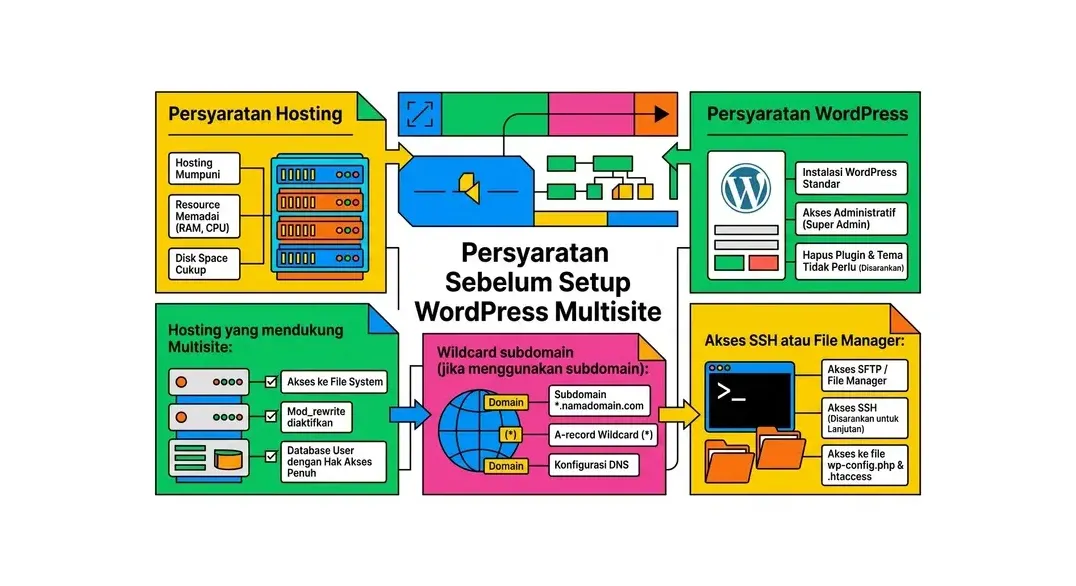
Sebelum mengaktifkan Multisite, pastikan kondisi-kondisi berikut terpenuhi:
 cara membuat website dengan wordpress multisite" width="800" height="600" loading="lazy" style="width:100%;height:auto;border:4px solid black;box-shadow:6px 6px 0px black;" />
Persyaratan Hosting
- Hosting yang mendukung Multisite: Sebagian besar hosting berbasis cPanel mendukung Multisite. Pastikan hosting Anda mengizinkan modifikasi file
.htaccessdan filewp-config.php. - Wildcard subdomain (jika menggunakan subdomain): Untuk konfigurasi subdomain, server Anda harus mendukung wildcard subdomain (
*.domain.com). Aktifkan ini di cPanel melalui menu "Subdomain" atau minta bantuan tim support hosting Anda. - Akses SSH atau File Manager: Anda perlu mengedit file sistem WordPress secara langsung.
Persyaratan WordPress
- WordPress versi terbaru (selalu disarankan).
- Instalasi WordPress yang "bersih" - idealnya tanpa plugin yang aktif, karena beberapa plugin tidak kompatibel dengan Multisite dan perlu dinonaktifkan sementara selama proses setup.
- Tidak ada blog posts atau halaman yang sudah dibuat sebelumnya (untuk instalasi baru). Untuk instalasi yang sudah ada, Multisite masih bisa diaktifkan namun perlu lebih berhati-hati.
Langkah 1: Backup Website Terlebih Dahulu
Ini adalah langkah wajib sebelum melakukan perubahan besar apapun pada instalasi WordPress. Buat backup lengkap - database dan semua file - dan simpan di lokasi yang aman. Jika menggunakan cPanel, gunakan fitur Backup Wizard. Jika menggunakan plugin, UpdraftPlus atau Duplicator adalah pilihan terbaik.
Langkah 2: Nonaktifkan Semua Plugin
Sebelum mengaktifkan Multisite, nonaktifkan semua plugin yang aktif. Ini penting karena beberapa plugin bisa konflik dengan proses aktivasi Multisite. Anda bisa mengaktifkan kembali plugin-plugin tersebut setelah Multisite berhasil diaktifkan dan diuji.
Untuk menonaktifkan semua plugin sekaligus: di dashboard WordPress, pergi ke Plugin > Plugin Terpasang, centang semua plugin, pilih "Nonaktifkan" dari dropdown aksi massal, lalu klik "Terapkan".
Langkah 3: Aktifkan Fitur Multisite di wp-config.php
Buka file wp-config.php yang ada di root instalasi WordPress Anda menggunakan File Manager di cPanel atau FTP client. Cari baris:
/* That's all, stop editing! Happy publishing. */Tambahkan baris berikut tepat di atas baris tersebut:
define('WP_ALLOW_MULTISITE', true);Simpan file dan kembali ke dashboard WordPress Anda. Refresh halaman.
Langkah 4: Konfigurasi Jaringan WordPress
Setelah menambahkan konstanta di wp-config.php, Anda akan melihat menu baru di WordPress: Tools > Network Setup (atau Alat > Pengaturan Jaringan).
Pilih Tipe Jaringan: Subdomain atau Subdirectory?
Ini adalah keputusan penting yang tidak bisa diubah setelah jaringan dikonfigurasi:
- Subdomain (
siteA.domain.com,siteB.domain.com): Direkomendasikan untuk jaringan yang akan berkembang besar. Membutuhkan wildcard subdomain yang aktif di hosting. Setiap website memiliki subdomain sendiri yang terlihat lebih "profesional" dan independen. - Subdirectory (
domain.com/siteA,domain.com/siteB): Lebih mudah dikonfigurasi karena tidak membutuhkan wildcard subdomain. Cocok untuk instalasi WordPress yang sudah ada atau hosting yang tidak mendukung wildcard subdomain. Namun lebih sulit kemudian jika ingin menggunakan domain kustom untuk setiap site.
Isi detail jaringan:
- Judul Jaringan: Nama untuk keseluruhan jaringan WordPress Anda.
- Email Administrator Jaringan: Email yang akan digunakan untuk akun super admin jaringan.
Klik "Pasang" (Install).
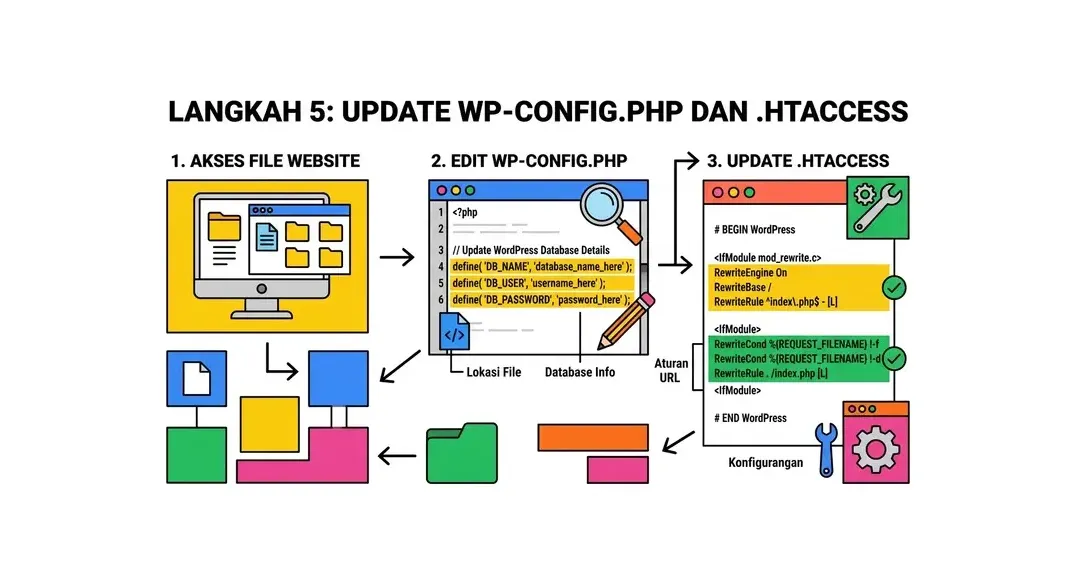
Langkah 5: Update wp-config.php dan .htaccess
Setelah klik "Pasang", WordPress akan menampilkan dua blok kode yang perlu Anda tambahkan ke file konfigurasi:
Update wp-config.php
Tambahkan kode yang ditampilkan (berisi konstanta MULTISITE, SUBDOMAIN_INSTALL, DOMAIN_CURRENT_SITE, dll.) ke file wp-config.php Anda, tepat di bawah baris define('WP_ALLOW_MULTISITE', true); yang tadi ditambahkan.
Update .htaccess
Ganti seluruh konten blok WordPress di file .htaccess dengan kode yang ditampilkan oleh WordPress. Jika file .htaccess tidak terlihat, aktifkan tampilan file tersembunyi di File Manager cPanel (klik "Settings" dan centang "Show hidden files").
Setelah kedua file diupdate, klik "Log Masuk" untuk masuk kembali ke WordPress.
Langkah 6: Mengelola Jaringan Multisite
Setelah login kembali, Anda akan melihat interface yang berbeda. Ada dua level akses utama:
Network Admin (Super Admin)
Ini adalah pusat kontrol seluruh jaringan. Akses melalui menu My Sites > Network Admin atau langsung ke URL /wp-admin/network/. Di sini Anda bisa:
- Menambah dan mengelola semua site dalam jaringan.
- Menginstall dan mengaktifkan plugin secara jaringan (network-activated).
- Menginstall dan mengaktifkan tema untuk semua site.
- Mengelola pengguna di seluruh jaringan.
- Mengonfigurasi pengaturan jaringan secara global.
Individual Site Admin
Setiap site memiliki dashboard admin sendiri yang hampir identik dengan WordPress biasa. Administrator site individual bisa mengelola konten, menggunakan tema dan plugin yang diizinkan super admin, dan mengelola pengguna site mereka.
Langkah 7: Menambahkan Site Baru ke Jaringan
- Di Network Admin, pergi ke Sites > Add New.
- Isi detail site baru:
- Site Address: URL atau subdomain untuk site baru.
- Site Title: Judul site baru.
- Admin Email: Email administrator untuk site ini.
- Klik "Add Site".
Site baru akan langsung tersedia dan bisa dikelola secara terpisah.
Langkah 8: Menggunakan Domain Kustom untuk Setiap Site
Salah satu keunggulan utama WordPress Multisite adalah kemampuan menggunakan domain kustom untuk setiap site - misalnya sitea.com alih-alih sitea.maindomain.com. Ini disebut domain mapping.
Untuk domain mapping, Anda membutuhkan plugin seperti WordPress MU Domain Mapping atau fitur bawaan yang tersedia di WordPress versi terbaru. Prosesnya:
- Arahkan DNS domain kustom tersebut (A record) ke IP server Anda.
- Tambahkan domain kustom tersebut di pengaturan site di Network Admin.
- Tambahkan domain ke konfigurasi server (virtual host) jika diperlukan.
Manajemen Plugin dan Tema di Multisite
Ini adalah area yang paling berbeda dari WordPress biasa:
- Hanya Super Admin yang bisa menginstall plugin dan tema. Administrator site individual tidak bisa menambah plugin baru - hanya bisa mengaktifkan plugin yang sudah diinstall dan diizinkan oleh super admin.
- Network Activation: Super admin bisa mengaktifkan plugin secara jaringan - artinya plugin tersebut aktif di semua site sekaligus dan administrator site tidak bisa menonaktifkannya. Gunakan untuk plugin yang wajib ada di semua site seperti plugin keamanan atau SEO.
- Site-level Activation: Plugin yang tidak diaktifkan secara jaringan bisa diaktifkan atau dinonaktifkan per site oleh super admin, dan bisa diizinkan untuk diaktifkan oleh administrator site individual.
Pertimbangan Performa dan Keamanan Multisite
Menjalankan banyak website dalam satu server membawa tantangan tersendiri:
- Kebutuhan resource lebih besar: Pastikan hosting Anda memiliki cukup RAM, CPU, dan kapasitas database untuk semua site yang berjalan bersamaan. Untuk jaringan besar, VPS atau dedicated server sering lebih tepat dibandingkan shared hosting.
- Satu kerentanan berdampak semua: Jika satu site di jaringan diretas, seluruh jaringan bisa terdampak. Keamanan yang ketat - termasuk update rutin dan monitoring aktif - sangat penting dalam setup Multisite.
- Backup harus mencakup semua site: Pastikan strategi backup Anda mencakup seluruh jaringan, bukan hanya site utama.
Pertanyaan Umum (FAQ)
Apa perbedaan WordPress Multisite subdomain vs subdirectory?
Subdomain menghasilkan URL seperti site1.domain.com, membutuhkan wildcard subdomain di hosting, dan lebih cocok untuk jaringan besar. Subdirectory menghasilkan URL seperti domain.com/site1, lebih mudah dikonfigurasi, dan tidak membutuhkan wildcard subdomain. Pilihan ini tidak bisa diubah setelah jaringan dikonfigurasi.
Apakah semua hosting mendukung WordPress Multisite?
Sebagian besar hosting berbasis cPanel mendukung Multisite. Namun untuk konfigurasi subdomain, hosting harus mendukung wildcard subdomain. Beberapa shared hosting membatasi ini. Jika ragu, tanyakan ke tim support hosting Anda sebelum memulai setup.
Bisakah WordPress Multisite menggunakan domain berbeda untuk setiap site?
Ya, dengan fitur domain mapping. Setiap site dalam jaringan Multisite bisa menggunakan domain kustom sendiri (misalnya sitea.com, siteb.com) alih-alih subdomain atau subdirectory dari domain utama. Ini membutuhkan konfigurasi DNS dan pengaturan tambahan di server.
Apakah WordPress Multisite cocok untuk pemula?
WordPress Multisite lebih cocok untuk pengguna yang sudah familiar dengan WordPress dan sedikit pengaturan teknikal. Pemula yang baru belajar WordPress sebaiknya mulai dengan instalasi WordPress biasa terlebih dahulu. Multisite menambah kompleksitas manajemen, terutama untuk plugin, tema, dan keamanan.
Bagaimana cara backup WordPress Multisite?
Backup Multisite harus mencakup seluruh database (yang berisi tabel untuk semua site) dan semua file WordPress termasuk direktori wp-content. Plugin seperti UpdraftPlus mendukung backup Multisite. Pastikan backup dilakukan secara rutin dan disimpan di lokasi eksternal terpisah dari server.
Artikel Terkait
WordPress Security Hardening: Cara Mengamankan WordPress dari Hacker 2026
Panduan lengkap WordPress security hardening untuk mengamankan website dari hacker, malware, dan serangan brute force. 20+ langkah konkret dari ganti URL login, hardening wp-config, hingga firewall dan monitoring.
Baca Selengkapnya→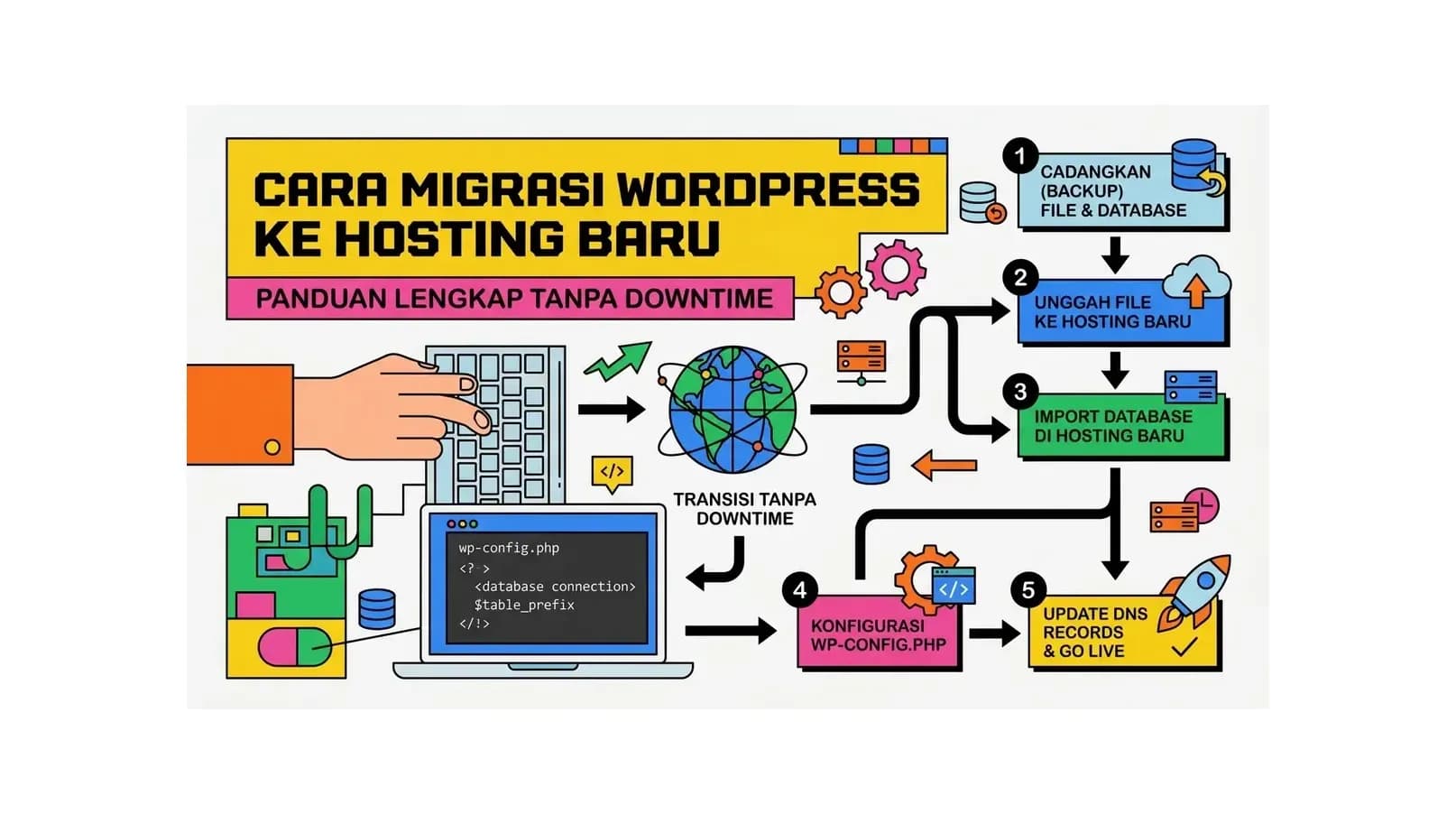
Cara Migrasi WordPress ke Hosting Baru: Panduan Lengkap Tanpa Downtime
Panduan lengkap cara migrasi WordPress ke hosting baru tanpa downtime. Pelajari 3 metode migrasi - plugin, manual, dan cPanel backup - beserta tips agar website tetap online selama proses perpindahan.
Baca Selengkapnya→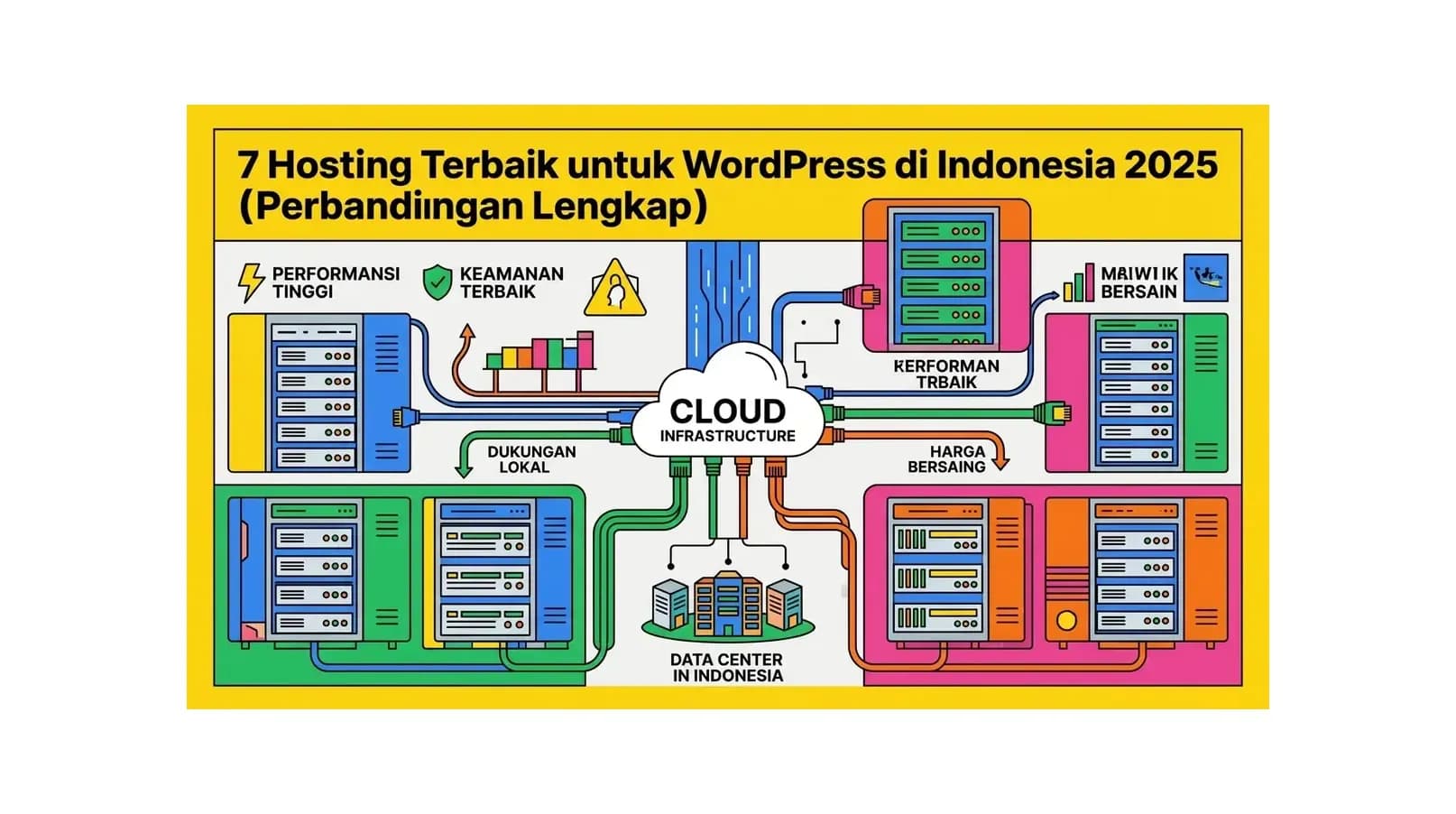
7 Hosting Terbaik untuk WordPress di Indonesia 2026 (Perbandingan Lengkap)
Rekomendasi 7 hosting terbaik untuk WordPress Indonesia 2026. Perbandingan lengkap kecepatan, harga, fitur, dan support - temukan hosting WordPress ideal untuk website Anda.
Baca Selengkapnya→Butuh Hosting untuk Website Anda?
Dapatkan hosting cepat, aman, dan terpercaya dengan harga terjangkau. Gratis domain, SSL, dan support 24/7.
Jangan Ketinggalan Promo!
Subscribe newsletter kami dan dapatkan diskon hingga 50% untuk pembelian pertama kamu.
Gratis, tanpa spam. Dengan subscribe, kamu setuju menerima email tips dari Hosting Ekspres. Bisa berhenti kapan saja.