Cara Menggunakan File Manager cPanel: Tutorial Lengkap
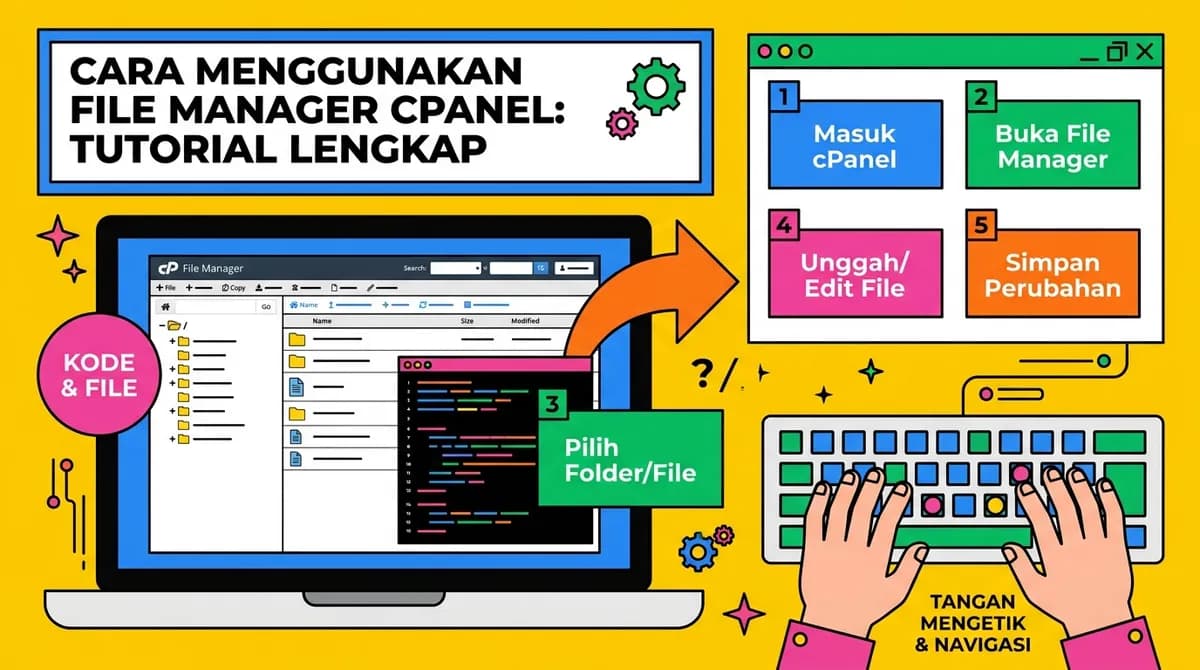
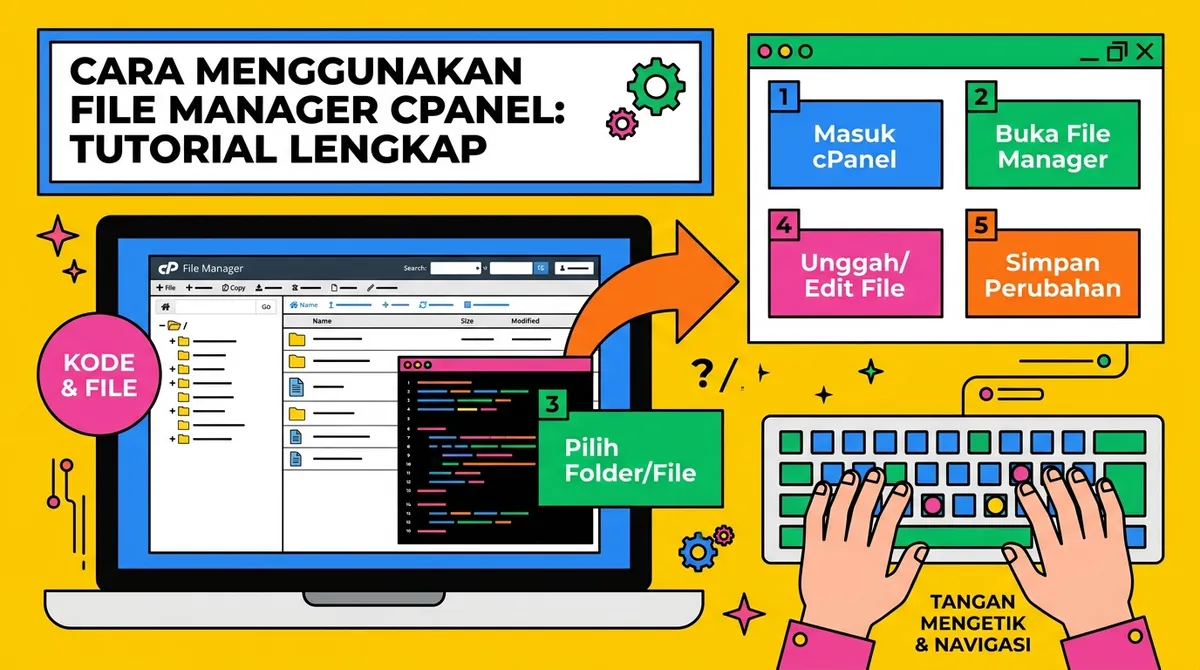
File Manager cPanel adalah cara tercepat mengelola file website tanpa memasang aplikasi apa pun. Masuk ke cPanel, buka bagian Files, klik File Manager, lalu Anda langsung berada di direktori home akun hosting. Semua file website yang bisa diakses publik berada di dalam folder public_html, dan dari situlah hampir semua pekerjaan dimulai: mengunggah file, mengedit konfigurasi, memperbaiki permission, sampai mengekstrak arsip backup.
Panduan ini membahas seluruh operasi penting di File Manager secara berurutan, mulai dari mengenali antarmuka, mengunggah dan mengunduh, mengedit file konfigurasi seperti .htaccess dan wp-config.php, mengatur permission dengan angka yang benar, sampai memulihkan file yang tidak sengaja terhapus. Kalau Anda benar-benar baru mengenal panel ini, sebaiknya baca dulu pengenalan singkat tentang apa itu cPanel dan fungsinya supaya istilah yang muncul di sini terasa familier.
Kapan File Manager Lebih Baik daripada FTP
Banyak orang otomatis membuka FileZilla setiap kali perlu menyentuh file hosting. Padahal untuk sebagian besar pekerjaan sehari-hari, File Manager justru lebih cepat karena tidak perlu koneksi tambahan dan tidak ada risiko salah setelan port atau mode transfer.
Kelebihan File Manager
- Tidak butuh instalasi. Cukup browser dan kredensial cPanel Anda.
- Transfer terjadi antara server hosting dan browser, tanpa perantara aplikasi desktop.
- Punya editor teks bawaan dengan penyorotan sintaks, jadi Anda bisa memperbaiki satu baris konfigurasi dalam hitungan detik.
- Bisa mengekstrak arsip langsung di server, jauh lebih cepat daripada mengunggah ribuan file satu per satu.
- Punya Trash sehingga penghapusan tidak langsung permanen.
Kapan sebaiknya tetap memakai FTP
Untuk pemindahan ribuan file kecil secara berulang, sinkronisasi folder, atau transfer yang sering putus di tengah jalan, klien FTP tetap lebih andal karena mendukung resume. Perbandingan lengkap dan cara menyetel FileZilla ada di panduan cara menggunakan FTP untuk upload file ke hosting. Idealnya Anda menguasai keduanya lalu memilih sesuai situasi.
Membuka File Manager dan Mengenali Antarmukanya
- Login ke cPanel, biasanya lewat alamat domain Anda diikuti port 2083 atau lewat tautan dari member area.
- Cari bagian Files, lalu klik ikon File Manager.
- Anda akan diarahkan ke direktori home, misalnya
/home/namaakun. - Klik folder
public_htmldi panel kiri untuk masuk ke root website utama.
Bagian-bagian layar
Panel kiri menampilkan pohon direktori, panel kanan menampilkan isi folder yang sedang dibuka, dan baris atas berisi toolbar dengan tombol utama seperti New File, New Folder, Copy, Move, Upload, Download, Delete, Rename, Edit, Permissions, View, Extract, dan Compress. Kotak pencarian di kanan atas memungkinkan Anda mencari nama file di direktori aktif atau di semua direktori.
Aktifkan tampilan file tersembunyi
Ini langkah pertama yang wajib dilakukan setiap kali Anda membuka File Manager di akun baru. File penting seperti .htaccess dan .env diawali titik sehingga tersembunyi secara default. Klik tombol Settings di pojok kanan atas, centang Show Hidden Files, lalu simpan. Tanpa langkah ini, Anda bisa menghabiskan waktu lama mencari file yang sebenarnya ada di depan mata.
Memahami struktur direktori
public_htmladalah root domain utama. Isi folder ini yang tampil saat orang membuka website Anda.- Subdomain biasanya berada di folder tersendiri sejajar dengan public_html atau di dalamnya, tergantung pengaturan saat dibuat.
- Addon domain punya document root sendiri yang ditentukan saat pendaftaran domain tersebut.
- Folder seperti
etc,mail, danlogsdi luar public_html sebaiknya tidak diutak-atik kecuali Anda tahu persis fungsinya. - Folder
tmpsering menumpuk dan menjadi penyebab kuota penuh tanpa disadari.
Upload dan Download File
Mengunggah file
- Masuk dulu ke folder tujuan, misalnya
public_html/wp-content/themes. - Klik tombol Upload di toolbar. Tab baru akan terbuka.
- Seret file ke area unggah atau klik Select File.
- Tunggu bar progres mencapai seratus persen, lalu klik tautan Go Back to kembali ke folder tadi.
- Tekan tombol Reload kalau file belum terlihat.
Untuk banyak file sekaligus, jangan unggah satu per satu. Kompres dulu menjadi satu arsip zip di komputer Anda, unggah arsip tersebut, lalu ekstrak di server. Cara ini jauh lebih cepat dan tidak mudah gagal di tengah jalan.
Batas ukuran unggahan
File Manager mengikuti batas yang ditetapkan konfigurasi PHP, terutama nilai upload_max_filesize dan post_max_size. Kalau Anda menemui pesan gagal saat mengunggah file besar, buka MultiPHP INI Editor di cPanel dan naikkan kedua nilai tersebut, atau gunakan FTP yang tidak terikat batasan PHP. Nilai umum di hosting bersama berkisar antara 64 MB sampai 256 MB, tergantung paket.
Mengunduh file
Pilih file lalu klik Download. Untuk mengunduh seluruh folder, pilih foldernya, klik Compress, tentukan format zip, tunggu proses selesai, lalu unduh arsip hasilnya. Setelah selesai, hapus arsip tersebut supaya tidak memakan kuota dan tidak bisa diunduh orang lain.
Membuat dan Mengedit File Langsung di Server
Tombol New File dan New Folder membuat item di direktori yang sedang aktif. Perhatikan baik-baik path yang tertera di kotak dialog, karena kesalahan paling sering adalah membuat file di direktori yang salah lalu bingung mencarinya.
Editor teks dan code editor
Klik kanan file lalu pilih Edit untuk editor teks polos, atau Code Edit untuk editor dengan penyorotan sintaks dan nomor baris. Untuk file PHP, JavaScript, dan CSS, pakai Code Edit karena kesalahan tanda kurung akan lebih mudah terlihat. HTML Editor sebaiknya dihindari untuk file kode, karena mode WYSIWYG bisa mengubah struktur markup Anda tanpa diminta.
Kasus nyata: memperbaiki wp-config.php
Setelah memindahkan website WordPress ke hosting baru, kredensial database di public_html/wp-config.php hampir selalu perlu disesuaikan. Buka file tersebut dengan Code Edit, cari baris yang mendefinisikan DB_NAME, DB_USER, DB_PASSWORD, dan DB_HOST, sesuaikan nilainya dengan database baru, lalu klik Save Changes. Kalau Anda memasang WordPress dari nol, alurnya kami bahas lengkap di panduan cara install WordPress di cPanel.
Kasus nyata: menambal .htaccess
File .htaccess mengatur redirect, pretty permalink, dan aturan caching. Sebelum mengubahnya, selalu buat salinan dengan nama htaccess-backup.txt menggunakan fungsi Copy. Satu baris salah di file ini bisa membuat seluruh website menampilkan error 500. Kalau itu terjadi, ganti nama file bermasalah menjadi sesuatu yang lain, muat ulang website, dan situs biasanya kembali hidup.
Kompresi dan Ekstraksi Arsip
Fitur Compress dan Extract adalah alasan utama File Manager terasa jauh lebih efisien daripada FTP untuk pekerjaan besar.
Mengekstrak arsip
- Unggah file zip ke folder tujuan.
- Klik file tersebut sekali untuk memilihnya.
- Klik Extract di toolbar.
- Periksa path tujuan di kotak dialog, ubah kalau perlu, lalu konfirmasi.
- Hapus file zip setelah ekstraksi berhasil supaya tidak memakan kuota.
Perhatikan struktur arsip. Banyak arsip berisi satu folder induk, sehingga hasil ekstraksi menjadi public_html/namafolder/index.php, bukan public_html/index.php. Kalau ini terjadi, masuk ke folder tersebut, pilih semua isinya, klik Move, lalu ubah path tujuan menjadi /public_html.
Membuat arsip untuk backup manual
Pilih folder public_html, klik Compress, pilih format zip, lalu simpan hasilnya di direktori home di luar public_html. Untuk backup lengkap Anda juga butuh salinan database, dan langkah detailnya tersedia di artikel cara backup database MySQL di cPanel dan phpMyAdmin. Backup file tanpa database sama tidak berartinya dengan backup database tanpa file.
Mengatur File Permission dengan Benar
Permission menentukan siapa yang boleh membaca, menulis, dan mengeksekusi sebuah file. Di File Manager, klik kanan file lalu pilih Change Permissions untuk melihat kotak centang beserta nilai numeriknya.
| Nilai | Dipakai Untuk | Keterangan |
|---|---|---|
| 644 | File biasa | Pemilik bisa tulis, lainnya hanya baca |
| 755 | Folder dan skrip | Standar untuk direktori website |
| 600 | File kredensial | Hanya pemilik yang bisa baca dan tulis |
| 777 | Hampir tidak pernah | Semua orang bisa menulis, sangat berisiko |
Aturan praktisnya sederhana: file 644, folder 755. Kalau sebuah plugin meminta Anda menyetel 777 agar berfungsi, itu tanda plugin tersebut ditulis dengan buruk atau ada masalah kepemilikan file di server. Naikkan ke support hosting Anda, jangan menurunkan keamanan. Untuk mengubah permission banyak file sekaligus, centang seluruh item lalu terapkan Change Permissions dengan opsi rekursif yang tersedia.
Fitur Lanjutan yang Sering Terlewat
Copy dan Move dengan path manual
Kedua tombol ini menerima path lengkap, jadi Anda bisa memindahkan file antar folder tanpa membuka direktori tujuan. Ketik saja /public_html/backup-lama di kotak dialog. Ini sangat berguna saat merapikan struktur folder yang berantakan.
Search di seluruh direktori
Kotak pencarian punya dropdown untuk memilih cakupan: direktori saat ini atau semua file. Fitur ini penyelamat saat Anda mencari file mencurigakan setelah insiden keamanan, misalnya mencari nama file acak yang muncul di log error.
Trash dan pemulihan
File yang dihapus masuk ke folder Trash, bukan langsung lenyap. Buka Trash dari panel kiri, klik kanan item yang ingin dikembalikan, lalu pilih Restore. Perlu diingat, Trash tetap menghitung kuota disk, jadi kosongkan secara berkala setelah Anda yakin tidak ada yang perlu dipulihkan.
Menyalin URL file untuk verifikasi
Setelah mengunggah file verifikasi kepemilikan domain atau berkas validasi sertifikat, Anda bisa langsung memeriksanya lewat browser. Untuk urusan sertifikat, langkah lengkapnya ada di panduan cara install SSL di cPanel.
Kesalahan Umum dan Cara Mengatasinya
- Mengunggah ke folder yang salah. Selalu periksa breadcrumb path di bagian atas sebelum menekan Upload.
- Mengekstrak arsip di root tanpa memeriksa isinya. Arsip berisi ribuan file yang tercecer di public_html sangat melelahkan untuk dibersihkan.
- Mengedit file dengan HTML Editor. Mode visual bisa merusak kode PHP. Selalu pilih Code Edit.
- Lupa mengaktifkan Show Hidden Files. Anda akan mengira .htaccess hilang padahal hanya tersembunyi.
- Menyimpan backup di public_html. Arsip berisi database bisa diunduh siapa saja yang menebak namanya.
- Menghapus folder wp-content. Ini berisi tema, plugin, dan seluruh media Anda. Kehilangan folder ini tanpa backup berarti membangun ulang dari nol.
Kalau Anda ingin menguasai menu cPanel lainnya seperti pengelolaan email, database, dan cron job, lanjutkan ke panduan lengkap menggunakan cPanel atau tutorial cPanel untuk pemula yang membahas setiap ikon satu per satu.
Butuh hosting dengan cPanel yang responsif?
Semua paket hosting HostingEkspres sudah dilengkapi cPanel lengkap dengan File Manager, backup otomatis, dan akses FTP tanpa biaya tambahan.
Lihat Paket HostingPertanyaan Umum (FAQ)
Kenapa folder public_html saya kosong padahal website tetap bisa dibuka?
Kemungkinan besar domain tersebut adalah addon domain atau subdomain yang document root-nya diarahkan ke folder lain, bukan ke public_html. Buka menu Domains di cPanel dan lihat kolom Document Root untuk setiap domain. Path yang tertera di sanalah lokasi file website Anda yang sebenarnya. Kemungkinan lain, Anda sedang melihat akun cPanel yang berbeda dari yang melayani domain tersebut.
Berapa ukuran maksimal file yang bisa diunggah lewat File Manager?
Batasnya mengikuti konfigurasi PHP di akun hosting Anda, khususnya nilai upload_max_filesize dan post_max_size. Di hosting bersama, angka umumnya berkisar puluhan sampai ratusan megabyte tergantung paket. Anda bisa menaikkannya lewat MultiPHP INI Editor selama paket mengizinkan. Untuk file yang sangat besar, memakai FTP lebih aman karena tidak terikat batasan PHP dan mendukung resume saat koneksi terputus.
Saya tidak menemukan file .htaccess di File Manager, apakah terhapus?
Hampir pasti tidak. File yang namanya diawali titik disembunyikan secara default. Klik tombol Settings di pojok kanan atas File Manager, centang opsi Show Hidden Files atau dotfiles, lalu simpan dan muat ulang. File .htaccess akan muncul di daftar. Kalau setelah itu tetap tidak ada, kemungkinan memang belum pernah dibuat, dan Anda bisa membuatnya lewat tombol New File.
Apakah file yang sudah saya hapus di File Manager bisa dikembalikan?
Bisa, selama Anda tidak mencentang opsi Skip the trash saat menghapus. File yang dihapus secara normal masuk ke folder Trash yang bisa dibuka dari panel kiri, lalu dipulihkan lewat klik kanan dan pilih Restore. Perlu dicatat, isi Trash tetap dihitung sebagai pemakaian disk. Kalau file sudah hilang dari Trash, satu-satunya jalan adalah memulihkan dari backup akun.
Permission mana yang benar untuk file dan folder WordPress?
Standarnya adalah 644 untuk file dan 755 untuk folder, dengan pengecualian wp-config.php yang lebih aman disetel 600 atau 640 karena berisi kredensial database. Hindari 777 dalam kondisi apa pun. Kalau plugin gagal menulis file dengan permission standar, masalahnya biasanya pada kepemilikan file atau konfigurasi PHP handler, bukan pada angka permission, jadi hubungi support hosting Anda.
Kenapa proses Extract gagal atau berhenti di tengah untuk arsip besar?
Penyebab paling umum adalah batas waktu eksekusi PHP terlampaui, atau kuota disk hampir penuh sehingga tidak ada ruang untuk hasil ekstraksi. Ingat bahwa Anda butuh ruang kosong minimal sebesar isi arsip setelah diekstrak, ditambah ukuran arsip itu sendiri. Solusinya, kosongkan Trash dan file lama terlebih dahulu, atau pecah arsip menjadi beberapa bagian yang lebih kecil sebelum diunggah.
Artikel Terkait
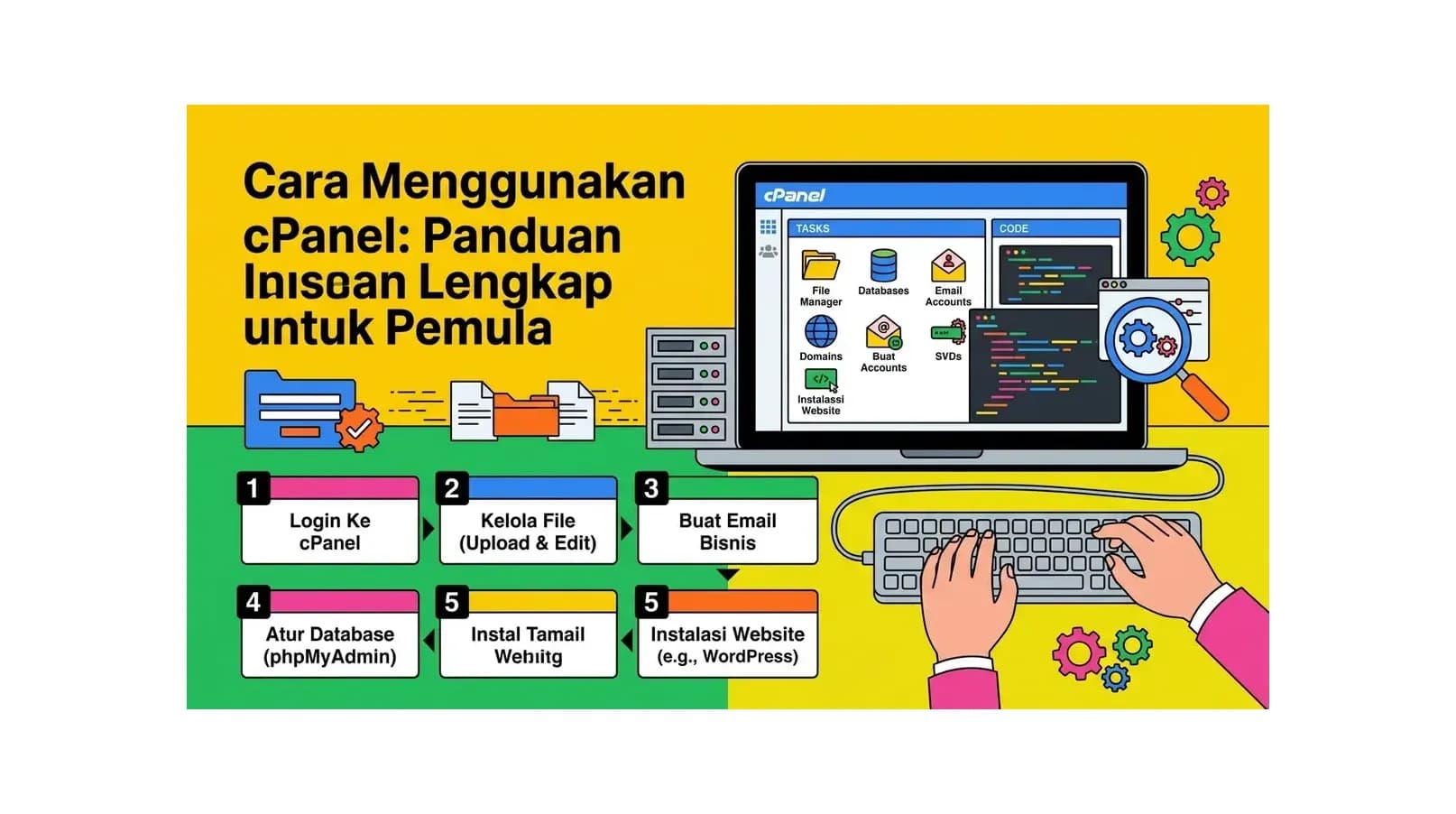
Cara Menggunakan cPanel: Panduan Lengkap untuk Pemula
Panduan lengkap cara menggunakan cPanel untuk mengelola hosting - dari login, File Manager, database MySQL, email hosting, SSL, hingga backup website. Cocok untuk pemula yang baru pertama kali menggunakan cPanel.
Baca Selengkapnya→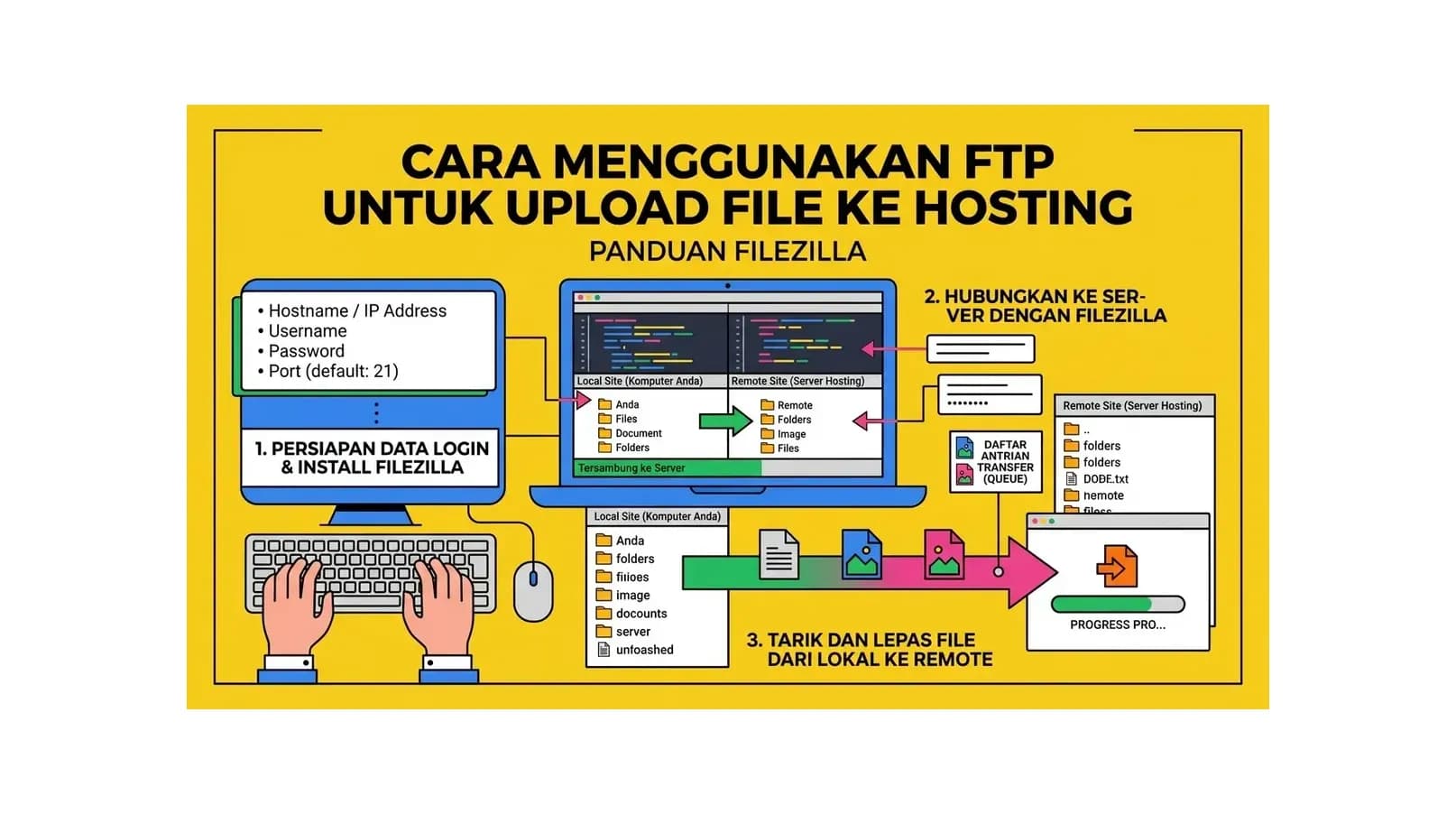
Cara Menggunakan FTP untuk Upload File ke Hosting: Panduan FileZilla
Panduan lengkap cara menggunakan FTP dengan FileZilla untuk upload file ke hosting. Mulai dari instalasi, konfigurasi koneksi, hingga transfer file dengan aman dan cepat.
Baca Selengkapnya→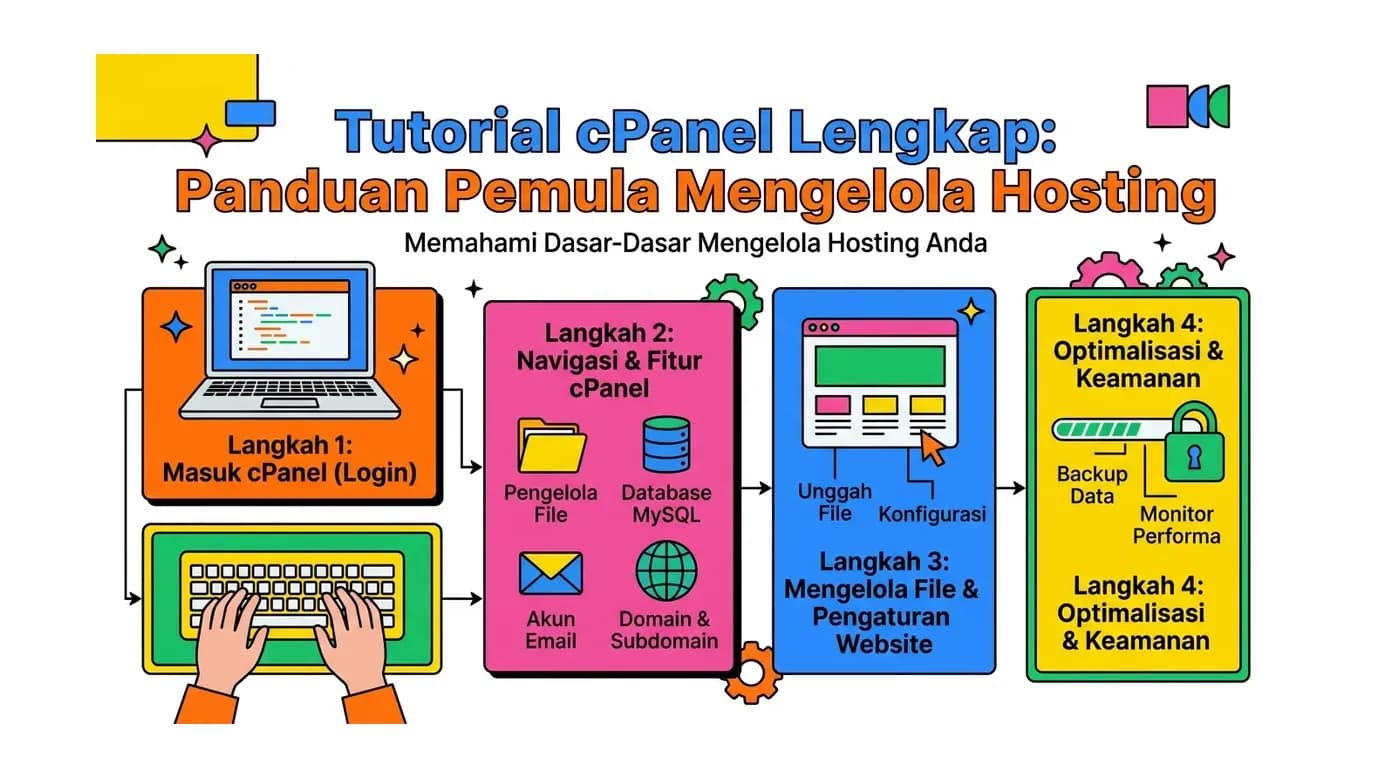
Tutorial cPanel Lengkap: Panduan Pemula Mengelola Hosting
Tutorial cPanel lengkap untuk pemula. Pelajari cara login, mengelola file, membuat email, database, subdomain, backup, dan semua fitur penting cPanel untuk mengelola hosting Anda dengan mudah.
Baca Selengkapnya→Butuh Hosting untuk Website Anda?
Dapatkan hosting cepat, aman, dan terpercaya dengan harga terjangkau. Gratis domain, SSL, dan support 24/7.
Jangan Ketinggalan Promo!
Subscribe newsletter kami dan dapatkan diskon hingga 50% untuk pembelian pertama kamu.
Gratis, tanpa spam. Dengan subscribe, kamu setuju menerima email tips dari Hosting Ekspres. Bisa berhenti kapan saja.