Cara Menggunakan phpMyAdmin: Tutorial Database Management Lengkap
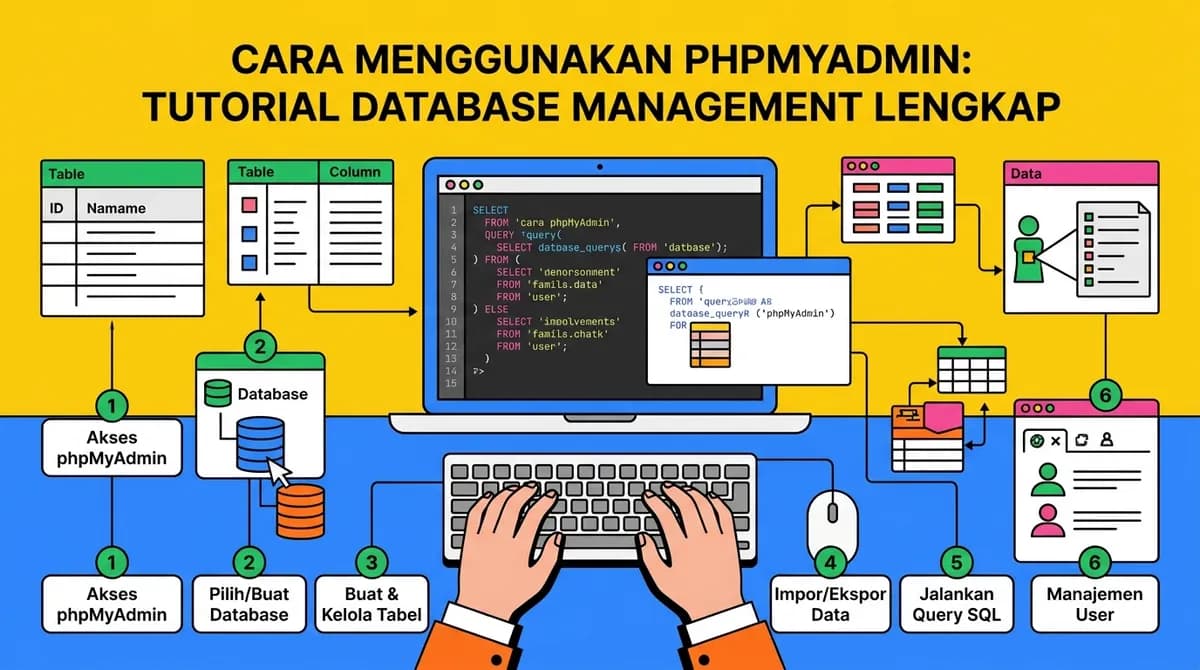
phpMyAdmin adalah antarmuka web berbasis PHP untuk mengelola database MySQL dan MariaDB tanpa perlu mengetik satu pun perintah di terminal. Jawaban singkat untuk pertanyaan cara menggunakannya: login ke cPanel, buka bagian Databases, klik ikon phpMyAdmin, pilih nama database di sidebar kiri, lalu pakai tab Browse untuk melihat isi tabel, tab SQL untuk menjalankan perintah, tab Import dan Export untuk memindahkan data, serta tab Operations untuk perbaikan dan optimasi. Sebagian besar pekerjaan harian Anda hanya berputar di lima tab itu.
Panduan ini menyusun urutan kerja yang biasa dipakai pemilik website: masuk ke panel, mengenali struktur database, membaca dan mengubah baris data, membuat backup sebelum perubahan berisiko, mengembalikan backup ketika ada yang rusak, sampai membaca kode error MySQL yang sering bikin panik. Semua contoh memakai skenario nyata yang sering terjadi pada situs WordPress, WooCommerce, dan aplikasi PHP buatan sendiri, karena di situlah phpMyAdmin paling sering dibuka. Kalau Anda baru pertama kali menyentuh database, baca dulu pengantar singkat di tutorial phpMyAdmin dasar supaya istilah tabel, baris, dan kolom terasa familiar.
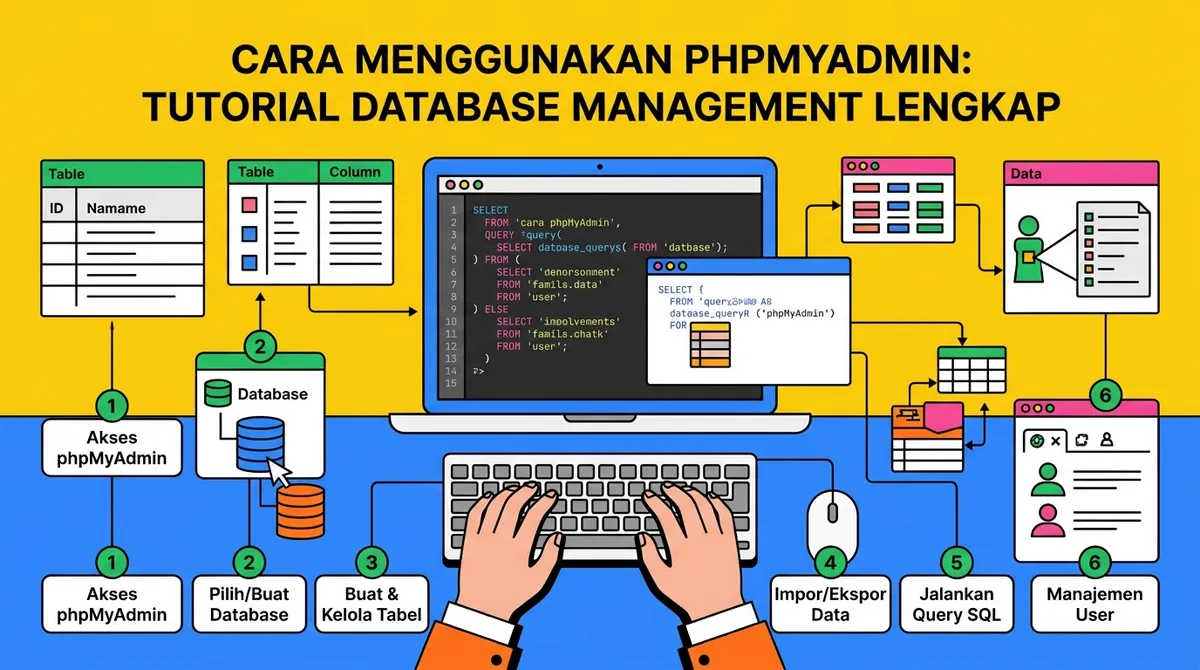
Apa Itu phpMyAdmin dan Kapan Anda Benar-Benar Membutuhkannya
phpMyAdmin bukan database. Ia hanya aplikasi web yang menerjemahkan klik Anda menjadi perintah SQL, lalu menampilkan hasilnya dalam bentuk tabel yang enak dibaca. Database sesungguhnya tetap MySQL atau MariaDB yang berjalan di server hosting. Karena itu, apa pun yang bisa Anda lakukan lewat phpMyAdmin sebenarnya bisa juga dilakukan lewat baris perintah, hanya saja antarmuka visual jauh lebih aman untuk orang yang tidak setiap hari berurusan dengan sintaks SQL.
Situasi yang membuat Anda perlu membukanya
Ada beberapa momen yang hampir pasti membawa Anda ke phpMyAdmin. Pertama, saat pindah hosting atau domain dan URL lama masih menempel di ratusan baris data. Kedua, saat terkunci dari halaman admin dan perlu mereset password langsung dari tabel pengguna. Ketiga, saat plugin gagal dihapus bersih dan meninggalkan tabel sampah yang membebani database. Keempat, saat Anda butuh backup mentah sebelum melakukan update besar. Kelima, saat developer meminta dump database untuk debugging di komputer lokal.
Kapan sebaiknya tidak memakai phpMyAdmin
Untuk database berukuran sangat besar, misalnya toko online dengan puluhan ribu order dan tabel log yang menggelembung, proses export lewat browser sering putus di tengah jalan karena batas waktu eksekusi PHP. Dalam kondisi itu, dump lewat SSH atau fitur backup bawaan panel lebih andal. phpMyAdmin juga bukan tempat untuk mengedit konten sehari-hari. Kalau tujuannya sekadar mengubah judul artikel atau harga produk, kerjakan dari dashboard CMS agar cache, revisi, dan indeks pencarian ikut diperbarui. Penjelasan soal peran CMS terhadap struktur data bisa Anda baca di artikel pengertian CMS.
Cara Login ke phpMyAdmin dari cPanel
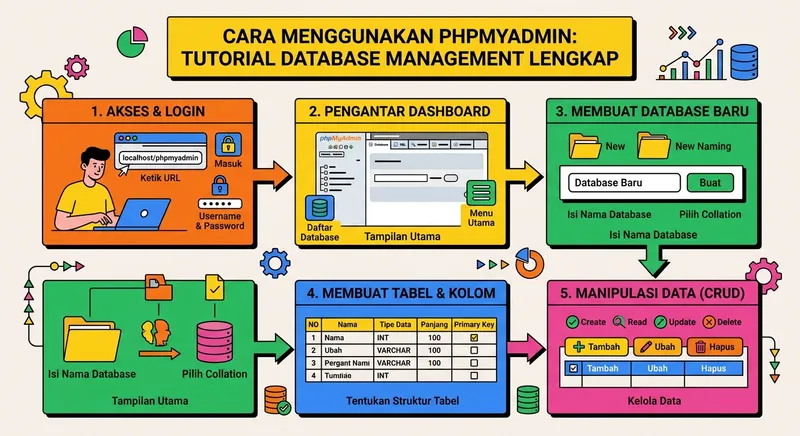
Pada hosting bersama, phpMyAdmin sudah terpasang dan terhubung otomatis ke akun database Anda, jadi tidak ada kredensial tambahan yang perlu dihafal. Ikuti langkah berikut.
- Masuk ke cPanel melalui alamat panel hosting Anda, biasanya berupa domain dengan akhiran
/cpanelatau port 2083. - Gulir ke bagian Databases, lalu klik ikon phpMyAdmin. Jendela baru akan terbuka dan Anda langsung masuk tanpa form login.
- Perhatikan sidebar kiri. Di situ ada daftar database milik akun Anda, umumnya dengan awalan nama user cPanel, misalnya
userku_wp1. - Klik nama database untuk membuka daftar tabelnya. Pada instalasi WordPress standar Anda akan melihat tabel seperti
wp_posts,wp_options,wp_users, danwp_postmeta. - Kalau Anda punya lebih dari satu website di satu akun hosting, pastikan memilih database yang benar dengan mencocokkan nama di file konfigurasi aplikasi.
Memastikan Anda membuka database yang benar
Kesalahan paling mahal di phpMyAdmin adalah mengubah database milik situs lain yang kebetulan namanya mirip. Untuk WordPress, buka file wp-config.php lewat File Manager atau klien FTP, lalu cari baris DB_NAME. Nilai di situlah database yang dipakai situs tersebut. Kalau Anda belum terbiasa mengakses file di server, langkah lengkapnya ada di panduan cara menggunakan FTP dengan FileZilla. Untuk aplikasi Laravel, informasi yang sama ada di file .env pada baris DB_DATABASE.
Jika phpMyAdmin tidak muncul di panel
Beberapa panel selain cPanel menaruh phpMyAdmin di lokasi berbeda, misalnya di bawah menu Database Manager. Pada VPS yang Anda kelola sendiri, phpMyAdmin justru tidak terpasang secara default dan harus diinstal manual, lalu diamankan dengan HTTPS serta pembatasan IP. Jangan pernah menaruh phpMyAdmin di URL yang mudah ditebak tanpa proteksi tambahan. Pastikan minimal koneksinya sudah terenkripsi seperti dijelaskan pada artikel pentingnya HTTPS dan SSL, karena login database yang lewat koneksi polos sangat rawan disadap.
Mengenal Antarmuka dan Tab Utama
Begitu sebuah tabel dibuka, deretan tab di bagian atas adalah pusat kendali Anda. Memahami fungsi masing-masing membuat pekerjaan jauh lebih cepat dan mengurangi risiko salah klik.
- Browse menampilkan isi tabel baris per baris, lengkap dengan tombol Edit, Copy, dan Delete di setiap baris.
- Structure memperlihatkan daftar kolom, tipe data, panjang, nilai default, dan indeks. Di sinilah Anda menambah kolom baru atau membuat indeks.
- SQL adalah kotak kosong tempat Anda menuliskan perintah langsung. Paling ampuh sekaligus paling berbahaya.
- Search memberi form pencarian visual tanpa harus menulis klausa WHERE sendiri.
- Insert menambahkan baris baru lewat form.
- Export dan Import mengurus backup serta restore.
- Operations berisi ganti nama tabel, ubah storage engine, ubah collation, dan perintah pemeliharaan.
Membaca panel struktur dengan benar
Pada tab Structure, kolom bertanda kunci berwarna adalah primary key. Kolom dengan atribut AUTO_INCREMENT akan terisi otomatis dan tidak boleh Anda isi manual. Tipe data juga penting: VARCHAR untuk teks pendek, TEXT dan LONGTEXT untuk konten panjang, INT untuk angka bulat, serta DATETIME untuk waktu. Salah memilih tipe data sering menjadi penyebab data terpotong diam-diam tanpa pesan error yang jelas.
Membuat Database, Tabel, dan User MySQL
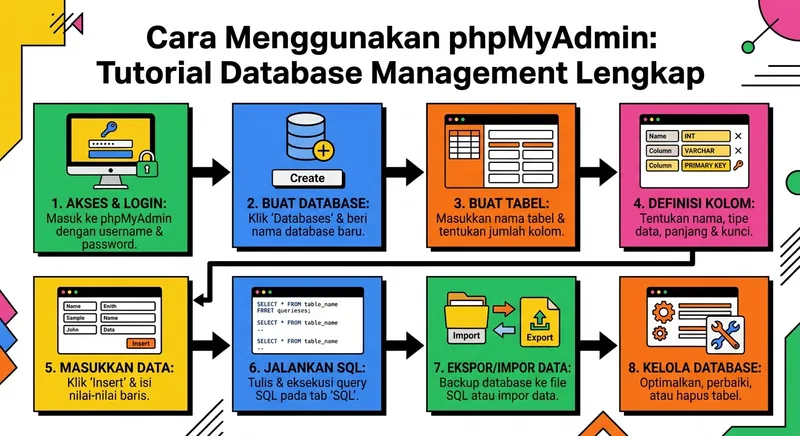
Pada hosting bersama, pembuatan database sebaiknya dilakukan lewat menu MySQL Databases di cPanel, bukan di phpMyAdmin, karena panel akan otomatis menambahkan prefix akun dan mendaftarkan hak akses. Alurnya seperti ini.
- Buka MySQL Databases di cPanel, isi nama database baru, lalu klik Create Database.
- Gulir ke bagian Add New User, buat username dan password yang panjang dan acak, lalu simpan di pengelola kata sandi.
- Di bagian Add User To Database, pasangkan user tadi ke database yang baru dibuat.
- Pada halaman hak akses, centang ALL PRIVILEGES untuk aplikasi CMS biasa, lalu simpan.
- Kembali ke phpMyAdmin. Database baru sudah muncul di sidebar dan siap diisi lewat Import atau lewat installer aplikasi.
Memilih collation yang tepat
Saat membuat database atau tabel, pilih collation utf8mb4_unicode_ci atau utf8mb4_general_ci. Pilihan utf8mb4 mendukung karakter empat byte, artinya emoji dan aksara non latin tidak akan berubah menjadi tanda tanya. Banyak database lama masih memakai utf8 tiga byte yang menyebabkan konten dengan emoji terpotong di tengah kalimat. Kalau Anda menemukan gejala itu, konversi collation bisa dilakukan dari tab Operations, tetapi lakukan setelah backup lengkap.
Membuat tabel manual
Untuk aplikasi buatan sendiri, klik nama database lalu isi form Create table dengan nama tabel dan jumlah kolom. Tentukan satu kolom id bertipe INT dengan atribut AUTO_INCREMENT dan tandai sebagai primary key. Tambahkan indeks pada kolom yang sering dipakai di klausa WHERE, misalnya email atau created_at, karena indeks inilah yang menentukan cepat lambatnya query saat data sudah menumpuk.
Operasi CRUD: Melihat, Menambah, Mengubah, dan Menghapus Data
CRUD adalah singkatan dari create, read, update, delete. Empat operasi ini menutupi hampir semua kebutuhan harian.
Membaca dan mencari data
Tab Browse menampilkan tiga puluh baris pertama secara default. Untuk mencari data spesifik, jangan menggulir manual. Gunakan tab Search, pilih kolom, pilih operator seperti LIKE, lalu isi nilainya. phpMyAdmin akan menyusun query untuk Anda dan menampilkannya di atas hasil, sehingga sekaligus menjadi cara belajar SQL yang menyenangkan.
Mengubah baris tanpa merusak data lain
Klik ikon pensil di baris yang ingin diubah, ubah nilainya di form, lalu tekan Go. phpMyAdmin akan menjalankan UPDATE dengan klausa WHERE berdasarkan primary key sehingga hanya satu baris yang tersentuh. Ini jauh lebih aman daripada menulis UPDATE manual di tab SQL, karena UPDATE tanpa WHERE akan menimpa seluruh isi tabel dalam sekejap.
Menghapus data dan tiga tombol yang berbeda
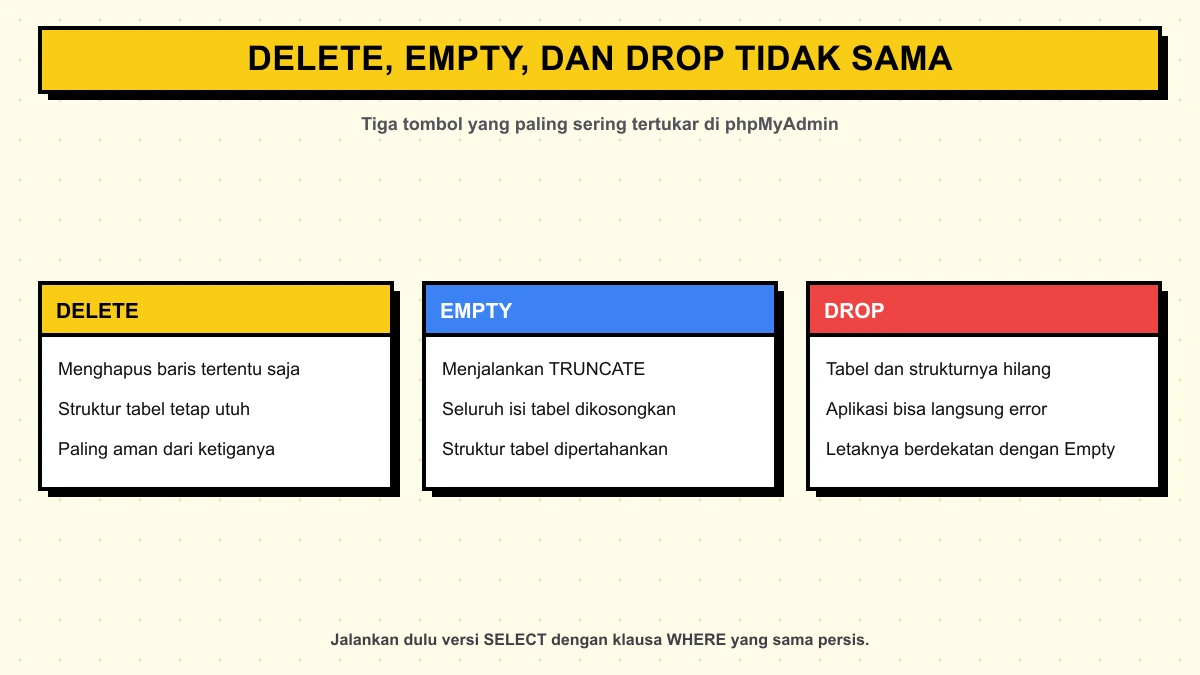
Perhatikan perbedaan tiga aksi berikut karena banyak orang tertukar. Delete menghapus baris tertentu. Empty menjalankan TRUNCATE yang mengosongkan seluruh isi tabel tetapi mempertahankan strukturnya. Drop menghapus tabel beserta strukturnya sehingga aplikasi bisa langsung error. Tombol Drop biasanya berwarna merah dan letaknya berdekatan dengan Empty, jadi baca dua kali sebelum mengonfirmasi.
Import, Export, dan Backup Database
Export adalah fitur yang paling sering dipakai dan paling layak Anda kuasai. Buka database yang dituju, klik tab Export, pilih metode Quick untuk backup cepat atau Custom bila ingin memilih tabel tertentu. Format SQL adalah pilihan standar karena bisa diimpor kembali ke server mana pun. Jika ukuran database cukup besar, pilih kompresi gzip pada mode Custom agar file yang diunduh lebih kecil dan proses tidak putus di tengah jalan.
Restore lewat Import
Untuk mengembalikan backup, buka database tujuan yang sudah kosong, klik tab Import, pilih file .sql atau .sql.gz, biarkan format di SQL, lalu tekan Go. Jangan mengimpor ke database yang masih berisi data lama tanpa mengosongkannya lebih dulu, karena hasilnya bisa berupa duplikasi baris atau error duplicate entry. Strategi backup yang lebih terjadwal dan tidak bergantung pada aksi manual dibahas lengkap di panduan cara backup database MySQL.
Mengatasi file SQL yang terlalu besar
Batas upload phpMyAdmin ditentukan oleh nilai upload_max_filesize dan post_max_size di konfigurasi PHP. Pada hosting bersama, nilai ini biasanya bisa dinaikkan lewat menu MultiPHP INI Editor di cPanel, meski tetap ada plafon dari penyedia. Alternatif yang lebih andal: unggah file SQL ke folder tertentu lewat FTP lalu impor dari sana, atau pecah file menjadi beberapa bagian per tabel dan impor satu per satu. Langkah pengelolaan file di panel hosting dijelaskan pada artikel panduan cPanel lengkap.
Menjalankan Query SQL dan Skenario Nyata
Tab SQL membuka pintu ke pekerjaan yang tidak bisa diselesaikan dengan klik. Berikut beberapa skenario yang paling sering dibutuhkan pemilik website.
Mengganti URL setelah pindah domain
Setelah memindahkan WordPress ke domain baru, ubah dua baris kunci di tabel opsi dengan perintah UPDATE wp_options SET option_value = 'https://domainbaru.com' WHERE option_name IN ('siteurl','home');. Setelah itu, URL yang tertanam di dalam konten artikel juga perlu diganti, tetapi hati hati karena kolom serialisasi bisa rusak jika panjang string berubah. Untuk itu, lebih aman memakai plugin search replace yang paham serialisasi daripada menjalankan REPLACE mentah pada tabel wp_postmeta. Setelah selesai, cek kembali dashboard sesuai langkah di panduan penggunaan WordPress.
Membersihkan data sampah
Situs lama sering menyimpan ribuan revisi artikel, komentar spam, dan transient kedaluwarsa. Anda bisa melihat dulu volumenya dengan SELECT COUNT(*) FROM wp_posts WHERE post_type = 'revision'; sebelum memutuskan menghapus. Untuk tabel opsi, cari data autoload yang membengkak dengan SELECT option_name, LENGTH(option_value) AS ukuran FROM wp_options WHERE autoload = 'yes' ORDER BY ukuran DESC LIMIT 20;. Baris teratas yang berukuran sangat besar biasanya peninggalan plugin yang sudah tidak terpakai.
Memperbaiki dan mengoptimasi tabel
Pada tab Structure di level database, centang tabel yang ingin dirawat lalu pilih Repair table atau Optimize table dari dropdown di bawah daftar. Repair hanya berlaku untuk engine MyISAM. Untuk InnoDB yang kini menjadi standar, Optimize table akan menjalankan rebuild tabel yang berguna setelah penghapusan data besar besaran, tetapi tidak perlu dijadwalkan sering karena prosesnya mengunci tabel sementara.
Perbandingan phpMyAdmin dengan Alternatifnya
| Tool | Kelebihan | Kekurangan | Paling cocok untuk |
|---|---|---|---|
| phpMyAdmin | Sudah tersedia di hampir semua hosting, fitur lengkap, antarmuka visual | Berat untuk database besar, rawan timeout saat import | Pemilik website di hosting bersama |
| Adminer | Satu file PHP, ringan, cepat dibuka | Fitur pemeliharaan lebih sedikit, harus dipasang manual | Developer yang butuh akses sekali pakai |
| MySQL CLI dan mysqldump | Paling andal untuk database besar, mudah dijadwalkan | Butuh akses SSH dan hafal sintaks | Pengguna VPS dan backup otomatis |
| Plugin backup CMS | Sekali klik, sudah termasuk file media | Menambah beban server, tidak berguna saat situs mati total | Backup rutin situs kecil sampai menengah |
Keamanan dan Kesalahan Umum yang Perlu Dihindari
phpMyAdmin adalah target favorit bot pemindai karena satu login yang jebol berarti akses penuh ke seluruh data situs. Beberapa kebiasaan berikut menurunkan risiko secara signifikan.
- Jangan memakai user database
rootuntuk aplikasi. Buat user terpisah per aplikasi dengan hak akses hanya ke database miliknya. - Gunakan password acak minimal enam belas karakter dan jangan pernah menyamakan dengan password cPanel.
- Pada VPS, batasi akses phpMyAdmin ke alamat IP tertentu atau lindungi dengan autentikasi tambahan di level web server.
- Selalu keluar dari sesi setelah selesai, terutama bila mengakses dari komputer yang dipakai bersama.
- Jangan menyimpan file export SQL di dalam folder publik
public_html, karena file itu bisa diunduh siapa saja yang menebak namanya.
Kesalahan yang paling sering terjadi
Kesalahan nomor satu adalah menjalankan perintah tanpa backup. Nomor dua adalah menghapus tabel yang dikira sampah padahal masih dipakai plugin aktif. Nomor tiga adalah mengedit kolom serialisasi secara manual sehingga panjang string tidak lagi cocok dan data menjadi tidak terbaca. Nomor empat adalah menaikkan batas upload berlebihan sampai memicu error memori. Nomor lima adalah lupa bahwa perubahan database tidak langsung terlihat karena masih ada cache di sisi aplikasi maupun CDN, sehingga orang mengulang perubahan yang sebenarnya sudah berhasil.
Butuh Hosting dengan Database MySQL yang Stabil?
Paket HostingEkspres sudah dilengkapi cPanel, phpMyAdmin, dan backup harian sehingga Anda bisa mengelola database tanpa takut kehilangan data.
Lihat Paket HostingPertanyaan Umum (FAQ)
Kenapa import file SQL gagal dengan pesan file terlalu besar?
Pesan itu muncul karena ukuran file melebihi nilai upload_max_filesize atau post_max_size pada konfigurasi PHP. Naikkan kedua nilai lewat MultiPHP INI Editor di cPanel, lalu coba lagi. Jika masih gagal, unggah file SQL ke server lewat FTP dan impor dari sana, atau pecah dump menjadi beberapa file per tabel supaya setiap proses selesai sebelum batas waktu eksekusi tercapai.
Bagaimana cara mereset password admin WordPress lewat phpMyAdmin?
Buka tabel wp_users, klik Edit pada baris akun admin, lalu isi kolom user_pass dengan password baru dan pilih fungsi MD5 pada dropdown di sebelah kolom tersebut. Simpan, lalu login. WordPress akan otomatis mengubah hash lemah tersebut menjadi hash modern saat login pertama berhasil. Segera ganti lagi password dari dashboard agar tersimpan dengan algoritma yang benar.
Apa beda tombol Drop, Empty, dan Delete?
Delete menghapus baris tertentu yang Anda pilih. Empty menjalankan TRUNCATE sehingga seluruh isi tabel hilang tetapi struktur kolom dan indeks tetap ada. Drop menghapus tabel sepenuhnya beserta strukturnya, dan aplikasi yang bergantung pada tabel itu akan langsung error. Ketiganya tidak bisa dibatalkan, jadi pastikan Anda punya file export terbaru sebelum menekan salah satunya.
Kenapa muncul error 1045 access denied for user saat login?
Error 1045 berarti kombinasi username dan password database ditolak MySQL. Penyebab paling umum adalah password aplikasi yang tidak sinkron dengan yang tersimpan di file konfigurasi, atau user database belum dipasangkan ke database yang dituju. Buka menu MySQL Databases di cPanel, atur ulang password user, lalu perbarui nilai yang sama di wp-config.php atau file env aplikasi Anda.
Apakah tabel InnoDB masih perlu dioptimasi secara berkala?
Tidak perlu sering. InnoDB mengelola ruang secara internal sehingga optimasi rutin justru membuang sumber daya dan mengunci tabel sementara. Jalankan Optimize table hanya setelah penghapusan data dalam jumlah besar, misalnya membersihkan ratusan ribu baris log atau revisi. Untuk pemeliharaan harian, fokuslah pada indeks yang tepat dan pembersihan data sampah, bukan pada perintah optimasi.
Apakah aman mengedit kolom yang berisi data serialisasi?
Tidak aman jika dilakukan manual. Data serialisasi menyimpan panjang setiap string di dalam nilainya, sehingga mengganti teks dengan panjang berbeda membuat data tidak terbaca dan fitur yang bergantung padanya berhenti bekerja. Gunakan tool search replace yang memahami format serialisasi, atau ubah nilainya lewat antarmuka plugin dan tema yang bersangkutan agar proses serialisasi ditangani otomatis.
Apakah query yang terlanjur dijalankan di phpMyAdmin bisa dibatalkan?
Tidak ada tombol undo. phpMyAdmin meneruskan perintah langsung ke MySQL, dan perintah struktur seperti DROP atau TRUNCATE tidak bisa di-rollback. Untuk UPDATE dan DELETE di tabel InnoDB, pembatalan hanya mungkin bila Anda memang membuka transaksi sendiri dengan START TRANSACTION sebelum query dan belum menjalankan COMMIT. Dalam pemakaian harian lewat tab SQL, itu jarang terjadi, jadi satu-satunya jalan pulih adalah restore dari backup. Karena itu biasakan membuka tab Export dan menyimpan berkas SQL sebelum menyentuh tab SQL, terutama sebelum perubahan massal. Kalau sudah terlanjur dan backup tidak ada, hentikan dulu semua penulisan baru ke database, lalu tanyakan ke penyedia hosting apakah mereka menyimpan snapshot harian.
Artikel Terkait
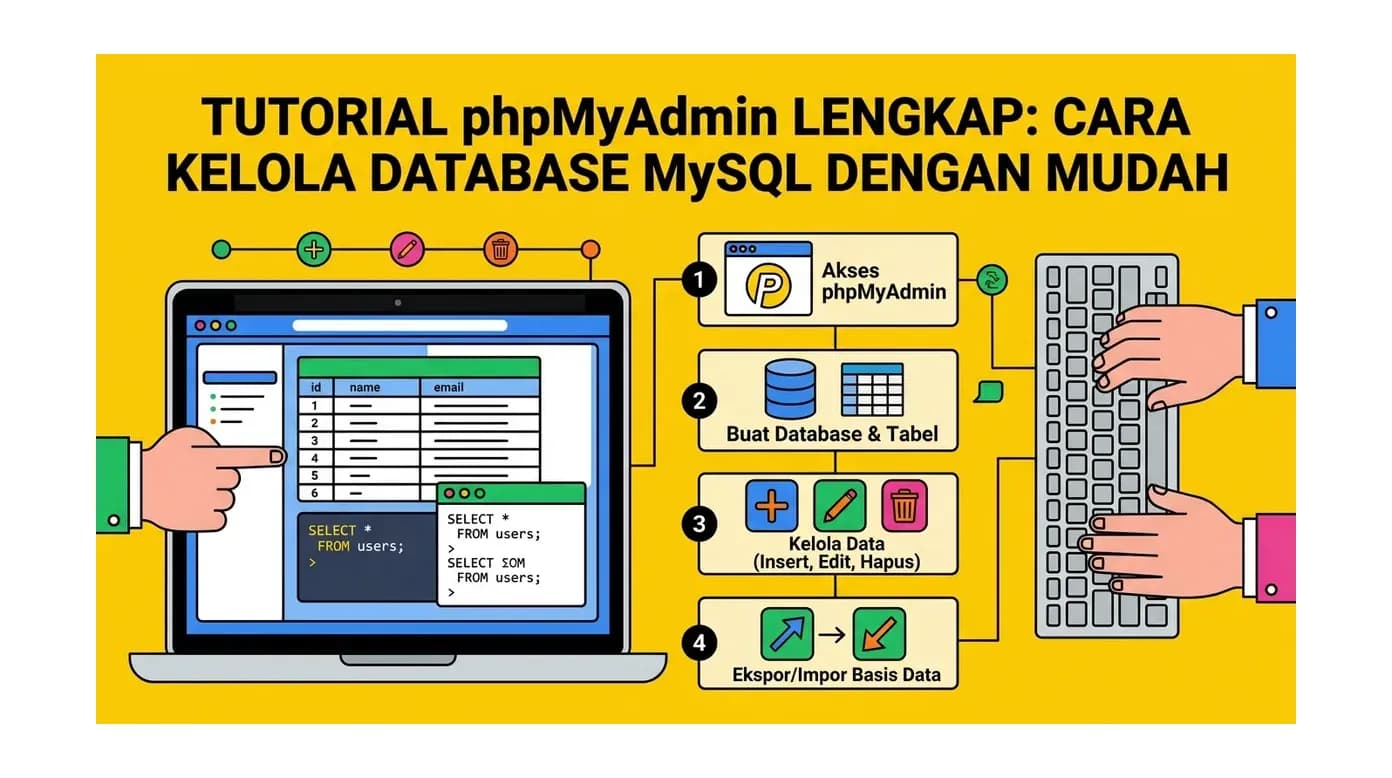
Tutorial phpMyAdmin Lengkap: Cara Kelola Database MySQL dengan Mudah
Tutorial phpMyAdmin lengkap dari dasar hingga mahir. Pelajari cara akses phpMyAdmin, membuat tabel, mengelola data, menjalankan query SQL, export import database, dan fitur-fitur canggih phpMyAdmin.
Baca Selengkapnya→
Cara Backup Database MySQL di cPanel dan phpMyAdmin: Panduan Lengkap
Panduan lengkap cara backup database MySQL di cPanel dan phpMyAdmin. Pelajari berbagai metode backup, restore database, backup otomatis, dan tips menjaga keamanan data website Anda.
Baca Selengkapnya→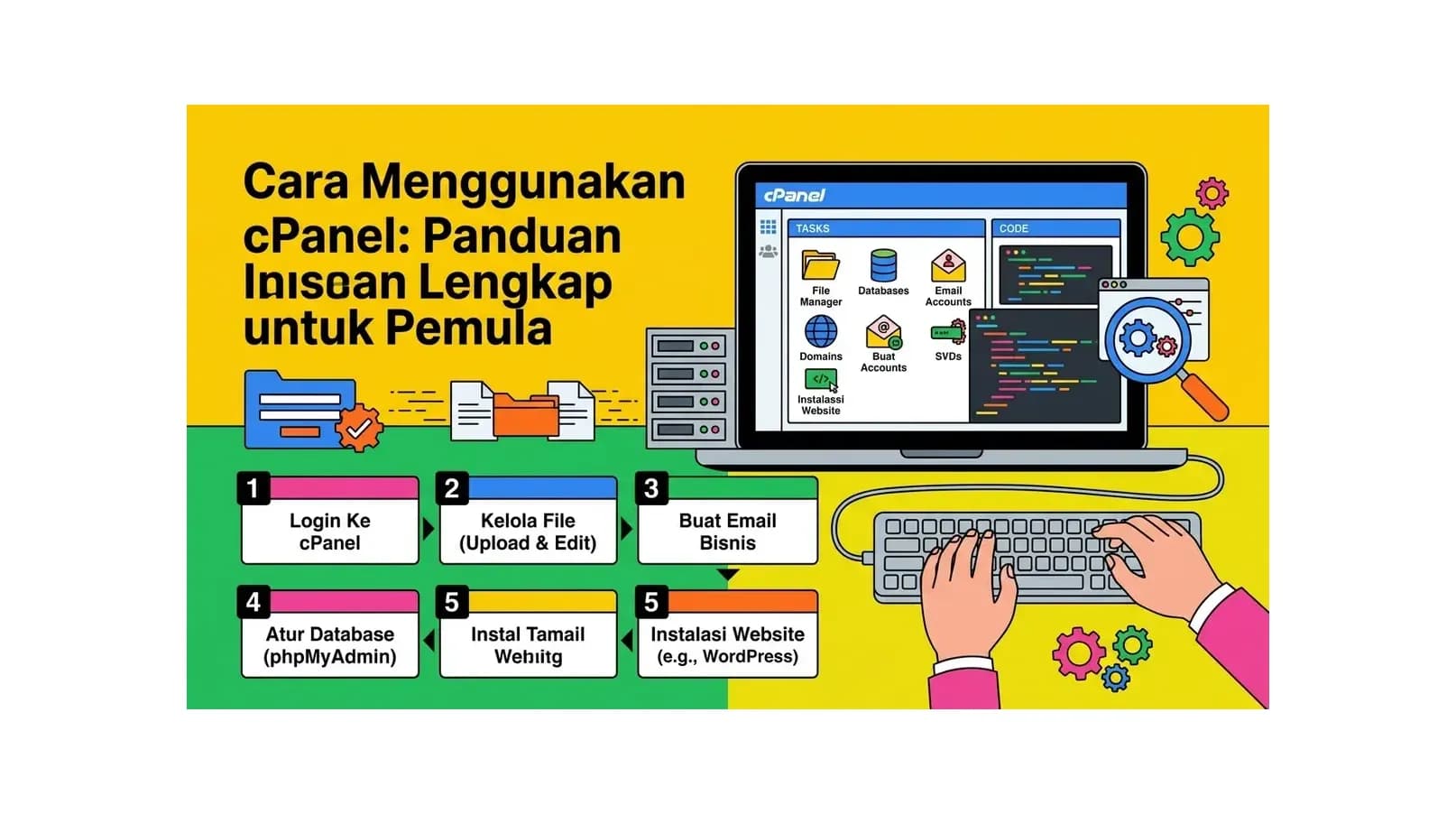
Cara Menggunakan cPanel: Panduan Lengkap untuk Pemula
Panduan lengkap cara menggunakan cPanel untuk mengelola hosting - dari login, File Manager, database MySQL, email hosting, SSL, hingga backup website. Cocok untuk pemula yang baru pertama kali menggunakan cPanel.
Baca Selengkapnya→Butuh Hosting untuk Website Anda?
Dapatkan hosting cepat, aman, dan terpercaya dengan harga terjangkau. Gratis domain, SSL, dan support 24/7.
Jangan Ketinggalan Promo!
Subscribe newsletter kami dan dapatkan diskon hingga 50% untuk pembelian pertama kamu.
Gratis, tanpa spam. Dengan subscribe, kamu setuju menerima email tips dari Hosting Ekspres. Bisa berhenti kapan saja.