Cara Mengamankan VPS: 10 Langkah Hardening Berurutan

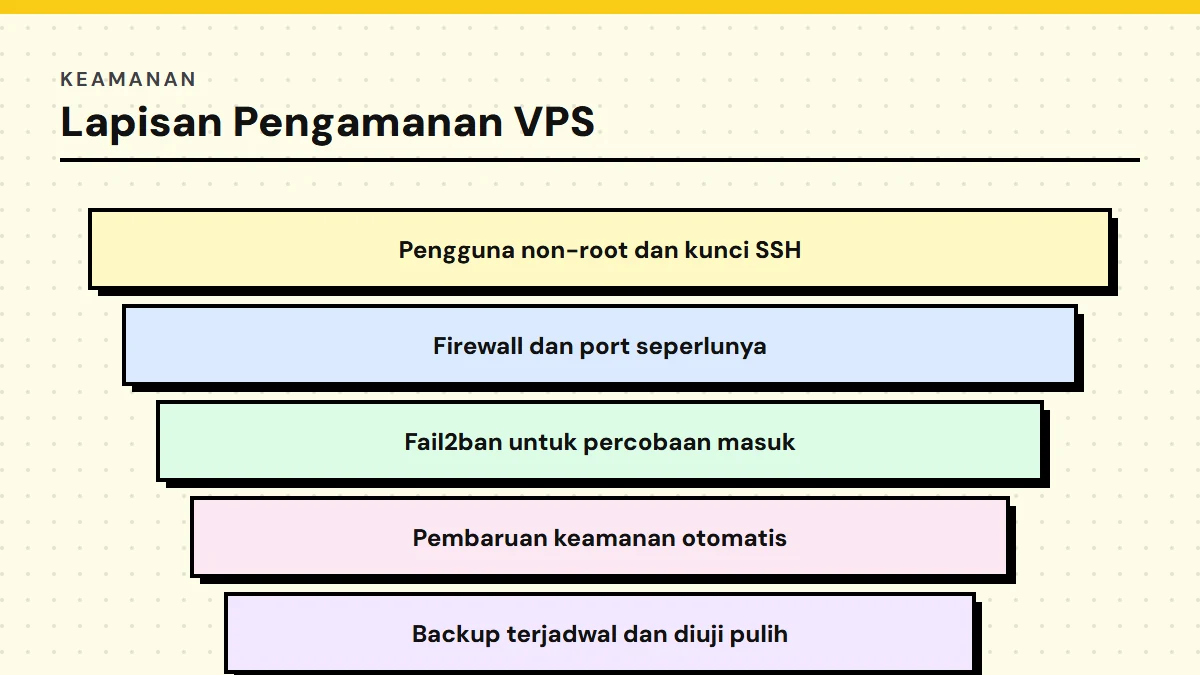
Cara mengamankan VPS adalah rangkaian langkah berurutan, bukan satu pengaturan tunggal: buat pengguna non-root berhak sudo, pindah ke autentikasi kunci SSH lalu matikan login kata sandi, batasi port dengan firewall, pasang fail2ban, aktifkan pembaruan keamanan otomatis, lalu jadwalkan backup dan audit. Urutannya penting karena setiap langkah menutup celah yang ditinggalkan langkah sebelumnya.
Mengapa VPS Baru Perlu Diamankan Sejak Jam Pertama?
Begitu VPS Anda aktif dan mendapat alamat IP publik, ia langsung terlihat oleh pemindai otomatis yang menyisir seluruh ruang alamat internet. Percobaan login SSH ke akun root dengan kata sandi umum biasanya mulai muncul di log dalam hitungan menit, bukan hari, dan itu terjadi tanpa ada yang menargetkan Anda secara khusus.
Panduan keamanan server dari NIST menempatkan pengerasan konfigurasi, pembatasan layanan, dan pemantauan log sebagai fondasi, bukan sebagai penyempurnaan yang bisa ditunda (NIST SP 800-123). Logikanya sederhana: server yang sudah dibobol tidak bisa diamankan dengan menambah aturan, ia harus dibangun ulang.
Dari pengalaman tim kami menangani VPS klien, urutan kejadian yang paling sering terjadi bukan peretasan canggih, melainkan kombinasi paling membosankan: root masih bisa login dengan kata sandi, kata sandinya dipakai ulang dari layanan lain, dan tidak ada yang membaca log. Tiga hal itu bisa ditutup dalam waktu kurang dari satu jam.
Prioritas Langkah: Dampak Dibanding Usaha
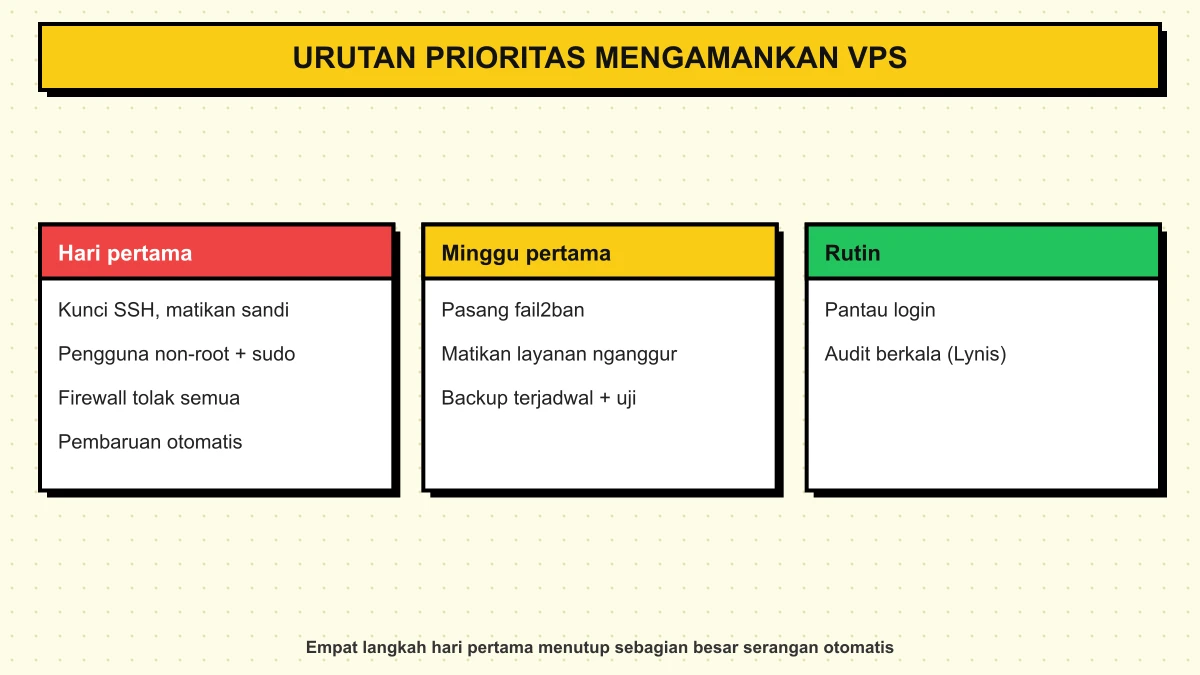
Kalau waktu Anda terbatas, kerjakan dari atas tabel ini. Empat baris pertama sudah menutup sebagian besar jalur serangan otomatis yang benar-benar terjadi setiap hari.
| Langkah | Dampak keamanan | Usaha | Risiko kalau dilewati |
|---|---|---|---|
| Kunci SSH dan matikan login kata sandi | Sangat tinggi | Rendah | Serangan menebak kata sandi punya peluang berhasil |
| Pengguna non-root dengan sudo | Tinggi | Rendah | Satu kesalahan perintah berdampak ke seluruh sistem |
| Firewall menolak semua kecuali yang dibuka | Sangat tinggi | Rendah | Layanan yang tidak sengaja terbuka bisa diakses publik |
| Pembaruan keamanan otomatis | Sangat tinggi | Sangat rendah | Celah yang sudah ada tambalannya tetap terbuka |
| Fail2ban | Menengah | Rendah | Log dipenuhi percobaan login dan sumber daya terbuang |
| Matikan layanan tidak terpakai | Tinggi | Menengah | Permukaan serangan lebih lebar dari yang Anda sadari |
| Backup terjadwal dan diuji | Sangat tinggi | Menengah | Insiden berubah dari gangguan menjadi kehilangan permanen |
| Monitoring login dan audit berkala | Menengah | Menengah | Penyusupan berlangsung lama tanpa terdeteksi |
Langkah 1: Membuat Pengguna Non-root dengan Hak Sudo
Bekerja sebagai root sepanjang waktu menghapus jaring pengaman terakhir Anda. Satu salah ketik pada perintah penghapusan berkas langsung berlaku ke seluruh sistem, dan tidak ada catatan siapa yang menjalankan apa karena semuanya tercatat sebagai root.
Buat pengguna baru, masukkan ke grup sudo, lalu tirukan kunci SSH yang sudah ada:
sudo adduser namapengguna
sudo usermod -aG sudo namapengguna
sudo rsync --archive --chown=namapengguna:namapengguna ~/.ssh /home/namapengguna
Baris ketiga penting dan sering dilupakan. Kalau kunci SSH tidak ikut disalin, Anda akan mematikan login root sebelum pengguna baru bisa masuk, dan hasilnya Anda terkunci dari server sendiri. Buka sesi terminal kedua untuk menguji login pengguna baru sebelum menutup sesi yang sedang berjalan.
Langkah 2: Mengunci SSH dengan Kunci Publik
Autentikasi kunci publik menggantikan kata sandi yang bisa ditebak dengan pasangan kunci kriptografi. Buat pasangan kunci di komputer Anda, bukan di server, memakai ssh-keygen dari OpenSSH (man ssh-keygen):
ssh-keygen -t ed25519 -C "laptop-kerja"
ssh-copy-id namapengguna@alamat-ip-vps
Beri frasa sandi pada kunci privatnya. Kunci tanpa frasa sandi berarti siapa pun yang menyalin berkas kunci dari laptop Anda langsung mendapat akses penuh ke server. Setelah login dengan kunci terbukti berhasil, baru lanjut ke langkah berikutnya.
Langkah 3: Mengeraskan Konfigurasi sshd
Semua pengaturan berikut ada di /etc/ssh/sshd_config. Nilai bawaannya sengaja permisif supaya server baru bisa diakses siapa pun yang punya kata sandi, dan itulah yang perlu Anda ubah.
| Direktif | Nilai bawaan OpenSSH | Saran | Alasannya |
|---|---|---|---|
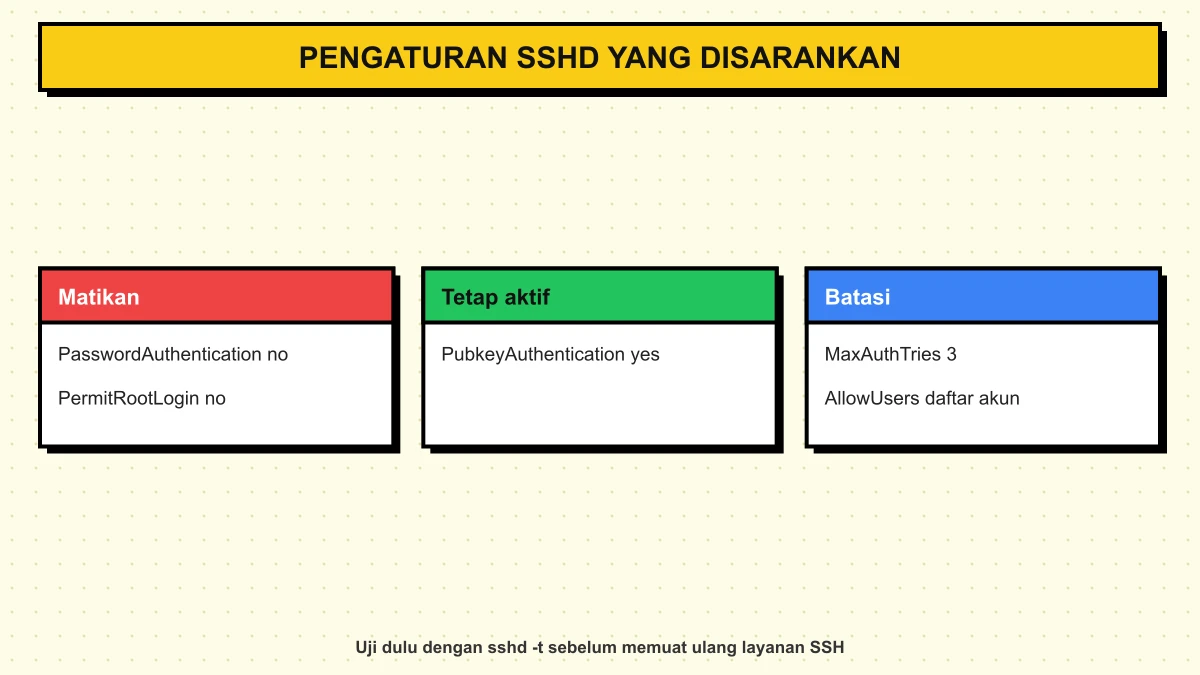
| PasswordAuthentication | yes | no | Menutup seluruh kelas serangan menebak kata sandi sekaligus |
| PermitRootLogin | prohibit-password | no | Memaksa jejak audit lewat pengguna bernama, lalu naik hak dengan sudo |
| PubkeyAuthentication | yes | yes | Jalur masuk utama Anda, pastikan tidak ikut dimatikan |
| MaxAuthTries | 6 | 3 | Memutus sesi lebih cepat dan mempercepat munculnya catatan kegagalan di log |
| AllowUsers | tidak diatur | daftar eksplisit | Hanya akun yang Anda sebut boleh mencoba masuk lewat SSH |
| Port | 22 | 22 atau port lain | Mengurangi kebisingan log, bukan menambah keamanan sungguhan |
Nilai bawaan pada tabel di atas mengikuti dokumentasi resmi OpenSSH (man sshd_config, versi Ubuntu tersedia di manpages.ubuntu.com). Perhatikan bahwa PermitRootLogin bawaannya sudah prohibit-password, artinya root tidak bisa masuk dengan kata sandi tapi masih bisa dengan kunci. Menyetelnya ke no menutup sisa celah itu.
Setelah menyunting, uji sintaksnya sebelum memuat ulang layanan:
sudo sshd -t
sudo systemctl reload ssh
Soal mengganti port SSH, jujur saja: itu keamanan lewat penyamaran, bukan keamanan sesungguhnya. Pemindai yang tekun akan menemukan port mana pun. Manfaat nyatanya adalah log Anda jadi jauh lebih bersih sehingga percobaan yang benar-benar bertarget lebih mudah terlihat. Kerjakan setelah tiga langkah pertama, bukan sebagai gantinya.
Langkah 4: Firewall dengan UFW atau nftables
Firewall memindahkan pertanyaan dari "layanan apa yang sedang mendengarkan" menjadi "port apa yang saya izinkan". Perbedaannya besar, karena layanan bisa muncul tanpa Anda sadari setelah memasang paket baru.
Pada Ubuntu, UFW menjadi lapisan pengelola aturan yang paling ringkas. Dokumentasi resmi Ubuntu Server menunjukkan perintah dasarnya berupa sudo ufw enable, sudo ufw allow 22, dan sudo ufw status verbose untuk memeriksa hasilnya (Ubuntu Server Guide: Firewalls). Urutan yang aman:
sudo ufw default deny incoming
sudo ufw default allow outgoing
sudo ufw allow 22/tcp
sudo ufw enable
sudo ufw status verbose
Izinkan port SSH sebelum mengaktifkan firewall, bukan sesudahnya. Kalau Anda mengaktifkan kebijakan tolak semua lebih dulu, sesi SSH yang sedang berjalan akan terputus dan Anda perlu masuk lewat konsol penyedia untuk memperbaikinya.
Perlu diingat bahwa firewall di dalam server tidak menahan serangan volumetrik. Paketnya tetap sampai ke antarmuka jaringan Anda dan tetap memakan bandwidth. Untuk itu Anda butuh mitigasi di sisi jaringan, seperti dibahas di panduan DDoS protection.
Langkah 5: Fail2ban untuk Menahan Percobaan Berulang
Fail2ban membaca berkas log, mengenali pola kegagalan autentikasi, lalu memblokir alamat IP sumbernya untuk sementara. Ini bukan pengganti kunci SSH, melainkan pengurang kebisingan dan beban sumber daya (situs resmi Fail2ban).
Jangan menyunting jail.conf secara langsung. Dokumentasinya menyebut berkas jail.local dan jail.d/*.local sebagai tempat menaruh penyesuaian Anda, sehingga tidak tertimpa saat paket diperbarui (man jail.conf). Tiga parameter yang perlu Anda pahami:
- maxretry: jumlah kegagalan yang harus terjadi sebelum sebuah IP diblokir.
- findtime: rentang waktu ke belakang tempat kegagalan itu dihitung.
- bantime: lama pemblokiran berlaku.
Contoh isi /etc/fail2ban/jail.local yang wajar untuk VPS pribadi:
[sshd]
enabled = true
maxretry = 4
findtime = 10m
bantime = 1h
Periksa hasilnya dengan sudo fail2ban-client status sshd. Kalau angka kegagalan tidak pernah bertambah padahal log penuh percobaan, biasanya penyebabnya salah menunjuk berkas log atau salah nama jail, bukan fail2ban yang tidak bekerja.
Langkah 6: Pembaruan Keamanan Otomatis
Celah yang paling sering dipakai bukan celah baru, melainkan celah lama yang tambalannya sudah tersedia tapi belum dipasang. Ubuntu sudah memasang paket unattended-upgrades secara bawaan dan menerapkan pembaruan keamanan tanpa campur tangan pengguna (Ubuntu Server Guide: Automatic updates).
Yang perlu Anda periksa adalah apakah fungsi itu benar-benar menyala. Dua opsi pengendalinya ada di /etc/apt/apt.conf.d/20auto-upgrades:
APT::Periodic::Update-Package-Lists "1";
APT::Periodic::Unattended-Upgrade "1";
Nilai berarti jumlah hari, dan nilai 0 mematikan fungsinya. Pilihan repositori sumber pembaruan diatur di bagian Allowed-Origins pada /etc/apt/apt.conf.d/50unattended-upgrades. Dokumentasi Ubuntu memberi peringatan penting: menambahkan repositori pihak ketiga ke sistem tidak otomatis membuatnya ikut diperbarui oleh unattended-upgrades, jadi paket dari repositori luar tetap perlu Anda pantau sendiri.
Pemicunya berupa timer systemd apt-daily.timer dan apt-daily-upgrade.timer, dan log terperincinya tersimpan di /var/log/unattended-upgrades. Baca log itu sebulan sekali. Pembaruan otomatis yang gagal berkali-kali secara diam-diam lebih berbahaya daripada tidak ada pembaruan otomatis, karena Anda merasa sudah aman.
Langkah 7: Mematikan Layanan yang Tidak Dipakai
Setiap layanan yang mendengarkan di sebuah port adalah pintu tambahan yang perlu Anda rawat. Image VPS bawaan sering menyertakan layanan yang tidak Anda butuhkan sama sekali. Mulai dengan melihat kenyataannya:
sudo ss -tulpn
systemctl list-units --type=service --state=running
Baca kolom alamat pada keluaran perintah pertama. Layanan yang terikat pada 127.0.0.1 hanya bisa diakses dari dalam server, sedangkan yang terikat pada 0.0.0.0 terbuka ke seluruh internet. Basis data adalah pelanggaran paling umum di sini: MySQL atau PostgreSQL yang mendengarkan di semua antarmuka padahal hanya dipakai aplikasi di mesin yang sama.
Untuk layanan yang memang tidak diperlukan, matikan sekaligus cegah menyala lagi setelah reboot dengan sudo systemctl disable --now namalayanan. Prinsip pembatasan layanan ke yang benar-benar dibutuhkan ini juga menjadi salah satu rekomendasi inti pada panduan keamanan server NIST yang dirujuk di atas.
Langkah 8: Backup Terjadwal yang Sudah Diuji Pulih
Backup adalah satu-satunya langkah pada daftar ini yang menolong Anda setelah semua langkah lain gagal. Karena itu ia layak diperlakukan sebagai kontrol keamanan, bukan sebagai urusan operasional biasa.
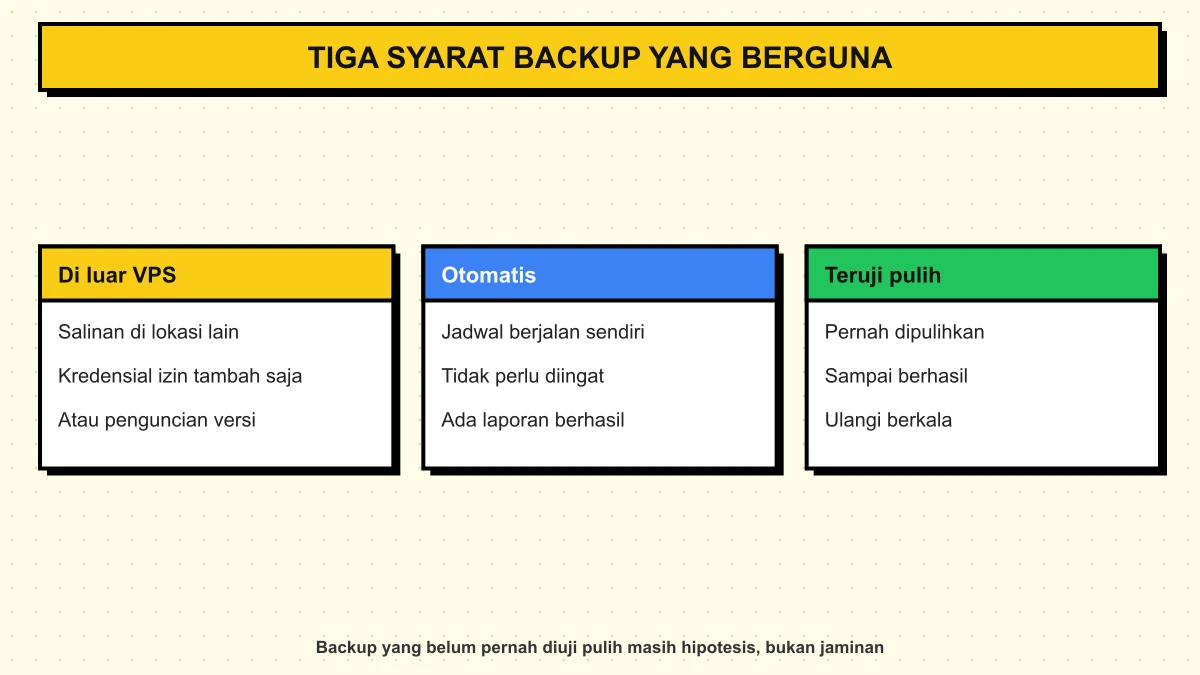
Tiga syarat yang membedakan backup berguna dari backup yang cuma menenangkan hati: salinannya berada di luar VPS yang sama, jadwalnya berjalan otomatis tanpa perlu diingat, dan proses pemulihannya pernah Anda coba sampai berhasil. Backup yang belum pernah diuji pulih statusnya masih hipotesis, bukan jaminan.
Perhatikan juga hak akses kredensial backup. Kalau kunci penyimpanan cadangan tersimpan di server yang sama dan bisa dipakai menghapus, penyerang yang masuk bisa menghapus backup Anda sekalian. Pakai kredensial dengan izin tambah saja, atau aktifkan penguncian versi di sisi penyimpanan. Langkah teknisnya bisa Anda ikuti di panduan backup website.
Langkah 9: Monitoring Login dan Perilaku Server
Pengerasan mencegah, pemantauan memberi tahu. Tanpa lapisan kedua, penyusupan yang berhasil bisa berlangsung berbulan-bulan tanpa terlihat. Yang paling sederhana dan paling berguna:
- Riwayat login:
last -auntuk sesi yang berhasil dansudo lastbuntuk yang gagal. - Log autentikasi:
sudo journalctl -u ssh --since "24 hours ago". - Sesi yang sedang aktif:
whodanw. - Perubahan sumber daya mendadak: lonjakan CPU atau trafik keluar tanpa sebab jelas sering menjadi tanda pertama server dipakai orang lain.
Yang membuat pemantauan bekerja adalah pemberitahuan, bukan dasbor yang harus Anda buka sendiri. Atur peringatan yang mengirim pesan ke email atau aplikasi obrolan Anda saat ada login berhasil dari alamat IP baru. Untuk penyiapannya, lihat panduan monitoring server.
Langkah 10: Audit Berkala dengan Lynis
Setelah semua langkah di atas, Anda butuh pemeriksa independen. Lynis adalah alat audit keamanan untuk sistem Linux dan Unix yang memeriksa konfigurasi lalu memberi daftar saran perbaikan (CISOfy Lynis). Jalankan pemindaian penuh dengan:
sudo lynis audit system
Keluarannya berupa peringatan dan saran, plus indeks pengerasan sebagai angka ringkas. Perlakukan angka itu sebagai penanda arah, bukan target yang harus dikejar. Beberapa saran tidak cocok untuk peran server Anda, dan menerapkannya membabi buta bisa mematikan layanan yang memang dibutuhkan. Baca alasan di balik setiap saran sebelum menuruti.
Frekuensi yang masuk akal: sekali setelah pengerasan awal sebagai garis dasar, lalu setiap kali Anda menambah layanan baru. Simpan laporannya supaya Anda bisa membandingkan perubahan konfigurasi antar waktu. Untuk cakupan yang lebih luas dari sisi aplikasi web, lengkapi dengan pemindaian malware dan langkah pada panduan keamanan website.
Kesimpulan
Mengamankan VPS bukan proyek sekali jadi, tapi empat langkah pertama pada tabel prioritas sudah menutup sebagian besar serangan otomatis yang benar-benar Anda hadapi setiap hari: kunci SSH, pengguna non-root, firewall tolak semua, dan pembaruan otomatis. Semuanya bisa dikerjakan dalam satu sesi kerja.
Setelah itu, yang menentukan justru kebiasaan: membaca log pembaruan otomatis, mengecek riwayat login, dan menguji pemulihan backup. Kalau server Anda pernah bermasalah, mulai dari langkah penanganan situs yang kena hack, lalu bangun ulang dengan urutan di artikel ini. Baru menyiapkan VPS baru? Ikuti panduan setup VPS Ubuntu lalu terapkan pengerasan ini sebelum memasang aplikasi apa pun.
Butuh VPS yang sudah siap dikeraskan dengan akses root penuh? Lihat pilihan paket di halaman VPS HostingEkspres. Kalau Anda juga berencana memakainya sebagai jalur akses tim, baca VPS untuk VPN pribadi.
Pertanyaan Umum (FAQ)
Langkah pertama apa yang paling penting saat VPS baru aktif?
Pindah ke autentikasi kunci SSH lalu matikan login kata sandi. Langkah ini menutup satu kelas serangan sekaligus, yaitu percobaan menebak kata sandi yang mulai muncul di log dalam hitungan menit setelah VPS mendapat IP publik. Buat pengguna non-root berhak sudo pada sesi yang sama.
Apakah mengganti port SSH benar-benar meningkatkan keamanan?
Tidak secara berarti. Itu keamanan lewat penyamaran, karena pemindai yang tekun tetap menemukan port mana pun. Manfaat nyatanya adalah log Anda jauh lebih bersih sehingga percobaan yang benar-benar bertarget lebih mudah terlihat. Kerjakan sebagai tambahan, bukan sebagai pengganti kunci SSH dan firewall.
UFW atau nftables yang sebaiknya dipakai?
UFW cukup untuk hampir semua VPS satu peran dan jauh lebih sedikit salah konfigurasi karena perintahnya ringkas. Pakai nftables langsung kalau Anda butuh aturan rumit seperti NAT bertingkat, penandaan paket, atau tabel terpisah per antarmuka. Jangan menjalankan keduanya bersamaan tanpa memahami urutan pemrosesan aturannya.
Apakah fail2ban masih perlu kalau login kata sandi sudah dimatikan?
Masih berguna, meski bukan prioritas utama. Setelah kata sandi dimatikan, percobaan brute force tidak bisa berhasil, tapi tetap memakan sumber daya dan memenuhi log. Fail2ban memblokir sumbernya sementara sehingga log Anda tetap dapat dibaca dan anomali yang sungguh penting tidak tertimbun kebisingan.
Seberapa sering VPS perlu diaudit ulang?
Jalankan audit Lynis sekali setelah pengerasan awal sebagai garis dasar, lalu setiap kali Anda menambah layanan atau membuka port baru. Di antara audit, cukup periksa riwayat login dan log pembaruan otomatis sebulan sekali. Perubahan konfigurasi yang tidak Anda rencanakan adalah tanda yang paling perlu ditindaklanjuti.
Apakah pembaruan otomatis bisa membuat layanan mati?
Bisa, meski jarang, terutama kalau layanan Anda bergantung pada versi paket tertentu. Karena itu batasi cakupan pembaruan otomatis pada repositori keamanan saja, kunci paket yang kritis, dan baca log di /var/log/unattended-upgrades secara berkala. Risiko menunda tambalan keamanan tetap lebih besar daripada risiko ini.
Apa syarat backup VPS yang benar-benar berguna?
Ada tiga syarat: salinannya disimpan di luar VPS yang sama, jadwalnya berjalan otomatis, dan proses pemulihannya pernah dicoba sampai berhasil. Simpan kredensial backup dengan izin tambah saja agar penyerang yang masuk tidak bisa menghapus cadangan Anda.
Artikel Terkait

Cara Mengamankan Website dari Hacker: 12 Langkah Wajib 2026
Panduan lengkap cara mengamankan website dari hacker, malware, dan serangan siber. 12 langkah wajib yang harus diterapkan setiap pemilik website untuk melindungi data dan reputasi bisnis.
Baca Selengkapnya→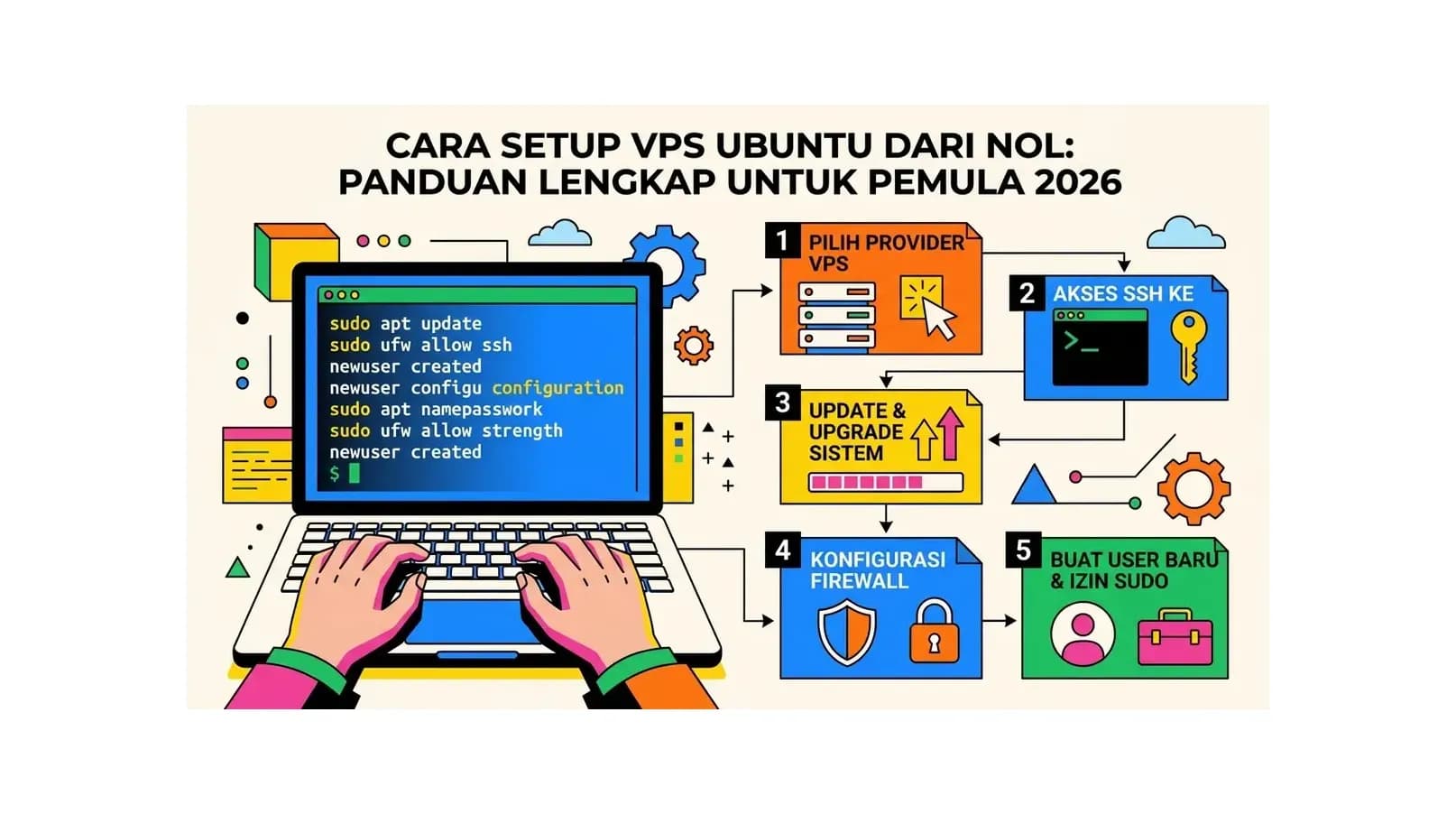
Cara Setup VPS Ubuntu dari Nol: Panduan Lengkap untuk Pemula 2026
Panduan lengkap cara setup VPS Ubuntu dari nol untuk pemula. Pelajari instalasi awal, konfigurasi keamanan, instalasi web server, dan deployment website di VPS Ubuntu step by step.
Baca Selengkapnya→
Panduan Lengkap Keamanan Website: Lindungi Bisnis Online Anda
Jaga keamanan website Anda dari ancaman siber. Pelajari panduan lengkap, tips praktis, dan rekomendasi terbaik untuk melindungi data dan reputasi online Anda. Penting untuk bisnis!
Baca Selengkapnya→Butuh Hosting untuk Website Anda?
Dapatkan hosting cepat, aman, dan terpercaya dengan harga terjangkau. Gratis domain, SSL, dan support 24/7.
Jangan Ketinggalan Promo!
Subscribe newsletter kami dan dapatkan diskon hingga 50% untuk pembelian pertama kamu.
Gratis, tanpa spam. Dengan subscribe, kamu setuju menerima email tips dari Hosting Ekspres. Bisa berhenti kapan saja.