Cara Scan dan Menghapus Malware dari Website WordPress 2026
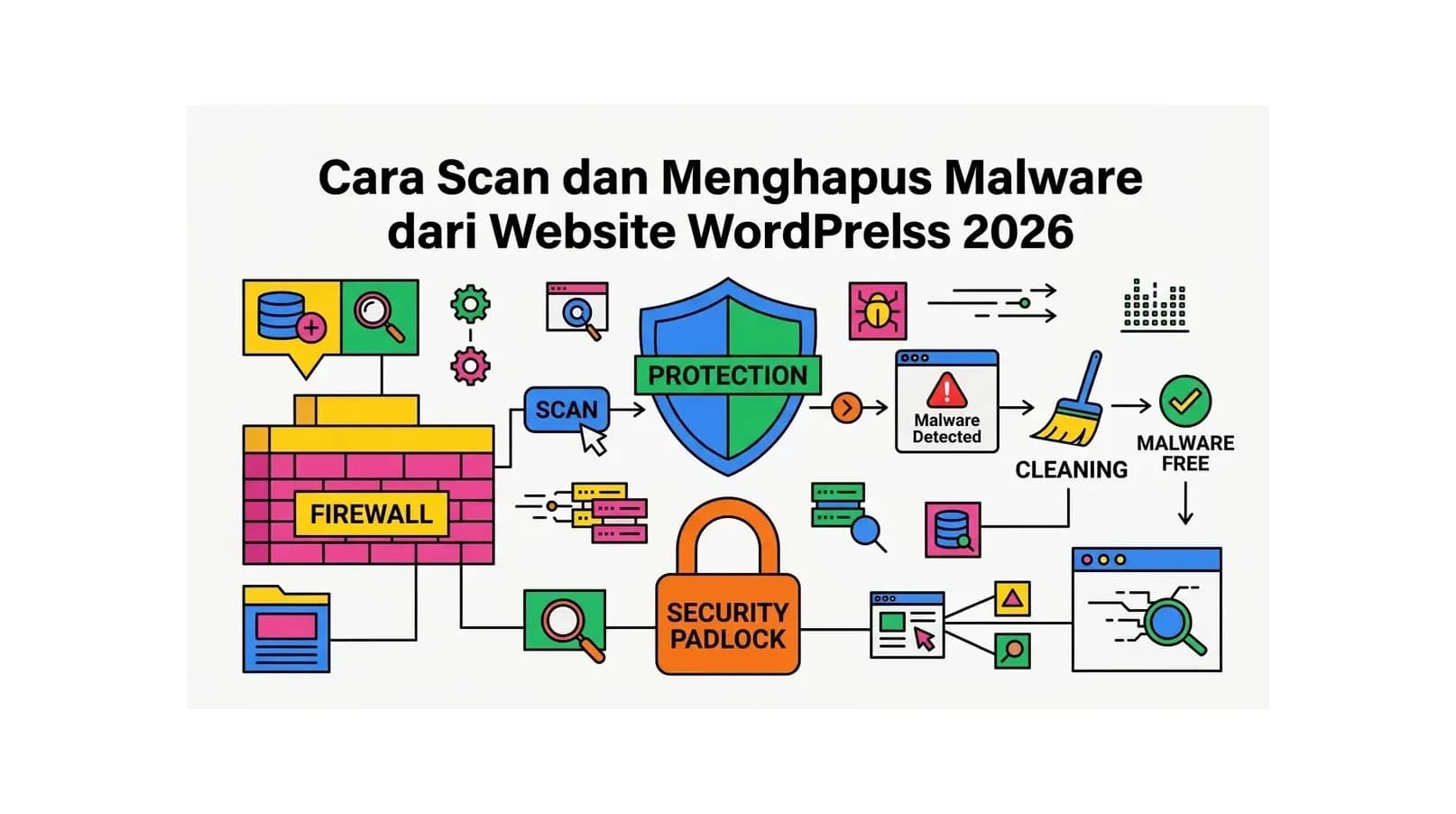
Tanda-Tanda Website WordPress Anda Terkena Malware
Malware pada website WordPress bisa beroperasi diam-diam selama berminggu-minggu atau bahkan berbulan-bulan tanpa Anda sadari. Namun ada sejumlah tanda peringatan yang perlu Anda waspadai:
- Pengunjung diredirect ke website lain: Pengunjung website Anda secara tiba-tiba diarahkan ke website spam, phishing, atau website dewasa tanpa alasan yang jelas.
- Google menampilkan peringatan "Site may be hacked": Google mendeteksi konten berbahaya dan menampilkan peringatan di hasil pencarian, atau menghapus website Anda dari index sama sekali.
- Browser menampilkan peringatan "Deceptive Site Ahead": Chrome, Firefox, atau browser lain memblokir akses ke website dengan peringatan keamanan.
- Performa website tiba-tiba sangat lambat: Server bekerja keras menjalankan proses berbahaya di background.
- Halaman baru muncul tanpa sepengetahuan Anda: Ada halaman atau posting baru berisi konten spam atau link ke website ilegal.
- Akun admin baru yang tidak dikenal: Ada akun administrator baru di WordPress yang bukan Anda yang membuat.
- Email spam terkirim dari domain Anda: Server Anda digunakan untuk mengirim ribuan email spam, yang bisa menyebabkan domain Anda masuk blacklist.
- Hosting menonaktifkan website Anda: Hosting mendeteksi aktivitas berbahaya dan menangguhkan akun hosting Anda.
- Kode aneh di source code halaman: Ada kode JavaScript atau PHP yang mencurigakan, sering kali diobfusikasi (disamarkan) agar sulit dibaca.
Jika Anda mengalami satu atau lebih tanda di atas, segera ambil tindakan. Semakin cepat malware ditemukan dan dihapus, semakin kecil dampak yang ditimbulkan.
Langkah Pertama: Jangan Panik, Lakukan Ini Segera
Menemukan website diretas memang stressful, tapi tindakan yang terburu-buru bisa memperburuk situasi. Lakukan langkah-langkah ini secara urut:
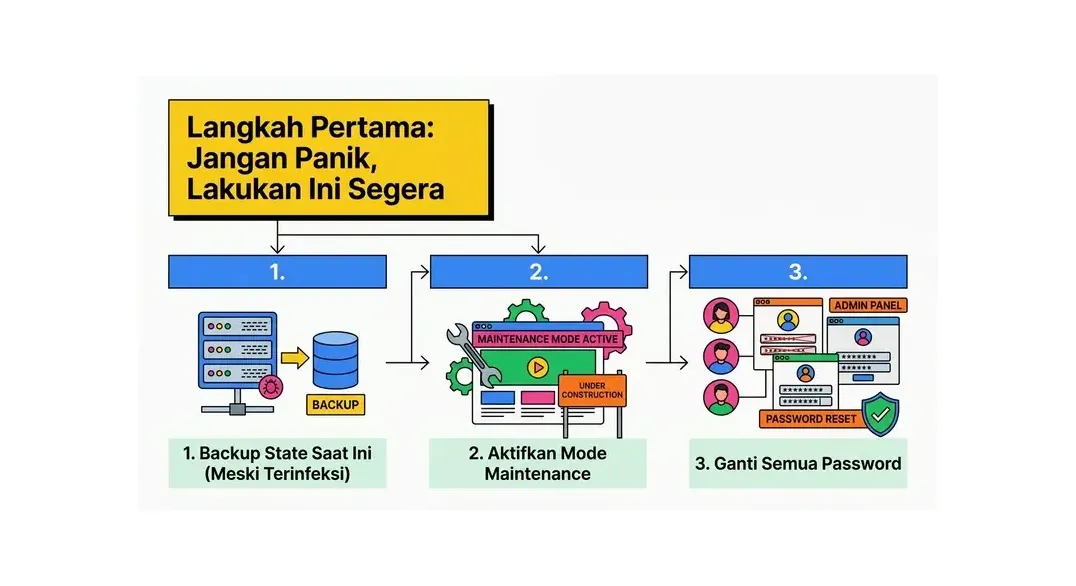
1. Backup State Saat Ini (Meski Terinfeksi)
Meskipun website Anda dalam kondisi terinfeksi, buat backup terlebih dahulu. Ini penting karena: (a) selama proses pembersihan, Anda mungkin perlu referensi file aslinya, dan (b) jika proses pembersihan gagal, Anda masih punya titik awal untuk kembali. Simpan backup ini terpisah - jangan timpa backup bersih yang mungkin Anda miliki.
2. Aktifkan Mode Maintenance
Sementara Anda membersihkan malware, aktifkan halaman maintenance agar pengunjung tidak terekspos konten berbahaya atau redirect berbahaya. Plugin seperti Coming Soon Page & Maintenance Mode memudahkan hal ini.
3. Ganti Semua Password
Segera ganti semua password yang terkait dengan website: password admin WordPress, password FTP/SFTP, password database, dan password akun cPanel/hosting. Ini memutus akses hacker yang mungkin masih bisa masuk ke website Anda.
Metode 1: Scan Malware Menggunakan Plugin Wordfence
Wordfence Security adalah plugin keamanan WordPress paling populer dan memiliki scanner malware yang sangat baik dalam versi gratisnya.
Cara Scan dengan Wordfence
- Install dan aktifkan plugin Wordfence Security dari repositori WordPress.org.
- Di dashboard WordPress, pergi ke Wordfence > Scan.
- Klik tombol "Start New Scan".
- Wordfence akan mulai memindai semua file WordPress Anda dan membandingkannya dengan file bersih dari repositori WordPress. Proses ini bisa memakan waktu beberapa menit hingga lebih dari 30 menit tergantung ukuran website.
- Setelah selesai, Wordfence akan menampilkan laporan berisi semua file yang terdeteksi bermasalah, dikategorikan berdasarkan tingkat keparahan.
Menginterpretasikan Hasil Scan Wordfence
Hasil scan Wordfence dikategorikan dalam beberapa tingkat:
- Critical (Kritis): File yang terdeteksi mengandung malware atau kode berbahaya yang diketahui. Harus segera ditangani.
- High: File WordPress core atau plugin yang telah dimodifikasi. Kemungkinan besar berisi injeksi malware.
- Medium/Low: Potensi masalah yang perlu diperiksa manual.
- Informational: Temuan informatif, tidak selalu berbahaya.
Menghapus Malware dengan Wordfence
Untuk file WordPress core dan plugin yang dimodifikasi, Wordfence menawarkan opsi "Repair File" yang mengganti file terinfeksi dengan versi bersih dari repositori WordPress. Untuk file yang tidak bisa diperbaiki otomatis, Anda perlu meninjau dan membersihkan secara manual.
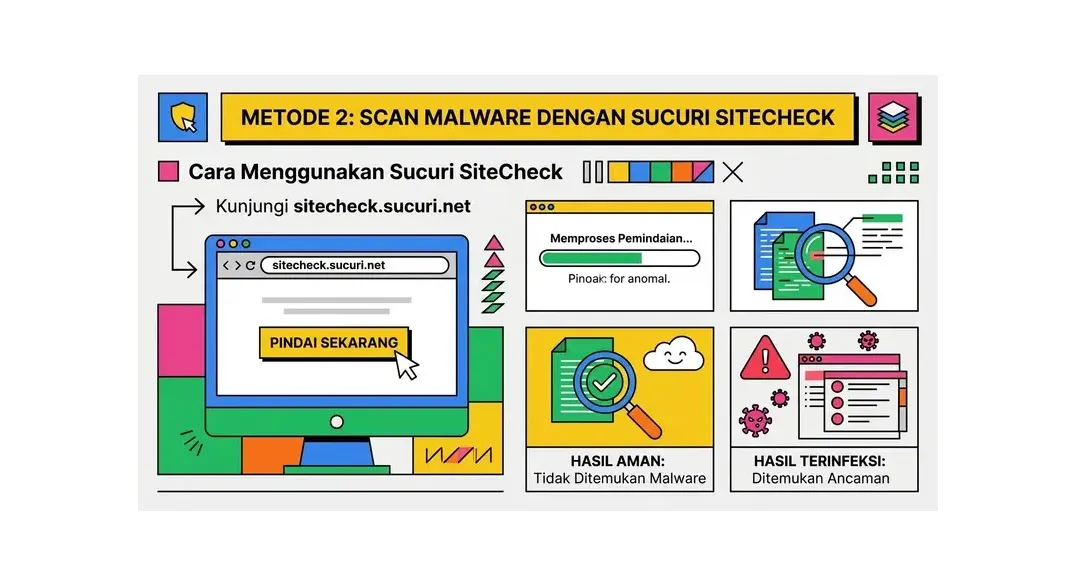
Metode 2: Scan Malware dengan Sucuri SiteCheck
Sucuri SiteCheck adalah scanner malware online gratis yang menganalisis halaman-halaman publik website Anda untuk mendeteksi malware, konten berbahaya, dan status blacklist.
Cara Menggunakan Sucuri SiteCheck
- Kunjungi sitecheck.sucuri.net.
- Masukkan URL website Anda dan klik "Scan Website".
- Sucuri akan memindai halaman-halaman publik website Anda dan memeriksa:
- Malware yang terdeteksi di halaman-halaman tersebut.
- Status blacklist di Google Safe Browsing, McAfee, Norton, dan layanan blacklist lainnya.
- Status spam di berbagai database spam email.
- Masalah teknikal yang bisa mengindikasikan infeksi.
Penting: Sucuri SiteCheck hanya memindai konten yang terlihat secara publik di halaman. Malware yang tersembunyi di file server tapi tidak dirender ke halaman publik tidak akan terdeteksi. Untuk scan yang lebih mendalam, gunakan plugin Wordfence atau scanner server-side.
Metode 3: Scan Manual Melalui File Manager atau FTP
Untuk malware yang lebih canggih atau untuk memverifikasi hasil scan plugin, Anda perlu memeriksa file secara manual. Ini membutuhkan pemahaman dasar tentang struktur file WordPress.
Lokasi yang Paling Sering Terinfeksi
Hacker biasanya menyisipkan malware di lokasi-lokasi berikut:
- wp-content/themes/[nama-tema]/ - terutama di file functions.php dan header.php.
- wp-content/uploads/ - file PHP yang seharusnya tidak ada di direktori uploads (yang seharusnya hanya berisi gambar dan media).
- wp-includes/ - file PHP tambahan yang tidak ada di instalasi WordPress bersih.
- Root direktori WordPress - file PHP atau .htaccess yang ditambahkan atau dimodifikasi.
- File .htaccess - sering dimodifikasi untuk menambahkan redirect berbahaya.
Tanda-Tanda Kode Malware yang Perlu Dicari
Dalam file PHP yang mencurigakan, perhatikan tanda-tanda ini:
- Fungsi
eval(),base64_decode(), ataugzinflate()yang digunakan untuk mengeksekusi kode yang diobfusikasi. - String panjang yang tidak terbaca (kode yang di-encode dengan base64 atau diobfusikasi).
- Fungsi
file_get_contents()ataucurl_exec()yang mengambil dan mengeksekusi kode dari URL eksternal. - File PHP di direktori uploads (di mana seharusnya tidak ada file PHP sama sekali).
Proses Pembersihan Malware Langkah demi Langkah
Langkah 1: Bersihkan File WordPress Core
Download versi WordPress yang sama yang Anda gunakan dari WordPress.org. Extract dan ganti semua file WordPress core (semua folder dan file kecuali wp-content/ dan wp-config.php) dengan file segar. Ini memastikan semua file core bebas dari modifikasi.
Langkah 2: Bersihkan atau Ganti Plugin
Untuk setiap plugin yang aktif, hapus folder plugin-nya dan install ulang versi terbaru dari repositori WordPress.org. Jika plugin didapat dari marketplace premium, download ulang dari sumber aslinya.
Langkah 3: Bersihkan Tema
Hapus tema yang tidak digunakan. Untuk tema aktif, bandingkan file tema Anda dengan file tema bersih yang didownload langsung dari developer atau marketplace. Perbaiki atau ganti file yang dimodifikasi. Periksa terutama functions.php, header.php, footer.php, dan index.php.
Langkah 4: Periksa dan Bersihkan Database
Malware juga bisa tersembunyi di database WordPress - terutama di tabel wp_posts (konten posting) dan wp_options (pengaturan). Gunakan plugin seperti WP-Optimize atau Adminer untuk memeriksa database. Cari string mencurigakan seperti <script> tags yang tidak wajar, URL berbahaya, atau kode yang diobfusikasi di kolom konten.
Langkah 5: Periksa dan Bersihkan .htaccess
Buka file .htaccess di root WordPress dan bandingkan dengan konten default WordPress. Konten default sangat sederhana dan mudah dikenali. Hapus semua kode di luar blok standar WordPress yang tidak Anda kenal.
Langkah 6: Hapus Backdoor
Backdoor adalah kode tersembunyi yang memungkinkan hacker masuk kembali bahkan setelah Anda mengubah semua password. Ini bisa tersembunyi di mana saja - file PHP tersembunyi di direktori uploads, kode tersembunyi di file tema atau plugin. Gunakan Wordfence untuk scan komprehensif setelah pembersihan manual untuk memastikan tidak ada backdoor yang tertinggal.
Baca Juga:
Setelah Pembersihan: Langkah Pencegahan Wajib
Pembersihan malware hanya setengah pekerjaan. Langkah pencegahan setelahnya sama pentingnya untuk memastikan infeksi tidak berulang:
- Perbarui WordPress core, semua plugin, dan tema ke versi terbaru.
- Hapus semua plugin dan tema yang tidak digunakan.
- Ganti semua password sekali lagi setelah pembersihan selesai.
- Aktifkan Two-Factor Authentication untuk semua akun admin.
- Install dan konfigurasi plugin keamanan (Wordfence atau Sucuri).
- Terapkan langkah-langkah WordPress security hardening.
- Setup backup otomatis dengan penjadwalan harian ke storage eksternal.
- Minta Google untuk meninjau ulang website Anda jika masuk daftar blacklist melalui Google Search Console (menu Keamanan dan Tindakan Manual).
Pertanyaan Umum (FAQ)
Bagaimana cara mengetahui apakah website WordPress saya terkena malware?
Tanda-tanda umum: pengunjung diredirect ke website lain, Google menampilkan peringatan 'Site may be hacked', browser memblokir akses dengan peringatan keamanan, website tiba-tiba sangat lambat, ada konten atau akun admin baru yang tidak Anda buat, atau hosting menonaktifkan akun Anda karena aktivitas mencurigakan.
Apa tools terbaik untuk scan malware WordPress secara gratis?
Wordfence Security (plugin WordPress) adalah pilihan terbaik untuk scan server-side yang komprehensif - versi gratisnya sangat powerful. Sucuri SiteCheck (online, gratis) bagus untuk scan cepat dari luar dan mengecek status blacklist. Kombinasi keduanya memberikan coverage yang lebih komprehensif.
Apakah malware WordPress bisa menghapus diri sendiri?
Tidak, malware tidak menghapus diri sendiri. Namun beberapa malware canggih bisa menyembunyikan diri dari scanner atau berpindah lokasi saat terdeteksi. Ini mengapa penting menggunakan beberapa metode scan berbeda dan melakukan pembersihan yang menyeluruh, bukan hanya mengandalkan satu scanner.
Berapa lama proses pembersihan malware WordPress?
Untuk infeksi sederhana yang bisa ditangani otomatis oleh Wordfence, bisa selesai dalam 30-60 menit. Untuk infeksi yang lebih kompleks yang membutuhkan pembersihan manual dan pengecekan database, bisa memakan waktu beberapa jam. Jika tidak yakin bisa menangani sendiri, pertimbangkan menggunakan layanan pembersihan malware profesional dari Sucuri atau Wordfence.
Bagaimana cara mencegah website WordPress kena malware lagi?
Langkah pencegahan utama: (1) selalu update WordPress, plugin, dan tema, (2) hapus plugin dan tema yang tidak digunakan, (3) gunakan hanya plugin dan tema dari sumber terpercaya (jangan yang nulled/bajakan), (4) pasang plugin keamanan seperti Wordfence, (5) gunakan password yang kuat dan aktifkan 2FA, (6) lakukan backup rutin ke storage eksternal.
Artikel Terkait
WordPress Security Hardening: Cara Mengamankan WordPress dari Hacker 2026
Panduan lengkap WordPress security hardening untuk mengamankan website dari hacker, malware, dan serangan brute force. 20+ langkah konkret dari ganti URL login, hardening wp-config, hingga firewall dan monitoring.
Baca Selengkapnya→
Website Kena Hack? Cara Mengatasi dan Memulihkan Website yang Diretas
Website kena hack adalah situasi darurat yang harus ditangani cepat dan tepat. Panduan lengkap ini menjelaskan cara mengatasi website yang diretas - dari identifikasi, pembersihan, hingga pemulihan dan pencegahan agar tidak terulang.
Baca Selengkapnya→
Cara Setup WordPress Multisite: Kelola Banyak Website dalam Satu Instalasi 2026
Panduan lengkap cara setup WordPress Multisite step by step. Pelajari cara mengaktifkan multisite, konfigurasi subdomain atau subdirectory, menambah website baru, dan mengelola jaringan WordPress dari satu dashboard.
Baca Selengkapnya→Butuh Hosting untuk Website Anda?
Dapatkan hosting cepat, aman, dan terpercaya dengan harga terjangkau. Gratis domain, SSL, dan support 24/7.
Jangan Ketinggalan Promo!
Subscribe newsletter kami dan dapatkan diskon hingga 50% untuk pembelian pertama kamu.
Gratis, tanpa spam. Dengan subscribe, kamu setuju menerima email tips dari Hosting Ekspres. Bisa berhenti kapan saja.