Troubleshooting WordPress: 10 Error Umum & Cara Mengatasinya
Menghadapi Error WordPress? Jangan Panik!
WordPress adalah platform yang sangat stabil dan digunakan oleh lebih dari 43% website di internet. Namun, seperti semua software, WordPress tidak luput dari error. Entah itu karena konflik plugin, update yang bermasalah, konfigurasi server yang tidak tepat, atau serangan hacker , error WordPress bisa terjadi kapan saja dan sering kali muncul di waktu yang paling tidak tepat.
Kabar baiknya: hampir semua error WordPress yang umum sudah memiliki solusi yang terdokumentasi dengan baik. Anda tidak perlu menjadi developer berpengalaman untuk mengatasi sebagian besar masalah ini. Yang Anda butuhkan adalah panduan langkah demi langkah yang jelas , itulah yang akan kami berikan dalam artikel ini.
Kami akan membahas 10 error WordPress yang paling sering ditemui, penyebab utamanya, dan cara mengatasinya. Mulai dari yang paling menakutkan (White Screen of Death) hingga yang paling umum (error 404 dan masalah koneksi database).
Error 1: White Screen of Death (WSOD)
White Screen of Death adalah ketika Anda membuka website atau dashboard WordPress dan yang muncul hanya halaman putih kosong tanpa pesan error apapun. Ini bisa sangat membingungkan karena tidak ada petunjuk sama sekali tentang apa yang salah.
Penyebab WSOD:
- Plugin yang konflik atau memiliki bug
- Theme yang bermasalah atau tidak kompatibel
- PHP memory limit terlalu rendah
- File WordPress yang rusak atau corrupt
Cara Mengatasi WSOD:
- Aktifkan WP_DEBUG: Edit file
wp-config.phpdan ubahdefine('WP_DEBUG', false);menjadidefine('WP_DEBUG', true);. Refresh halaman untuk melihat pesan error yang sebenarnya. - Nonaktifkan semua plugin: Via File Manager cPanel, rename folder
wp-content/plugins/menjadiplugins_disabled/. Jika WSOD hilang, aktifkan plugin satu per satu untuk menemukan penyebabnya. - Ganti ke theme default: Rename folder theme aktif di
wp-content/themes/agar WordPress otomatis menggunakan theme default. Jika masalah teratasi, theme Anda yang bermasalah. - Tambah PHP memory: Tambahkan
define('WP_MEMORY_LIMIT', '256M');di wp-config.php.
Error 2: Error 500 Internal Server Error
Error 500 adalah salah satu error paling umum dan menjengkelkan karena pesannya sangat generik , "Internal Server Error" tidak memberitahu Anda apa yang sebenarnya salah.
Penyebab Error 500:
- File
.htaccessyang rusak atau berisi konfigurasi yang salah - PHP memory limit terlampaui
- Permission file yang tidak benar
- Plugin atau theme yang bermasalah
- PHP version yang tidak kompatibel
Cara Mengatasi Error 500:
- Reset file .htaccess: Via File Manager, rename
.htaccessdi folder public_html menjadi.htaccess_backup. Kemudian di dashboard WordPress, buka Settings > Permalinks dan klik Save Changes untuk membuat ulang file .htaccess yang bersih. - Cek error log: Di cPanel, buka Error Logs untuk melihat pesan error detail. Ini akan membantu mengidentifikasi file atau fungsi yang menyebabkan masalah.
- Set permission yang benar: File: 644, Folder: 755. Gunakan File Manager cPanel atau FTP untuk mengubah permission.
- Nonaktifkan plugin seperti yang dijelaskan di solusi WSOD di atas.
Error 3: Error Establishing a Database Connection
Error ini muncul ketika WordPress tidak bisa terhubung ke database MySQL. Ini biasanya muncul di seluruh halaman website, termasuk halaman admin.
Penyebab Database Connection Error:
- Kredensial database di wp-config.php salah (nama database, username, password, host)
- Database corrupt atau rusak
- Server database sedang down atau overload
- Database terhapus dari cPanel
Cara Mengatasi Database Connection Error:
- Verifikasi kredensial database: Buka
wp-config.phpdan cek nilaiDB_NAME,DB_USER,DB_PASSWORD, danDB_HOST. Bandingkan dengan data database di cPanel bagian MySQL Databases. - Test koneksi database: Buat file php test sederhana atau gunakan phpMyAdmin di cPanel untuk memverifikasi database masih ada dan bisa diakses.
- Repair database: Tambahkan
define('WP_ALLOW_REPAIR', true);di wp-config.php, lalu aksesnamadomain.com/wp-admin/maint/repair.phpdan klik Repair Database. Hapus baris tersebut setelah selesai. - Hubungi hosting provider jika server database memang sedang mengalami masalah teknis.
Error 4: Error 404 Not Found
Error 404 di WordPress biasanya terjadi pada halaman post atau page yang seharusnya ada, bukan karena halamannya dihapus. Ini hampir selalu berhubungan dengan pengaturan permalink atau file .htaccess.
Cara Mengatasi Error 404:
- Buka Settings > Permalinks di dashboard WordPress.
- Tanpa mengubah apapun, langsung klik tombol Save Changes. WordPress akan otomatis membuat ulang file .htaccess dengan aturan permalink yang benar.
- Jika masih error, pastikan
mod_rewriteaktif di server (tanyakan ke hosting provider). Di Apache, modul ini diperlukan untuk permalink WordPress agar berfungsi. - Pastikan file .htaccess bisa ditulis (writable) oleh WordPress. Set permission ke 644.
Error 5: WordPress Stuck pada Maintenance Mode
Saat melakukan update WordPress core, plugin, atau theme, WordPress secara otomatis masuk ke maintenance mode dan membuat file .maintenance di root folder. Jika proses update terganggu (misalnya browser ditutup atau koneksi terputus), WordPress bisa stuck di mode maintenance dan menampilkan pesan "Briefly unavailable for scheduled maintenance. Check back in a minute."
Cara Mengatasi WordPress Stuck Maintenance:
Solusinya sangat sederhana: buka File Manager cPanel, navigasi ke folder public_html, temukan file bernama .maintenance (mungkin tersembunyi, aktifkan "Show Hidden Files"), dan hapus file tersebut. Website Anda akan langsung kembali normal.
Error 6: Too Many Redirects
Error "ERR_TOO_MANY_REDIRECTS" atau "The page isn't redirecting properly" terjadi ketika browser terjebak dalam loop redirect tanpa henti.
Penyebab Too Many Redirects:
- Pengaturan URL WordPress yang salah (http vs https tidak konsisten)
- Konfigurasi redirect di .htaccess yang konflik
- Plugin caching atau CDN yang menyebabkan konflik redirect
Cara Mengatasi:
- Cek Settings > General , pastikan WordPress Address dan Site Address konsisten (keduanya http atau keduanya https).
- Nonaktifkan plugin caching dan coba akses website lagi.
- Bersihkan cache browser dan cookie, lalu coba kembali.
- Periksa file .htaccess untuk aturan redirect yang konflik.
Error 7: Failed to Open Stream / File Not Found
Error PHP seperti failed to open stream: No such file or directory biasanya menunjukkan bahwa WordPress mencoba mengakses file yang tidak ada. Ini sering terjadi setelah migrasi website atau ketika plugin/theme menggunakan path file yang hardcoded.
Cara Mengatasi:
- Aktifkan WP_DEBUG untuk melihat path file mana yang bermasalah.
- Pastikan semua file plugin dan theme sudah ter-upload dengan benar.
- Cek permission folder
wp-content/uploads/, harus 755 agar WordPress bisa membuat direktori baru untuk upload media.
Error 8: Memory Exhausted (Allowed Memory Size)
Error Fatal error: Allowed memory size of X bytes exhausted terjadi ketika proses WordPress membutuhkan lebih banyak RAM dari yang dialokasikan.
Cara Mengatasi Memory Error:
Tambahkan atau edit baris berikut di wp-config.php:
define('WP_MEMORY_LIMIT', '256M');
define('WP_MAX_MEMORY_LIMIT', '512M');
Atau tambahkan di file .htaccess:
php_value memory_limit 256MJika masih tidak cukup, hubungi hosting provider untuk meningkatkan PHP memory limit di server.
Error 9: Akun Admin WordPress Terkunci
Lupa password admin atau akun terkunci karena terlalu banyak percobaan login yang gagal (fitur keamanan plugin seperti Wordfence) adalah masalah yang cukup sering terjadi.
Cara Reset Password WordPress via phpMyAdmin:
- Login ke cPanel dan buka phpMyAdmin.
- Pilih database WordPress Anda di panel kiri.
- Klik tabel
wp_users(prefix mungkin berbeda). - Klik ikon Edit pada baris user admin Anda.
- Di kolom
user_pass, ganti nilai yang ada dengan password baru. PilihMD5dari dropdown fungsi di sebelahnya. - Klik Go untuk menyimpan. Password Anda sudah berhasil diubah.
Error 10: Upload: Failed to Write File to Disk
Error saat upload gambar atau file media ini biasanya disebabkan oleh permission folder uploads yang salah atau disk quota hosting yang sudah penuh.
Cara Mengatasi:
- Cek permission folder
wp-content/uploads/via File Manager cPanel. Set ke 755. - Cek penggunaan disk di cPanel. Jika mendekati limit, hapus file-file yang tidak diperlukan atau upgrade paket hosting.
- Cek
php.iniatau phpMyAdmin untuk nilaiupload_max_filesizedanpost_max_size, pastikan sudah cukup besar untuk file yang ingin diupload.
Tips Umum Troubleshooting WordPress
Sebelum panik saat menghadapi error WordPress, ikuti checklist troubleshooting berikut ini secara berurutan:
- Catat pesan error lengkapnya , Screenshot atau copy-paste pesan error untuk referensi dan pencarian solusi.
- Cari di Google , Pesan error WordPress hampir selalu sudah pernah dialami orang lain. Cari di Google dengan tanda kutip untuk hasil yang lebih akurat.
- Aktifkan WP_DEBUG , Ini memberikan informasi teknis yang jauh lebih detail tentang sumber masalah.
- Restore dari backup , Jika semua cara gagal dan Anda punya backup terbaru, restore adalah solusi tercepat.
- Hubungi support hosting , Tim support HostingEkspres siap membantu 24/7 untuk masalah yang berkaitan dengan server.
FAQ: Pertanyaan Umum Seputar Error WordPress
Bagaimana cara mengaktifkan WP_DEBUG di WordPress?
Buka file wp-config.php via File Manager cPanel atau FTP. Temukan baris define('WP_DEBUG', false); dan ubah false menjadi true. Untuk menyimpan error ke file log (lebih aman untuk website live), tambahkan juga: define('WP_DEBUG_LOG', true); dan define('WP_DEBUG_DISPLAY', false);. Log akan tersimpan di wp-content/debug.log. Jangan lupa matikan WP_DEBUG kembali setelah masalah teratasi.
Apakah menghapus dan menginstall ulang WordPress akan menghapus semua konten?
Jika yang diinstall ulang hanya file WordPress core (bukan database), maka semua konten (post, halaman, komentar, user) yang tersimpan di database akan tetap aman. Yang hilang adalah file di wp-content yang tidak di-backup. Selalu lakukan backup lengkap (database + files) sebelum reinstall.
Kenapa website WordPress tiba-tiba lambat padahal sebelumnya cepat?
Ada beberapa kemungkinan: plugin baru yang berat ditambahkan, update WordPress atau plugin yang mengandung bug performa, serangan DDoS atau brute force yang memakan resource server, database yang membengkak dan perlu dioptimasi, atau traffic yang melonjak melebihi kapasitas paket hosting. Gunakan plugin Query Monitor untuk mengidentifikasi bottleneck performa.
Bagaimana cara mengetahui plugin mana yang menyebabkan error?
Metode paling andal adalah bisection testing: nonaktifkan setengah dari plugin yang aktif, jika masalah hilang maka penyebab ada di setengah yang dinonaktifkan; aktifkan kembali setengahnya dan nonaktifkan setengah lagi , ulangi sampai satu plugin teridentifikasi. Atau gunakan plugin Health Check & Troubleshooting yang memungkinkan Anda troubleshoot dalam mode khusus tanpa mempengaruhi pengunjung website.
Apakah update WordPress core bisa menyebabkan website rusak?
Update WordPress core minor (misalnya dari 6.4.1 ke 6.4.2) sangat jarang menyebabkan masalah. Update major (misalnya dari 6.4 ke 6.5) memiliki risiko sedikit lebih besar karena bisa memperkenalkan perubahan yang tidak kompatibel dengan plugin atau theme tertentu. Selalu backup sebelum update major, dan baca changelog untuk mengetahui perubahan besar yang mungkin mempengaruhi website Anda.
Butuh Hosting Indonesia yang Andal?
HostingEkspres menyediakan hosting cepat berbasis NVMe SSD dengan server di Indonesia, SSL gratis, dan support 24/7 mulai Rp 15.000/bulan.
Lihat Paket HostingPerbandingan Tools Diagnosa Error WordPress
Saat WordPress bermasalah, tool yang tepat menentukan kecepatan resolusi. Berikut perbandingan tools untuk berbagai jenis error.
| Tool | Jenis Error | Akses Dibutuhkan | Output | Use Case |
|---|---|---|---|---|
| WP_DEBUG (wp-config.php) | PHP errors | FTP/File manager | error_log file | Plugin/theme conflict |
| Query Monitor (plugin) | SQL, hooks, HTTP | Admin login | Inline UI panel | Performance debugging |
| Health Check & Troubleshooting | General WP issues | Admin login | Test mode tanpa plugin/theme | Isolate root cause |
| Server error logs | 500 errors, fatal | cPanel / SSH | Raw Apache/PHP logs | Critical errors |
| Browser DevTools | JS errors, network | Browser saja | Console + Network tab | Frontend issues |
Untuk error yang berhubungan dengan database corruption, ikuti panduan resmi WordPress.org Common Errors Guide. Ini adalah dokumentasi paling otoritatif untuk troubleshooting error standar , referensi pertama sebelum bertanya di forum atau hire developer.
Kesimpulan
Error WordPress 80% disebabkan plugin/theme conflict, 15% server config, dan 5% korupsi file/database. Pendekatan paling efisien: aktifkan WP_DEBUG, isolasi via Health Check (deactivate semua plugin, switch ke theme default), baru tambahkan kembali satu per satu untuk identifikasi penyebab. Hindari kebiasaan "re-install WordPress" sebagai solusi default , ini sering hilangkan customization tanpa benar-benar fix root cause. Backup sebelum debugging adalah aturan emas yang tidak bisa ditawar.
Artikel Terkait
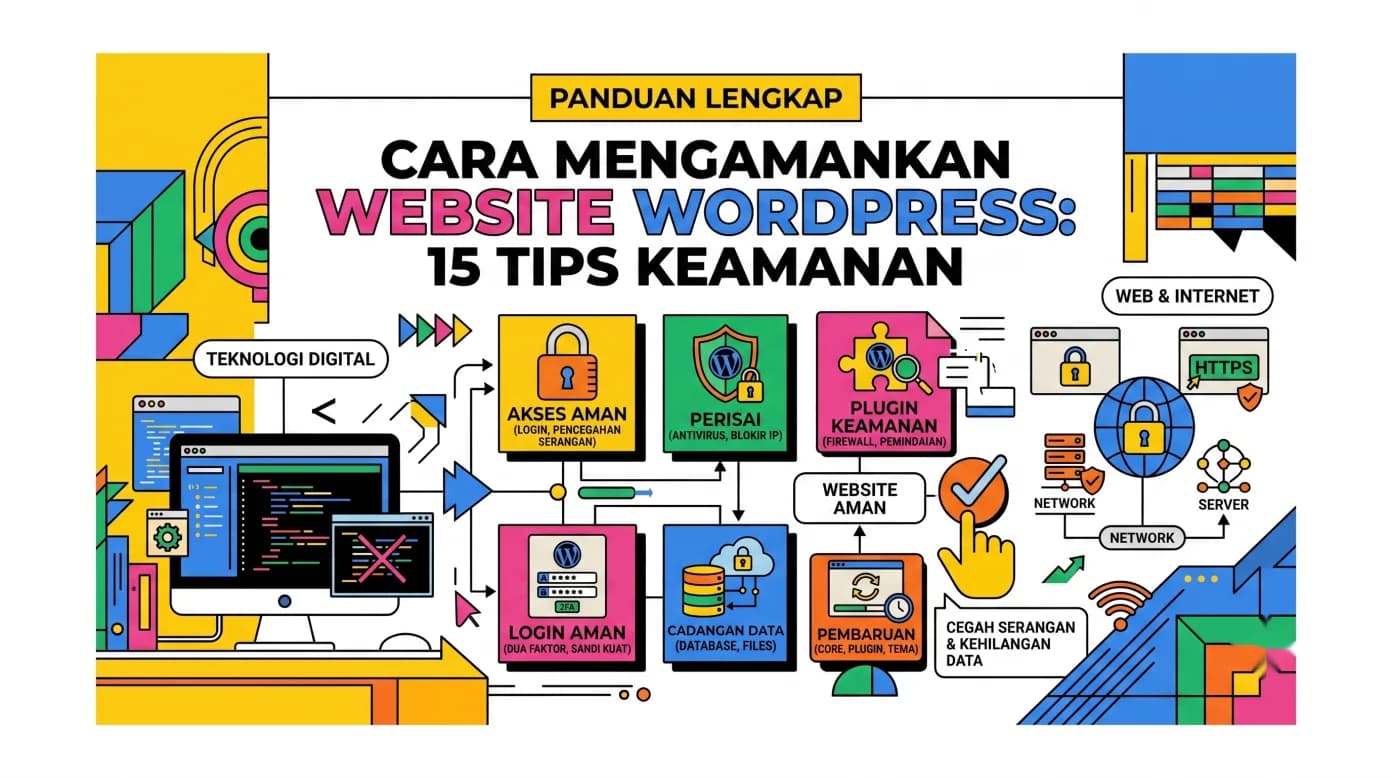
Cara Mengamankan Website WordPress: 15 Tips Keamanan Penting
Pelajari cara mengamankan website WordPress dari hacker. 15 tips keamanan mulai dari password, plugin security, firewall, hingga backup otomatis.
Baca Selengkapnya→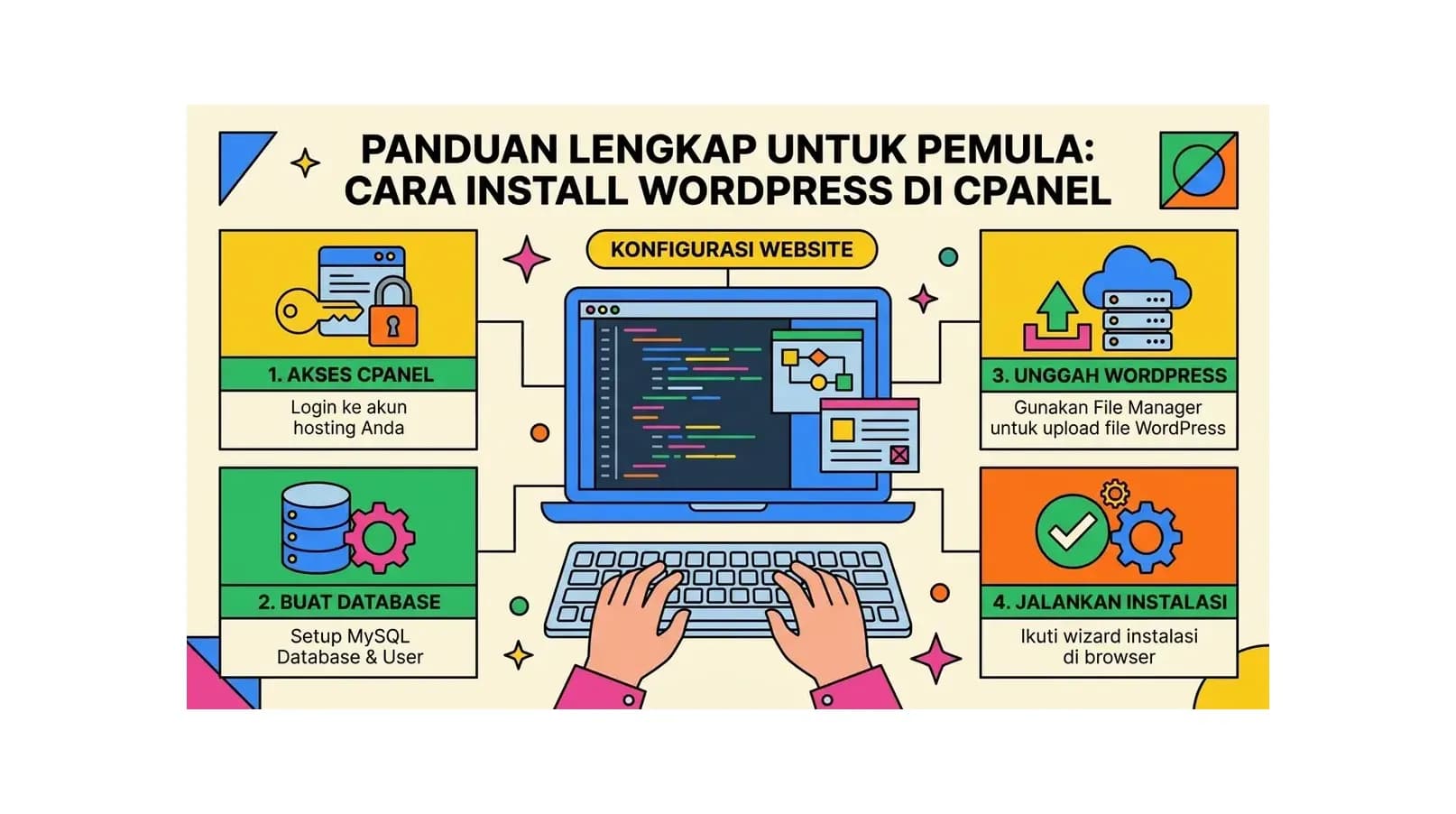
Cara Install WordPress di cPanel: Panduan Lengkap untuk Pemula
Panduan lengkap cara install WordPress di cPanel menggunakan Softaculous. Step-by-step mudah dipahami pemula, dari persiapan hosting hingga WordPress siap digunakan.
Baca Selengkapnya→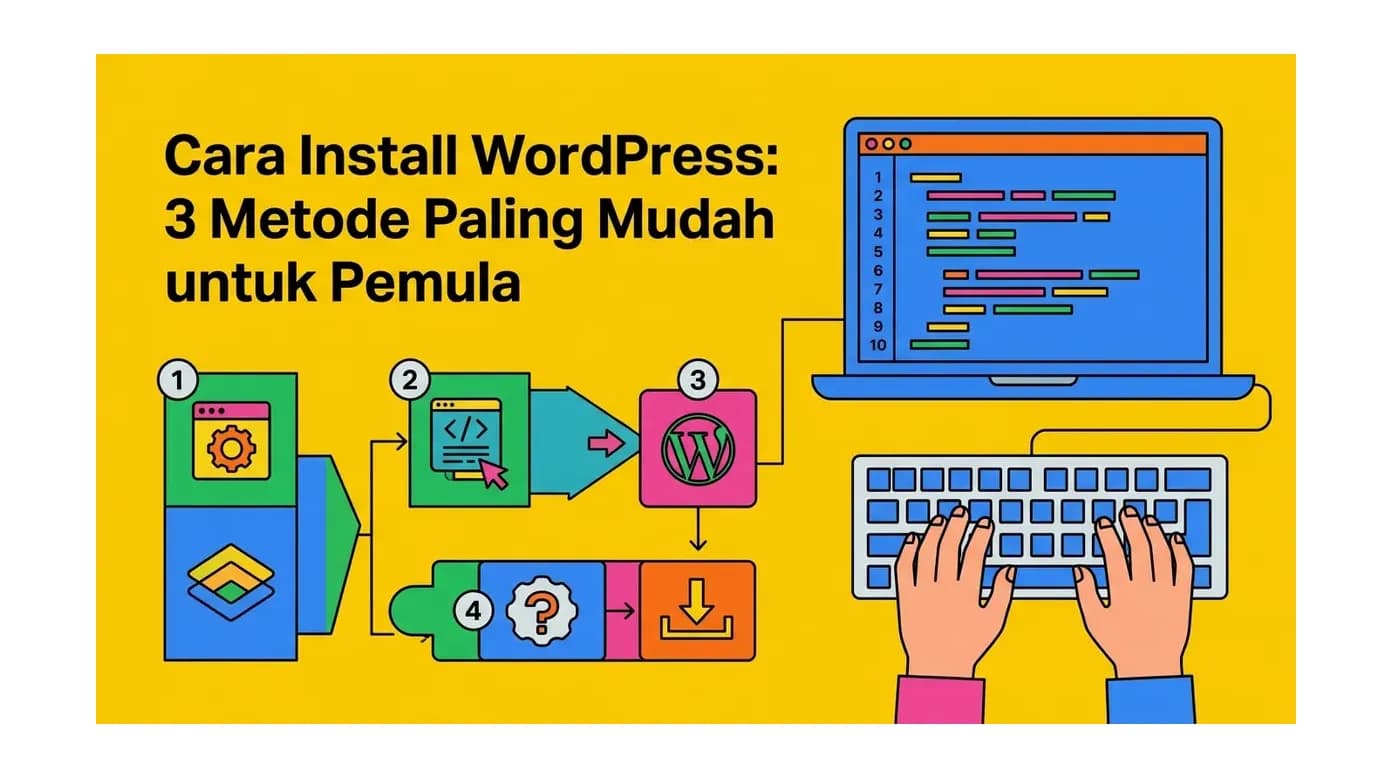
Cara Install WordPress: 3 Metode Paling Mudah untuk Pemula
Panduan lengkap cara install WordPress dengan 3 metode termudah: Softaculous one-click, manual via cPanel, dan localhost. Step-by-step untuk pemula, selesai dalam 5 menit.
Baca Selengkapnya→Butuh Hosting untuk Website Anda?
Dapatkan hosting cepat, aman, dan terpercaya dengan harga terjangkau. Gratis domain, SSL, dan support 24/7.
Jangan Ketinggalan Promo!
Subscribe newsletter kami dan dapatkan diskon hingga 50% untuk pembelian pertama kamu.
Gratis, tanpa spam. Dengan subscribe, kamu setuju menerima email tips dari Hosting Ekspres. Bisa berhenti kapan saja.