Cara Mengatasi Database Error WordPress: Fix Error Establishing Connection
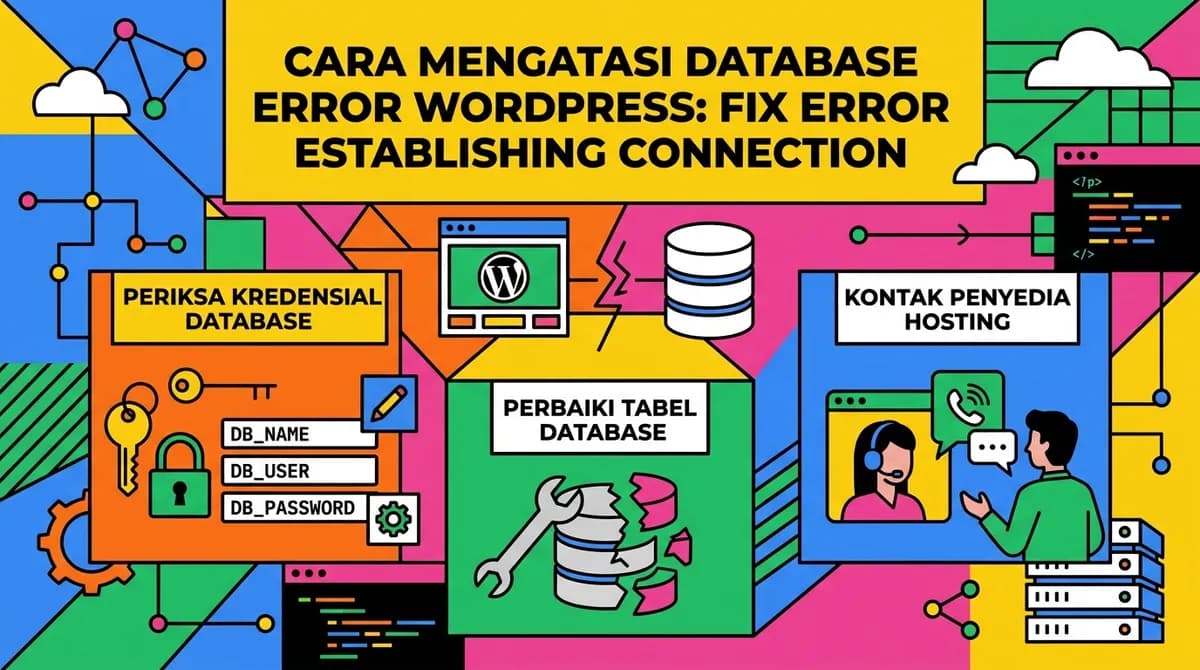
Ilustrasi alur diagnosis koneksi database WordPress, mulai dari konfigurasi hingga pemeriksaan server.
Pesan Error establishing a database connection muncul karena WordPress gagal menyambung ke server MySQL. Penyebabnya hampir selalu salah satu dari lima hal: kredensial di wp-config.php tidak cocok, server database sedang mati atau kehabisan slot koneksi, tabel database rusak, prefix tabel berubah setelah migrasi, atau akun hosting bermasalah karena disk penuh. Urutan pemeriksaan yang benar akan menemukan penyebabnya dalam hitungan menit.
Panduan ini membawa Anda dari diagnosis sampai perbaikan, lengkap dengan lokasi file yang harus dibuka, isi baris yang perlu diperiksa, perintah repair database, dan cara mencegah masalah yang sama terulang. Sebelum menyentuh apa pun, satu aturan wajib dipegang: buat salinan file dan database dulu, karena beberapa langkah di bawah mengubah data secara permanen. Jika Anda belum terbiasa dengan antarmuka database, mulai dari tutorial phpMyAdmin dasar sebelum menjalankan perintah repair.
Apa yang Sebenarnya Terjadi Saat Pesan Ini Muncul
Setiap kali sebuah halaman WordPress dibuka, PHP membaca wp-config.php, mengambil empat nilai koneksi, lalu membuka sambungan ke server MySQL untuk mengambil konten, opsi situs, dan pengaturan tema. Kalau sambungan itu gagal terbentuk atau ditolak, WordPress berhenti di tempat dan mencetak satu kalimat pendek tanpa detail apa pun. Kalimat itulah yang Anda lihat.
Kenapa pesannya tidak menjelaskan penyebabnya
WordPress sengaja tidak menampilkan detail koneksi ke publik karena pesan MySQL asli sering memuat nama database, nama pengguna, dan nama host. Informasi itu berharga bagi penyerang. Konsekuensinya, Anda harus menyalakan mode debug sendiri untuk melihat pesan aslinya.
Bedanya dengan error lain yang mirip
- Layar putih kosong tanpa teks biasanya berarti fatal error PHP, bukan masalah database. Penyebab umumnya konflik plugin atau kesalahan sintaks di file tema.
- Halaman error 500 menandakan server web menolak menyelesaikan permintaan. Penyebab dan solusinya berbeda dan dibahas terpisah di panduan mengatasi error 500 Internal Server Error.
- Pesan One or more database tables are unavailable berarti koneksi berhasil tapi tabelnya rusak. Ini sudah setengah jalan menuju solusi karena kredensial jelas benar.
Kalau Anda sedang menghadapi beberapa gejala sekaligus dan belum yakin mana yang mana, daftar gejala lengkap ada di kumpulan error WordPress umum dan solusinya.
Diagnosis Cepat: Lima Menit Pertama
Jangan langsung mengedit file. Tiga pemeriksaan berikut biasanya cukup untuk mempersempit penyebab.
Langkah 1: Bandingkan halaman depan dengan wp-admin
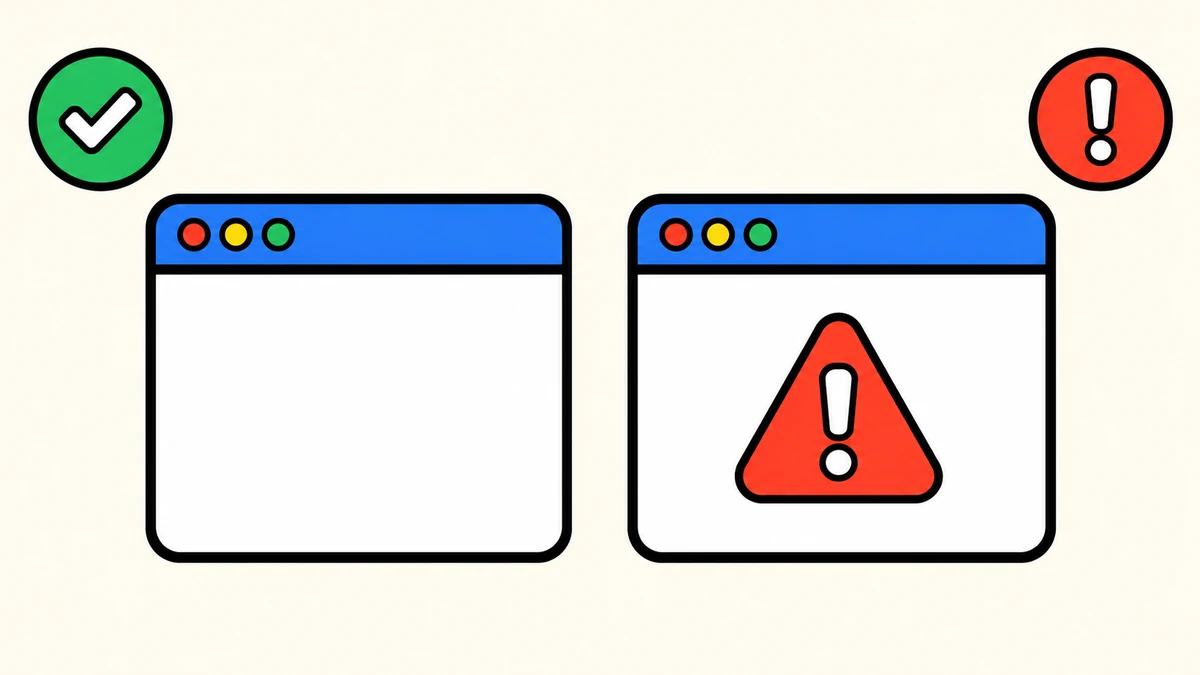
- Buka halaman depan situs, catat pesan persisnya.
- Buka alamat wp-admin situs Anda dan perhatikan apakah pesannya sama.
- Kalau wp-admin menampilkan One or more database tables are unavailable dan menawarkan perbaikan, berarti koneksi berhasil dan masalahnya di tabel yang korup.
- Kalau kedua halaman menampilkan pesan yang persis sama, kemungkinan besar masalahnya di kredensial atau di server MySQL.
Langkah 2: Nyalakan mode debug
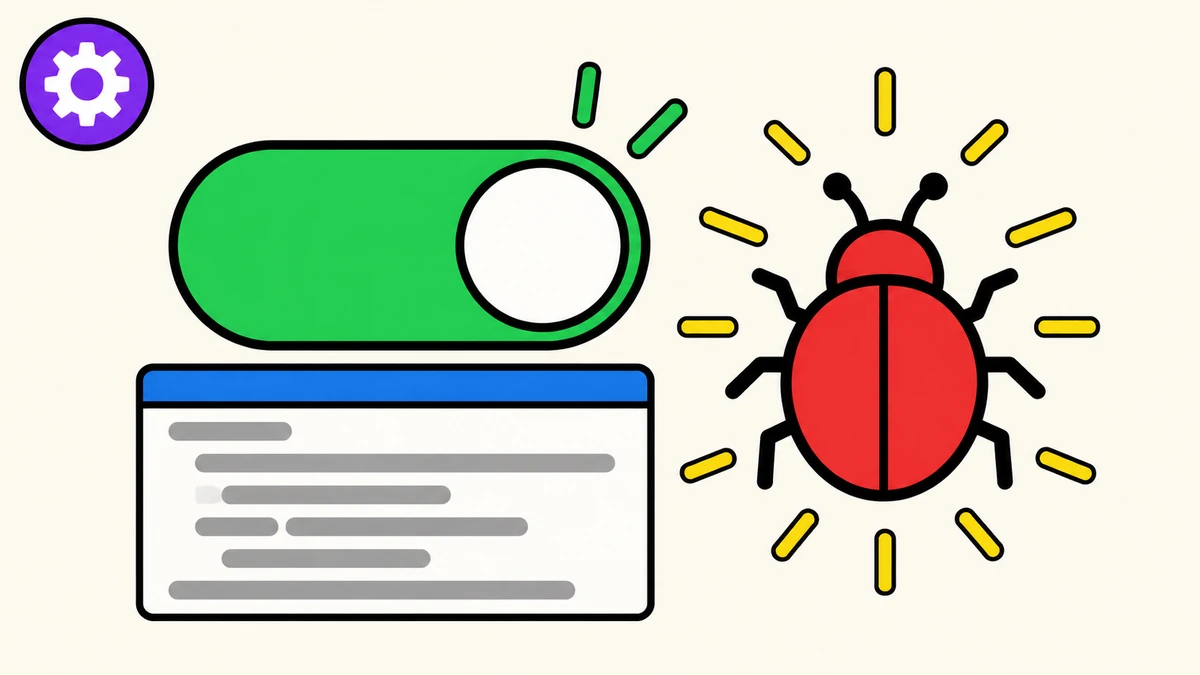
Buka wp-config.php lewat File Manager cPanel atau klien FTP, lalu ubah baris debug menjadi seperti ini. Letakkan sebelum baris komentar yang bertuliskan stop editing. Untuk penjelasan lanjutan tentang diagnosis WordPress, gunakan juga panduan troubleshooting resmi WordPress.
define('WP_DEBUG', true);define('WP_DEBUG_LOG', true);define('WP_DEBUG_DISPLAY', false);
Muat ulang halaman, lalu buka file wp-content/debug.log. Di sanalah pesan MySQL yang sebenarnya muncul, misalnya Access denied for user, Unknown database, atau Too many connections. Satu baris ini langsung menunjuk penyebabnya. Setelah selesai, kembalikan WP_DEBUG ke false supaya log tidak terus membesar.
Langkah 3: Uji koneksi secara terpisah
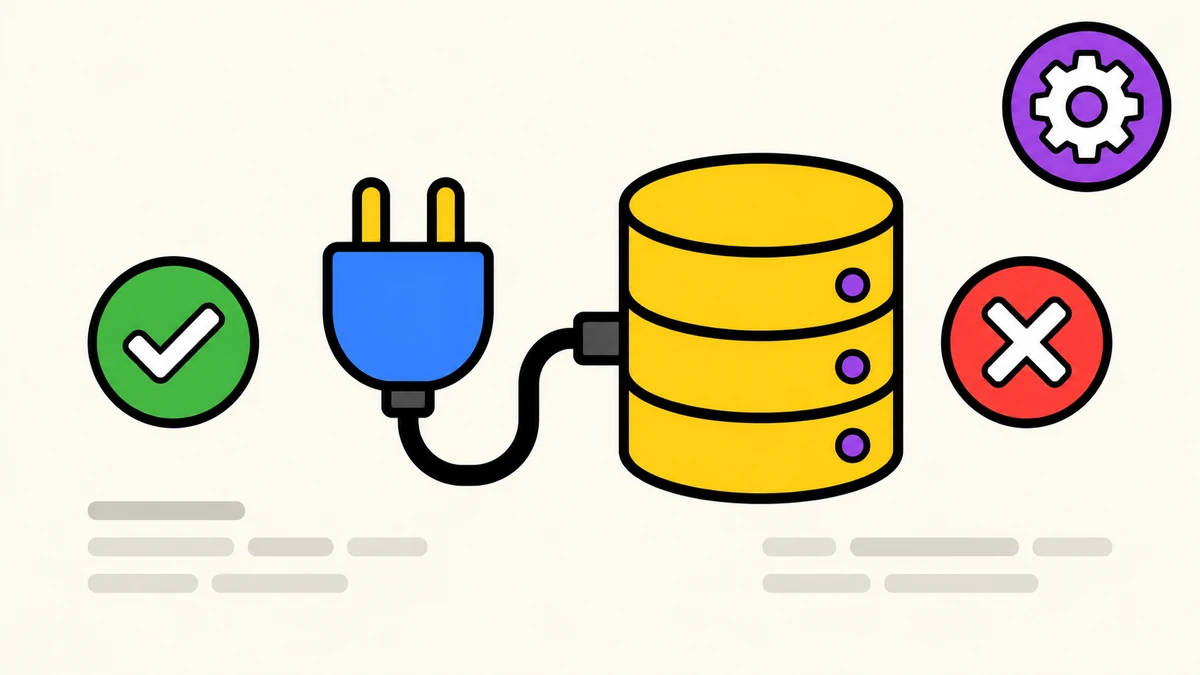
Buat file bernama cektest.php di folder utama WordPress dengan isi berupa pemanggilan mysqli_connect memakai empat nilai yang sama persis dengan wp-config.php, lalu cetak pesan sukses atau gagal. Buka file itu lewat browser. Kalau tes ini gagal padahal nilainya sudah benar, artinya masalahnya di sisi server database, bukan di WordPress. Hapus file tes begitu selesai supaya tidak menjadi celah keamanan.
Perbaikan 1: Kredensial di wp-config.php Tidak Cocok
Ini penyebab paling sering, terutama setelah pindah hosting, ganti password database, atau restore dari cadangan lama. Buka wp-config.php dan periksa empat konstanta berikut.
Empat baris yang menentukan segalanya
DB_NAMEberisi nama database. Di cPanel, namanya biasanya diawali nama akun diikuti garis bawah, misalnya akunanda_wp1.DB_USERberisi nama pengguna database, juga umumnya berawalan nama akun.DB_PASSWORDberisi kata sandi pengguna tersebut. Kesalahan paling sering di sini adalah spasi ikut tersalin atau karakter khusus yang berubah saat disalin dari dokumen.DB_HOSTberisi alamat server database. Di sebagian besar shared hosting nilainya localhost, tapi beberapa penyedia memakai alamat khusus atau menambahkan nomor port.
Mencocokkan nilai lewat cPanel
- Masuk ke cPanel lalu buka menu MySQL Databases.
- Lihat daftar Current Databases dan pastikan nama yang tertulis persis sama dengan DB_NAME.
- Periksa bagian Current Users dan pastikan nama penggunanya cocok dengan DB_USER.
- Perhatikan tabel Privileged Users. Pengguna harus terdaftar pada database yang tepat dengan hak ALL PRIVILEGES. Kalau tidak ada, tambahkan lewat bagian Add User To Database.
- Kalau ragu dengan kata sandinya, buat kata sandi baru lewat Change Password, lalu salin nilai barunya ke wp-config.php. Hindari karakter yang mudah tertukar saat disalin.
Setelah menyimpan perubahan, muat ulang situs. Kalau halaman kembali normal, selesai. Jangan lupa mengembalikan WP_DEBUG ke false dan menghapus file tes yang tadi dibuat.
Perbaikan 2: Server MySQL Mati atau Kehabisan Koneksi
Kalau kredensial sudah dipastikan benar tapi error tetap muncul, kemungkinan besar server database yang bermasalah. Gejala khasnya adalah situs normal sebagian besar waktu lalu error selama beberapa menit di jam sibuk.
Memeriksa dari sisi server
- Kalau punya akses SSH, jalankan
systemctl status mysqluntuk melihat status layanan danmysqladmin statusuntuk melihat jumlah koneksi aktif. - Periksa pemakaian sumber daya di cPanel lewat menu Resource Usage. Grafik yang menyentuh batas berulang kali menandakan paket Anda sudah kelebihan beban.
- Cek log MySQL di /var/log/mysql/error.log untuk pesan seperti Too many connections atau crash recovery.
Sesudah koneksi pulih, ukur lagi waktu respons dan beban situs sebelum menaikkan paket. Panduan meningkatkan kecepatan website membantu membedakan hambatan cache, gambar, dan server agar perubahan tidak hanya menutupi gejala.
Kenapa slot koneksi bisa habis
Setiap pengunjung yang membuka halaman non-cache memakai satu koneksi database. Plugin yang menjalankan query berat, bot yang merayapi ribuan URL, atau serangan ke halaman login bisa menghabiskan kuota koneksi dalam hitungan detik. Solusi jangka pendeknya adalah mengaktifkan page cache supaya pengunjung anonim dilayani tanpa menyentuh database. Solusi jangka panjangnya adalah mengurangi plugin berat atau pindah ke paket dengan alokasi lebih besar.
Kalau lonjakan koneksi datang dari percobaan login bertubi-tubi, kemungkinan situs Anda sedang jadi sasaran serangan brute force. Langkah pengamanannya dibahas lengkap di panduan mengatasi dan memulihkan website yang diretas.
Perbaikan 3: Repair Tabel Database yang Rusak
Tabel bisa rusak karena server mati mendadak saat proses tulis, disk penuh, atau interupsi saat impor data besar. WordPress punya alat bawaan untuk memperbaikinya.
Memakai mode repair bawaan WordPress
- Tambahkan baris
define('WP_ALLOW_REPAIR', true);di wp-config.php sebelum baris stop editing. - Buka alamat situs Anda diikuti /wp-admin/maint/repair.php pada browser.
- Pilih Repair Database untuk perbaikan cepat, atau Repair and Optimize Database kalau Anda punya waktu lebih dan ingin sekalian merapikan tabel.
- Tunggu sampai semua tabel selesai diproses. Situs besar bisa memakan beberapa menit.
- Hapus baris WP_ALLOW_REPAIR setelah selesai. Halaman ini bisa diakses tanpa login, jadi membiarkannya aktif adalah risiko keamanan nyata.
Alternatif lewat phpMyAdmin dan baris perintah
Di phpMyAdmin, buka database Anda, centang semua tabel, lalu pilih Repair table dari menu drop-down di bawah daftar. Kalau punya akses SSH, perintah berikut memeriksa dan memperbaiki seluruh tabel sekaligus. Sebelum membuka alat ini, pastikan Anda sudah mengikuti panduan cara backup website untuk menyimpan salinan yang bisa dipulihkan.
mysqlcheck -u namauser -p --auto-repair --check --optimize namadatabase
Perlu dicatat bahwa perintah repair bekerja optimal pada tabel bertipe MyISAM. Untuk tabel InnoDB yang merupakan standar WordPress modern, perbaikan otomatis lebih terbatas dan pemulihan dari cadangan sering jadi jalan tercepat dan teraman.
Perbaikan 4: Prefix Tabel Salah Setelah Migrasi
Jika masalah dimulai setelah pindah penyedia, cocokkan urutan pemindahan file, ekspor database, dan penggantian konfigurasi dengan panduan migrasi hosting. Jangan mengubah DNS lagi sebelum situs pada server tujuan lolos pemeriksaan koneksi.
Gejalanya khas: koneksi berhasil, tapi WordPress mengira situs belum terpasang dan menampilkan layar instalasi baru. Ini terjadi ketika nilai table_prefix di wp-config.php tidak sama dengan awalan tabel yang benar-benar ada di database.
- Buka phpMyAdmin lalu pilih database situs Anda.
- Lihat daftar tabel dan catat awalannya, misalnya wp_ atau wpxy_ atau awalan acak yang dibuat installer.
- Buka wp-config.php dan cari baris
$table_prefix. - Samakan nilainya dengan awalan yang Anda lihat di phpMyAdmin, lengkap dengan garis bawah di akhir.
- Simpan dan muat ulang situs.
Kasus serupa muncul saat memulihkan cadangan yang dibuat dengan plugin migrasi berbeda. Kalau setelah prefix dibetulkan Anda malah tidak bisa masuk dashboard, pemulihan akses admin bisa dilakukan langsung dari database mengikuti panduan reset password WordPress.
Penyebab Lain yang Sering Terlewat
- Disk atau kuota inode penuh. MySQL tidak bisa menulis file sementara sehingga koneksi ditolak. Periksa kuota di cPanel, bersihkan cadangan lama, file log, dan folder cache yang menumpuk.
- Akun hosting ditangguhkan. Bisa karena tagihan lewat jatuh tempo atau pelanggaran pemakaian sumber daya. Cek email dari penyedia sebelum menghabiskan waktu mendiagnosis.
- Plugin caching menyimpan kredensial lama. Sebagian plugin menulis file konfigurasi tambahan di wp-content. Kalau Anda baru ganti password database, hapus file cache dan konfigurasi objek cache yang lama.
- File wp-config.php terinjeksi malware. Buka isinya sampai baris terakhir dan pastikan tidak ada blok kode terenkripsi yang mencurigakan di bawah baris stop editing.
- Konflik plugin setelah pembaruan. Plugin yang menulis langsung ke database bisa merusak tabel opsi. Cara memasang dan menonaktifkan plugin dengan aman dibahas di panduan install plugin WordPress.
Urutan Pemeriksaan dan Cara Mencegahnya Terulang
Tabel di bawah merangkum hubungan antara gejala, kemungkinan penyebab, dan langkah pertama yang sebaiknya diambil.
| Gejala | Penyebab Paling Mungkin | Langkah Pertama |
|---|---|---|
| Depan dan wp-admin sama-sama error | Kredensial salah atau MySQL mati | Cocokkan wp-config dengan cPanel |
| wp-admin menawarkan perbaikan tabel | Tabel korup | Jalankan mode repair setelah backup |
| Muncul layar instalasi WordPress | Prefix tabel tidak cocok | Samakan table_prefix dengan phpMyAdmin |
| Error hanya di jam sibuk | Slot koneksi habis | Aktifkan page cache, cek Resource Usage |
| Error muncul tiba-tiba tanpa perubahan | Disk penuh atau akun suspend | Cek kuota dan email dari penyedia |
Untuk pencegahan, tiga kebiasaan berikut menyelesaikan sebagian besar kasus sebelum sempat jadi masalah. Pertama, jadwalkan cadangan otomatis harian yang mencakup file sekaligus database dan simpan salinannya di luar server. Kedua, pantau kuota disk dan sisakan ruang kosong minimal seperempat kapasitas supaya MySQL selalu punya tempat menulis file sementara. Ketiga, bersihkan revisi post, komentar spam, dan tabel sisa plugin yang sudah dihapus secara berkala supaya database tidak membengkak tanpa alasan.
Capek Situs Down karena Database Bermasalah?
Paket hosting HostingEkspres dilengkapi backup otomatis dan pemantauan MySQL, sehingga error koneksi database bisa dipulihkan cepat tanpa panik.
Lihat Paket HostingPertanyaan Umum (FAQ)
Kenapa halaman depan error tapi wp-admin menampilkan pesan berbeda?
Kalau wp-admin menawarkan opsi memperbaiki database, berarti WordPress berhasil menyambung ke MySQL dan masalahnya ada di tabel yang rusak, bukan di kredensial. Ini justru kabar baik karena Anda bisa langsung menjalankan mode repair. Kalau kedua halaman menampilkan pesan yang persis sama, fokuskan pemeriksaan ke wp-config.php dan status server database.
Di mana letak wp-config.php dan bagian mana yang harus saya ubah?
File ini berada di folder utama instalasi WordPress, biasanya public_html atau subfolder tempat situs dipasang. Buka lewat File Manager cPanel atau FTP, lalu periksa empat konstanta DB_NAME, DB_USER, DB_PASSWORD, dan DB_HOST. Semua perubahan sebaiknya dilakukan setelah mengunduh salinan file aslinya sebagai cadangan. Jika pengelolaan database sering menjadi kendala, pertimbangkan panduan memilih WordPress hosting dengan dukungan teknis dan backup yang sesuai. Dokumentasi resmi tentang file konfigurasi ini tersedia dalam panduan wp-config WordPress.
Apakah nilai DB_HOST harus selalu localhost?
Tidak selalu. Pada shared hosting dengan cPanel, localhost memang paling umum karena database berada di server yang sama. Namun beberapa penyedia memisahkan server database sehingga membutuhkan alamat host khusus, kadang dengan nomor port. Cek dokumentasi penyedia atau tanyakan ke dukungan teknis daripada menebak.
Berapa lama proses repair database dan apakah data bisa hilang?
Untuk situs kecil biasanya kurang dari satu menit, sedangkan situs dengan puluhan ribu post bisa beberapa menit. Risiko kehilangan data ada, terutama kalau kerusakan tabel sudah parah, karena proses ini menulis ulang struktur tabel. Karena itu ekspor database dulu sebelum menekan tombol repair, tanpa pengecualian.
Kenapa error muncul hanya di jam tertentu lalu hilang sendiri?
Pola seperti ini hampir selalu menandakan slot koneksi MySQL habis saat trafik memuncak. Setiap pengunjung yang membuka halaman tanpa cache memakai satu koneksi. Aktifkan page cache supaya pengunjung anonim tidak menyentuh database, kurangi plugin yang menjalankan query berat, lalu pertimbangkan paket dengan alokasi sumber daya lebih besar.
Bisakah plugin menyebabkan error establishing database connection?
Bisa, meski tidak langsung. Plugin yang menjalankan query berat atau membuat banyak koneksi bersamaan dapat menghabiskan kuota koneksi. Plugin migrasi dan optimasi database juga bisa merusak tabel kalau prosesnya terputus di tengah jalan. Kalau error muncul tepat setelah memasang atau memperbarui plugin, nonaktifkan plugin tersebut lewat penggantian nama foldernya di wp-content.
Selama database diperbaiki, sebaiknya pengunjung dan Google melihat halaman apa?
Halaman error database bawaan WordPress dijawab server dengan kode 500, dan bagi crawler itu berarti halamannya rusak. Yang lebih aman adalah menjawab 503 Service Unavailable disertai header Retry-After, karena artinya gangguan sementara dan crawler diminta kembali nanti. Caranya, buat berkas wp-content/db-error.php. WordPress otomatis menampilkan berkas itu setiap kali koneksi database gagal, dan di dalamnya Anda bisa memanggil status_header(503); lalu header('Retry-After: 600'); sebelum menulis pesan singkat untuk pengunjung. Untuk perbaikan yang memang direncanakan, pakai mode pemeliharaan biasa. Mati beberapa jam dengan jawaban 503 jarang meninggalkan efek permanen pada peringkat.
Artikel Terkait
Troubleshooting WordPress: 10 Error Umum & Cara Mengatasinya
Cara mengatasi error WordPress paling umum: White Screen of Death, Error 500, 404 Not Found, database error, plugin conflict. Panduan troubleshooting lengkap.
Baca Selengkapnya→
Cara Backup Database MySQL di cPanel dan phpMyAdmin: Panduan Lengkap
Panduan lengkap cara backup database MySQL di cPanel dan phpMyAdmin. Pelajari berbagai metode backup, restore database, backup otomatis, dan tips menjaga keamanan data website Anda.
Baca Selengkapnya→
Cara Mengatasi Error 500 Internal Server Error: Panduan Lengkap
Error 500 Internal Server Error membuat website tidak bisa diakses? Panduan lengkap ini menjelaskan semua penyebab dan cara mengatasi error 500 langkah demi langkah - untuk WordPress maupun website umum.
Baca Selengkapnya→Butuh Hosting untuk Website Anda?
Dapatkan hosting cepat, aman, dan terpercaya dengan harga terjangkau. Gratis domain, SSL, dan support 24/7.
Jangan Ketinggalan Promo!
Subscribe newsletter kami dan dapatkan diskon hingga 50% untuk pembelian pertama kamu.
Gratis, tanpa spam. Dengan subscribe, kamu setuju menerima email tips dari Hosting Ekspres. Bisa berhenti kapan saja.