Hosting dengan cPanel: Panduan Lengkap Pemula
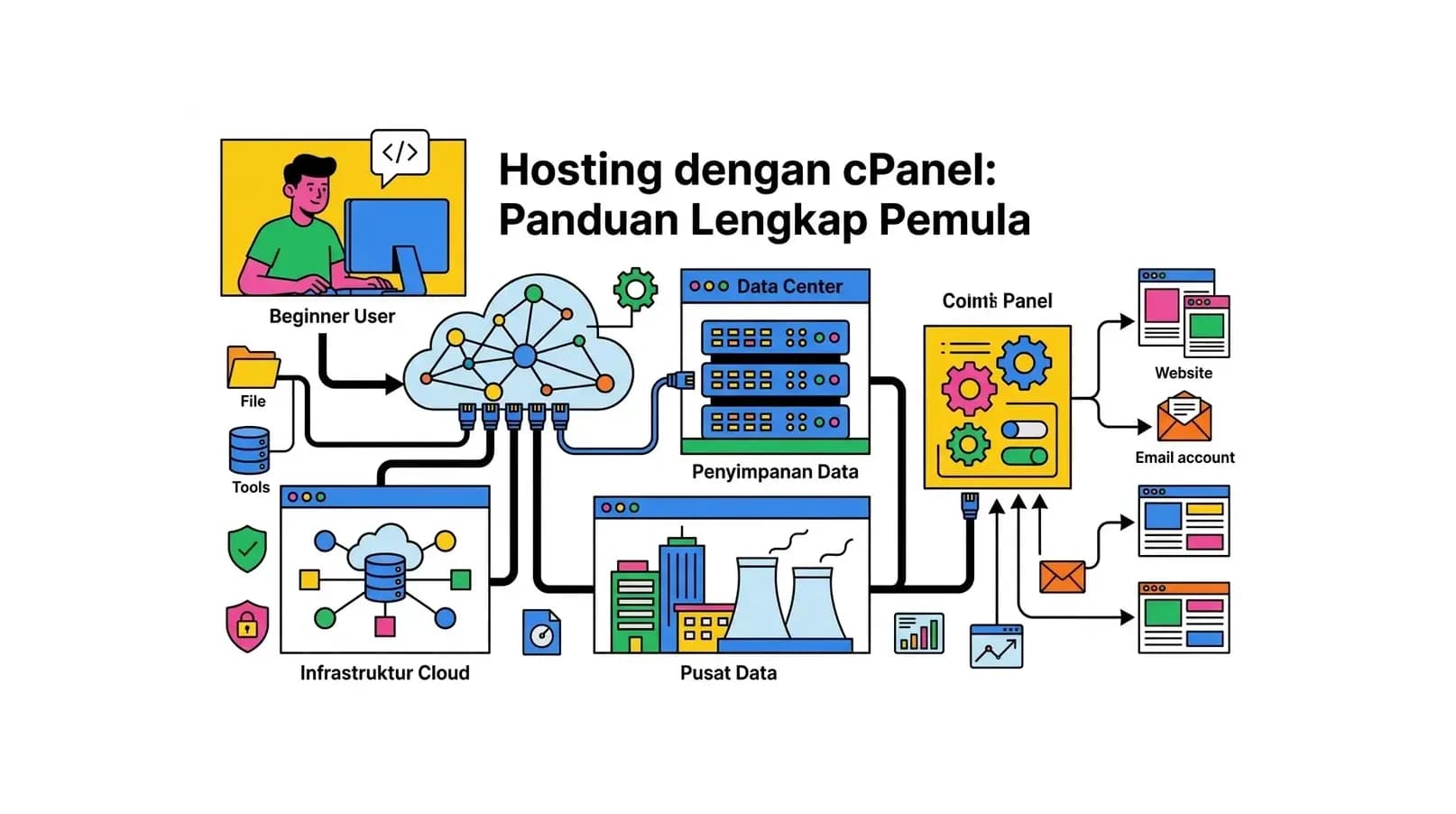
Hosting dengan cPanel adalah pilihan paling populer untuk pengelolaan website, terutama bagi pemula. cPanel menyediakan antarmuka grafis yang intuitif sehingga Anda bisa mengelola semua aspek hosting tanpa harus mengetik perintah teknis. Dari upload file hingga install WordPress, semuanya bisa dilakukan dengan beberapa klik saja.
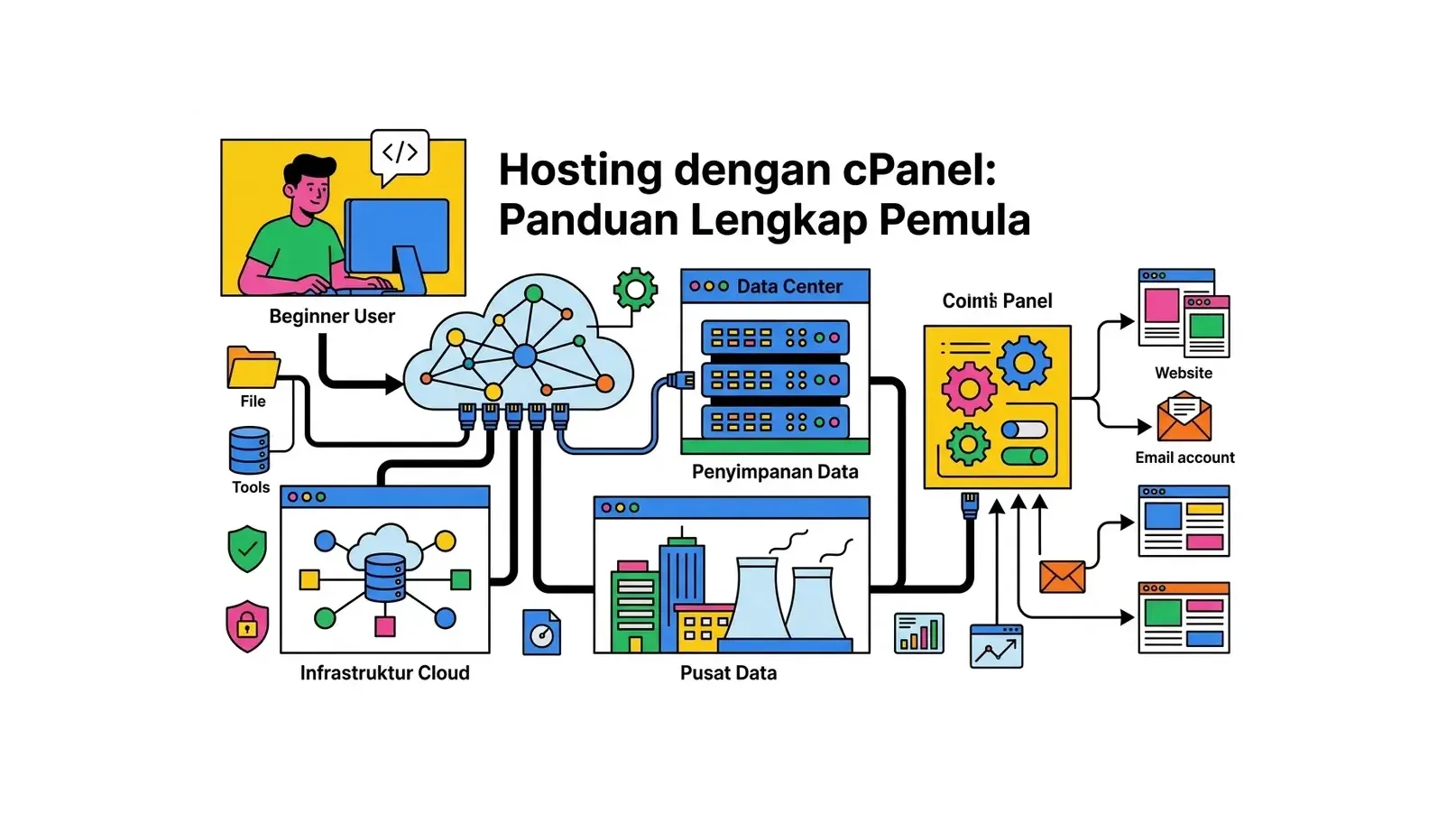
Mengenal cPanel: Control Panel Hosting Terpopuler
cPanel adalah control panel berbasis web untuk mengelola web hosting. Dikembangkan sejak tahun 1996, cPanel telah menjadi standar industri dan digunakan oleh jutaan website di seluruh dunia. Popularitasnya berasal dari kemudahan penggunaan dan kelengkapan fitur yang ditawarkan.
Ketika Anda membeli hosting dengan cPanel, Anda mendapat akses ke dashboard yang berisi semua tools yang dibutuhkan untuk mengelola website. Dashboard ini bisa diakses melalui browser di alamat domainanda.com:2083 atau melalui link yang diberikan provider hosting.
Tampilan dan Navigasi cPanel
cPanel mengorganisasi fitur-fiturnya dalam kategori yang rapi:
- Files - File Manager, Backup, Disk Usage, FTP Accounts
- Databases - MySQL Databases, phpMyAdmin, Remote MySQL
- Domains - Subdomains, Addon Domains, Redirects, DNS Zone Editor
- Email - Email Accounts, Forwarders, Autoresponders, Spam Filters
- Metrics - Visitors, Bandwidth, Errors, Raw Access Logs
- Security - SSL/TLS, IP Blocker, Hotlink Protection, SSH Access
- Software - Softaculous, PHP Version, Cron Jobs
Fitur Utama Hosting dengan cPanel
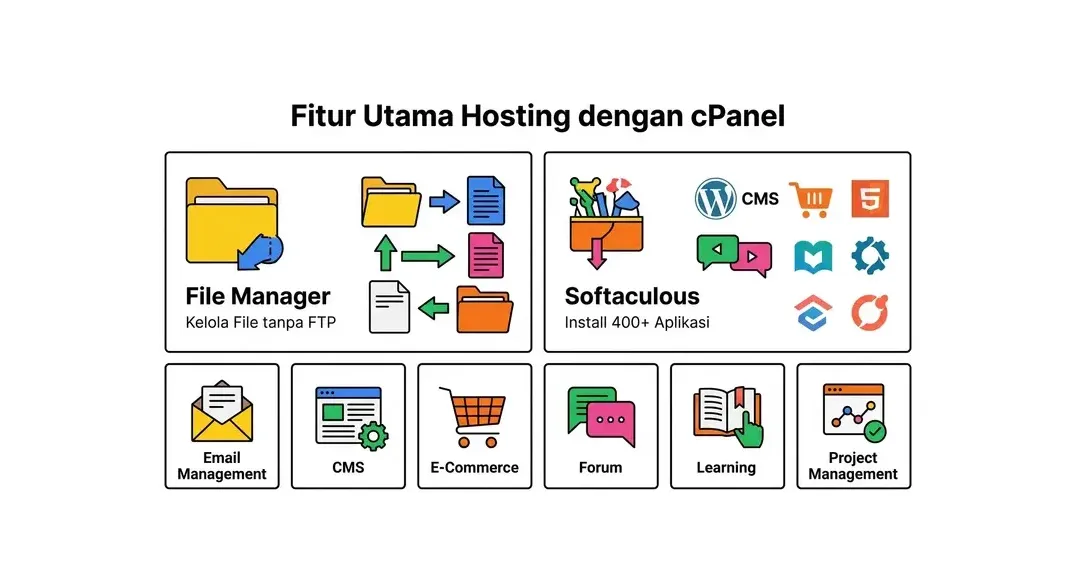
1. File Manager: Kelola File tanpa FTP
File Manager adalah salah satu fitur paling sering digunakan di cPanel. Anda bisa:
- Upload file dari komputer ke hosting
- Edit file langsung di browser (HTML, PHP, CSS, JS)
- Membuat folder baru
- Compress dan extract file ZIP
- Mengubah permission file
- Menghapus file dan folder
Fitur ini menggantikan kebutuhan software FTP seperti FileZilla, meskipun FTP tetap tersedia sebagai alternatif untuk file berukuran besar.
2. Softaculous: Install 400+ Aplikasi
Softaculous adalah auto-installer yang memungkinkan Anda menginstall berbagai aplikasi web hanya dengan beberapa klik. Aplikasi populer yang tersedia:
- CMS: WordPress, Joomla, Drupal, Ghost
- E-Commerce: WooCommerce, PrestaShop, OpenCart, Magento
- Forum: phpBB, MyBB, Discourse
- Learning: Moodle, Chamilo
- Project Management: Kanboard, Leantime
Proses install biasanya memakan waktu kurang dari 2 menit. Baca panduan install WordPress via Softaculous untuk contoh langkah-langkahnya.
3. Email Management
cPanel menyediakan fitur email yang lengkap untuk membuat email profesional dengan domain sendiri:
- Create Email Account - Buat email seperti info@domainanda.com
- Webmail - Akses email via browser (Roundcube, Horde)
- Forwarders - Forward email ke alamat lain (misalnya ke Gmail)
- Autoresponders - Balasan otomatis saat tidak tersedia
- Spam Filters - Filter spam dengan SpamAssassin
- Mailing Lists - Buat mailing list untuk newsletter
4. Database Management
Untuk website dinamis seperti WordPress, database adalah komponen vital. cPanel menyediakan:
- MySQL Database Wizard - Buat database dan user dengan panduan langkah demi langkah
- phpMyAdmin - Kelola database secara visual (browse, edit, import, export)
- Remote MySQL - Izinkan akses database dari luar server
5. Security Features
cPanel menyediakan beberapa fitur keamanan bawaan:
- SSL/TLS Manager - Install dan kelola sertifikat SSL
- IP Blocker - Blokir alamat IP yang mencurigakan
- Directory Privacy - Proteksi folder dengan password
- Hotlink Protection - Cegah website lain menggunakan bandwidth Anda
- Two-Factor Authentication - Keamanan login tambahan
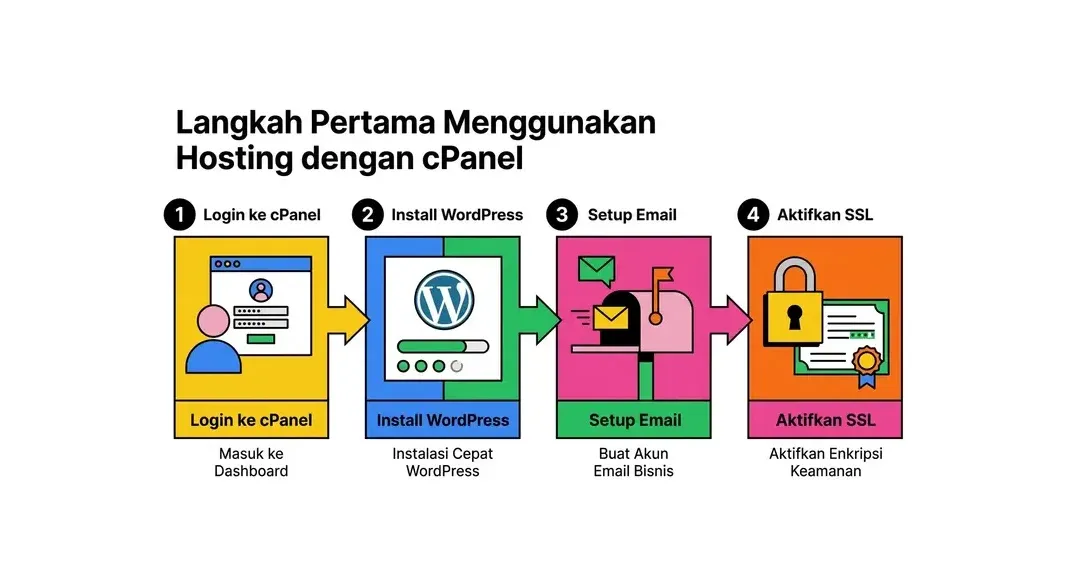
Langkah Pertama Menggunakan Hosting dengan cPanel
Step 1: Login ke cPanel
Setelah membeli hosting, Anda akan menerima email berisi URL login, username, dan password cPanel. Login melalui domainanda.com:2083 atau melalui link dari provider.
Step 2: Install WordPress
Buka Softaculous di section Software, pilih WordPress, klik Install. Isi informasi dasar (nama site, admin username, password) dan klik Install. WordPress akan aktif dalam 1-2 menit.
Step 3: Setup Email
Buka Email Accounts, klik Create. Masukkan nama email yang diinginkan dan password. Email profesional Anda siap digunakan.
Step 4: Aktifkan SSL
Biasanya SSL sudah aktif otomatis. Jika belum, buka SSL/TLS Manager dan install SSL gratis dari Let's Encrypt.
Step 5: Setup Backup
Buka Backup Wizard, pilih Full Backup, dan generate. Simpan backup di komputer Anda sebagai cadangan.
Menilai Resource dan Kebutuhan Sebelum Memilih Paket
cPanel memudahkan pengelolaan, tetapi panel yang nyaman tidak dapat menggantikan resource server yang sesuai. Sebelum membeli paket, perkirakan jenis website, jumlah pengunjung, ukuran media, dan layanan yang akan berjalan bersamaan. Blog baru biasanya membutuhkan storage dan bandwidth yang ringan. Toko online dengan banyak gambar, katalog, dan proses checkout memerlukan resource lebih longgar karena ada lebih banyak query database dan proses PHP.
Perhatikan juga batas CPU, RAM, inode, jumlah proses, serta batas database yang tercantum pada paket. Storage besar belum tentu berarti website lebih cepat jika CPU dan memory sangat terbatas. Dari menu Metrics di cPanel, Anda dapat melihat apakah website sering mencapai batas resource. Jika penggunaan CPU terus penuh atau proses entry terbunuh, solusinya bisa berupa optimasi plugin, pengaturan cache, atau upgrade paket, bukan sekadar menghapus beberapa file.
Checklist Memilih Paket cPanel
- Pastikan versi PHP yang dibutuhkan aplikasi tersedia dan dapat diganti dari MultiPHP Manager.
- Periksa apakah SSL gratis, backup otomatis, dan pemindaian malware termasuk dalam paket.
- Tanyakan batas inode jika website akan memiliki banyak gambar, email, atau file kecil.
- Pastikan tersedia akses DNS Zone Editor untuk mengatur domain, email, dan verifikasi layanan.
- Cari informasi tentang kebijakan migrasi dan bantuan support ketika website dipindahkan.
Cara Menangani Masalah Umum di cPanel
Website Menampilkan Error 500
Error 500 biasanya berkaitan dengan konfigurasi PHP, permission, plugin, atau file .htaccess. Mulailah dengan membuka Metrics lalu Errors untuk melihat pesan terbaru. Jika masalah muncul setelah perubahan tertentu, pulihkan file atau plugin terakhir yang diubah. Pastikan permission folder umumnya 755 dan file 644, kecuali aplikasi memiliki kebutuhan khusus. Hindari memberi permission 777 karena itu dapat memperbesar risiko keamanan.
Email Tidak Masuk atau Masuk ke Spam
Jika email domain tidak masuk, periksa kapasitas mailbox, alamat forwarder, dan catatan MX di Zone Editor. Untuk pengiriman yang lebih terpercaya, konfigurasi SPF, DKIM, dan DMARC sesuai petunjuk penyedia email. Cek juga folder spam dan log pengiriman jika tersedia. Jangan mengirim newsletter besar melalui mailbox shared hosting tanpa memahami batas pengiriman, karena aktivitas tersebut dapat memicu pembatasan dari provider.
Database Terlalu Besar
Database WordPress atau aplikasi dapat membesar karena revisi, log, transient, dan tabel plugin yang sudah tidak dipakai. Buat backup sebelum menghapus data. Di phpMyAdmin, periksa tabel berukuran besar dan gunakan fitur optimasi hanya setelah memastikan tidak ada proses tulis yang sedang berjalan. Untuk perawatan rutin, gunakan plugin yang tepercaya atau cron job yang terukur. Jangan menjalankan query penghapusan massal tanpa salinan database yang dapat dipulihkan.
Keamanan dan Backup yang Wajib Diterapkan
Panel cPanel adalah pintu utama menuju file, database, email, dan domain. Gunakan password unik, aktifkan Two-Factor Authentication, dan buat akun FTP terpisah dengan akses folder yang terbatas. Hapus akun, subdomain, database, serta installer yang tidak digunakan. Jika provider menawarkan akses SSH, gunakan key yang aman dan matikan akses password bila kebijakannya mendukung.
Backup sebaiknya mengikuti prinsip tiga salinan: salinan kerja di server, salinan di lokasi berbeda, dan salinan yang sesekali diuji untuk pemulihan. Full Backup dari Backup Wizard berguna sebelum upgrade atau migrasi, tetapi jangan menganggap file backup di server sebagai satu-satunya cadangan. Unduh backup penting ke penyimpanan terpisah, beri nama dengan tanggal, dan lakukan simulasi restore pada lingkungan yang aman.
Catat Perubahan Agar Mudah Ditelusuri
Simpan catatan sederhana setiap kali mengubah versi PHP, memasang plugin, membuat akun email, atau mengedit DNS. Tulis tanggal, tujuan perubahan, dan hasil pengujian. Catatan ini sangat membantu ketika error baru muncul beberapa jam kemudian dan Anda perlu menemukan penyebabnya. Untuk website bisnis, tentukan satu orang yang bertanggung jawab memeriksa backup, keamanan, dan notifikasi resource setiap minggu. Kebiasaan kecil tersebut membuat perawatan lebih teratur dan mengurangi keputusan tergesa-gesa saat terjadi gangguan.
Tips Mengoptimalkan Hosting cPanel
- Update password secara berkala - Ganti password cPanel setiap 3-6 bulan
- Aktifkan Two-Factor Auth - Tambah lapisan keamanan login
- Monitor resource usage - Pantau penggunaan CPU, RAM, dan disk via cPanel
- Set cron jobs - Otomatisasi tugas rutin seperti backup atau pembersihan cache
- Pilih PHP version terbaru - Update PHP ke versi terbaru via MultiPHP Manager
- Bersihkan file tidak terpakai - Hapus file sementara, log lama, dan backup lama
Checklist Sebelum Membeli Hosting dengan cPanel
Jangan memilih hanya karena ada tulisan cPanel pada halaman penjualan. Bandingkan batas resource, lokasi server, kebijakan backup, harga perpanjangan, dan kualitas dukungan. Anda dapat melihat gambaran biaya di artikel harga hosting per bulan dan membandingkannya dengan paket hosting murah Indonesia.
- Versi PHP: pastikan versi yang diperlukan WordPress atau aplikasi Anda tersedia.
- Backup: tanyakan frekuensi backup, lama retensi, dan apakah proses restore dibantu support.
- Resource: cek CPU, RAM, inode, entry process, dan jumlah database, bukan hanya kapasitas disk.
- Keamanan: cari SSL otomatis, pemindaian malware, firewall, dan autentikasi dua faktor.
- Migrasi: pastikan provider menjelaskan format backup dan bantuan pemindahan dari panel lama.
Setelah hosting aktif, gunakan panduan memasang SSL di cPanel dan pelajari cara menggunakan cPanel sebelum mengarahkan trafik. Untuk cadangan mandiri, ikuti juga panduan cara backup website agar Anda memiliki salinan di luar server.
Rujukan Teknis yang Dapat Dicek
Dokumentasi resmi cPanel menjelaskan fungsi panel dan alur pengelolaannya. Untuk konfigurasi zona DNS, lihat halaman khusus Zone Editor cPanel. Kedua rujukan ini membantu memeriksa apakah penjelasan provider sesuai fitur yang benar-benar tersedia.
Checklist Memilih Hosting dengan cPanel
cPanel memudahkan pengelolaan hosting, tetapi keberadaan panel saja belum membuktikan bahwa sebuah paket cocok untuk website Anda. Nilai layanan ditentukan oleh kombinasi resource, keamanan, backup, dukungan teknis, dan kualitas server. Sebelum membeli, cocokkan kebutuhan website dengan fitur yang benar-benar tersedia, bukan hanya dengan gambar dashboard atau istilah unlimited.
Periksa Fitur yang Dipakai Setiap Hari
Fitur penting untuk pemula biasanya mencakup File Manager, phpMyAdmin, pengelola database, email, SSL, backup, Cron Jobs, pengaturan PHP, dan statistik penggunaan. Untuk pengelolaan banyak website, periksa juga kemampuan membuat subdomain, addon domain, akun FTP, redirect, serta pengaturan keamanan. Dokumentasi fitur cPanel dan WHM dari cPanel dapat menjadi acuan untuk membedakan fungsi panel dengan layanan yang hanya disediakan provider.
Jangan menganggap semua fitur tampil dengan cara yang sama. Provider dapat menyembunyikan menu tertentu, membatasi versi PHP, atau menonaktifkan backup mandiri. Minta daftar fitur tertulis dan tanyakan apakah perubahan konfigurasi memerlukan tiket support. Untuk langkah dasar, Anda dapat melengkapi referensi dengan tutorial menggunakan cPanel, panduan login cPanel, dan cara memakai File Manager.
Cocokkan Server dengan Aplikasi
Website WordPress membutuhkan versi PHP, database, dan konfigurasi server yang kompatibel. Bandingkan spesifikasi paket dengan persyaratan resmi WordPress sebelum migrasi. Jika memakai Laravel, Node.js, atau aplikasi dengan proses background, tanyakan dukungan runtime, SSH, worker, dan Cron Jobs. Paket cPanel yang baik untuk blog sederhana belum tentu cocok untuk aplikasi yang membutuhkan proses server khusus.
Periksa pula batas resource yang sering tidak terlihat di halaman harga. Storage, inode, entry process, CPU, RAM, jumlah proses PHP, ukuran database, dan batas email dapat menentukan stabilitas website. Tanyakan cara membaca grafik resource dan tindakan provider ketika batas tercapai. Jika kebutuhan mulai meningkat, bandingkan cloud hosting dan VPS hosting agar migrasi tidak dilakukan ketika website sedang bermasalah.
Uji Backup dan Restore
Backup bukan sekadar ikon hijau di dashboard. Anda perlu tahu jadwal backup, lama retensi, lokasi salinan, cakupan database, dan apakah file email ikut disimpan. Tanyakan berapa lama proses restore dan siapa yang dapat menjalankannya. Lakukan uji restore pada website percobaan atau staging. Prosedur ini membantu Anda menemukan backup yang tidak lengkap sebelum terjadi kerusakan website.
Siapkan backup mandiri untuk data yang sangat penting. Simpan salinan database, konfigurasi DNS, daftar plugin, dan kredensial pemulihan secara aman. Panduan backup website melalui cPanel dan restore website melalui cPanel dapat dijadikan checklist internal. Jangan menyimpan satu-satunya backup pada server yang sama dengan website produksi.
Nilai Keamanan dan Dukungan
Pastikan SSL dapat diaktifkan dan diperbarui tanpa proses yang rumit. Tanyakan pemindaian malware, firewall aplikasi, isolasi akun, pembatasan login, dan prosedur ketika website terkena serangan. Anda tetap perlu mengelola password administrator, plugin, tema, dan akses tim. Bacaan cara memasang SSL di cPanel dan cara mengamankan website membantu membagi tanggung jawab antara pemilik situs dan provider.
Support yang baik menjelaskan masalah dengan bahasa yang dapat dipahami, memberi nomor tiket, serta menunjukkan langkah pemulihan. Uji support sebelum membeli dengan pertanyaan teknis yang sederhana. Catat waktu respons dan kualitas jawaban. Harga murah dapat menjadi mahal jika setiap masalah membuat website tidak aktif berjam-jam.
Checklist Sebelum Migrasi
- Catat versi PHP, database, ukuran file, inode, email, DNS, Cron Jobs, dan kebutuhan aplikasi.
- Pastikan fitur cPanel yang diperlukan tersedia dan tidak hanya muncul sebagai menu demo.
- Buat backup penuh dan uji restore sebelum mengubah nameserver.
- Uji SSL, formulir, login, email transaksi, database, redirect, dan halaman error.
- Pantau resource dan error log selama 24 sampai 48 jam setelah migrasi.
Dengan checklist tersebut, Anda dapat memilih hosting dengan cPanel berdasarkan kebutuhan nyata. Panel yang nyaman memang penting, tetapi kualitas layanan tetap ditentukan oleh server, batas resource, keamanan, backup, dan dukungan setelah pembelian. Jika ingin membandingkan fondasinya, baca juga panduan hosting cPanel murah, hosting murah, dan cara migrasi hosting.
Cara Menilai Paket cPanel Sebelum Berlangganan
cPanel memudahkan pengelolaan hosting, tetapi kemudahan panel tidak otomatis berarti paketnya sesuai. Periksa batas CPU, RAM, inode, database, akun email, dan jumlah proses PHP yang disertakan. Tanyakan juga apakah harga yang terlihat berlaku untuk periode awal saja atau tetap sama saat perpanjangan. Rincian ini membantu Anda membandingkan paket dengan kebutuhan nyata, bukan hanya dengan daftar fitur.
Untuk website baru, mulai dengan mencatat jumlah halaman, ukuran media, perkiraan pengunjung, serta fungsi penting seperti formulir dan checkout. Jika website memakai WordPress, cocokkan versi PHP dan kapasitas database dengan panduan instalasi WordPress. Bila website akan menjual produk, baca juga panduan hosting untuk toko online sebelum memilih ruang penyimpanan.
Perhatikan rancangan backup. Backup harian sebaiknya memiliki retensi yang jelas, menyertakan database, dan dapat dipulihkan tanpa menunggu proses yang tidak pasti. Lakukan uji pemulihan file kecil sebelum website dipakai untuk transaksi. Daftar pemeriksaan cara backup website dapat membantu Anda mencatat lokasi file, database, dan prosedur restore.
Untuk referensi fitur panel, baca dokumentasi resmi cPanel tentang fungsi control panel. Saat mengaktifkan HTTPS, ikuti penjelasan Let's Encrypt tentang cara kerja sertifikat dan pastikan proses perpanjangan sertifikat berjalan otomatis.
Terakhir, uji kualitas support sebelum membeli. Kirim pertanyaan tentang DNS, SSL, email, dan restore melalui kanal resmi, lalu catat waktu respons serta kejelasan jawabannya. Jika kebutuhan Anda masih ringan, bandingkan dengan hosting murah. Jika kebutuhan resource sudah meningkat, pertimbangkan VPS hosting agar rencana upgrade lebih jelas.
Mengelola hosting dengan cPanel: Checklist Sebelum Memutuskan
Jawaban singkatnya, pilihan yang tepat harus dibuktikan dengan kebutuhan dan pengujian yang jelas, bukan hanya harga promosi atau daftar fitur. Untuk topik ini, fokus utama yang perlu diperiksa adalah panel, file, database, email, DNS, backup, dan keamanan. Buat catatan sederhana berisi kebutuhan saat ini, perkiraan pertumbuhan dua belas bulan, batas biaya, dan siapa yang akan mengelola layanan. Catatan itu menjadi pembanding yang lebih objektif ketika beberapa penyedia menggunakan istilah pemasaran yang berbeda.
Mulai dari inventarisasi teknis. Catat jumlah website, perkiraan kunjungan, ukuran file, ukuran database, jenis aplikasi, versi runtime, kebutuhan cron, email, dan integrasi pihak ketiga. Pisahkan kebutuhan wajib dari fitur yang hanya menyenangkan untuk dimiliki. Pendekatan ini mencegah Anda membayar resource yang tidak terpakai dan membantu tim support memahami masalah dengan cepat ketika terjadi gangguan.
Selanjutnya, tetapkan baseline performa sebelum pindah atau membeli paket baru. Ukur waktu respons, stabilitas halaman utama, error server, penggunaan resource, dan waktu pemulihan setelah cache dibersihkan. Jika website melayani transaksi, uji login, formulir, checkout, email notifikasi, serta webhook. Simpan hasil pengukuran dengan tanggal dan kondisi jaringan agar perbandingan tidak bias karena hanya mengandalkan satu kali pengujian.
Kompatibilitas juga harus diperiksa di awal. Versi aplikasi, database, PHP atau runtime, ekstensi, ukuran upload, dan aturan keamanan harus mendukung pekerjaan sehari-hari. Rujukan resmi dokumentasi teknis yang relevan dapat dipakai sebagai daftar kontrol, bukan sekadar tautan hiasan. Jika layanan menyebut dukungan unlimited, tanyakan batas nyata seperti CPU, RAM, inode, proses bersamaan, mailbox, atau kuota pengiriman.
Keamanan tidak selesai hanya dengan menyalakan SSL. Gunakan password unik, batasi akses administrator, aktifkan autentikasi tambahan bila tersedia, perbarui aplikasi, dan hapus akun yang tidak diperlukan. Tentukan siapa yang bertanggung jawab atas patch server, aplikasi, plugin, konfigurasi DNS, dan pemulihan saat insiden. Untuk kebutuhan yang melibatkan email atau domain, dokumentasikan perubahan agar kesalahan kecil tidak memutus layanan utama.
Backup harus diuji dengan restore, bukan hanya dilihat dari label harian. Tanyakan apakah file, database, email, dan konfigurasi ikut dicadangkan; berapa retensinya; di mana salinannya disimpan; dan berapa lama pemulihan biasanya berlangsung. Jalankan uji restore pada lingkungan terpisah sebelum migrasi besar. Setelah itu, simpan prosedur dan kontak eskalasi dalam dokumen yang dapat diakses lebih dari satu orang.
Perhatikan juga biaya total selama satu tahun. Hitung harga perpanjangan, domain, SSL tambahan, backup, migrasi, IP, mailbox, upgrade resource, dan biaya bantuan teknis. Harga awal rendah dapat berubah menjadi mahal jika batas paket tidak jelas atau migrasi harus dilakukan mendadak. Buat dua skenario, yaitu kebutuhan normal dan lonjakan, lalu pastikan jalur upgrade tidak memerlukan perubahan besar yang berisiko.
Evaluasi kualitas support sebelum membeli. Kirim pertanyaan teknis yang spesifik dan lihat apakah jawabannya menjelaskan langkah, batas tanggung jawab, waktu respons, serta bukti yang perlu disiapkan. Support yang baik membantu menemukan akar masalah, bukan sekadar menyalin halaman FAQ. Jika sebuah provider tidak dapat menjelaskan backup, batas resource, atau prosedur pemulihan, anggap itu sebagai risiko operasional yang perlu dicatat.
Untuk pertumbuhan, siapkan rencana migrasi dan indikator kapan harus upgrade. Contohnya, upgrade dapat dipicu oleh penggunaan CPU yang konsisten tinggi, waktu respons yang memburuk, error berulang, kebutuhan isolasi, atau lonjakan transaksi. Jangan menunggu sampai website tidak dapat diakses. Lakukan review bulanan terhadap log, penggunaan resource, biaya, tiket support, dan hasil backup supaya keputusan tetap berbasis data.
Gunakan sumber resmi panduan teknis pendukung untuk memvalidasi klaim tentang performa, keamanan, atau protokol. Sumber tersebut membantu memisahkan praktik yang benar dari janji vendor. Setelah semua pemeriksaan selesai, pilih paket yang paling mudah dipelihara oleh tim Anda, bukan paket dengan angka terbesar. Keputusan yang sederhana, terdokumentasi, dan dapat diuji biasanya lebih tahan terhadap perubahan kebutuhan.
Gunakan juga referensi internal berikut saat menyusun rencana: pilihan hosting utama, hosting murah untuk website baru, cloud hosting, VPS hosting, dan WordPress hosting. Untuk kebutuhan nama dan keamanan, lihat domain murah serta SSL gratis. Panduan pendukung seperti penjelasan dasar hosting, cara install WordPress, cara backup website, dan cara migrasi WordPress membantu mengubah rekomendasi menjadi langkah kerja yang terukur.
- Definisikan kebutuhan minimum dan batas biaya tahunan sebelum membandingkan provider.
- Uji halaman dan fungsi penting pada kondisi normal serta saat beban meningkat.
- Verifikasi backup dengan restore file dan database, bukan hanya melihat status berhasil.
- Tanyakan batas resource, biaya perpanjangan, SLA, dan prosedur eskalasi secara tertulis.
- Simpan baseline, hasil uji, dan catatan perubahan agar evaluasi berikutnya konsisten.
Kesimpulan
Hosting dengan cPanel adalah pilihan terbaik untuk kemudahan pengelolaan website. Dengan antarmuka yang intuitif dan fitur yang lengkap, cPanel memungkinkan siapa pun mengelola hosting tanpa pengetahuan teknis mendalam. Dari install WordPress hingga setup email profesional, semuanya bisa dilakukan dengan mudah.
Pilih hosting cPanel dari provider terpercaya yang menawarkan SSD storage, support 24/7, dan harga terjangkau. Kunjungi halaman hosting kami untuk mendapatkan hosting cPanel terbaik.
Baca juga: Tutorial cPanel Lengkap dan Cara Membuat Website dari nol.
Pertanyaan Umum (FAQ)
Bagaimana cara memilih hosting yang tepat?
Pertimbangkan kebutuhan trafik website, jenis aplikasi (WordPress/Laravel/Node.js), lokasi server (Indonesia untuk audience lokal), kualitas support, dan reputasi provider. Untuk website baru, paket shared hosting sudah cukup.
Apa beda shared hosting, VPS, dan dedicated server?
Shared hosting berbagi server dengan website lain (paling murah, cocok pemula). VPS memberikan resource terisolasi di server virtual (lebih powerful, harga menengah). Dedicated server adalah satu server fisik utuh untuk Anda (paling mahal, untuk aplikasi enterprise).
Berapa uptime hosting yang bagus?
Standar industri saat ini adalah 99.9% uptime (downtime maksimal ~8 jam/tahun). Provider premium menawarkan 99.95-99.99% uptime dengan SLA tertulis dan kompensasi jika tidak tercapai.
Apakah perlu beli domain dan hosting di tempat yang sama?
Tidak wajib, tapi disarankan untuk kemudahan setup. Membeli domain dan hosting di satu provider mempermudah konfigurasi DNS dan biasanya ada diskon bundling.
Apakah hosting bisa dipindah?
Ya. Hampir semua provider memungkinkan migrasi hosting dengan tools cPanel atau bantuan tim support. Banyak provider menawarkan layanan migrasi gratis untuk pelanggan baru.
Artikel Terkait
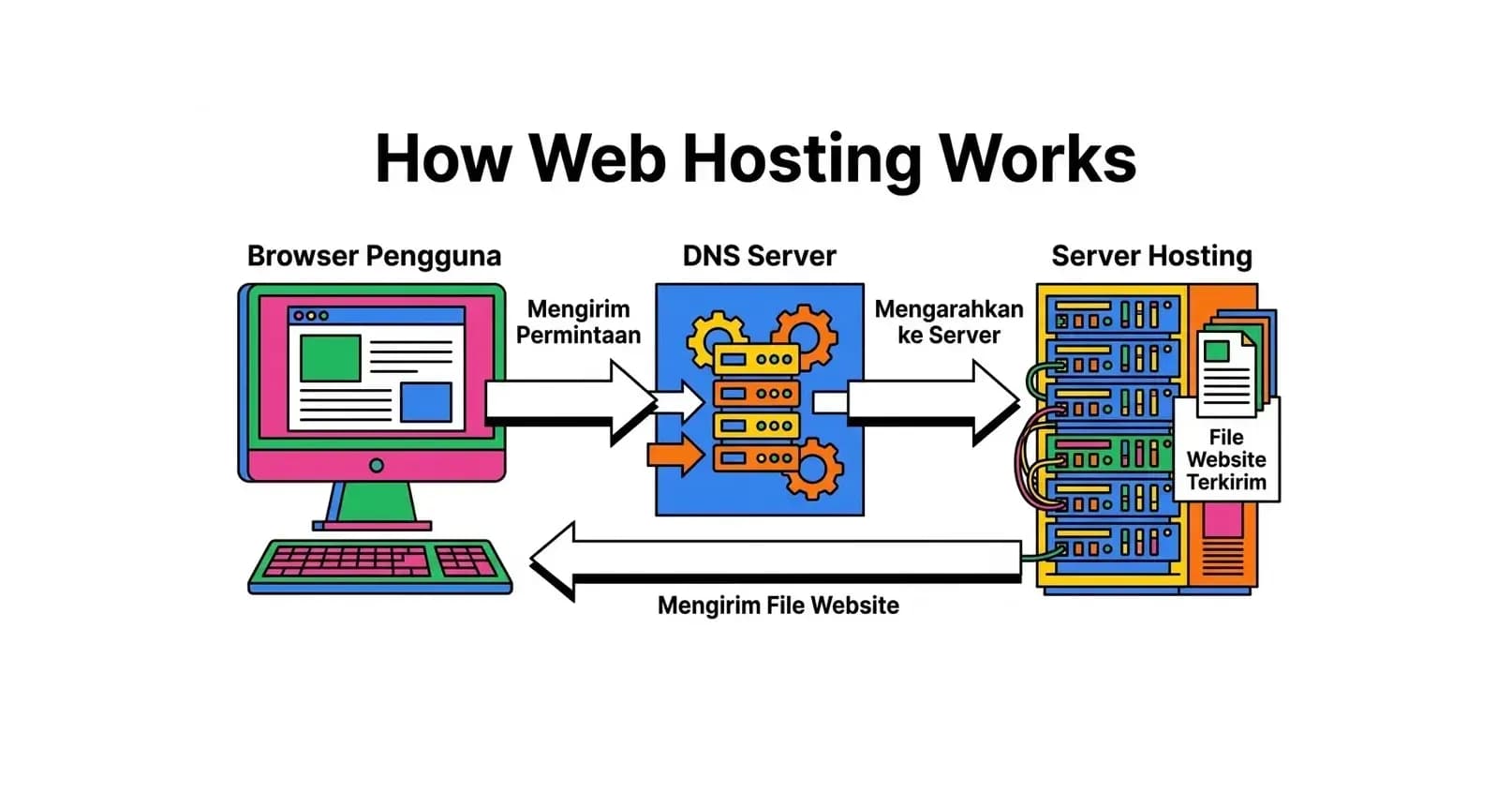
Apa Itu Hosting? Panduan Lengkap untuk Pemula
Pelajari apa itu hosting, jenis-jenis hosting (shared, VPS, cloud, dedicated), cara kerjanya, dan tips memilih hosting yang tepat untuk website Anda.
Baca Selengkapnya→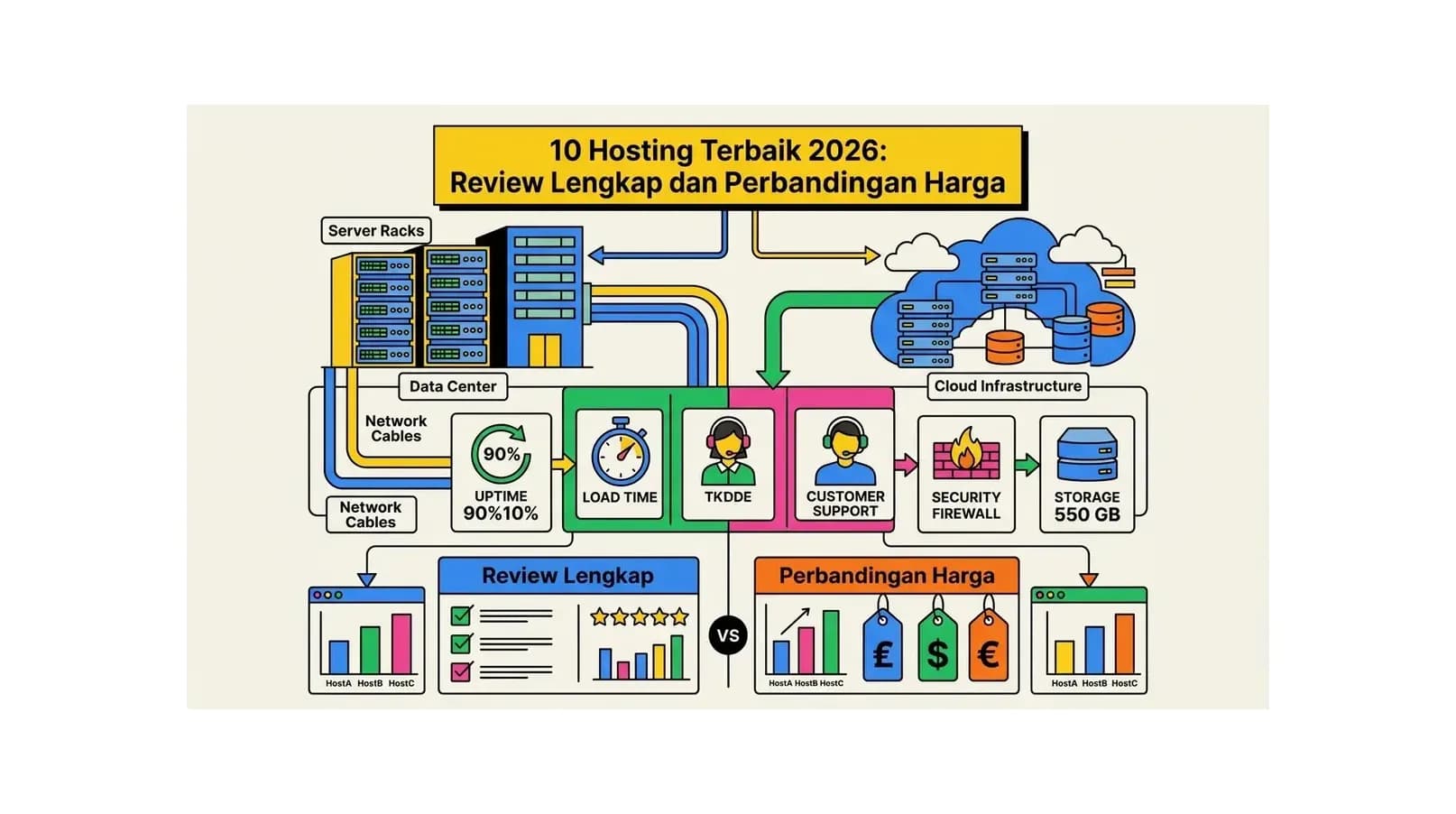
10 Hosting Terbaik 2026: Review Lengkap dan Perbandingan Harga
Cari hosting terbaik 2026? Bandingkan 10 provider hosting Indonesia dari segi kecepatan, harga, fitur, dan support. Temukan yang paling cocok untuk website kamu.
Baca Selengkapnya→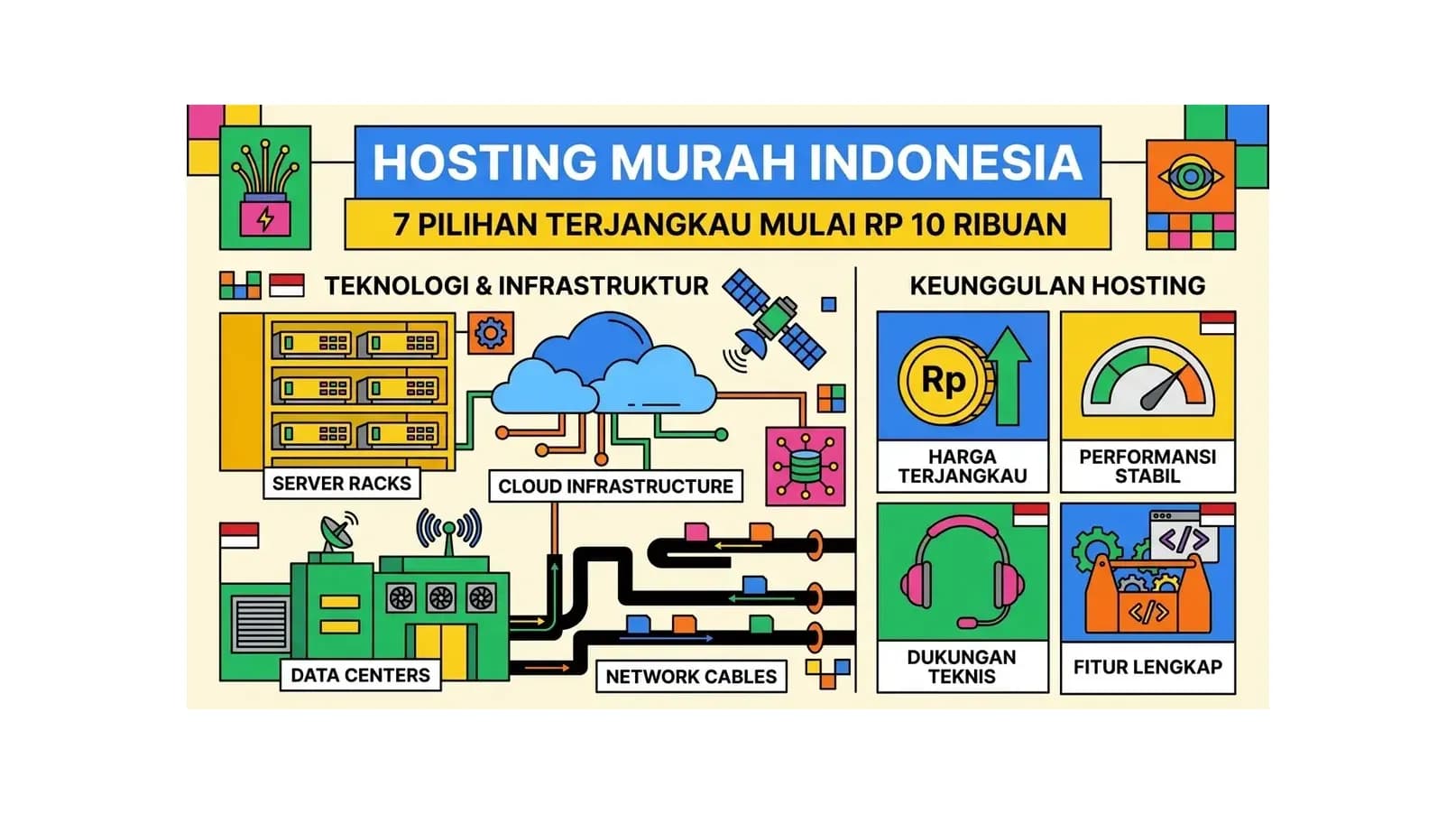
Hosting Murah Indonesia: 7 Pilihan Terjangkau Mulai Rp 10 Ribuan
Cari hosting murah Indonesia berkualitas? Bandingkan 7 provider hosting termurah dengan server lokal, mulai Rp 10.000/bulan. Murah tapi tetap cepat dan aman.
Baca Selengkapnya→Butuh Hosting untuk Website Anda?
Dapatkan hosting cepat, aman, dan terpercaya dengan harga terjangkau. Gratis domain, SSL, dan support 24/7.
Jangan Ketinggalan Promo!
Subscribe newsletter kami dan dapatkan diskon hingga 50% untuk pembelian pertama kamu.
Gratis, tanpa spam. Dengan subscribe, kamu setuju menerima email tips dari Hosting Ekspres. Bisa berhenti kapan saja.